
Excel常用快捷键大全
选定整行
Shift+空格键
选定整张工作表
Ctrl+A
在选定了多个单元格的情况下,只 Shift+Backspace 选定活动单元格
在选定了一个对象的情况下,选定 工作表上的所有对象
Ctrl+Shift+空格键
在隐藏对象、显示对象和显示对象 Ctrl+6 占位符之间切换
选定具有特定特征的单元格快捷键
选定活动单元格周围的当前区域 Ctrl+Shift+*(星号)
添加的区域的起始处,然后按“F8”
和箭头键以选定下一个区域 将选定区域扩展一个单元格
Shift+箭头键
将选定区域扩展到与活动单元格 在同一列或同一行的最后一个非 空单元格 将选定区域扩展到行首
Ctrl+Shift+箭头键 Shift+Home
将选定区域扩展到工作表的开始 处 将选定区域扩展到工作表上最后 一个使用的单元格(右下角) 将选定区域向下扩展一屏
Alt+PageDown
向左移动一屏
Alt+PageUp
切换到被拆分的工作表中的下一 Ctrl+F6 个窗格
切换到被拆分的工作表中的上一 Shift+F6 个窗格
滚动以显示活动单元格
Ctrl+Backspace
弹出“定位”对话框
F5
弹出“查找”对话框
Ctrl+F
查找下一个
Shift+F4
在受保护的工作表上的非锁定单 元格之间移动 在选定区域内移动 在选定区域内从上往下移动
将选定区域扩展到字段的末尾
Shift+End
将选定区域扩展到字段的开头
Shift+Home
在字段内向左或向右移动一个字 向左键或向右键
符
在字段内选定左边的一个字符
Shift+向左键
在字段内选定右边的一个字符
Shift+向右键
筛选区域(“数据”菜单上的“自动筛选”命令) 在包含下拉箭头的单元格中,显示 Alt+向下键 当前列的“自动筛选”列表 选择“自动筛选”列表中的下一项 向下键 选择“自动筛选”列表中的上一项 向上键
将选定区域扩展到当前行中的最 End+Shift+Enter 后一个单元格
将选定区域扩展到窗口左上角的 ScrollLock+Shift+Home 单元格
将选定区域扩展到窗口右下角的 ScrollLock+Shift+End 单元格
用于输入、编辑、设置格式和计算数据的按键
完成单元格输入并选取下一个单 Enter 元
计算打开的工作簿中的所有工作 表,无论其在上次计算后是否进行 了更改 重新检查公式,计算打开的工作簿 中的所有单元格,包括未标记而需 要计算的单元格 编辑数据 编辑活动单元格,并将插入点放置 到单元格内容末尾 在单元格中换行
Ctrl+Alt+F9 Ctrl+Alt+Shift+F9
F2 Alt+Enter
选定包含活动单元格的数组
Ctrl+/
选定含有批注的所有单元格
Ctrl+Shift+O(字母 O)
在选定的行中,选取与活动单元格 中的值不匹配的单元格 在选定的列中,选取与活动单元格 中的值不匹配的单元格 选取由选定区域中的公式直接引 用的所有单元格 选取由选定区域中的公式直接或 间接引用的所有单元格 选取包含直接引用活动单元格的 公式的单元格 选取包含直接或间接引用活动单 元格的公式的单元格 选取当前选定区域中的可见单元 格
格式 应用或取消加粗格式
Ctrl+B
应用或取消字体倾斜格式
Ctrl+I
应用或取消下画线
Ctrl+U
应用或取消删除线
Ctrl+5
隐藏选定行
Ctrl+9
取消选定区域内的所有隐藏行的 Ctrl+Shift+((左括号) 隐藏状态
隐藏选定列
Ctrl+(零)
取消选定区域内的所有隐藏列的 Ctrl+Shift+)(右括号) 隐藏状态
Tab Shift+Tab Ctrl+句号 Ctrl+Alt+向右键 Ctrl+Alt+向左键
以“结束”模式移动或滚动
打开或关闭“结束”模式
End
在一行或一列内以数据块为单位 End+箭头键 移动 移动到工作表的最后一个单元格, End+Home 在数据中所占用的最右列的最下 一行中 移动到当前行中最右边的非空单 End+Enter 元格
编辑活动单元格,然后清除该单元 Backspace 格,或在编辑单元格内容时删除活 动单元格中的前一字符
删除插入点右侧的字符或删除选 Del 定区域
删除插入点到行末的文本
Ctrl+Del
弹出“拼写检查”对话框
F7
编辑单元格批注
Shift+F2
完成单元格输入,并向下选取下一 Enter 个单元格
撤销上一次操作
Ctrl+Page Up
选定图表中的上一组元素 选择图表中的下一组元素 选择分组中的下一个元素 选择分组中的上一个元素
向下键 向上键 向右键 向左键
使用数据表单(“数据”菜单上的“记录单”命令)
移动到下一条记录中的同一字段 移动到上一条记录中的同一字段 移动到记录中的每个字段,然后移 动到每个命令按钮 移动到下一条记录的首字段
在单元格中换行
Alt+Enter
用当前输入项填充选定的单元格 区域 完成单元格输入并向上选取上一 个单元格 完成单元格输入并向右选取下一 个单元格 完成单元格输入并向左选取上一 个单元格
Ctrl+Enter Shift+Enter Tab Shift+Tab
取消单元格输入
Esc
向上、下、左或右移动一个字符 箭头键
Ctrl+Shift+Home Ctrl+Shift+End Shift+PageDown
将选定区域向上扩展一屏
Shift+PageUp
将选定区域扩展到与活动单元格 在同一列或同一行的最后一个非
End+Shift+箭头键
空单元格
将选定区域扩展到工作表的最后 End+Shift+Home 一个使用的单元格(右下角)
在 ScrollLock 打开的状态下移动和滚动
打开或关闭 ScrollLock 移动到窗口左上角的单元格
ScrollLock Home
移动到窗口右下角的单元格
End
向上或向下滚动一行 向左或向右滚动一列
向上键或向下键 向左键或向右键
Excel 选定单元格、行和列以及对象快捷键
选定整列
Ctrl+空格键
Alt+H Alt+V Alt+D
应用或取消上对角框线
Alt+U
创建图表和选定图表元素 创建当前区域中数据的图表
F11 或 Alt+F1
选定图表工作表
选定工作簿中的下一张工作表,直到选中 所需的图表工作表
Ctrl+Page Down
选定图表工作表
选定工作簿中的上一张工作表,直到选中 所需的图表工作表为止
向下键 向上键 Tab 和 Shift+Tab
Enter
移动到上一条记录的首字段
Shift+Enter
移动到前 10 条记录的同一字段 开始一条新的空白记录
Page Down Ctrl+Page Down
移动到后 10 条记录的同一字段 移动到首记录 移动到字段的开头或末尾
Page Up Ctrl+Page Up Home 或 End
Excel 工作表内移动和滚动快捷键
向上、下、左或右移动一个单元格 箭头键
移动到当前数据区域的边缘
Ctrl+箭头键
移动到行首
Home
移动到工作表的开头
Ctrl+Home
移动到工作表的最后一个单元格, Ctrl+End 位于数据中的最右列的最下行
向下移动一屏
PageDown
向上移动一屏
PageUp
向右移动一屏
在单元格或编辑栏中完成单元格 Enter 输入
将公式作为数组公式输入
Ctrl+Shift+Enter
取消单元格或编辑栏中的输入
Esc
在公式中,显示“插入函数”对话框 Shift+F3
当插入点位于公式中公式名称的 Ctrl+A 右侧时,弹出“函数参数”对话框
当插入点位于公式中函数名称的 Ctrl+Shift+A 右侧时,插入参数名和括号
移到行首
Home
重复上一次操作
F4 或 Ctrl+Y
由行列标志创建名称
Ctrl+Shift+F3
向下填充
Ctrl+D
向右填充
Ctrl+R
定义名称
Ctrl+F3
插入超链接
Ctrl+K
激活超链接
Enter(在具有超链接的单元格中)
输入日期
Ctrl+;(分号)
输入时间
Ctrl+Shift+:(冒号)
显示清单的当前列中的数值下拉 列表 显示清单的当前列中的数值下拉 列表 撤销上一次操作
Tab Enter
在选定区域内从下往上移动
Shift+Enter
excel快捷键大全

excel快捷键大全在日常工作中,Excel是一款非常常用的办公软件,它的功能强大,操作灵活。
熟练掌握Excel的快捷键可以极大地提高工作效率。
下面就为大家整理了一份Excel快捷键大全,希望能够帮助大家更好地使用Excel,提高工作效率。
1. 基本操作快捷键。
Ctrl + N,新建工作簿。
Ctrl + O,打开工作簿。
Ctrl + S,保存工作簿。
Ctrl + P,打印。
Ctrl + Z,撤销。
Ctrl + Y,重做。
Ctrl + X,剪切。
Ctrl + C,复制。
Ctrl + V,粘贴。
Ctrl + A,全选。
Ctrl + F,查找。
Ctrl + H,替换。
Ctrl + W,关闭工作簿。
Ctrl + F4,关闭Excel。
2. 格式设置快捷键。
Ctrl + B,加粗。
Ctrl + I,斜体。
Ctrl + U,下划线。
Ctrl + 1,格式单元格。
Ctrl + Shift + !,设置选中单元格为常规格式。
Ctrl + Shift + $,设置选中单元格为货币格式。
Ctrl + Shift + %,设置选中单元格为百分比格式。
Ctrl + Shift + #,设置选中单元格为日期格式。
Ctrl + Shift + @,设置选中单元格为时间格式。
3. 光标移动快捷键。
Ctrl + 方向键,快速移动到数据区域的边界。
Ctrl + Home,移动到工作表的开始位置。
Ctrl + End,移动到工作表的最后一个非空单元格。
Ctrl + Page Up,向左移动一个工作表。
Ctrl + Page Down,向右移动一个工作表。
4. 公式相关快捷键。
F2,编辑单元格。
Ctrl + `,显示或隐藏公式。
Ctrl + Shift + Enter,输入数组公式。
Alt + =,自动求和。
Ctrl + Shift + $,应用货币格式。
Ctrl + Shift + %,应用百分比格式。
5. 数据处理快捷键。
Ctrl + Shift + L,筛选。
Excel常用快捷键大全(汇总)
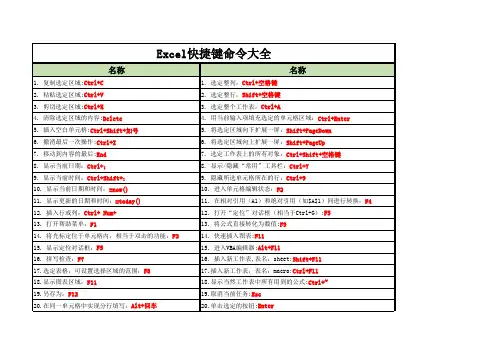
21.复制上面单元格的数据到下面的单元格::Ctrl+D 22.复制左边的数据到右边的单元格:Ctrl+R 23.选定当前区域:Ctrl+* 24.设置单元格格式:Ctrl+1 25.加粗:Ctrl+2 26.斜体:Ctrl+3 27.下划线:Ctrl+4 28.关闭“office助手”提供的消息:Esc 29.通过“office助手”获取帮助信息:F1 30.显示下一项提示:Alt+N 31.显示前一项提示:Alt+B 32.在向导中显示或隐藏“office助手”:空格键 33.切换到下一个程序:Alt+Tab 34.切换到前一个程序:Alt+Shift+Tab 35.显示windwos“开始”菜单:Ctrl+Esc 36.关闭活动工作薄窗口:Ctrl+W 37.恢复活动工作薄窗口:Ctrl+F5 38.切换到下一个工作薄窗口:Ctrl+F6 39.隐藏行:Ctrl+9 40.取消隐藏行:Ctrl+Shift+( 41.隐藏列:Ctrl+0 42.取消隐藏列:Ctrl+Shift+) 43.显示“单元格”命令:Ctrl+1
55.显示或隐藏“常用”工具栏:Ctrl+7
55.移到行首:Home
56.取消行或列分组:Alt+Shift+左方向键
56.移到行尾:End
57.对行或列分组:Alt+Shift+右方向键
57.编辑单元格批注:Shift+F2
58.显示或隐藏分级显示符号:Ctrl+8
58.由行或列标志创建名称:Ctrl+Shift+F3
excel常用100个快捷键

excel常用100个快捷键Ctrl + A:选择所有单元格Ctrl + B:设置粗体Ctrl + C:复制选定的单元格或单元格区域Ctrl + D:向下填充当前单元格Ctrl + E:启用 Flash FillCtrl + F:查找Ctrl + G:跳转到特定单元格Ctrl + H:替换Ctrl + I:设置斜体Ctrl + J:打开“格式形状”对话框Ctrl + K:插入超链接Ctrl + L:显示筛选菜单Ctrl + M:向右填充当前单元格Ctrl + N:新建工作簿Ctrl + O:打开工作簿Ctrl + P:打印Ctrl + Q:快速填充公式Ctrl + R:向右填充选定的单元格Ctrl + S:保存工作簿Ctrl + T:将选定的单元格区域转换为表格Ctrl + U:设置下划线Ctrl + V:粘贴Ctrl + W:关闭工作簿Ctrl + X:剪切Ctrl + Y:重做Ctrl + Z:撤销Ctrl + 1:打开“单元格格式”对话框Ctrl + 2:设置为粗体Ctrl + 3:设置为斜体Ctrl + 4:设置为下划线Ctrl + 5:设置为删除线Ctrl + 6:切换隐藏/显示对象Ctrl + 7:切换工具栏的显示/隐藏Ctrl + 8:切换大纲符号的显示/隐藏Ctrl + 9:隐藏选定的行Ctrl + 0:隐藏选定的列Ctrl + (加号):插入单元格Ctrl + (减号):删除单元格Ctrl + 左箭头:移动到当前行的左侧单元格Ctrl + 右箭头:移动到当前行的右侧单元格Ctrl + 上箭头:移动到当前列的上侧单元格Ctrl + 下箭头:移动到当前列的下侧单元格Ctrl + Page Up:向左切换工作表Ctrl + Page Down:向右切换工作表Ctrl + Home:移动到工作表的开始单元格Ctrl + End:移动到工作表的结束单元格Ctrl + Enter:将输入的数据同时应用到多个单元格Ctrl + Shift + Enter:将公式应用到多个单元格Ctrl + Shift + “+”:插入单元格。
EXCEL中常用的快捷键大盘点
EXCEL中常用的快捷键大盘点在Excel这个数据处理利器中,熟练掌握各种快捷键可以极大地提升工作效率。
下面就为大家分享一些常用的Excel快捷键,让你的操作更加轻松、高效!常用编辑类快捷键Ctrl+C/Ctrl+V:复制和粘贴选定的内容。
Ctrl+X:剪切选定的内容。
Ctrl+Z:撤销上一步操作。
Ctrl+Y:恢复上一步被撤销的操作。
Ctrl+B/I/U:设置选定内容的粗体、斜体和下划线。
F2:编辑当前选定的单元格。
Ctrl+F:打开查找和替换对话框。
Ctrl+H:打开查找和替换对话框(替换选项卡)。
常用选择类快捷键Ctrl+A:选择工作表中的所有内容。
Shift+箭头键:扩展或缩小所选区域。
Ctrl+Shift+箭头键:以扩展模式选择数据。
常用格式设置类快捷键Ctrl+1:打开单元格格式对话框。
Ctrl+Shift+$:将选定的内容设置为货币格式。
Ctrl+Shift+%:将选定的内容设置为百分比格式。
Ctrl+Shift+#:将选定的内容设置为日期格式。
常用工作表操作类快捷键Ctrl+N:新建工作簿。
Ctrl+O:打开工作簿。
Ctrl+S:保存工作簿。
Ctrl+W:关闭工作簿。
Ctrl+P:打印工作表。
掌握Excel中的各种快捷键是成为高效数据处理者的关键。
通过合理运用这些快捷键,不仅可以提高工作效率,还能更加便捷地完成数据处理和分析工作。
Excel中的快捷键是提高工作效率的利器,熟练掌握这些快捷键将使您在Excel操作中游刃有余。
EXCEL的快捷键大全及使用技巧

EXCEL的快捷键大全及使用技巧Excel是一款非常强大的电子表格软件,几乎所有的行业和职业都需要使用它来处理数据和进行分析。
了解和熟练掌握Excel的快捷键和使用技巧可以提高工作效率和准确性。
下面是一些常用的Excel快捷键和使用技巧,帮助您更好地利用Excel进行工作。
一、基本快捷键:1. Ctrl+C:复制选中的单元格或对象。
2. Ctrl+X:剪切选中的单元格或对象。
3. Ctrl+V:粘贴已复制或剪切的单元格或对象。
4. Ctrl+Z:撤销上一步操作。
5. Ctrl+S:保存当前工作簿。
6. Ctrl+A:选择整个工作表。
7. Ctrl+F:查找特定的内容。
8. Ctrl+H:替换特定的内容。
9. Ctrl+B:将选中的单元格设置为粗体字体。
10. Ctrl+I:将选中的单元格设置为斜体字体。
2.F4:在公式中切换相对引用和绝对引用。
3.F9:计算当前工作表的所有公式。
4. Alt+=:在选中的区域中自动求和。
5. Ctrl+’:复制选中的单元格中的公式。
三、格式化快捷键:1. Ctrl+1:打开格式单元格对话框。
2. Ctrl+Shift+1:设置选中的单元格为“常规”格式。
4. Ctrl+Shift+$:设置选中的单元格为“货币”格式。
5. Ctrl+Shift+%:设置选中的单元格为“百分比”格式。
四、导航快捷键:1. Ctrl+Page Up:切换到前一个工作表。
2. Ctrl+Page Down:切换到后一个工作表。
3. Ctrl+Home:跳转到工作表的顶部。
4. Ctrl+End:跳转到工作表的底部。
5. Ctrl+Arrow Up:跳转到当前列的顶部。
6. Ctrl+Arrow Down:跳转到当前列的底部。
五、筛选和排序快捷键:1. Ctrl+Shift+L:打开筛选器。
2. Alt+Down Arrow:打开筛选器的下拉列表。
3. Ctrl+Shift+L:在筛选器的下拉列表中选择一个值。
Excel表格中常用快捷键大全-快捷键大全表
Excel表格中常用快捷键大全-快捷键大全表Excel 表格中常用快捷键大全快捷键大全表在日常工作和学习中,Excel 表格是我们经常使用的工具之一。
熟练掌握 Excel 中的快捷键,可以大大提高我们的工作效率,节省时间。
下面就为大家详细介绍一些 Excel 表格中常用的快捷键。
一、Ctrl 类快捷键1、 Ctrl + A :全选整个工作表。
当您需要对整个表格进行操作,比如设置格式、复制粘贴等,这个快捷键可以快速选中所有内容。
2、 Ctrl + B :加粗选中的单元格内容。
如果您想要突出某些重要的数据,使用这个快捷键可以快速加粗字体。
3、 Ctrl + C :复制选中的内容。
无论是单元格中的数据、公式还是格式,都可以通过这个快捷键进行复制。
4、 Ctrl + V :粘贴复制的内容。
在复制操作完成后,使用这个快捷键将内容粘贴到指定的位置。
5、 Ctrl + X :剪切选中的内容。
与复制不同,剪切会将原内容删除并移动到新的位置。
6、 Ctrl + Z :撤销上一步操作。
如果您不小心误操作了,可以通过这个快捷键返回上一步。
7、 Ctrl + F :查找功能。
可以快速查找表格中的特定内容。
8、 Ctrl + H :替换功能。
不仅能查找,还能将查找到的内容替换为您指定的新内容。
9、 Ctrl + S :保存当前工作簿。
养成经常使用这个快捷键保存文件的习惯,避免数据丢失。
10、 Ctrl + P :打印功能。
可以快速调出打印设置窗口。
二、Shift 类快捷键1、 Shift + F11 :插入新工作表。
在当前工作簿中快速插入一个新的工作表。
2、 Shift +箭头键:扩展选定区域。
例如,按下 Shift +向下箭头键,可以向下扩展选定的单元格区域。
3、 Shift + Ctrl +箭头键:快速选中到数据区域的边缘。
比如,Shift + Ctrl +向下箭头键,可以快速选中从当前单元格到数据区域最后一行的所有单元格。
Excel中的快捷键大全让你更快速地操作
Excel中的快捷键大全让你更快速地操作Excel是一款功能强大的电子表格软件,广泛用于数据分析、统计计算以及项目管理等多个领域。
为了提高工作效率,掌握Excel的快捷键是非常重要的。
本文将介绍Excel中一些常用的快捷键,帮助你更快速地操作Excel。
1. 基本操作快捷键1.1 选择单元格- 上移/下移:使用方向键来选择上下方向的单元格。
- 左移/右移:使用方向键来选择左右方向的单元格。
- Home键:选择当前行的第一个单元格。
- End键:选择当前行的最后一个非空单元格。
- Ctrl+上/下/左/右:快速定位到数据区域的边界。
1.2 复制和粘贴- Ctrl+C:复制选定的单元格。
- Ctrl+X:剪切选定的单元格。
- Ctrl+V:粘贴剪切板中的内容。
1.3 插入和删除- Ctrl++:插入行或列。
- Ctrl+-:删除行或列。
2. 单元格格式快捷键2.1 数字格式- Ctrl+Shift+1:应用千位分隔符。
- Ctrl+Shift+2:应用时间格式。
- Ctrl+Shift+3:应用日期格式。
- Ctrl+Shift+4:应用货币格式。
- Ctrl+Shift+5:应用百分比格式。
2.2 文本格式- Ctrl+1:显示单元格格式对话框。
- Ctrl+Shift+!:将值设置为数值格式。
- Ctrl+Shift+&:将值设置为常规格式。
- Ctrl+Shift+~:将值设置为普通数字格式。
3. 数据输入和编辑快捷键3.1 数据输入- F2:编辑选定的单元格。
- Alt+Enter:在单元格内换行。
- Ctrl+Enter:在选定的单元格中填充相同的内容。
3.2 数据编辑- Ctrl+D:向下复制上一行的内容。
- Ctrl+R:向右复制左边单元格的内容。
- F4:重复上一次的操作。
4. 公式相关快捷键4.1 公式输入- =:输入公式。
4.2 公式编辑- F9:计算选定的单元格。
- Shift+F9:计算当前工作表的所有公式。
常用Excel快捷键(表格汇总)
常用Excel快捷键(表格汇总)Excel是一款非常强大和常用的电子表格软件。
熟练使用Excel 快捷键能够提高工作效率和准确性。
下面是一些常用的Excel快捷键的汇总。
1. 基本操作快捷键:- Ctrl + N:新建工作簿- Ctrl + O:打开工作簿- Ctrl + S:保存工作簿- Ctrl + P:打印工作簿- Ctrl + Z:撤销操作- Ctrl + Y:重做操作- Ctrl + X:剪切选中内容- Ctrl + C:复制选中内容- Ctrl + V:粘贴剪切/复制的内容- Ctrl + A:全选当前工作表- Ctrl + F:查找内容- Ctrl + H:替换内容2. 单元格格式快捷键:- Ctrl + 1:打开格式设置对话框- Ctrl + B:设置字体为粗体- Ctrl + I:设置字体为斜体- Ctrl + U:设置字体带下划线- Ctrl + Shift + $:设置货币格式- Ctrl + Shift + %:设置百分比格式- Ctrl + Shift + !:设置数字格式3. 单元格编辑快捷键:- F2:进入编辑模式- Enter:从编辑模式退出并将修改应用到单元格- Tab:从编辑模式退出并将修改应用到下一个单元格- Shift + Enter:从编辑模式退出并将修改应用到上一个单元格- Ctrl + Enter:从编辑模式退出但保持焦点在当前单元格4. 单元格选择和导航快捷键:- Ctrl + 方向键:按方向键进行单元格的选择和导航- Shift + 方向键:按方向键进行区域的选择和导航- Ctrl + Shift + 方向键:按方向键进行区域的选择并保持当前选择区域不变5. 其他常用快捷键:- Ctrl + W:关闭当前工作簿- Ctrl + F4:关闭当前窗口- Ctrl + Page Up:切换到上一个工作表- Ctrl + Page Down:切换到下一个工作表- Ctrl + Shift + L:启用/禁用自动筛选这些是一些常用的Excel快捷键,通过熟练运用这些快捷键,能够更高效地操作Excel,提高工作效率。
Excel快捷键大全提高你的工作效率
Excel快捷键大全提高你的工作效率Excel是一款非常强大且广泛应用于各个行业的电子表格软件。
它可以帮助我们进行数据处理、分析和可视化,提高工作效率。
而熟练掌握Excel快捷键是提高工作效率的有效方式。
本文将为大家介绍一些常用的Excel快捷键,希望对你的工作有所帮助。
1. 基本操作快捷键- 新建工作簿:Ctrl + N- 打开工作簿:Ctrl + O- 保存工作簿:Ctrl + S- 另存为:F12- 关闭工作簿:Ctrl + W- 退出Excel:Alt + F4- 撤销操作:Ctrl + Z- 重复操作:Ctrl + Y- 剪切:Ctrl + X- 复制:Ctrl + C- 粘贴:Ctrl + V- 删除:Delete- 选中整列:Ctrl + Space- 选中整行:Shift + Space2. 单元格操作快捷键- 选中单元格:箭头键- 选中一整列或一整行:Ctrl + 箭头键- 选中数据区域:Ctrl + Shift + 箭头键- 选中当前区域:Ctrl + Shift + 空格键- 选中整个工作表:Ctrl + A- 插入单元格:Ctrl + Shift + +- 删除单元格:Ctrl + -- 快速填充:Ctrl + D(向下填充),Ctrl + R(向右填充)- 插入当前日期:Ctrl + ;- 插入当前时间:Ctrl + Shift + ;3. 格式设置快捷键- 设置字体:Ctrl + Shift + F- 设置字体大小:Ctrl + Shift + P- 设置粗体:Ctrl + B- 设置斜体:Ctrl + I- 设置下划线:Ctrl + U- 设置边框:Ctrl + Shift + 7- 设置自动换行:Alt + Enter- 设置对齐方式:Ctrl + 1- 设置数字格式:Ctrl + Shift + 1(千分位), Ctrl + Shift + 2(货币)- 设置日期格式:Ctrl + Shift + 3- 设置百分比格式:Ctrl + Shift + 5- 设置增大字体:Ctrl + Shift + >4. 公式和函数快捷键- 插入函数:Shift + F3- 查找函数:Ctrl + F3- 快速输入当前日期:Ctrl + ;- 快速输入当前时间:Ctrl + Shift + ;- 计算当前工作表:F9- 打开函数参数窗口:Ctrl + A- 插入函数助手:Shift + F3- 激活编辑栏:F2- 快速输入取绝对值函数:Ctrl + Shift + F115. 数据操作快捷键- 排序数据:Alt + D + S- 数据筛选:Ctrl + Shift + L- 数据副本:Ctrl + '- 数据填充:Ctrl + Shift + L6. 图表操作快捷键- 插入图表:F11- 切换图表类型:Alt + J + C- 选择图表区域:Ctrl + Shift + 空格键- 选择图表数据系列:Ctrl + Shift + 箭头键- 图表元素增大:Alt + =- 图表元素减小:Alt + -通过熟练应用这些Excel快捷键,你可以更加高效地完成各种数据处理、分析和统计工作。
EXCEL快捷键大全和常用技巧整理
EXCEL快捷键大全和常用技巧整理快捷键:1. Ctrl + N:新建一个工作簿。
2. Ctrl + O:打开一个已存在的工作簿。
3. Ctrl + S:保存当前工作簿。
4. Ctrl + Z:撤销上一次操作。
5. Ctrl + X:剪切选定的内容。
6. Ctrl + C:复制选定的内容。
7. Ctrl + V:粘贴剪贴板上的内容。
8. Ctrl + A:选择工作表中的所有内容。
9. Ctrl + B:将选定的内容加粗。
10. Ctrl + I:将选定的内容斜体化。
11. Ctrl + U:将选定的内容下划线化。
常用技巧:1. 快速选择单元格范围:使用Ctrl + Shift + 箭头键来快速选择单元格范围。
例如,Ctrl + Shift + 右箭头可以选择当前单元格到当前行的末尾。
2. 快速插入当前日期或时间:使用Ctrl + ;插入当前日期,使用Ctrl + Shift + ;插入当前时间。
3.批量填充数据:选定一列或一行,在选定的单元格右下角鼠标指针变为“+”时,双击或拖动鼠标即可填充数据。
4.删除重复项:选定包含重复项的数据范围,点击“数据”->“删除重复项”,选择需要检查的列,点击“确定”。
5.过滤数据:选定需要过滤的数据范围,点击“数据”->“筛选”,选择需要过滤的条件,点击“确定”即可。
6.条件格式化:选定需要设置条件格式的单元格范围,点击“开始”->“条件格式”,选择需要的条件格式,设置相应的格式规则。
7.VLOOKUP函数:VLOOKUP函数可以在一个范围内查找一些值,并返回与该值相关的值。
通过输入=VLOOKUP(查找值,数据范围,列索引,排序顺序)来使用VLOOKUP函数。
8.SUM函数:SUM函数可以对一列或一行的数值进行求和。
通过输入=SUM(数值范围)来使用SUM函数。
9.IF函数:IF函数可以根据条件返回不同的值。
通过输入=IF(条件,返回值1,返回值2)来使用IF函数。