
EXCEL添加日历控件
1、选择excel的常规里选择显示开发工具
图表1 选择自定义工具栏
选择开发工具
图表2选择开发工具
2、选择插入-〉表单控件-〉其它
选择其它
图表3选择其它控件
图表4选择日历控件
3、双击界面控件,在‘通用’加入如下代码(注意:Target.Column = 4里的是指D列就是固
定的4列,G列是7列,而不是sheet里D,G列真实对应的第几列):
Private Sub Calendar1_Click()
ActiveCell = Format(Calendar1.Value, "yyyy-mm-dd") '设置日期格式,此工作可以直接通过设置某列单元格格式一次性完成
Calendar1.Visible = False '单击日历控件后隐藏之
End Sub
Private Sub Worksheet_SelectionChange(ByVal Target As Range)
If Target.Column = 4 Then 'D列为日期输入列,只对应excel的字母列,例如D对应4,
'G对应7,不是实际的显示列对应的数字
Calendar1.Left = Target.Left + Target.Width '设置日历控件弹出后的位置
Calendar1.Top = Target.Top + Target.Height '同上
Calendar1.Value = Date '设置默认日期为系统日期
Calendar1.Visible = True '使日历控件可见
ElseIf Target.Column = 5 Then 'E列为日期输入列
Calendar1.Left = Target.Left + Target.Width
Calendar1.Top = Target.Top + Target.Height
Calendar1.Value = Date
Calendar1.Visible = True
ElseIf Target.Column = 6 Then 'F列为日期输入列
Calendar1.Left = Target.Left + Target.Width
Calendar1.Top = Target.Top + Target.Height
Calendar1.Value = Date
Calendar1.Visible = True
Else
Calendar1.Visible = False '单击其他列时隐藏日历控件End If
End Sub
保存。
Excel日历控件教程(详细)

1.Alt+F11 按下显示代码窗口后,再松开Alt+F11.2.然后按F7 ,调出VBA 窗口。
3.粘贴以下代码.Private Sub Calendar1_Click()Dim MyDay As DateActiveCell = Calendar1.ValueMydate = Calendar1.Value'MsgBox MydateCalendar1.Visible = 0End SubPrivate Sub Worksheet_SelectionChange(ByVal Target As Range)If Target.Column = 1 Or Target.Column = 1 And Target.Row > 0 ThenIf IsDate(Target) ThenCalendar1.Value = TargetElseCalendar1.TodayEnd IfCalendar1.Visible = -1Calendar1.Top = ActiveCell.Top + ActiveCell.HeightCalendar1.Left = ActiveCell.Left + Cells(ActiveCell.Rows.Count, 3).Left ElseCalendar1.Visible = 0End IfEnd Sub4.打开文件→保存book1(S)5.打开视图→对象窗口6.打开插入→对象窗口7.找到日历控件11.0或9.0,按确定退出。
8.单击第一列(A列)中的任一单元格,选择日历中的需要的日期即可。
备注:要改变日期输入位置,可按以下方法调整代码,找到下面的代码行(此代码行的意思是在A列(第1列)中添加日历。
If Target.Column = 1 Or Target.Column = 1 And Target.Row > 0 Then然后根据以下的方法覆盖粘贴此行代码1.以下这一句就是 B3:C5区域调用日期控件.If Target.Column = 2 And Target.Row > 2 And Target.Row < 6 Or Target.Column = 3 And Target.Row > 2 And Target.Row < 6 Then2.这句是说在第 2列和第 3列调用日期控件.If Target.Column = 2 Or Target.Column = 3 And Target.Row > 0 Then3.这句是说在C2:C50调用日期控件.If Target.Column = 3 And Target.Row > 1 And Target.Row < 51 Then。
EXCEL日历控件的应用
EXCEL日历控件的应用
1 日历控件功能
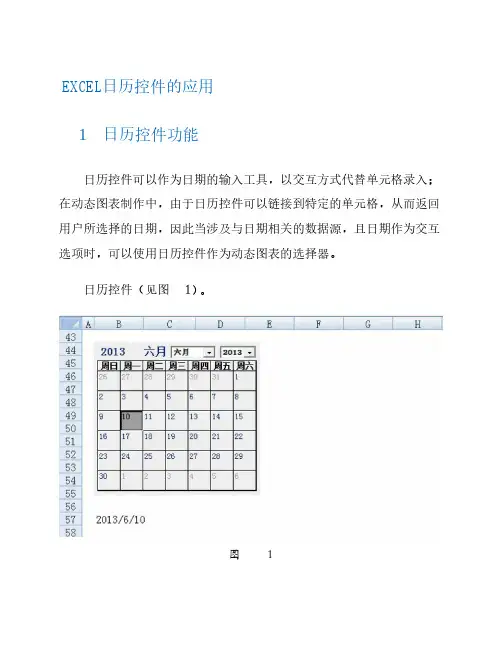
日历控件可以作为日期的输入工具,以交互方式代替单元格录入;在动态图表制作中,由于日历控件可以链接到特定的单元格,从而返回用户所选择的日期,因此当涉及与日期相关的数据源,且日期作为交互选项时,可以使用日历控件作为动态图表的选择器。
日历控件(见图1)。
图1
2 利用日历控件输入日期
在制作报表时,如果报表包含日期列,可考虑使用日历控件进行日期输入。
例如,报表A列是日期列,则可通过以下步骤实现日历控件的日期输入。
Step01 插入日历控件。
按以下路径选择“开发工具-控件-插入-ActiveX控件-其他控件-日历控件12.0命令插入一个日历控件,不作任何设置。
Step02 编写VBA代码。
双击日历控件,进入VBA编辑窗口,并编写如下代码(具体见图2)。
Private Sub Calendar1_Click()
ActiveCell=Calendar1.Value
Me.Calendar1.Visible=False
End Sub
Private Sub Worksheet_SelectionChange(ByVal Target As Range)
If Target.Column=1Then
Me.Calendar1.Visible=True
Else
Me.Calendar1.Visible=False
End If
End Sub。
excel2007添加日历控件的方法
excel2007添加日历控件的方法
在Excel中录入好数据以后经常需要添加日历控件做修饰,或许有的朋友并不知道日历控件该如何添加,如果不懂的朋友欢迎一起来学习研究。
接下来是店铺为大家带来的excel2007添加日历控件的方法,供大家参考。
excel2007添加日历控件的方法:
添加日历控件步骤1:打开一个Excel 2007表格,点击表格左上角“扳手和锤子”这个其它控件的按钮。
添加日历控件步骤2:在弹出的对话框中,找到底部的日历控件,点击确定按钮。
添加日历控件步骤3:按住鼠标左键在表格上面拖动,形成一个黑色的矩形,松开鼠标。
添加日历控件步骤4:插入日历插件成功。
拖动可移动日历的位置和大小。
excel表格日历怎么插入

excel表格日历怎么插入
Excel作为办公人员常用的软件之一,获得了世界范围的推广和使用;在Excel中插入日历来说也许对于大部分的用户比较陌生,其实我们需要通过一个“控件”的功能来实现日历的插入,那究竟该如何做呢,下面店铺给大家分享吧。
Excel表格插入日历的方法
1、打开我们的Excel软件,鼠标光标切换到左上角的“文件”按钮然后单击右键,在弹出的快捷菜单中选择“自定义快速访问工具栏”命令;
2、在弹出的“Excel选项”中,选择左侧菜单中的“自定义”选项,然后点击中间区域“从下列位置选择命令”的下拉按钮,选择“不在功能区中的命令”,找到“其他控件”选项后,单击“添加”之后点击“确定”选项;
3、此时你会在工作表的左上角的“快速访问工具栏”中会添加一个“其他控件”的图标,鼠标单击该图标;
4、在跳出的“其他控件”的对话框中找到并选择“日历控件”然后单击“确定”;
5、此时在我们的工作表中,用鼠标单击拖出我们的日历控件,效果如下所示;。
关于如何在EXCEL中添加日历控件,最全最好的方法

1、选择excel的常规里选择显示开发工具图表1 选择自定义工具栏选择开发工具图表2选择开发工具2、选择插入-〉表单控件-〉其它选择其它图表3选择其它控件图表4选择日历控件3、双击界面控件,在‘通用’加入如下代码(注意:Target.Column = 4里的是指D 列就是固定的4列,G列是7列,而不是sheet里D,G列真实对应的第几列:Private Sub Calendar1_Click(ActiveCell = Format(Calendar1.Value, "yyyy-mm-dd" '设置日期格式,此工作可以直接通过设置某列单元格格式一次性完成Calendar1.Visible = False '单击日历控件后隐藏之End SubPrivate Sub Worksheet_SelectionChange(ByVal Target As RangeIf Target.Column = 4 Then 'D列为日期输入列,只对应excel的字母列,例如D对应4, 'G对应7,不是实际的显示列对应的数字Calendar1.Left = Target.Left + Target.Width '设置日历控件弹出后的位置Calendar1.Top = Target.Top + Target.Height '同上Calendar1.Value = Date '设置默认日期为系统日期Calendar1.Visible = True '使日历控件可见ElseIf Target.Column = 5 Then 'E列为日期输入列Calendar1.Left = Target.Left + Target.WidthCalendar1.Top = Target.Top + Target.HeightCalendar1.Value = DateCalendar1.Visible = TrueElseIf Target.Column = 6 Then 'F列为日期输入列Calendar1.Left = Target.Left + Target.WidthCalendar1.Top = Target.Top + Target.HeightCalendar1.Value = DateCalendar1.Visible = TrueElseCalendar1.Visible = False '单击其他列时隐藏日历控件End IfEnd Sub 保存。
excel表格插入日历控件

Excel 2007中日历控件使用1. 先需下载并注册安装Excel 2007的日期控件文件MSCAL.OCX。
在Microsoft网站或internet上下载日历控件文件MSCAL.OCX(不同版本Office有不同的日历控件文件),保存到C:\Windows\System32文件夹中,打开CMD窗口,输入命令“Regsvr32 mscal.ocx”后显示注册成功。
2. 在Excel中显示“开发工具”菜单栏。
3.点击“插入”的“其他控件”。
4.浏览到最底部看到注册安装的日历控件,点击“确定”。
5.在VB编辑器中输入如下的代码(如图所示):********************************Private Sub Calendar2_Click()ActiveCell = Calendar2.ValueMe.Calendar2.Visible = FalseEnd SubPrivate Sub Worksheet_SelectionChange(ByVal Target As Range)If Target.Column = 6 Then 'D列为日期输入列,只对应excel的字母列,例如D对应4,'G对应7,不是实际的显示列对应的数字Calendar2.Left = Target.Left + Target.Width '设置日历控件弹出后的位置Calendar2.Top = Target.Top + Target.Height '同上Calendar2.Value = Date '设置默认日期为系统日期Calendar2.Visible = True '使日历控件可见ElseIf Target.Column = 6 Then 'F列为日期输入列Calendar2.Left = Target.Left + Target.WidthCalendar2.Top = Target.Top + Target.HeightCalendar2.Value = DateCalendar2.Visible = TrueElseCalendar2.Visible = False '单击其他列时隐藏日历控件End IfEnd Sub********************************6.点击“保存”,选择“Excel启用宏”的格式文件进行保存。
在Excel中使用日期控件方法详解(补充日历控件120的用法)
在Excel中使用日期控件方法详解(补充日历控件120的用法)在E某cel中使用日期控件方法详解1.插入日期控件①.打开需要插入日期控件的工作薄,依次点击【视图】【工具栏】【控件工具箱】,调出控件工具栏。
②.点击控件工具栏中的〖其他控件〗,选择(MicrooftDateandTimePickerControl,verion6.0)控件。
③.在工作表内需要填写日期的单元格中画出日期控件图标,调整大小与单元格一致。
2.编辑代码①点击控件工具栏中的〖查看代码〗,进入代码编辑页面,编辑如下代码:OptionE某plicitPrivateSubDTPicker1_Change()ActiveCell.Value=DTPicker1.Value DTPicker1.Viible=FaleEndSubPrivateSubWorkheet_SelectionChange(ByValTargetARange)WithMe.DTP icker1IfTarget.Column=1AndTarget.Count=1Then.Viible=True.Width=Target.Width+15.Left=Target.Left.Top=Target.Top.Heigh t=Target.HeightEle.Viible=FaleEndIfEndWithEndSub【提示】:上列代码中,红色的1表示该控件作用于工作表中第一列,如需调整,直接修改为相应的列数即可;如果需要将该控件作用于某一行,则把代码中Target.Column改为Target.Row即可。
②关闭代码编辑页面返回工作表,点击控件工具栏中的〖属性〗,进入属性编辑页面,调整CheckBo某属性为True。
③关闭属性编辑页面返回工作表,点击控件工具栏中的〖退出设计模式〗,退出控件设计模式。
④点击日期控件图标,弹出活动日历,选择需要编辑的日期。
至此,工作表中该列所有单元格均能这样快速方便的输入日期了,你可以对该列调整单元格格式以满足自己的需要,调整单元格格式我就不在这里累赘了。
EXCEL日期数据录入技巧使用日期下拉菜单或使用漂亮的控件
EXCEL日期数据录入技巧使用日期下拉菜单或使用漂亮的控件在Excel中,我们经常需要录入日期数据。
使用日期下拉菜单或漂亮的控件可以提高数据录入的准确性和效率。
下面是一些常用的Excel日期数据录入技巧。
一、使用日期下拉菜单1.创建一个日期列表首先,我们需要创建一个日期列表,可以按照下面的步骤进行操作:-在一个单元格中输入起始日期,比如"2024/01/01";-在下一个单元格中输入下一个日期,比如"2024/01/02";-选中这两个单元格,将鼠标移到右下角的小黑点上,直到光标变为十字箭头,按住鼠标左键拖动到需要的日期范围,比如"2024/12/31";-松开鼠标左键,就会生成一个日期列表。
2.创建数据验证规则接下来,我们需要将日期列表应用到需要录入日期的单元格中,可以按照下面的步骤进行操作:-选中需要应用日期列表的单元格,比如"A2:A100";-在"数据"选项卡中的"数据工具"分组中,点击"数据验证"按钮;现在,对应的单元格就会显示一个下拉箭头,点击箭头就会显示日期列表,可以从列表中选择一个日期进行录入。
Excel提供了一些漂亮的控件,可以快速和直观地选择日期,比如下拉式日期选择器、日历控件等。
以下是两种常见的漂亮控件的使用方法。
1.下拉式日期选择器- 在Excel中,打开"文件"选项卡,选择"选项";- 在"Excel选项"对话框中,选择"自定义功能区";-在"功能区"选项卡中,选中"开发工具"复选框,然后点击"确定"按钮;- 在Excel的顶部菜单中,选择"开发工具"选项卡,然后点击"插入"按钮;- 在下拉菜单中选择"More Controls";- 在弹出的对话框中,选择"Microsoft Date and Time Picker Control",点击"确定"按钮;-在需要录入日期的单元格中,点击鼠标右键,选择"日期选取器";-点击日期选取器中的日期,就会自动填充到对应的单元格中。
Excel如何在窗体中插入并使用日历控件?窗体,控件,日历
选中日历控件即可在窗体绘制了。
用法:可引用日历控件的值,如textbox1.text=Calendar1.Value,类型为日期。
收录同一素材的主题
Hale Waihona Puke 主题状态贡献 财富 值值
您正在浏览的主题 审核通过 <>kevinchengcw
+ 10 + 20
采编帖得分: 贡献值 +10 财富值&#采编 的相关规定。
网站名称: Excel技巧网 | Excel 2010帖 由本站会员 yumin 提供 署名作者: KevinChengCW 版权声明: 版权所有 非作者本人转载须经许可并注明作者和出处 本文来自: 引用作品: 适用版本: 2007 语言环境: 简体中文 学习方法: 掌握Excel技巧的关键是动手操作 | 下载 ≠ 知识
新开一个excel文档按altf11进入vba编辑器插入一个窗体选中窗体会出现控件工具箱如未出现可以从视图中选择工具箱右键点击控件工具箱在弹出的菜单中选择附加控件将弹出的窗口的滚动条下拉到底一般是位于最后选中日历控件120本机控件名不同版本可能会有不同这时控件工具箱最后会出现日历控件图标如下图所示
Excel如何在窗体中插入并使用日历控件?窗体 ,控件 ,日历
本帖最后由 kevinchengcw 于 2010-6-5 18:30 编辑
Q: 如何在窗体中插入并使用日历控件? A: 新开一个excel文档,按Alt + F11进入VBA编辑器,插入一个窗体,选中窗体会出现“控件工 具箱”,如未出现可以从“视图”中选择“工具箱”,右键点击“控件工具箱”,在弹出的菜单中选择“附 加控件”,将弹出的窗口的滚动条下拉到底(一般是位于最后),选中"日历控件 12.0"(本机控 件名,不同版本可能会有不同),这时“控件工具箱”最后会出现日历控件图标,如下图所示:
Excel中2010版进行添加日历控件的操作方法
Excel中2010版进行添加日历控件的操作方法推荐文章
•Excel中带数据标识簇状柱形图的操作方法热度:
•Excel中进行表格内文字换行的操作方法热度:
•Excel中进行设置水平误差线的操作方法热度:
•Excel2010替换回车/换行符的操作方法热度:
•Excel中2010版进行双面打印的操作方法热度:
Excel中2010版进行添加日历控件的操作方法
当我们在做Excel开发的时候,有时候会碰到需要在表格中添加一个“日历”控件的情况,今天,店铺就教大家在Excel中2010版进行添加日历控件的操作方法。
Excel中2010版进行添加日历控件的操作步骤:
1、首先,打开Excel 2007软件,然后在表格的最左上角有一个office按钮,然后鼠标右键点击,如图。
然后在弹出的对话框选择”自定义快速访问工具栏。
2、接着在弹出的”EXCEL选项“对话框最左侧选择”自定义“,然后将常用命令改为下拉菜单中的”不在功能区中的命令“,然后在此命令下找到”其他控件“,之后选择”添加。
3、此时,返回主界面,我们可以看到在最上面多了一个其他控件的小图标,之后我们点击它。
4、之后,会弹出一个”其他控件”的对话框,我们拉到最后面,可以看到有日历控件,选择然后点击确定。
5、然后,我们用鼠标左键单击工作表任何一个地方,都会弹出日历表格,我们还能根据实际需要调整日历的大小。
Excel中2010版进行添加日历控件的操作。