
Fiddler使用手册
Fiddler的基本页面
Inspectors tab下有很多查看Request或者Response的消息。
其中Raw Tab可以查看完整的消息,Headers tab 只查看消息中的header. 如下图
Fiddler的HTTP统计视图
通过陈列出所有的HTTP通信量,Fiddler可以很容易的向您展示哪些文件生成了您当前请求的页面。
使用Statistics页签,用户可以通过选择多个会话来得来这几个会话的总的信息统计,比如多个请求和传输的字节数。
选择第一个请求和最后一个请求,可获得整个页面加载所消耗的总体时间。
从条形图表中还可以分别出哪些请求耗时最多,从而对页面的访问进行访问速度优化
QuickExec命令行的使用
Fiddler的左下角有一个命令行工具叫做QuickExec,允许你直接输入命令。
常见得命令有
help 打开官方的使用页面介绍,所有的命令都会列出来
cls 清屏(Ctrl+x 也可以清屏)
select 选择会话的命令
.png 用来选择png后缀的图片
bpu 截获request
Fiddler中设置断点修改Request
Fiddler最强大的功能莫过于设置断点了,设置好断点后,你可以修改httpRequest 的任何信息包括host, cookie或者表单中的数据。
设置断点有两种方法
第一种:打开Fiddler 点击Rules-> Automatic Breakpoint ->Before Requests(这种方法会中断所有的会话)
如何消除命令呢?点击Rules-> Automatic Breakpoint ->Disabled
第二种: 在命令行中输入命令: bpu (这种方法只会中断)
如何消除命令呢?在命令行中输入命令bpu
看个实例,模拟博客园的登录,在IE中打开博客园的登录页面,输入错误的用户名和密码,用Fiddler中断会话,修改成正确的用户名密码。
这样就能成功登录
1. 用IE 打开博客园的登录界面/login.aspx
2. 打开Fiddler, 在命令行中输入bpu /login.aspx
3. 输入错误的用户名和密码点击登录
4. Fiddler 能中断这次会话,选择被中断的会话,点击Inspectors tab下的WebForms tab 修改用户名密码,然后点击Run to Completion 如下图所示。
5. 结果是正确地登录了博客园
Fiddler中设置断点修改Response
当然Fiddler中也能修改Response
第一种:打开Fiddler 点击Rules-> Automatic Breakpoint ->After Response (这种方法会中断所有的会话)
如何消除命令呢?点击Rules-> Automatic Breakpoint ->Disabled
第二种: 在命令行中输入命令: bpafter (这种方法只会中断)
如何消除命令呢?在命令行中输入命令bpafter,
具体用法和上节差不多,就不多说了。
Fiddler中创建AutoResponder规则
Fiddler 的AutoResponder tab允许你从本地返回文件,而不用将http request 发送到服务器上。
看个实例. 1. 打开博客园首页,把博客园的logo图片保存到本地,并且对图片做些修改。
2. 打开Fiddler 找到logo图片的会话,/images/logo_2012_lantern_festival.gif,把这个会话拖到AutoResponer Tab 下
3. 选择Enable automatic reaponses 和Unmatched requests passthrough
4. 在下面的Rule Editor 下面选择Find a file... 选择本地保存的图片. 最后点击Save 保存下。
5. 再用IE博客园首页, 你会看到首页的图片用的是本地的。
Fiddler中如何过滤会话
每次使用Fiddler, 打开一个网站,都能在Fiddler中看到几十个会话,看得眼花缭乱。
最好的办法是过滤掉一些会话,比如过滤掉图片的会话. Fiddler 中有过滤的功能, 在右边的Filters tab中,里面有很多选项, 稍微研究下,就知道怎么用。
Fiddler中会话比较功能
选中2个会话,右键然后点击Compare,就可以用WinDiff来比较两个会话的不同了(当然需要你安装WinDiff)
Fiddler中提供的编码小工具
点击Fiddler 工具栏上的TextWizard, 这个工具可以Encode和Decode string.
Fiddler中查询会话
用快捷键Ctrl+F 打开Find Sessions的对话框,输入关键字查询你要的会话。
查询到的会话会用黄色显示
Fiddler中保存会话
有些时候我们需要把会话保存下来,以便发给别人或者以后去分析。
保存会话的步骤如下:
选择你想保存的会话,然后点击File->Save->Selected Sessions
Fiddler的script系统
Fiddler最复杂的莫过于script系统了官方的帮助文档: /Fiddler/dev/ScriptSamples.asp
首先先安装SyntaxView插件,Inspectors tab->Get SyntaxView tab->Download and Install SyntaxView Now... 如下图
Response 是乱码的
有时候我们看到Response中的HTML是乱码的,这是因为HTML被压缩了,我们可以通过两种方法去解压缩。
1. 点击Response Raw上方的"Response is encoded any may need to be decoded before inspection. click here to transform"
2. 选中工具栏中的"Decode"。
这样会自动解压缩。
Fiddler抓包使用
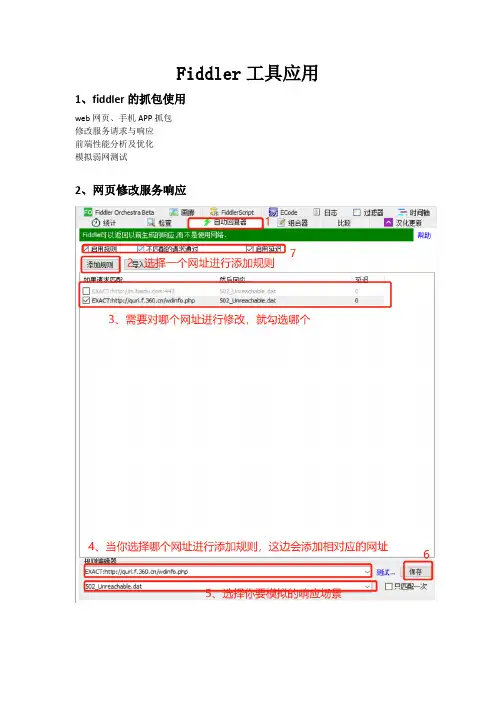
Fiddler工具应用1、fiddler的抓包使用
web网页、手机APP抓包
修改服务请求与响应
前端性能分析及优化
模拟弱网测试
2、网页修改服务响应
3、修改网页的图片以及数据
最后就能看见你想要修改的数据
4、网页弱网测试
在这个页面使用Ctrl+F搜索键,搜300出现的那段代码修改下面两个值(根据弱网对应的数值,可以上网搜索你要模拟那个网络对应的值是多少),修改后,进行保存,这样就能模拟弱网环境。
设置弱网环境指标(要记得保存,保存之后,返回来要查看一下性能的模拟调解速度有没有勾选,有勾选才能生效)
5、修改网页中的数据
就可以发现数据被修改了
6、保存文档
隐藏一下没有用的网址
7、用fiddler对网页http,https协议进行抓包设置
①抓取http协议网页设置
重启Fiddler,一定要重启!!!
②抓取HTTPS协议的网页设置
有一个选项是将证书导出桌面。
然后打开网页浏览器的设置-安全设置-管理证书-如图所示
这样在fiddler就能抓取HTTPS的文件了
删除没有用的证书,用win+r,搜索certmgr.msc,然后查找证书,输fiddler就能出来所有在fiddler那边下载的证书,进行删除
8、手机APP的抓包(此处用的是夜神模拟器来模拟APP)
⒈然后打开手机模拟器进行设置
⒉设置-无线与网络-点击一个已连接的网络-鼠标左长按去修改网络
然后保存,点回模拟器的主页,点击模拟器中的浏览器
重启Fiddler,一定要重启!!!
然后下载证书,命名证书,安装成功,最后可以让fiddler抓模拟器
的包。
Fiddler抓包工具使用说明

Fiddler抓包工具使用说明Fiddler抓包工具使用说明1.简介Fiddler是强大的抓包工具,可以将网络传输发送与接收的数据包进行截获、重发、编辑等操作。
它的原理是以Web代理服务器的形式进行工作的,使用的代理地址是127.0.0.1,端口默认为8888,我们也可以通过设置进行修改。
代理就是在客户端和服务器之间设置一道关卡,客户端将请求数据发出去后,代理服务器会将数据包进行拦截,代理服务器再冒充客户端发送数据到服务器;同理,服务器将响应数据返回,代理服务器也会将数据拦截,再返回给客户端。
Fiddler可以抓取支持HTTP代理的任意程序的数据包,如果要抓取HTTPS 会话,要先安装证书。
2.使用说明Fiddler想要抓到数据包,要确保Capture Traffic是开启,在File –> Capture Traffic(快捷键F12)。
开启后在左下角会有显示,当然也可以直接点击左下角的图标来关闭/开启抓包功能。
下面挑几个快捷功能中常用的几项解释:①给会话添加备注信息②重新加载当前会话③删除会话选项④放行,和断点对应⑤响应模式,当Fiddler拿到服务端的Response后是缓存起来一次响应给客户端还是以Stream的方式直接响应。
⑥解码,有些请求是被编码的,点击这个按钮后可以根据响应的编码格式自动解码⑦查找会话⑧保存会话⑨截屏,截屏后会在会话列表里返回一个截图2.1.1.会话列表字段及图标的含义名称含义# 抓取HTTP Request的顺序,从1开始,以此递增Result HTTP状态码Protocol 请求使用的协议,如HTTP/HTTPS/FTP等Host 请求的主机名或域名URL 请求资源的位置Body 请求大小Caching 请求的缓存过期时间或者缓存控制值Content-Type 请求响应的MIME类型Process 发送此请求的进程,进程IDComments 允许用户为此回话添加备注,右击会话添加备注Custom 允许用户设置自定义值请求已经发往服务器已从服务器下载响应结果请求从断点处暂停响应从断点处暂停请求使用HTTP 的HEAD 方法,即响应没有内容(Body)请求使用HTTP 的POST 方法请求使用HTTP 的CONNECT 方法,使用HTTPS 协议建立连接隧道响应是HTML 格式响应是一张图片响应是脚本格式响应是CSS 格式响应是XML 格式响应是JSON 格式响应是一个音频文件响应是一个视频文件响应是一个SilverLight响应是一个FLASH响应是一个字体普通响应成功响应是HTTP/300、301、302、303 或307 重定向响应是HTTP/304(无变更):使用缓存文件响应需要客户端证书验证服务端错误会话被客户端、Fiddler 或者服务端终止2.1.2.Inspectors查看请求/响应报文信息每个Fiddler抓取到的数据包都会在会话列表中展示,点击具体的一条数据包可以在右侧菜单点击Insepector查看详细内容。
【新梦想干货】使用fiddler抓移动端数据包

使用fiddler抓移动端数据包
前言: Fiddler是一个蛮好用的抓包工具,可以将网络传输发送与接受的数据包进行截获、重发、编辑、转存等操作,抓PC端浏览器的数据很容易,但抓移动端的数据包时有点小复杂,需要在手机中设置代理,先将操作步骤分享给大家。
1、启动Fiddler,打开菜单栏中的Tools > Fiddler Options,打开“FiddlerOptions”对话框
2、在本机命令行输入:ipconfig,找到本机的ip地址。
3、下载Fiddler证书并安装,打开android设备的“设置”->“WLAN”,找到你要连接的网络,在上面长按,然后选择“修改网络”,弹出网络设置对话框,然后勾选“显示高级选项”
4、在“代理”后面的输入框选择“手动”,在“代理服务器主机名”后面的输入框输入电脑的ip地址,在“代理服务器端口”后面的输入0框输入8888,然后点击“保存”按钮
5、然后启动android设备中的浏览器,访问百度的首页,在fiddler中可以看到完成的请求和响应数据。
fiddler2使用手册

• Rules -> Automatic Breakpoints -> Before Requests • Rules -> Automatic Breakpoints -> After Responses • 命令行:bpafter、bps、bpv、bpm、bpu
什么是fiddler? Fiddler—相当于虚拟的代理服务器,所有的网络传输都由此进出。
防火墙
CryptoAPI
WinHTTP
Office
Internet Explorer
Chrome
WinINET
Fiddler
CorpNET Proxy
Safari
Firefox
Copyright © Tencent. All Rights Reserved 腾讯公司 版权所有
QuickExec –命令行辅助工具
• 选择类:?text、>size、<size、=status、@host、 • blod text、select、allbut、keeponly
• 断点类:bpafter、bps、bpv、bpm、bpu • 控制类:hide、start、stop、show、quit • 其他:cls/clear、dump、g/go、help、urlreplace
Copyright © Tencent. All Rights Reserved 腾讯公司 版权所有
• https嗅探 • Fiddler Customize Rules…编写 • 插件开发 • Fiddler 作为反向代理服务器
抓包工具Fidder详解(主要来抓取Android中app的请求)

抓包工具Fidder详解(主要来抓取Android中app的请求)第一步:下载神器Fiddler,下载链接:下载完成之后,傻瓜式的安装一下了!第二步:设置Fiddler打开Fiddler, Tools-> Fiddler Options (配置完后记得要重启Fiddler)选中"Decrpt HTTPS traffic", Fiddler就可以截获HTTPS请求选中"Allow remote computers to connect". 是允许别的机器把HTTP/HTTPS请求发送到Fiddler上来记住这个端口号是:8888第三步:设置Android手机首先获取PC的ip地址:命令行中输入:ipconfig,获取ip地址好吧,这时候我就拿到了IP地址和端口号了下面来对Android手机进行代理设置,本人使用的是三星的G4:确定一下手机和PC是连接在同一个局域网中进入手机的设置->点击进入WLAN设置->选择连接到的无线网,长按弹出选项框:如图所示:选择修改网络配置:选择显示高级选项,将代理设置成手动,将上面获取到的ip地址和端口号填入,点击保存。
这样就将我们的手机设置成功了。
第四步:下载Fiddler的安全证书使用Android手机的浏览器打开:http://10.2.145.187:8888,点"FiddlerRoot certificate" 然后安装证书,如图:到这里我们就设置好所有的值,下面就来测试一下,首先安装网易新闻App。
下面打开Fiddler,然后打开手机中的网易新闻app,Fiddler抓包如下:这样就抓取Android移动端的数据包成功了,这个对于我们后面进行网络数据请求的调试有很大的帮助,我们可以通过这个方法来判断我们请求网络是否成功!。
fiddler使用教程

1、下载、安装fiddler
2、点击工具栏Tools->Fiddler Options…
3、进行如下图所示红框中的设置
1)选择Connection ;
2)将Fiddler listeson on port:中输入8888;
3)选中Allow remote computer to connect
4、重启Fiddler
5、选择工具栏Tools->HOSTS…
6、下图红框选中,然后在输入框中输入需要绑定的host
7、设置手机:
1)确保手机连的wifi和Fiddler所在机器在一个网段中。
比如在公司:就连baidu_wifi 2)打开并设置baidu_wifi的代理:
A)选中“显示高级选项”
B)“代理服务器”选择“手动”
C)“代理主机名”设置为Fiddler所在机器的ip(打开命令行,输入ipconfig就会显示)
D)“代理服务器端口”设置成对应下图中设置的Fiddler listeson on port值,本例中是8888
E)保存,或者返回。
确保设置代理的wifi正常连接(例如在公司的话确保baidu_wifi 正常连接,有的时候baidu_wifi设置代理后,会切换到baidu这个wifi)
8、测试手机有没有连上Fiddler:
用手机任意访问什么,如下图,在fiddler主窗口中都会捕获到相应的请求。
如果有说明设置正确了,如果没有请认真设置上述步骤。
fiddler 教程
fiddler 教程Fiddler是一个用于网络调试和嗅探的免费工具。
它允许用户捕获浏览器和服务器之间的HTTP和HTTPS流量,并且提供了一些强大的功能来分析和修改这些流量。
下面是一些使用Fiddler的基本步骤:1. 下载并安装Fiddler:首先,你需要从Fiddler的官方网站下载并安装它。
安装完成后,启动Fiddler。
2. 配置Fiddler:启动Fiddler后,你需要进行一些配置。
在Fiddler的菜单栏中选择Tools(工具),然后选择Options(选项)。
在“Gateway”选项卡中,确保“Enable Remote Connections”(启用远程连接)的复选框被选中。
然后,点击“OK”保存配置。
3. 捕获流量:在Fiddler的界面中,你会看到一个“Web Sessions”(Web会话)面板,其中显示了所有捕获到的HTTP和HTTPS流量。
你可以开始捕获流量,只需点击界面上的“Capture”按钮。
此时,Fiddler会开始捕获所有经过你的计算机的HTTP和HTTPS流量。
4. 分析流量:一旦Fiddler开始捕获流量,你就可以在“Web Sessions”面板中看到所有的流量详细信息。
你可以使用过滤器和排序功能来过滤和查找特定请求。
你还可以选择特定的会话,并在底部的“Inspector”选项卡中查看请求的详细信息,包括请求的头部、内容和响应等。
5. 修改流量:除了查看流量,Fiddler还允许你修改请求和响应。
你可以选择特定的会话,并在“Inspector”选项卡中编辑请求或响应的内容。
例如,你可以修改请求的URL、请求头部或请求体,以模拟其他的请求。
你还可以修改响应的内容,以查看不同的结果。
6. 错误排查:Fiddler还提供了一些工具来帮助排查网络请求中的错误。
例如,你可以在“Statistics”选项卡中查看请求的性能数据,包括请求的平均响应时间和传输速度等。
Fiddler的使用详解
Fiddler的使⽤详解视图功能区域会话的概念:⼀次请求和⼀次响应就是⼀个会话。
fiddler主界⾯下⾯挑⼏个快捷功能区中常⽤⼏项解释,其他功能⾃⼰尝试:快捷功能区1:给会话添加备注信息2:重新加载当前会话3:删除会话选项4:放⾏,和断点对应,后⾯详细讲解5:响应模式。
也即是,当Fiddler拿到远程的response后是缓存起来⼀次响应给客户端还是以stream的⽅式直接响应。
6:解码。
有些请求是被编码的,点击这个按钮后可以根据响应的编码格式⾃动解码。
7:查找会话。
8:保存会话。
9:截屏。
截屏后,会以会话的⽅式返回⼀个截图。
接着来看看会话列表#栏图标说明快捷键删除⼀条会话,可以在选中会话后,按del删除,如若要清空列表,可以⽤Ctrl+X左键点击单条HTTP请求,可以在右侧的tab⾯板中看到如下信息:1. Statistic。
关于HTTP请求的性能和其他数据分析:我们可以从中看出⼀些基本性能数据:如DNS解析的时间消耗是8ms,建⽴TCP/IP连接的时间消耗是8ms等等信息。
2. Inspectors提供headers、textview、hexview,Raw等多种⽅式查看单条http请求的请求报⽂的信息,分为上下两个部分,上半部分是请求头部分,下半部分是响应头部分。
对于每⼀部分,提供了多种不同格式查看每个请求和响应的内容。
a、ImageView标签JPG 格式使⽤ ImageView 就可以看到图⽚,选择⼀条Content-Type是image/jpeg的回话,点击TextViewb、TextView 标签HTML/JS/CSS 使⽤ TextView 可以看到响应的内容。
选择⼀条Content-Type是text/html的回话,点击TextViewc、Raw标签Raw标签可以查看响应报⽂和响应正⽂,但是不包含请求报⽂d、Auth标签Auth则可以查看授权Proxy-Authorization 和 Authorization的相关信息e、Cookies标签Cookies标签可以看到请求的cookie和响应的set-cookie头信息。
抓包工具Fiddler安装及使用
抓包工具Fiddler安装及使用说明fiddler是一个http协议调试代理工具,它能够记录并检查所有你的电脑和互联网之间的http通讯,设置断点,查看所有的“进出”fiddler的数据(指cookie,html,js,css 等文件)。
fiddler 要比其他的网络调试器要更加简单,因为它不仅仅暴露http通讯还提供了一个用户友好的格式。
这里只介绍fiddler的日常使用,更多的操作说明可参看官方网站。
一、安装在官网下载最新版本,然后按默认一步步完成安装。
二、fiddler抓取手机通讯2.1设置抓取https加密包。
1)安装完成后打开fiddler,点击Tools-options2)点击https设置选择,勾选选择项3)点击Actions,点击第二项:Export Root Certificate to Desktop,这时候桌面上会出现证书fiddlerRoot.cer文件,点击OK设置成功,关闭fiddler4)PC端:在浏览器中导入证书fiddlerRoot.cer,以谷歌浏览器为例说明,在浏览器上输入: chrome://settings/,然后进入高级设置,点击管理证书5)在受信任的根证书颁发机构,点击“导入”,选择刚导出的fiddler证书导入。
然后重新打开fiddler就可以在电脑上抓https包了。
6)手机端:先打开fiddler,然后在手机浏览器,输入fiddler电脑主机IP:8888,然后回车。
会看到下图7)点击“fiddlerRoot certificate”下载证书。
下载完成后任意输入证书名,然后点击“确认”。
安卓手机证书安装后会强制要求设置密码,按照要求设置一个即可。
8)上步完成后,手机端还需要设置代理后才可以抓包。
以iPhone手机为例,找到手机连接的无线网络,点击进入设置页面。
在HTTP代理处选择手动,然后输入服务器IP和端口。
这里的服务器指的是指运行fiddler的电脑主机IP,端口默认是8888。
fiddler使用方法
抓包工具fiddler,工作中不少人都在用。
它默认抓取http请求,在大多数情况下完全够用,但在需要查看https请求的时候就需要通过一些设置来让它同时抓取到http和https请求。
首先要让fiddler能够抓取移动端的请求:打开fiddler--Tools--Options...--Connection-->选中Allow remote computers to connect(允许其他设备连接)保存之后,需要重启fiddler配置才能生效,如果只需要连接手机测试,重启之后设置手机的wifi代理,就可以愉快的测试啦~那如果要抓取https请求呢,不要着急重启,打开隔壁的“HTTPS”面板。
把下面的选项都勾选上,保存设置,然后重启fiddler。
重启后配置生效,接下来就需要在手机上安装Fiddler根证书,因为fiddler是通过自己生成的证书对网络请求重新签名进行https会话解密的。
先修改手机网络配置,设置代理,再在手机浏览器上访问FiddlerServer地址,如图则在浏览器中访问10.240.128.142:8888,出现Fiddler Echo Service页面,点击FiddlerRoot certificate,然后允许安装证书。
成功证书安装后,安卓手机的朋友们就可以成功用fiddler抓取https请求了~,但是ios的手机还需要多一步:首先,在设置--通用--描述文件与设备管理(或者设备管理)中,能找到对应fiddler证书,点进去,确保它是已验证状态;然后,再去设置--通用--关于本机--证书信任设置中打开对fiddler证书的信用;(为什么叫DO_NOT_TRUST_FiddlerRoot嘞?嗯,我也不造~)做到以上两点,若无意外,ios也可以成功抓取https了。
最后在叨叨两句,options保存设置之后一定要重启!要重启!再次就是如果未重启的时候安装了证书,所有权限都打开了,还是抓不了https,请重启之后重新安装证书!(别问我是怎么知道的T_T)好了,就到这里了,各位晚安~。