
搜索不到共享打印机的解决办法
搜索不到共享打印机的解决办法
一、正常添加网络打印机 (2)
二、打印机共享故障解决 (5)
1、网上邻居无法正常浏览 (5)
2、工作站搜索不到共享打印机 (6)
安装“NWLink IPX/SPX/NetBIOS Compatible Transport Protocol”协议的方法: (7)
3、让工作站无驱动安装打印机 (9)
小技巧:如何在Windows XP中设置自定义纸张 (10)
一、正常添加网络打印机
在“控制面板”打开“打印机和传真”,在左边的选项或单击右键选择“添加打印机”;
1)点击“下一步”
2)接着点击“下一步”;注意:在上图中一定不能选择“自动检测并安装即插即用的打印机”这个复选框
3)做如上图选择后,点击“下一步”;
4)选择好要添加的打印机后,点击“下一步”;
5)点击“确定”;
7)最后点击“完成”。
二、打印机共享故障解决
在Windows XP中,往往会因各种原因导致无法共享打印机,这个时候你是不是束手无策了?解决问题需要对症下药,让我们来了解一下在Windows XP中共享打印机时最容易出现的种种问题以及解决办法。
1、网上邻居无法正常浏览
在Windows XP中共享打印机,首先要做的并不是直接在工作站中安装网络打印机,而是应该先看看“网上邻居”中的“查看工作组计算机”项是否能正常浏览、是否出现安装有打印机的计算机(下称打印服务器)。
如果能够找到打印服务器,则表示共享打印机的基本条件已经具备,如果出现错误,则应首先解决这个问题。
解决办法:在确认局域网工作组名称一致的前提下,进入“本地连接”属性窗口,点击“安装”按钮添加“NWLink IPX/SPX/NetBIOS Compatible Transport Protocol”协议,现在不用重启即可解决无法查看工作组计算机或是单击“查看工作组计算机”项后出现的“没有权限浏览某某工作组……”之类的问题。
2、工作站搜索不到共享打印机
这是绝大多数局域网用户在Windows XP工作站中安装共享打印机时最容易遇见的问题,通常的表现形式是在共享打印机列表中只出现“Microsoft Windows Network”的信息,而共享打印机却搜索不到。
解决办法:这个问题有三个解决方法。
一是在为“本地连接”安装“NWLink IPX/SPX/NetBIOS Compatible Transport Protocol”协议后,通常就可以搜索到共享打印机了;
二是直接在“网上邻居”中双击进入打印服务器后,右键点击共享打印机图标,在弹出的快捷菜单中选择“连接”,在弹出的提示框中点击“是”按钮即可快速安装好共享打印机;
三是检查打印服务器的“本地连接”是否启用了“Internet连接防火墙”功能,如果开启了,请取消该功能,如果既想使用“Internet连接防火墙”功能,又想共享文件和打印机,则要安装NetBEUI协议(非路由协议)。
安装“NWLink IPX/SPX/NetBIOS Compatible Transport Protocol”协议的方法:1)右键单击“网络连接”→“属性”;
2)右键单击“本地连接”→“属性”;
3)点击“安装”,选择“协议”,找出“NWLink IPX/SPX/NetBIOS Compatible Transport Protocol”,点“确定”;
4)最后“本地连接”上点“确定”。
3、让工作站无驱动安装打印机
通常情况下,网管需要向工作站传送共享打印机的驱动程序文件,以便在工作站中安装共享打印机驱动程序。
但是如果有数十台工作站都要进行这个操作的话,就会令网管们感到头疼了。
解决办法:有两种方法供大家选择。
一是使用Windows XP的安装“其他驱动”方法来解决。
以安装联想6110打印机为例,假设现在有20台Windows 98工作站,那么首先在任意一台工作站中安装6110 for 98驱动,然后将工作站“c:\windows\inf\”目录中的“lgbcpr.inf”文件复制到打印服务器中。
接着进入打印服务器的共享打印机属性窗口,在“共享”选项卡设置界面中点击“其他驱动程序”按钮,在弹出的对话框中勾选“Intel Windows 95、98和ME”项,接着指定“lgbcpr.inf”文件的位置。
在提示指定“lexgo.exe”文件时,指定驱动盘中的“Drivers\Win_9X\lexgo.ex_”文件即可,系统将自动复制所需的驱动文件。
复制完毕后,在其他工作站中进行共享打印机的安装时就不再需要用户提供驱动了。
不过这种方法比较繁琐,而且初学者很难判断在这个过程中所需的文件是哪些。
比较值得推荐的方法是第二种,即“映射网络驱动器”法。
这个方法很简单,适用于所有打印机共享时使用。
以安装Epson LQ-1600KⅢ打印机为例,首先在打印服务器中共享打印机驱动文件。
然后进入工作站的“网上邻居”中的打印服务器,找到并选中共享的打印机驱动文件,点击“映射网络驱动器”菜单项,在驱动器列表中任选一个驱动器后,点击“确定”按钮。
接着在安装共享打印机需要提供驱动文件时,手工指定映射的驱动器,并根据提示即可快速完成驱动的安装了。
小技巧:如何在Windows XP中设置自定义纸张
点击“开始→设置→打印机和传真”,在出现的窗口中选择“文件”中的“打印服务器属性”。
在弹出的属性对话框中点选“创建新格式”,然后在上面的表格名中给你创建的表格起个名字。
在“格式描述(尺寸)”中输入自定义纸张的尺寸,注意公制的单位是cm,而不是Windows 98中的0.1mm,千万别弄错了。
最后点击“保存格式”,完成之后,点先“关闭”,就可以在Windows XP下正常使用自定义尺寸的打印纸了。
局域网打印机共享拒绝访问解决办法

局域网打印机共享拒绝访问解决办法现在很多办公室都使用打印机共享,可是有的电脑主机却无法访问发布打印机共享的主机.下面是店铺收集整理的局域网打印机共享拒绝访问解决办法,希望对大家有帮助~~局域网打印机共享拒绝访问解决办法方法/步骤“不能连接网络共享打印机”常见原因及处理方法:共享文件夹和打印机在局域网中使用的场合非常多,但是设置文件和打印共享后,又会遇到安全性不够的问题。
我们可以采取很多措施提高服务器和客户机的安全性,然而安全性提高后又给共享带来一些麻烦。
以下是共享文件和打印时容易出现的问题:1. 在连接网络共享打印机时,在“运行”输入框中输入打印服务器名称,不能连接。
系统提示:“找不到网络路径”。
这是因本地机器名称解析失败造成的。
可以直接输入打印服务器的IP地址解决问题。
注意IP地址前面必须加上两个反斜杠;2. 如果在运行对话框中输入打印服务器名或服务器的IP地址后,出现系统提示信息:“windows找不到文件××××,请确认文件名是否正确后,再试一次。
要搜索文件,请单击开始按钮,然后单击搜索”。
这是因为机器名或IP地址前没有输入两个反斜杠,或者反斜杠被错输成正斜杠;3. 在运行对话框中输入正确的服务器名或IP地址,仍然显示:“找不到网络路径”。
解决办法:利用“添加打印机向导”,选择“网络打印机”,选择“连接到这台打印机”,在输入框中输入共享打印机的详细地址,即:输入打印服务器的IP地址,IP地址前加上两个反斜杠,IP地址后加上一个反斜杠,后面输入打印机的准确的共享名。
一般来说,在IP 地址输入完毕并且在后面加上一个反斜杠后,会自动出现共享打印机的共享名,这时应该能连接上打印机。
也可能是打印服务器上还没有设置共享打印机或共享目录。
或者,services.msc 服务程序里面的 server 、Workstation 服务项没有启动;或者,windows防火墙关闭了135、139、445等端口,在控制面板,打开“windows防火墙”,设置为“停用”或者在“例外”选项卡里面,勾选“文件和打印机共享”。
共享打印机查找不到解决方法

现象一:网上邻居无法正常浏览在Windows XP中共享打印机,首先要做的并不是直接安装网络打印机,而是应该先看看“网上邻居”中的“查看工作组计算机”项是否能正常浏览、是否出现安装有打印机的计算机(下称打印服务器)。
如果能够找到打印服务器,则表示共享打印机的基本条件已经具备,如果出现错误,则应首先解决这个问题。
解决办法:在确认局域网工作组名称一致的前提下,进入“本地连接”属性窗口,点击“安装”按钮添加“NWLink IPX/SPX/ NetBIOS Compatible Transport Protocol”协议,现在不用重启即可解决无法查看工作组计算机或是单击“查看工作组计算机”项后出现的“没有权限浏览某某工作组……”之类的问题。
现象二:无法浏览打印服务器能正常浏览“网上邻居”后,首先要双击打印服务器图标,进入其中看共享的打印机是否存在,如存在,则表示当前电脑有权限对此打印机进行安装、打印之类的操作,如果看不到共享打印机或是无法浏览打印服务器,则表示当前工作站的权限不够。
解决办法:这个问题要从两方面来解决,一是在打印服务器中开放Guest 账户,并在组策略中依次进入“计算机配置→Windows设置→安全设置→本地策略→用户权利指派”,删除“拒绝从网络访问这台计算机”项中的Guest 账户即可;二是要确保打印服务器的“本地连接”属性中勾选了“Microsoft 网络的文件和打印机共享”项。
现象三:搜索不到共享打印机这是绝大多数局域网用户在Windows XP中安装共享打印机时最容易遇见的问题,通常的表现形式是在共享打印机列表中只出现“Microsoft Windows Network”的信息,而共享打印机却搜索不到。
解决办法:这个问题有三个解决方法。
一是在为“本地连接”安装“NWLink IPX/SPX/NetBIOS Compatible Transport Protocol”协议后,通常就可以搜索到共享打印机了;二是直接在“网上邻居”中双击进入打印服务器后,右键点击共享打印机图标,在弹出的快捷菜单中选择“连接”,在弹出的提示框中点击“是”按钮即可快速安装好共享打印机;三是检查打印服务器的“本地连接”是否启用了“Internet连接防火墙”功能,如果开启了,请取消该功能,如果既想使用“Internet连接防火墙”功能,又想共享文件和打印机,则要安装NetBEUI协议(非路由协议)。
0x000006d9无法共享打印机解决方法
0x000006d9无法共享打印机解决方法
很多小伙伴在连接电脑使用打印机的时候很多都遇到了错误代码导致出现了无法共享的情况,今天就给你们带来了0x000006d9无法共享打印机解决方法,还不清楚的就快来看看吧。
0x000006d9无法共享怎么办:方法一:
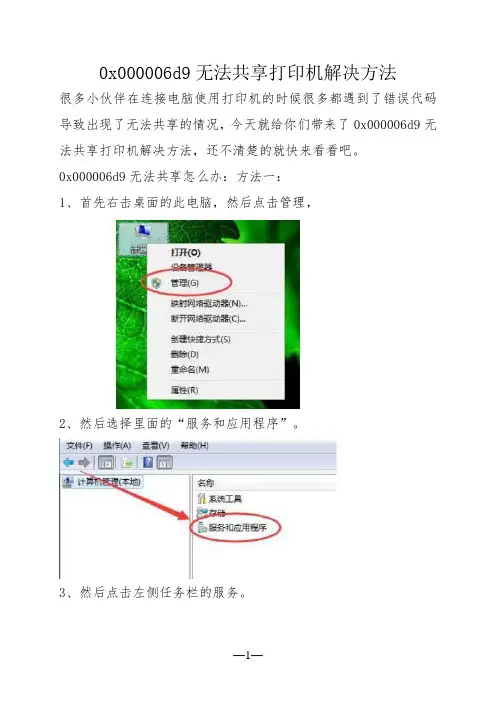
1、首先右击桌面的此电脑,然后点击管理,
2、然后选择里面的“服务和应用程序”。
3、然后点击左侧任务栏的服务。
4、在出现的服务列表找到“windows firewall”选择“启动”命令。
方法二:
1、首先我们在左下角搜索并打开“控制面板”
2、在右上角找到查看方式,更改为“大图标”
3、这样就可以打开windows防火墙了。
4、点击左侧的“启用或关闭windows defender防火墙”
5、然后在其中将所有的防火墙启用,最后确定保存,再去尝试连接打印机就可以了。
方法三:
1、如果我们还是无法连接,那么可能就是系统与打印机设备或驱动出现了冲突。
2、如果大家可以更换打印机的话就换一个打印机,如果不方便的话可以重装系统。
3、本站提供的系统拥有很强的兼容性,能够兼容几乎所有打印机设备。
你可能还想看:打印机驱动安装使用问题汇总。
打印机共享常见问题e
Windows XP中共享打印机时最容易出现的种种问题问:局域网里无法安装共享打印机!IP地址为动态,局域网里无法搜索到连接打印机的电脑,添加网络打印机时,能搜索到此打印机,安装时,Windows却提示打印机名不正确,无法安装,但局域网里有的电脑能安装。
答:在Windows XP中,往往会因各种原因导致无法共享打印机,这个时候您是不是束手无策了?解决问题需要对症下药,让我们来了解一下在Windows XP中共享打印机时最容易出现的种种问题以及解决方法。
现象一:网上邻居无法正常浏览在Windows XP中共享打印机,首先要做的并不是直接在工作站中安装网络打印机,而是应该先看看“网上邻居〞中的“查看工作组计算机〞项是否能正常浏览、是否出现安装有打印机的计算机〔下称打印效劳器〕。
如果能够找到打印效劳器,那么表示共享打印机的根本条件已经具备,如果出现错误,那么应首先解决这个问题。
解决方法:在确认局域网工作组名称一致的前提下,进入“本地连接〞属性窗口,点击“安装〞按钮添加“NWLink IPX/SPX/ NetBIOS Compatible Transport Protocol〞协议,现在不用重启即可解决无法查看工作组计算机或是单击“查看工作组计算机〞项后出现的“没有权限浏览某某工作组……〞之类的问题。
现象二:无法浏览打印效劳器能正常浏览“网上邻居〞后,首先要双击打印效劳器图标,进入其中看共享的打印机是否存在,如存在,那么表示当前工作站有权限对此打印机进行安装、打印之类的操作,如果看不到共享打印机或是无法浏览打印效劳器,那么表示当前工作站的权限不够。
解决方法:这个问题要从两方面来解决,一是在打印效劳器中开放Guest账户,并在组策略中依次进入“计算机配置→Windows设置→平安设置→本地策略→用户权利指派〞,删除“拒绝从网络访问这台计算机〞项中的Guest账户即可;二是要确保打印效劳器的“本地连接〞属性中勾选了“Microsoft 网络的文件和打印机共享〞项。
打印机无法共享常见问题及解决办法 (1)
打印机无法共享常见问题及解决办法来源:网络打印机无法共享常见问题及解决办法1.各机子需在同一网段,就是IP的前三组数字一样2.SP2的防火墙需对“文件和打印机共享”放行。
3.运行GPEDIT.MSC ---计算机配置---本地策略---安全选项-本地账户的共享和安全模式---“仅来宾-本地用户以来宾用户登陆”改为“经典-本地用户以自己身份验证”4.运行GPEDIT.MSC---计算机配置---本地策略---安全选项- 禁用“使用空密码账户只允许控制台登陆”5.运行GPEDIT.MSC ---计算机配置---本地策略---用户权利指派--从“拒绝从网络登陆这台计算机”中删除GUEST现象一:网上邻居无法正常浏览在Windows XP中共享打印机,首先要做的并不是直接在工作站中安装网络打印机,而是应该先看看"网上邻居"中的"查看工作组计算机"项是否能正常浏览、是否出现安装有打印机的计算机(下称打印服务器)。
如果能够找到打印服务器,则表示共享打印机的基本条件已经具备,如果出现错误,则应首先解决这个问题。
解决办法:在确认局域网工作组名称一致的前提下,进入"本地连接"属性窗口,点击"安装"按钮添加"NWLink IPX/SPX/NetBIOS Compatible Transport Protocol"协议,现在不用重启即可解决无法查看工作组计算机或是单击"查看工作组计算机"项后出现的"没有权限浏览某某工作组......"之类的问题。
现象二:无法浏览打印服务器能正常浏览"网上邻居"后,首先要双击打印服务器图标,进入其中看共享的打印机是否存在,如存在,则表示当前工作站有权限对此打印机进行安装、打印之类的操作,如果看不到共享打印机或是无法浏览打印服务器,则表示当前工作站的权限不够。
打印机无法共享解决办法

Windows XP打印共享四大问题及解决方法在Windows XP中,往往会因各种原因导致无法共享打印机,这个时候你是不是束手无策了?解决问题需要对症下药,让我们来了解一下在Windows XP中共享打印机时最容易出现的种种问题以及解决办法。
现象一:网上邻居无法正常浏览在Windows XP中共享打印机,首先要做的并不是直接在工作站中安装网络打印机,而是应该先看看“网上邻居”中的“查看工作组计算机”项是否能正常浏览、是否出现安装有打印机的计算机(下称打印服务器)。
如果能够找到打印服务器,则表示共享打印机的基本条件已经具备,如果出现错误,则应首先解决这个问题。
解决办法:在确认局域网工作组名称一致的前提下,进入“本地连接”属性窗口,点击“安装”按钮添加“NWLink IPX/SPX/ NetBIOS Compatible Transport Protocol”协议,现在不用重启即可解决无法查看工作组计算机或是单击“查看工作组计算机”项后出现的“没有权限浏览某某工作组……”之类的问题。
现象二:无法浏览打印服务器能正常浏览“网上邻居”后,首先要双击打印服务器图标,进入其中看共享的打印机是否存在,如存在,则表示当前工作站有权限对此打印机进行安装、打印之类的操作,如果看不到共享打印机或是无法浏览打印服务器,则表示当前工作站的权限不够。
解决办法:这个问题要从两方面来解决,一是在打印服务器中开放Guest账户,并在组策略中依次进入“计算机配置→Windows设置→安全设置→本地策略→用户权利指派”,删除“拒绝从网络访问这台计算机”项中的Guest账户即可;二是要确保打印服务器的“本地连接”属性中勾选了“Microsoft 网络的文件和打印机共享”项。
现象三:工作站搜索不到共享打印机这是绝大多数局域网用户在Windows XP工作站中安装共享打印机时最容易遇见的问题,通常的表现形式是在共享打印机列表中只出现“Microsoft Windows Network”的信息,而共享打印机却搜索不到。
查找共享打印机的方法和步骤
查找共享打印机的方法和步骤
共享打印机是一种很方便的打印方式,可以让多台电脑共享一台打印机,提高了打印效率。
如何查找共享打印机呢?下面是方法和步骤。
方法一:通过网络邻居
1. 打开“我的电脑”或“计算机”窗口,点击左侧“网络”选项卡。
2. 在右侧窗口中,找到“网络邻居”图标,双击打开。
3. 在“网络邻居”窗口中,可以看到共享的电脑和共享的打印机。
4. 找到共享的打印机,右键点击,选择“连接”即可添加到自己的电脑上。
方法二:通过IP地址
1. 在桌面左下角点击“开始”按钮,选择“运行”。
2. 在“运行”窗口中输入打印机所在电脑的IP地址,格式为“IP 地址”。
3. 在打印机所在电脑上设置共享打印机,确保共享名称正确。
4. 返回自己的电脑,打开“控制面板”,选择“设备和打印机”。
5. 点击“添加打印机”按钮,选择“添加网络、无线或蓝牙打印机”。
6. 在“添加打印机”窗口中,输入共享打印机的网络路径“打印机所在电脑的名称共享名称”,点击下一步。
7. 等待一会儿,系统会自动查找共享打印机,找到后点击“下一步”即可完成添加。
通过以上两种方法,就可以轻松查找到共享打印机并添加到自己的电脑上了。
局域网打印机无法共享问题大全
局域网打印机无法共享问题大全在现代办公环境中,局域网打印机共享是提高工作效率的重要手段之一。
然而,我们常常会面临一些局域网打印机无法共享的问题,给工作带来诸多困扰。
本文将为您提供一个详尽的局域网打印机无法共享问题大全,帮助您解决这些烦恼。
1. 无法检测到打印机当您在局域网中共享打印机时,第一个阻碍可能是无法检测到打印机。
这可能是由于以下原因导致的:故障排除步骤:- 确保打印机已连接到正确的电源和网络端口。
- 检查打印机的网络设置,确保已正确设置IP地址和子网掩码。
- 检查您的计算机是否与打印机连接在同一个局域网中。
- 考虑重新安装打印机驱动程序。
2. 无法访问打印机共享即使您成功检测到打印机,但仍然可能无法访问打印机共享。
以下是一些可能导致此问题的原因:故障排除步骤:- 检查电脑的防火墙设置,确保允许打印机共享。
- 确保您已获得适当的权限以访问共享打印机。
- 确保打印机已正确设置共享权限,并且没有被其他计算机所占用。
- 考虑重新安装打印机驱动程序,并确保选择正确的共享选项。
3. 打印机共享速度缓慢在局域网中共享打印机时,您可能会遇到共享速度缓慢的问题。
以下是一些可能导致此问题的原因:故障排除步骤:- 检查网络连接是否稳定,避免网络拥堵或信号不稳定导致的共享速度缓慢。
- 考虑使用更高速的网络设备或升级网络带宽来改善共享速度。
- 检查打印机的内存和处理器,如果配置较低可能导致共享速度缓慢。
- 定期清理打印队列,删除无用的打印任务,以减少共享时的负荷。
4. 打印机共享功能异常除了以上问题之外,您还可能遇到其他打印机共享功能异常的情况。
以下是一些可能导致此问题的原因:故障排除步骤:- 更新打印机驱动程序和相关的网络驱动程序,以确保与您的操作系统兼容。
- 检查打印机的固件版本,如果有更新版本,考虑升级以修复已知问题。
- 检查局域网中其他设备的设置,确保没有冲突或者配置错误。
- 考虑重置打印机的网络设置并重新设置共享选项,以确保问题不是由于设置错误导致的。
共享网络--无法连接打印机--没有权限使用网络资源解决方法和原因
没有权限使用网络资源如果出现“计算机无法访问,您可能没有权限使用网络资源。
请与这台服务器的管理员联系以查明您是否有访问权限”的报错,这可能是计算机的安全设置被改动过了,导致目标计算机无法被访问。
可以采取以下步骤解决:1. 取消简单文件共享。
打开“我的电脑”,在菜单上选择“工具”->“文件夹选项”->“查看”,清除“使用简单文件共享(推荐)”的选择。
2. 启用guest账户。
右键点击“我的电脑”,选择“管理”,选择“本地用户和组”->“用户”,右键点击Guest用户,选“属性”,清除“帐户已停用”的选择。
3. 在组策略中设置,安全策略。
开始--运行--gpedit.msc--计算机配置--windows设置--安全设置--本地策略--“用户权力指派”,双击右边的“从网络访问此计算机”,保证其中有Everyone,双击左边的“拒绝从网络访问此计算机”,保证其是空的。
4. 选择左边的“本地策略”->“安全选项”,a.确认右边的“网络访问:本地帐户的共享与安全模式”为“经典”;b.确认右边的“Microsoft网络客户:为通讯启用数字签名(总是)”为“已停用”;c.确认右边的“Microsoft网络客户:为通讯启用数字签名(如果服务器允许)”为“已启用”;d.确认右边的“Microsoft网络服务器:为通讯启用数字签名(总是)”为“已停用”;e.确认右边的“Microsoft网络服务器:为通讯启用数字签名(如果服务器允许)”为“已启用”。
5.正确配置网络防火墙1>很多机器安装了网络防火墙,它的设置不当,同样导致用户无法访问本机的共享资源,这时就要开放本机共享资源所需的NetBIOS端口。
笔者以天网防火墙为例,在“自定义IP规则”窗口中选中“允许局域网的机器使用我的共享资源”规则,最后点击“保存”按钮,这样就开放了NetBIOS端口。
2>关闭windows自带防火墙。
6.合理设置用户访问权限网络中很多机器使用NTFS文件系统,它的ACL功能(访问控制列表)可以对用户的访问权限进行控制,用户要访问这些机器的共享资源,必须赋予相应的权限才行。
win7电脑局域网中找不到共享打印机怎么办
win7电脑局域网中找不到共享打印机怎么办
一台win7电脑共享了打印机,而局域网中另外一台win7电脑搜索打印机安装的时候却找不到该共享打印机。
即便搜索到了也需要输入密码,请看下面店铺整理的解决方法!
win7电脑局域网中找不到共享打印机的解决方法
首先先确定是否在同一个局域网,打开命令行:cmd.exe,进入cmd后,输入ipconfig。
首先看共享的打印机和目前需要安装的电脑的ip地址是否在同一个网段内。
只需要看ip前三位,比如该例子的ip段是192.168.1.(),只需要都在这个ip段的电脑就是都在同一个局域网。
设置共享打印机电脑,打开电脑控制面板-》网络和共享中心。
再在右边栏目上选择“更改高级共享设置”
勾选上“启用网络发现”、“启用文件和打印机共享”。
这样局域网其他的电脑才能访问、并安装共享的打印机。
最后关键的一步,必须关闭“关闭密码保护共享”。
如果不关闭这个选项,那么其他的电脑安装好打印机后打印时会提示要输入用户名跟密码。
END。