
利用wifi将你的ipad文件系统映射为windows里的一个分区
注意:1、本方法需要openssh配合,设置得当,绝不多费电,本教程以windows为例,其实linux和mac上实现起来更容易(ubuntu 用sshfs,参见/sshfs.html,mac系统参见MacFUSE,操作方法类似,由于本人还是学生,目前手头紧,我3月11日才抢购到的降价港行ipad,第一次接触到这个ios系统,更别谈买mba,mbp了,不过mac os也是类unix系统,应该没什么问题,有机会的话再帮大家实验吧),用过winscp的可以考虑试下我的映射分区的办法~~ ps:有的问我是不是搞软件开发的?不是,我做的是最底层硬件和稍微上层的嵌入式移植的,对在向上的系统层和应用层只是了解一些,所以如果文章出现纰漏,请大家理解~2、如果想用usb来映射出一个分区的,请尝试iphone folder~3、本方法目前还不能用于更改权限,生成软链接,如若想更改权限,推荐使用winscp,或者命令行~大家好,今天我给大家介绍一种利用wifi将你的ipad文件系统虚拟为windows里的一个分区的方法,让你像用本地分区一样在电脑上自由操作ipad数据~废话不多说,先上个效果图~~~本方法支持中文~~~你在word,excel其他的任何程序里都可以直接编辑ipad里的文件并保存。
【知识普及】什么是openssh?openssh是一个远程安全登录协议,unix世界里,最为牛逼的一个东西,你可以通过这个openssh,获得个远程主机的shell,以命令行的方式管理你的网站,这种方式消耗网络资源小,功能十分强大,安全性能极高,任何第三方除非冒充中间人(难度极高),否则不可能截取你的信息,我们可以做到,如管理网站,*****上国外网站(自己baidu sshDa1L1,相当廉价),管理远程数据,控制远程的进程开关机,反向sshDa1L1在校外上学校教育网的图书馆资源(这个最强力)等等~我的这篇文章利用了管理数据的手段,实际上是作sftp~【基本安装步骤】1、在你的ipad的cydia上安装openssh(很小的东西),安装后ipad 上基本看不到它的存在~openssh_5.8p1-9_iphoneos-arm.deb (409 K) 下载次数:6612、在你的电脑上安装expandrive1.83 crack,附件里提供,这个可是我翻箱倒柜搜遍整个互联网找到的破解过的最高版本,来之十分不易,破解方法见压缩包里的readme.txt。
(话说这个软件的正版要40美刀~~~买不起啊)expandrive1-83.rar (1729 K) 下载次数:20033、安装好后运行,在你的任务栏右下角找到这个图标,双击它。
4、按照这个图片进行设置,默认密码alpine ,dictionary那里一定要设置为show entire server,才能看到整个ipad目录5、连接后,你就会看到你的计算机中出现了一个ipad的磁盘(保持ipad屏幕点亮)~基本安装告捷!必看!!【一些说明】1、这个时候聪明的你会发现,原来你的ipad的root用户居然有个默认密码,你都不知道,这多有危险啊~~没事儿,我之后教你怎么改~其实你的ipad里还有一个默认密码用户mobile~如果不改这个密码,安装了openssh后,任何人都可以用ssh登录你的ipad为所欲为~不用怕,我有办法。
2、你会发现ipad在屏幕待机的时候,居然拷文件和connect会卡住,这是因为ipad只要屏幕一黑wifi就自动关掉了,ssh也不能登录进去,只要你把屏幕弄亮,电脑端就不会卡了。
(平时的时候可以不在电脑上连接ipad,省电)4月7日更新感谢楼下一位锋友的提醒,wifi不是在黑屏下完全断开,经测试我表现为原有的连接不关闭,但是减速了,并且新连接拒绝握手~~~~3、电脑中映射的磁盘容量显示有问题,这个很正常,因为这个映射的ipad磁盘其实是模拟命令行的一种方式,大小不可能显示准确。
同时你在拷贝文件时,显示的传输速度不准确(尤其是拷贝大型文件(上百兆)时,可能会卡住不动,这个时候请耐心等待,openssh 传输的速度就是你的无线路由器允许的最大传输速度,54Mbps路由器一般在3mb/s左右,500Mbps的路由器能跑到30多mb/s,如果路由器没问题,肯定是可以完成拷贝的,小文件绝对无压力)。
(非局域网也可以连接你的ipad,速度会等同于外网网速,你需要知道你的ipad的ip地址,和端口)。
4、这个openssh有的同学觉得费电,不用担心,你可以安装个sbsettings,在里面会有一个开关ssh,不用的时候关闭这个开关,openssh就不会工作(任何人也无法登陆)5、各位同学,重启后,发现原来的配置不能连接的,是因为你的路由器dhcp给你的ipad新的ip地址,如果不想让ip地址改变,可以在路由里绑定mac和ip地址!!!!!(绑定mac和ip的方法,因路由器而异,我这里就不贴教程了,很简单)【进阶教程】1、更改系统默认密码:(更改完成密码后,记得在expandrive里也更改密码)方法一:这个其实就是linux命令,你可以在cydia里安装mobile terminal (一定要安装“妖七八"源里的)(高手必玩的工具),运行后你可以在桌面上发现这个terminal(终端),进入后默认登录的用户是mobile权限,我们先更改mobile的密码,你可以输入passwd,输入旧密码alpine,设置新密码两次。
然后再切换到root权限,命令是su root,输入密码alpine,然后再运行passwd,更改root密码,到此就改完了。
方法二:你可以在cydia里安装一个“root密码修改(passwdUI)”工具(威锋源里也有),图形化的改密码,我没有试验,应该可以改。
方法三:会玩ssh的人,直接在电脑安装个ssh远程登录工具putty 之类的东西,在电脑上获得一个shell,然后按方法一更改密码。
linux,mac用户可以直接在终端输入ssh root@你的ip地址来登录你的ipad进行更改密码。
2、sbsettings(建议安装),安装重启后,他会自动启用ssh开关,平时不用的时候,关掉ssh即可。
3、ios文件系统简介:用的同学会问我,如我的goodreader的文档在哪里呢?这就要提一下ios的沙盒机制~(以goodreader为例)【沙盒机制】ios的ipa安装文件就如同一个个盒子一般,放在了/user/applications目录下,以这个程序(比如goodreader)的眼光看外面的世界,他基本什么也看不到,因为他的权限如此之小,以至于他看不到在goodreader的目录外,世界上还有什么?这也就是打开goodreader后不能打开其他程序内的文档的原因。
ios的ipa可以随便乱装而不用担心会像windows一样产生很多垃圾文件,因为几乎一个程序所有的东西都放在/user/applications中,少部分在/applications中,有的程序可能获得了ios的官方支持,有了一些更大的权限(绝不会太大,比如官方ipa的qq即使登峰造极,他也不会像symbian系统一样,在桌面搞出个qq的信息小头像),会在其他位置生成一些文件(可能性很小),为了进一步防止恶意ipa程序通过非法途径破坏其他程序,ios进一步为每个文件夹起了一个随机名字,采用uuid方式,就是你现在看到的很长一串数字字母的目录名,这样防止了其他程序猜测其他程序的位置。
好,正题,既然我们越狱了,也就藐视这个沙盒机制了,可是我们在映射的分区里怎么通过那一串串数字找到我们需要的程序goodreader呢?这时我们就需要请出有一个简洁的神器(放心绝不会占用你的后台),Applinks (Bigboss源里有),在桌面上运行之后,点击程序左下角的刷新,就会完成应用程序的映射,此时在/user/applinks下会生成被重命名为goodreader.app之类的目录软链接(注意这个是链接,相当于快捷方式,指向你的/user/applications 里的uuid名字相应目录,链接可以安全删除),这样你就识别出哪个是哪个了。
回到pc上,你可以把goodreader.app下的documents 目录做一个快捷方式,放到桌面上,以后你就可以直接往里面拷贝文档了~~爽吧?PS:附赠一份常见的目录,大家可以做一些快捷方式到桌面上。
1、【/user/Applications】常用软件的安装目录2、【/Library/Wallpaper】系统q1ang纸的存放目录3、【/bin和/sbin】和linux系统差不多,是系统执行指令的存放目录。
4、【/user/media里】books:放ibook图书的地方iTunes_Control/Music:iTunes上传的多媒体文件(例如MP3、MP4等)存放目录,文件没有被修改,但是文件名字被修改了,直接下载到电脑即可读取。
downloads:这个目录就是传说中ipad 的app store安装程序时的下载目录,不过程序下载后会自动删除安装包,你在安装程序的时候,可以观察到ipa的存在过程。
DCIM:ipad的屏幕截图都在里面photos:照片在这里~~5、【/user/library里】Audio/UISounds:系统声音文件的存放目录preferences:放置整个ipad的配置的目录6、【/system/library/launchdeamons/ 和/library/launchdeamons/ 】放置开机启动进程的目录7、【/user/library/safeharbor】这个目录一般会在你恢复ipad备份之后出现,这里都是些你以前装过的程序,而现在ipad里又没有的程序,如果你安装程序后,这里的数据会自动转移到程序里并自我删除,很多朋友刚刚恢复ipad后,itunes“其他”项占用好几个G,都是这个问题。
苹果Mac与Windows局域网设置共享文件夹方法教程
苹果Mac与Windows局域网设置共享文件夹方法教程局域网通常是分布在一个有限地理范围内的网络系统,一般所涉及的地理范围只有几公里。
局域网专用性非常强,具有比较稳定和规范的拓扑结构。
Windows设置共享文件夹,Mac访问;Mac设置共享文件,Windows访问。
Mac与Windows互相访问具体实现如下一:Mac访问Windows (Windows设置共享文件夹,Mac访问) Windows部分:1. 在目录上点击右键2. 共享->网络共享和安全->选中在网络上共享这个文件夹和允许网络用户更改我的文件3. 点击“应用”完成Mac部分:1. 打开Finder定位到根目录2. 找到局域网中的目标计算机,并点击"Connect as...",使用Guest用户登录一下,如有密码,还需要输入密码,默认是没有转码的,点击Connect即可。
3. 现在已经可以访问Windows下的共享目录了。
二:Windows访问Mac(Mac设置共享文件,Windows访问)1. 系统设置->共享:增加共享文件夹2. 点击Options...,在出现的容器里选中 using SMB共享方式3. 在Windows里打开网上邻居->查看工作组计算机,打开目标机器,输入用户名和密码即可访问(Mac的用户名和密码)补充:局域网、校园网安全维护方法校园网络分为内网和外网,就是说他们可以上学校的内网也可以同时上互联网,大学的学生平时要玩游戏购物,学校本身有自己的服务器需要维护;在大环境下,首先在校园网之间及其互联网接入处,需要设置防火墙设备,防止外部攻击,并且要经常更新抵御外来攻击;由于要保护校园网所有用户的安全,我们要安全加固,除了防火墙还要增加如ips,ids等防病毒入侵检测设备对外部数据进行分析检测,确保校园网的安全;外面做好防护措施,内部同样要做好防护措施,因为有的学生电脑可能带回家或者在外面感染,所以内部核心交换机上要设置vlan隔离,旁挂安全设备对端口进行检测防护;内网可能有ddos攻击或者arp病毒等传播,所以我们要对服务器或者电脑安装杀毒软件,特别是学校服务器系统等,安全正版安全软件,保护重要电脑的安全;对服务器本身我们要安全server版系统,经常修复漏洞及更新安全软件,普通电脑一般都是拨号上网,如果有异常上层设备监测一般不影响其他电脑。
IPAD免费软件,Easyconnec,完美解决远程内网接入,使用各种windows程序,让你的ipad跨越N多系统

大家都知道,IPAD有其无可比拟的便携性和操作性,并且有3G网卡的更为便利。
无处不在的网络,无处不在的接入。
但是IPAD自身的OS系统太过封闭,你无法顺利的编辑文档,无法使用淘宝,无法使用内网邮箱(例如:Lotus Notes),无法开启带IE插件的OA系统,无法使用ERP,太多的无法让我对IPAD又爱又恨,有种鸡肋的感觉,食之无味弃之可惜。
可是,自从有了Easyconnect之后,这一切都在IPAD上可以实现。
废话不多说,直接看效果:1、首先登录设备:2、输入用户名密码:当然你可以选择使用企业内部证书登录:3、进入系统了,看看咱们可以使用的软件有多少:还可以对程序做一些个性化设置:你也可以直接手点,呵呵:试试Windows画图:再试试OUTLOOK:试试PPT能不能看:EXCEL能不能用呢:PDF能不能直接阅读呢?再试试远程桌面,大家也许是最关心的:行了,撤吧,可以退出该模式了:整个过程给大家演示完了,最后讲讲怎么实现的。
这需要借助到SSL远程接入的设备,可能不大适合个人用户使用,原来也有很多软件可以实现远程登录,例如pocketcloud,Splashtop Remote等等,他们有自身的优势,例如不需借助设备,当然他们也只能做到远程接入计算机,无法做到程序或者资源的加密发布。
而Citrix可以远程发布资源,但是貌似交互过程没有加密。
Easyconnect可是使用SSL的加密协议进行互联的,安全有保证。
让我们看看这是怎么实现的:1、首先把SSL Vρ∩设备单臂架设进企业网络中,架设要求设备能访问到内部要发布的资源服务器即可,然后在外网的防火q1an9上映射TCP 443端口到SSL设备上:看看这个设备的配置界面:2、然后咱们需要找一台服务器或者PC机,安装一个程序后,发布相应的资源出来:把资源归归类,方便管理:3、我们需要建立用户,这有很多认证方式:4、最后把用户和资源相关联,就是进行授权某些用户只能访问某些资源:行了,就这样配置完成,可以用了。
苹果系统访问window共享的方法

苹果系统访问window 2003 共享的方法pc机与苹果机之间的兼容性差是众所周知的,但是,mac机在某些专业领域的地位却是pc 机不能取代的。
现在一些单位,内部组成了简单的办公网,又兼有pc机和mac机。
这样pc与mac之间的通讯就成了亟待解决的问题,尤其是在广告公司或者是在报社内,经常要在pc与mac之间传输文件。
目前各种操作系统也是越来越多,像window 7 ,window2003 ,window xp ,windows 2000,unlix, Linux,苹果系统等等,都是微软的操作系统的话,互访还是没有多大的问题,但现在有一个问题就是当苹果系统要访问window 系统的文件共享的时候,那就出现问题了啊,苹果的界面和window的很不一样,很多的操作也是不同的,那要怎样让苹果系统来访问window 的共享呢?其实还是有办法的,大致有两种方式:1.架设ftp服务器,就能保证各种系统之间都能相互访问及资源共享,如Ser-v就能够来解决这个问题,只要设置好相应的权限就可以了2.Window的共享,一般情况下,只要window 共享了相应的文件或者文件夹,在同一个局域网内,window系统基本上都能访问,但苹果系统的话还需要设置一下,才能访问window共享,其实这个也有两个方法(1)不要在服务器端安装任何软件什么的,在苹果系统的界面上找到【finder】的图标,单击一下,在弹出的界面的又上方的菜单栏有一个【前往】或者【go】的下拉菜单有一个叫做【连线到伺服器】在弹出的框框输入伺服器的地址,格式如:smb://192.168.1.100(假如你的伺服器的IP地址是192.168.1.100),(假如需要身份认证的话,就需要输入相应的用户名和密码,这个地方可能要注意一下,一般的苹果系统登录的时候有个帐号,我开始用我服务器上原有的帐号和相应的密码去登录,结果连接不成功,后来我在我的文件服务器上新建了一个跟苹果系统里的相同的帐号,设置好密码,连接就成功了,这个我有测试,是可以的)(2)首先说一下,这种方法我是在网上看到的,我自己没有去试验,有兴趣的可以测试一下,如下:安装并设置afp服务首先要安装appletalk协议,方法是打开控制面板,打开网络连接,然后在“本地连接”右键选单中选择“属性”项,在打开的窗口中选择“安装”,接下来选择“协议”,单击“添加”,然后在打开的窗口中选择“appletalk ”,单击“确定”,然后按照提示安装。
使用Wi-Fi Sync实现无线同步iPad iPhone iPod touch 无需接USB线

使用Wi-Fi Sync实现无线同步iPad iPhone iPod touch 无需接USB线还记得wifi sync不,就是那款曾经被apple store拒的可以不使用usb连接线,通过无线网络连接设备和pc端的itunes进行同步。
现在,Greg Hughes 兑现承诺推出有关更新,让 Wi-Fi Sync 不单支持 iPhone/iPod Touch,更支持最新的 iPad,而且操作系统也支持 WIndows XP、Windows Vista 及 Windows 7,当然还有Mac。
有关软件的桌面版本是免费下载,而手机版本则收取 USD$10 的费用(想要免费使用的,请继续看完教程)在cydia store中可以下载。
电脑端官方网站可以下载:/下面开始教程。
开始之前再次重要提醒一下,安装了电脑端软件后,就不能通过USB连线方式同步了,只能通过无线同步,除非卸载电脑端软件。
第一步、安装电脑端软件。
1、从官方网站或本站下载电脑端软件,请根据你使用的操作系统分别下载。
Windows版(安装有问题的请重新下载)Mac Snow Leopard版Mac Leopard版2、安装下载的文件,非Windows版请解压后再安装,此步不再赘述。
第二步、安装iPad(iPhone、iPod touch)端软件。
1、从本站下载wifisync.deb。
2、将wifisync.deb上传到iPad(iPhone、iPod touch),然后通过SSH登录到iPad执行‘su’命令,输入密码‘alpine’,再执行‘dpkg -i wifisync.deb’进行安装,如果不会SSH,也可以将wifisync.deb上传到iPad的‘/private/var/root/Media/Cydia/AutoInstall’目录(如果目录不存在,请自行创建,注意大小写),然后重启iPad。
至此,电脑端和iPad端的软件都准备好了,马上就可以体验无线同步带来的便捷了。
Fiery Command WorkStation 使用手册说明书
Fiery Command WorkStation© 2015 Electronics For Imaging. 此产品的《法律声明》适用于本出版物中的所有信息。
目录概述 (13)Command WorkStation (13)Command WorkStation 工作空间 (13)作业中心 (14)设备中心 (15)添加和连接 Fiery Server (17)访问级别 (17)连接到 Fiery Server (17)添加并连接到 Fiery Server (17)搜索可用的 Fiery Server (18)退出 Fiery Server (18)更改 Fiery Server 的用户 (18)查看其他 Fiery Server (19)服务器列表 (19)自定义 Command WorkStation (22)设置 Command WorkStation 预置 (22)管理作业中心的列 (23)更改列显示 (23)调整列宽度 (23)重新定义窗格和队列大小 (24)重新定义“正在打印”和“正在处理”队列的大小 (24)重新定义“作业摘要”和“服务器列表”窗格的大小 (24)自定义工具栏 (24)默认工具栏图标 (25)配置 Fiery Server 设定 (26)关于 Configure (26)我使用的是哪个版本的 Configure? (26)查找帮助以及有关 Configure 的其他信息 (26)访问基于 Java 的旧版本 Configure 的帮助 (27)访问基于 HTML 的新版本 Configure 的帮助 (27)查看服务器配置设定 (27)将服务器配置保存为文件 (28)打印“服务器配置”页 (28)访问 Configure (28)从 Command WorkStation 访问 Configure (28)从 WebTools 访问 Configure (29)退出 Configure (29)用户与群组 (29)创建新用户 (30)创建群组 (30)将用户添加到现有群组 (31)创建扫描作业的邮箱 (32)从群组中删除用户 (32)更改用户属性 (32)更改群组权限 (33)删除用户或群组 (33)关于备份和恢复 (34)备份或恢复 Fiery Server 设定 (35)管理 Fiery Central 工作流程 (37)关于 Fiery Central (37)连接或断开 Fiery Central 服务器 (37)Fiery Central 服务器工作空间 (38)查看 Fiery Central 作业 (39)自定义 Fiery Central 作业中心 (40)查看或编辑 Fiery Central 许可证 (40)配置 Fiery Central (41)Fiery Central Manager (42)访问 Fiery Central Manager (42)Fiery Central 打印机群组 (42)备份或恢复 Fiery Central (45)使用 Fiery Central Paper Catalog (46)设置 VDP 文件搜索路径 (47)设置 Digital StoreFront 连接 (47)查看作业 (48)Fiery 预览 (48)查看已假脱机、未经处理的作业 (49)页面视图、印张视图和校对视图 (51)“设定”窗格 (52)打开“校对视图” (53)预览中的工具栏图标 (54)预览光栅图 (54)光栅预览中的工具栏图标 (55)在光栅预览中合并页面 (56)VDP 光栅预览 (56)打印 (59)导入要打印的作业 (59)将作业导入打印队列 (59)从外部 Fiery Server存档导入作业 (60)设置打印选项 (60)查看作业属性 (60)“作业属性”窗口中的作业操作 (61)打印选项类别 (62)作业属性中的 Fiery Impose 模板 (62)预设打印设定 (63)服务器预设 (67)从作业移除光栅数据 (70)打印方法 (70)使用纸盘对齐 (70)样本打印 (71)校样打印 (72)按序打印 (73)设置按序打印 (74)在 Configure 中设置按序打印选项 (74)使用 Quick Doc Merge (75)管理作业 (77)搜索作业 (77)使用筛选视图选项卡搜索作业 (77)过滤作业列表 (78)导出作业列表 (78)将作业移至其他队列 (79)将作业发送至另一台 Fiery Server (80)存档作业 (80)拖放文件管理 (81)Fiery JDF 作业 (82)关于 Fiery JDF 和 JMF (82)Fiery JDF 设置 (82)启用 JDF 提交应用程序 (82)Fiery JDF 工作流程 (83)提交 JDF 作业 (83)显示 Command WorkStation 中的 JDF 列标题 (83)Fiery JDF 作业和虚拟打印机 (83)指定作业的 JDF 设定 (84)“作业信息”选项卡 (84)“运行列表”选项卡 (85)“关闭作业”选项卡 (85)将 JDF 作业纸张添加到 Paper Catalog (86)解决 JDF 作业中的纸张冲突问题 (86)Fiery Dashboard (87)创建 EFI 通行证帐户(免费) (87)登录到 Fiery Dashboard (87)Fiery Dashboard 数据收集 (88)授权数据收集 (88)取消数据收集的授权 (88)管理颜色 (89)彩色打印选项 (89)查看或编辑默认颜色设定 (89)特性档 (95)查看特性档属性 (96)比较特性档色域 (96)导入或导出特性档 (96)创建或删除特性档 (98)编辑特性档设定 (99)编辑特性档内容 (99)打印测试页 (101)校准 (pre-System 10) (102)Calibrator 模式 (103)使用 ColorCal 进行校准 (103)使用 ES-1000 进行校准 (105)使用 Eye-One 进行校准 (106)对多个校准集应用测量值 (107)创建或删除自定义校准集 (107)恢复默认测量值 (108)校准(System 10 和更高版本) (108)校准黑白打印 (109)校准工作流程 (109)启动 Calibrator (109)打印校准页 (110)使用分光光度计测量色块 (110)使用 ColorCal 测量色块 (111)从备用测量仪器导入测量数据 (113)查看测量结果 (114)导出测量数据 (115)重设测量数据 (115)Calibrator 预置 (116)校准设定 (117)自定义 Image Enhance 设定 (120)Image Enhance Visual Editor (121)何时使用 IEVE 或 Image Enhance 打印选项 (122)打开大型作业 (122)预设 (122)调整图像 (122)保存对作业的编辑 (122)启动 Image Enhance Visual Editor (123)使用预设 (123)打开大型作业 (124)调整色调 (124)调整颜色 (125)调整清晰度 (126)校正红眼 (127)专色 (127)专色群组和定义 (127)更改专色或颜色组的顺序 (128)查找专色 (129)编辑专色 (129)优化专色 (129)创建、重命名或删除专色或颜色群组 (130)导入和导出自定义颜色群组 (131)查看颜色群组的色域 (131)色版页和色版书 (132)打印专色色板页或色板书 (132)测量和导入专色值 (133)替换颜色 (134)二色打印映射 (135)管理服务器资源 (137)虚拟打印机 (137)创建、编辑或复制虚拟打印机 (137)管理虚拟打印机 (138)从 Windows 打印到虚拟打印机 (139)从 Mac OS 打印到虚拟打印机 (139)Paper Catalog (140)从 Paper Catalog 选择纸张 (141)设置 Paper Catalog (142)管理 Paper Catalog 数据库 (147)纸张属性 (149)常见纸张属性 (149)纸盘关联 (157)纸盘关联显示 (158)将纸张分配给纸盘 (158)智能纸张 (159)监控纸盘中的纸张状态 (161)更改列显示 (161)VDP 资源 (162)管理 FreeForm 主文页 (162)备份 VDP 资源 (163)恢复 VDP 资源 (163)查看并删除全局资源 (164)字体 (164)备份和恢复字体 (165)查看用户和群组权限 (165)访问用户和群组 (166)查看用户和群组权限的详细信息 (166)比较权限 (166)查看或添加群组 (166)访问群组 (167)添加群组 (167)使用作业日志 (167)查看作业日志 (168)打印作业日志 (168)导出作业日志的内容 (168)导出和/或清空作业日志的内容 (169)印刷制版工具 (170)Fiery Graphic Arts 的功能 (170)Fiery Graphic Arts Package (Premium Edition) (170)Fiery Productivity Package (170)控制栏 (171)页面大小和控制栏(FS100/100Pro 或较早版本) (172)默认情况下,在每页打印控制栏 (172)查看和编辑控制栏 (172)创建自定义或重复的控制栏 (173)导出、导入或删除自定义控制栏 (173)恢复出厂默认控制栏设定 (174)陷印 (174)设置所有作业的自动陷印 (174)指定陷印宽度 (175)指定陷印颜色减少 (175)指定陷印形状 (175)指定陷印对象类型 (175)进度 (176)查看或编辑进度设定 (176)校样半色调模拟 (176)查看或编辑自定义半色调网屏 (177)纸色模拟白点编辑 (177)编辑纸色模拟白点值 (178)配置和运行预检 (179)ImageViewer (179)启动 ImageViewer (180)调整图像预览 (180)调整图像的大小 (181)查看图像中的颜色值 (181)显示分色 (181)使用曲线编辑颜色响应或灰度响应 (182)使用颜色轮编辑颜色 (183)通过图像编辑灰度响应曲线 (183)将颜色编辑应用于一个或所有页面 (183)通过本地文件应用颜色编辑 (184)通过服务器预设应用颜色编辑 (184)应用 Curve2/Curve3 文件的颜色曲线 (185)应用灰度响应曲线编辑 (185)打印含编辑内容的作业 (186)将软校样导出为 PDF 格式 (186)比较显示器特性档和输出特性档 (187)在 Fiery Server 上安装当前编辑 (187)在 Fiery Server 上恢复出厂默认响应曲线 (188)设置 ImageViewer 预置 (188)Booklet Maker (189)Booklet Maker 拼版 (189)关于 Booklet Maker 和 Fiery Impose (189)访问 Booklet Maker (189)从打印机驱动程序 访问 Booklet Maker (190)在 Command WorkStation 中访问 Booklet Maker (190)创建小册子 (190)从 Booklet Maker 窗口创建小册子 (190)从 Booklet Maker 向导创建小册子 (191)小册子类型 (192)鞍式装订 (193)套叠式鞍式装订 (194)胶装 (195)一合一 胶装 (196)纸张大小 (197)缩小文档页面大小以适合所选的纸张大小 (198)“缩小至适合”选项 (199)页面对齐 (203)对齐页面 (203)页面对齐和装订线 (206)爬移补偿 (208)采用一合一胶装的混合纸张 (208)在 Booklet Maker 中指定混合纸张设定 (209)在混合纸张中浏览作业 (210)以页面形式查看作业的版面 (210)以印张形式查看作业的版面 (210)Booklet Maker 混合纸张限制 (211)添加 封面 (211)在应用程序中更改文档大小 (212)更改测量单位 (212)预览小册子 (213)小册子工作流程示例 (213)打印胶装小册子 (213)打印鞍式装订小册子 (213)打印套叠式鞍式装订小册子 (214)Booklet Maker 限制 (214)Booklet Maker 词汇表 (215)索引 (219)概述Command WorkStationCommand WorkStation 是 Fiery Server的打印作业管理界面。
实战安卓平板电脑操控PC
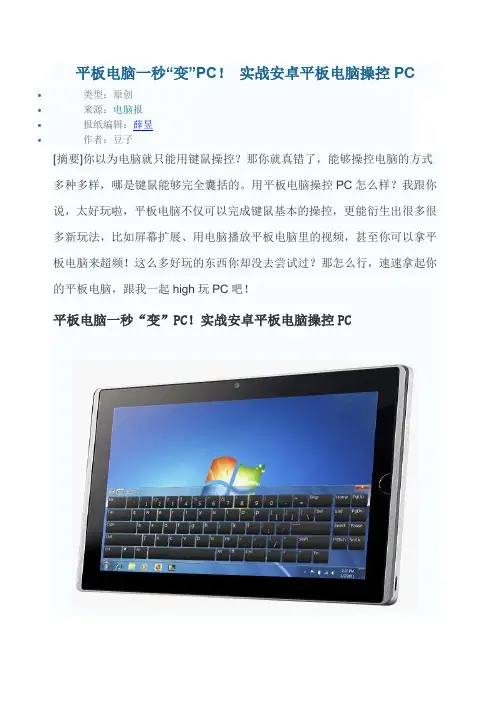
平板电脑一秒“变”PC!实战安卓平板电脑操控PC∙类型:原创∙来源:电脑报∙报纸编辑:薛昱∙作者:豆子[摘要]你以为电脑就只能用键鼠操控?那你就真错了,能够操控电脑的方式多种多样,哪是键鼠能够完全囊括的。
用平板电脑操控PC怎么样?我跟你说,太好玩啦,平板电脑不仅可以完成键鼠基本的操控,更能衍生出很多很多新玩法,比如屏幕扩展、用电脑播放平板电脑里的视频,甚至你可以拿平板电脑来超频!这么多好玩的东西你却没去尝试过?那怎么行,速速拿起你的平板电脑,跟我一起high玩PC吧!平板电脑一秒“变”PC!实战安卓平板电脑操控PC@豆子你以为电脑就只能用键鼠操控?那你就真错了,能够操控电脑的方式多种多样,哪是键鼠能够完全囊括的。
用平板电脑操控PC 怎么样?我跟你说,太好玩啦,平板电脑不仅可以完成键鼠基本的操控,更能衍生出很多很多新玩法,比如屏幕扩展、用电脑播放平板电脑里的视频,甚至你可以拿平板电脑来超频!这么多好玩的东西你却没去尝试过?那怎么行,速速拿起你的平板电脑,跟我一起high玩PC吧!这次实战我们选用了3个平板电脑操控方案:方案①:Wi-Fi GO!这是华硕主板附带的一款无线操控软件,需配合主板的无线模块使用,特点是全能。
方案②:高清遥控Ⅱ高清遥控Ⅱ是映泰主板带有的一款远程操控软件,特点是非常强大的视频播放能力和支持平板电脑超频。
方案③:协通XT800国产第三方远程操控软件,特点是桌面共享和宣传的永久免费。
必备武装:电脑:你需要一个被控制的设备,那我们的电脑当然是必不可少的东西。
当然,某些软件可能在设备上有一定的要求,比如下文中提到的Wi-Fi GO!和高清遥控Ⅱ需要特定型号的主板才行,所以在你准备“玩”之前要注意这些小要求哟。
平板电脑:这就是我们的“键鼠”了,需要注意的是,就目前实战的情况看,远程操控对于平板电脑的性能还是有一定要求的,所以尽量选择处理器好一点,内存大一点的移动设备吧。
当然,诸如重力感应器、加速传感器、光线传感器、距离传感器和陀螺传感器等等传感器,支持得越多越好,因为指不定什么功能就会用上。
viewme-um004_-zh-e说明书
联想 ideapad 310-15ABR 使用说明书
1
第 1 章 认识您的计算机
a 内置摄像头
使用此摄像头进行视频交流。
b 内置麦克风
捕获声音,可用于视频会议、配音或录音。
c 无线局域网天线
连接至无线局域网适配器以发送和接收无线信号。
d 计算机显示屏
带 LED 背光的液晶显示屏提供了清晰明亮的图形显示。
e 电源按钮
第 3 章 联想一键恢复系统 ....................................................................... 20 第 4 章 故障排除 ..................................................................................... 22
: 降低显示屏亮度。
: 提高显示屏亮度。
4
第 1 章 认识您的计算机
功能键组合 使用功能键,可以立即改变操作功能。若要使用此功能,按住 Fn a ;然后 按住其中一个功能键 b 。
b
a 以下内容描述了每组功能键的功能。
Fn + B: Fn + P: Fn + C: Fn + Y: Fn + S + V:
h 数字键盘
有关详细信息,请参阅第 3 页的 “使用键盘”。
2
第 1 章 认识您的计算机 使用键盘
本计算机的标准键盘具有数字键和功能键,某些特定型号的键盘有单独的数 字键区。 数字键盘 此键盘有单独的数字小键盘。若要启用或禁用此数字键盘,按 Num Lock 键。
3
第 1 章 认识您的计算机
注释:通常情况下, Windows 检测到连接了新设备后,会自动安装驱动程序。但是,某些设 备可能需要您在连接之前先安装驱动程序。连接设备之前,请先查看设备制造商提供的 说明书。
Fiery XF 7 说明书
Fiery XF 7© 2018 Electronics For Imaging, Inc. 此产品的《法律声明》适用于本出版物中的所有信息。
2018 年 12 月 19 日目录Fiery Command WorkStation 概述 (11)Job Center (11)用于管理队列中作业的命令 (12)工具栏图标 (12)作业搜索 (13)Job Editor (14)Server Manager (14)系统维护 (14)配置 Command WorkStation (16)登录到多个 Fiery 服务器 (16)移除 Fiery server (16)添加更多打印机 (16)配置网络打印机 (17)配置通过 USB 连接的打印机 (17)配置打印到文件输出 (18)承印材料和工作流程 (18)配置承印材料 (19)配置工作流程 (19)配置用户帐户 (23)登录到 Command WorkStation (24)注销 Command WorkStation (24)导入作业 (25)直接导入作业到 Job Center (25)在导入时自动处理作业 (26)热文件夹和虚拟打印机 (26)配置热文件夹 (27)配置虚拟打印机 (27)Fiery XF Universal Driver (28)安装 Universal Driver (28)登录到 Universal Driver 并打印 (28)Universal Driver 设定 (29)配置打印机设定 (30)开始打印 (30)取消作业处理 (31)PostScript 和 PDF 作业 (32)切换到不同的 PDF 打印引擎 (32)EPS 作业检测 (33)为 EPS 作业检测设置时间推移或更改输入分辨率 (33)采用 RIP 自动分色 (33)设置 Command WorkStation 如何处理 in-RIP 信息 (34)页面框定义 (34)指定页面框 (35)工作色彩空间 (35)应用工作色彩空间 (35)在合成作业中套印 (36)在合成作业中模拟套印 (36)管理 PDF 作业中的非嵌入字体 (36)将多页 PDF 作业作为单页加载 (36)编辑作业 (38)旋转作业 (38)翻转作业 (38)缩放作业 (38)对齐印张上的作业 (39)裁切作业 (39)撤销作业编辑 (40)将作业设定另存为工作流程 (40)可视辅助工具 (40)更改测量单位 (41)放大 (41)打开对齐 (42)设置标尺坐标 (42)使用参考线 (42)显示可视辅助工具 (42)作业标签 (43)创建或编辑作业标签 (43)打印作业标签 (43)调整作业标签的大小 (44)控制栏 (45)选择控制栏 (45)创建动态楔入 (45)跨两行打印作业标签 (46)嵌入 (47)嵌入所有作业 (47)强制嵌入以打印 (48)嵌入所选作业 (48)添加、移除或删除套叠式作业 (48)克隆套叠式作业 (49)重命名嵌入 (49)排列套叠式作业 (49)在印张上将所有套叠式作业对齐 (49)编辑套叠式作业 (50)缩放套叠式作业 (50)在印张的固定位置锁定套叠式作业 (50)添加套叠式作业周围的边距 (51)打印多页 PDF 的所选页面 (51)平铺 (52)创建平铺 (52)创建具有重叠效果的图素 (53)打印具有粘合区域的图素 (53)调整图素大小 (54)将图素边缘锁定到固定位置 (54)合并或拆分图素 (54)显示和保存平铺预览 (55)拆分图素以进行打印 (55)对平铺作业进行后期编辑 (56)步骤和重复 (57)创建步骤和重复 (57)修改步骤和重复 (58)作业合并 (59)设置自动作业合并的工作流程 (59)手动合并作业 (60)校准和生成特性档工具 (61)启动 Color Tools (61)校准打印机 (61)非 EFI 宽幅打印机的校准过程 (62)EFI 宽幅打印机的校准过程 (68)打印机优化 (75)为承印材料特性档优化进行设定 (76)选择一个 L*a*b* 优化文件。
TViX Xroid A1 产品说明书
1.4
产品参数 ................................................................................................................................ 7
2 各部分名称.................................................................................. 8
2.3
TVIX 附件 .............................................................................................................................. 9
2.4
硬盘安装与更换 ................................................................................................................... 10
4.2
系统和个人设置 ................................................................................................................... 18
4.3
视频/音频设置...................................................................................................................... 20