
SQL Server数据库导入导出专家手册
SQL Server数据库导入/导出专家手册SQL Server数据库导入/导出专家手册在我们建立一个数据库之后,想将分散在各处的不同类型的数据分类汇总在这个新建的数据库中时,就需要对数据进行导入与导出操作,作为数据库的基本操作之一,导入/导出对DBA来说也是一项极具挑战性的工作。
SQL Server作为一款主流数据库平台,提供了强大、丰富的数据导入导出功能。
在本次技术手册中,我们将对这一部分进行深入的讨论,其中包括了批量数据导入、跨平台数据导入以及相关注意事项等内容。
数据导入/导出技巧在SQL Server中主要有三种方式导入导出数据:使用Transact-SQL对数据进行处理;调用命令行工具BCP处理数据;使用数据转换服务(DTS)对数据进行处理。
在本部分中,我们将介绍几种常用的导入导出技巧。
SQL Server数据库导入导出数据方式比较(一)SQL Server数据库导入导出数据方式比较(二)用SSIS和Visual Studio导出SQL Server数据到Excel文件(上)用SSIS和Visual Studio导出SQL Server数据到Excel文件(下)把CSV文件导入到SQL Server表中的方法批量数据导入导出工具BCPSQL Server中的批量复制工具程序(Bulk Copy Program,BCP)能让数据库管理员将数据批量导入表中或将数据从表中批量导入文档中。
它还支持一些定义数据如何导出、导入到什么地方、加载哪些数据等选项。
SQL Server数据导入导出工具BCP介绍用BCP工具导入和导出批量数据(上)用BCP工具导入和导出批量数据(中)用BCP工具导入和导出批量数据(下)SQL Server专家指导在进行SQL Server数据库导入导出操作时,倾听专家的建议是十分必要的。
在本部分中,我们将向您推荐一些专家的经验和一些常见的错误,希望能对您有所帮助。
从SQL Server中导出至Oracle数据库错误导入Excel数据到SQL Server 2005SQL Server中的导出表以及使用FULL OUTER JOIN的技巧如何使用BULK insert将数据导入SQL Server数据库?SQL Server数据库导入导出数据方式比较(一)在我们建立一个数据库时,并且想将分散在各处的不同类型的数据库分类汇总在这个新建的数据库中时,尤其是在进行数据检验、净化和转换时,将会面临很大的挑战。
幸好SQL Server为我们提供了强大、丰富的数据导入导出功能,并且在导入导出的同时可以对数据进行灵活的处理。
在SQL Server中主要有三种方式导入导出数据:使用Transact-SQL对数据进行处理;调用命令行工具BCP处理数据;使用数据转换服务(DTS)对数据进行处理。
这三种方法各有其特点,下面就它们的主要特点进行比较。
一、使用方式的比较1. 使用Transact-SQL进行数据导入导出我们很容易看出,Transact-SQL方法就是通过SQL语句方式将相同或不同类型的数据库中的数据互相导入导出或者汇集在一处的方法。
如果是在不同的SQL Server数据库之间进行数据导入导出,那将是非常容易做到的。
一般可使用SELECT INTO FROM和INSERT INTO。
使用 SELECT INTO FROM时INTO后跟的表必须存在,也就是说它的功能是在导数据之前先建立一个空表,然后再将源表中的数据导入到新建的空表中,这就相当于表的复制(并不会复制表的索引等信息)。
而INSERT INTO的功能是将源数据插入到已经存在的表中,可以使用它进行数据合并,如果要更新已经存在的记录,可以使用UPDATE。
SELECT * INTO table2 FROM table1--table1和table2的表结构相同INSERT INTO table2 SELECT * FROM table3--table2和table3的表结构相同当在异构数据库之间的进行数据导入导出时,情况会变得复杂得多。
首先要解决的是如何打开非SQL Server数据库的问题。
在SQL Server中提供了两个函数可以根据各种类型数据库的OLE DB Provider打开并操作这些数据库,这两个函数是OPENDATASOURCE和OPENROWSET。
它们的功能基本上相同,不同之处主要有两点。
(1) 调用方式不同。
OPENDATASOURCE的参数有两个,分别是OLE DB Provider和连接字符串。
使用OPENDATASOURCE只相当于引用数据库或者是服务(对于SQL Server、Oracle等数据库来说)。
要想引用其中的数据表或视图,必须在OPENDATASOURCE(...)后进行引用。
在SQL Server中通过OPENDATASOURCE查询Access数据库abc.mdb中的table1表SELECT * FROM OPENDATASOURCE('Microsoft.Jet.OLEDB.4.0','Provider=Microsoft.Jet.OLEDB.4.0;Data Source=abc.mdb;Persist SecurityInfo=False')...table1OPENROWSET相当于一个记录集,可以将直接当成一个表或视图使用。
在SQL Server中通过OPENROWSETE查询Access数据库abc.mdb中的table1表SELECT * FROM OPENROWSET('Microsoft.Jet.OLEDB.4.0', 'abc.mdb';'admin';'','SELECT * FROM table1')(2) 灵活度不同。
OPENDATASOURCE只能打开相应数据库中的表或视图,如果需要过滤的话,只能在SQL Server中进行处理。
而OPENROWSET可以在打开数据库的同时对其进行过滤,如上面的例子,在OPENROWSET中可以使用SELECT * FROM table1对abc.mdb中的数据表进行查询,而OPENDATASOURCE只能引用table1,而无法查询table1。
因此,OPENROWSET比较OPENDATASOURCE更加灵活。
(作者:杨延成来源:赛迪网)原文标题:SQL Server数据库导入导出数据方式比较(一)链接:/showcontent_14963.htmSQL Server数据库导入导出数据方式比较(二)2. 使用命令行BCP导入导出数据很多大型的系统不仅仅提供了友好的图形用户接口,同时也提供了命令行方式对系统进行控制。
在SQL Server中除了可以使用SQL语句对数据进行操作外,还可以使用一个命令行工具BCP对数据进行同样的操作。
BCP是基于DB-Library 客户端库的工具。
它的功能十分强大,BCP能够以并行方式将数据从多个客户端大容量复制到单个表中,从而大大提高了装载效率。
但在执行并行操作时要注意的是只有使用基于 ODBC 或 SQL OLE DB的 API 的应用程序才可以执行将数据并行装载到单个表中的操作。
BCP可以将SQL Server中的数据导出到任何OLE DB所支持的数据库的,如下面的语句是将authors表导出到excel文件中。
bcp pubs.dbo.authors out c:\temp1.xls-c -q -S"GNETDATA/GNETDATA" -U"sa" -P"password"BCP不仅能够通过命令行执行,同时也可以通过SQL执行,这需要一个系统存储过程xp_cmdshell来实现,如上面的命令可改写为如下形式。
EXEC master..xp_cmdshell 'bcp pubs.dbo.authors outc:\temp1.xls -c -q -S"GNETDATA/GNETDATA" -U"sa" -P"password"'3. 使用数据转换服务(DTS)导入导出数据DTS是SQL Server中导入导出数据的核心,它除有具有SQL和命令行工具BCP相应的功能外,还可以灵活地通过VBScript、JScript等脚本语言对数据进行检验、净化和转换。
SQL Server为DTS提供了图形用户接口,用户可以使用图形界面导入导出数据,并对数据进行相应的处理。
同时,DTS还以com组件的形式提供编程接口,也就是说任何支持com组件的开发工具都可以利用com组件使用DTS所提供的功能。
DTS在SQL Server中可以保存为不同的形式,可以是包的形式,也可以保存成Visual Basic源程序文件,这样只要在VB中编译便可以使用DTS com组件了。
DTS和其它数据导入导出方式最大的不同就是它可以在处理数据的过程中对每一行数据进行深度处理。
以下是一段VBScript代码,这段代码在处DTS理每一条记录时执行,DTSDestination表示目标记录,DTSSource表示源记录,在处理“婚姻状况”时,将源记录中的“婚姻状况”中的0或1转换成目标记录中“已婚”或“未婚”。
Function Main()DTSDestination("姓名") = DTSSource("姓名")DTSDestination("年龄") = DTSSource("年龄")If DTSDestination("婚姻状况") = 1 ThenDTSDestination("婚姻状况") = "已婚"ElseDTSDestination("婚姻状况") = "未婚"End IfMain = DTSTransformStat_OKEnd Function上述的三种数据导入导出方法各有其利弊,它们之间的相互比较如图1如示。
二、性能的比较使用Transact-SQL方式。
如果是SQL Server数据库之间的导入导出,速度将非常快,但是使用OPENDATASOURCE和OPENROWSET方法利用OLE DB Provider打开并操作数据库时速度会慢一些。
使用BCP命令方式。
如果不需要对数据进行验证等操作的话,使用它还是非常快的,这是因为它的内部使用c接口的DB-library,所以在操作数据库时速度有很大的提升。
SQL Server数据导入导出操作指南
SQL Server数据导入导出操作指南数据导入导出目的:当我们要把数据库中的某个表导到另一个数据库中或者导到磁盘上时,我们就要进行数据导入导出的操作。
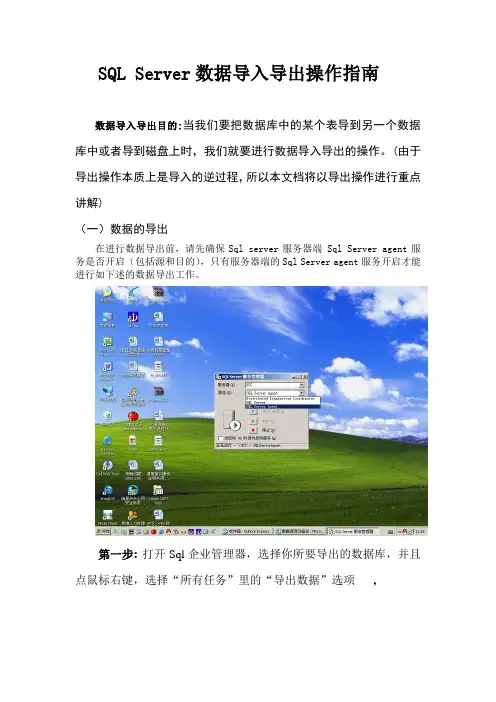
(由于导出操作本质上是导入的逆过程,所以本文档将以导出操作进行重点讲解)(一)数据的导出在进行数据导出前,请先确保Sql server服务器端 Sql Server agent服务是否开启(包括源和目的),只有服务器端的Sql Server agent服务开启才能进行如下述的数据导出工作。
第一步:打开Sql企业管理器,选择你所要导出的数据库,并且点鼠标右键,选择“所有任务”里的“导出数据”选项,第二步: 选择“下一步”第三步:选择你所要导出的数据源的格式,数据源的服务器的名称,数据库登陆的验证模式,和将要进行数据导出的数据库。
(1)如果你要把一个表数据导出到文本文件时,你要在数据源中选择“文本文件”,(2)如果是要把一个数据库中的表导到另一个数据表中,你要在数据源中选择“用于SQL SERVER 的MICROSOFT OLE DB 提供程序”第四步:选择“下一步”,同样地,选择你所要导入的目的地格式,(1)如果你要导成文本格式时,你要在“目的”中选择文本文件,之后会出现如下窗口……并且选择你要把此文本导到的路径位置,选择“下一步”再选择“下一步”继续“下一步”这样就完成了把数据表导成文本文件的操作.(2)如果你想将表导到另一个数据库中时,你要在目的中选择“用于SQL SERVER的MICROSOFT OLE DB提供程序”,同时指定目的地的服务器的名称,目的地的数据库登陆的验证模式,和将要导入数据的数据库名。
第五步:选择“下一步”,然后指定是从数据源复制一个或多个表/视图,还是复制查询结果.(有三个选项,本文档以第一个为例进行讲解)第六步:选择“下一步”然后在要进行导出的表前打上钩(源),同时也选择你要把此表导到目的地的方式,(1)当你在目的中选择的表名在目的数据库中不存在时,选择下一步,出现如下窗口……………………..选择“下一步”再选择“完成”这样就把一个源中的表导到目的数据库中.(2)当你在目的中选择的表名在目的数据库中已经存在时,点击转换控键,出现如下窗口出现三个选项.选择第一个选项(创建目的表),表示会在目的数据库中重新建一个源数据表,并把已经存在的表删除.选择第二个选项(删除目的表中的行),表示会把已经存在的表中的内容删除(表的视图和索引不变),并从源数据表的内容重新导到此表中。
计算机大数据数据审计sqlserver数据库导入和导出数据

原(重点)
三、
辅助数据导入(了解)
常见数据导入和导出类型分为三类: 一、E xcel表格(重点) 二、Access文件(了解) 三、平面文件(了解)
S ql server数据文件分类
2.1、S ql server直接导入
2.1.1、S ql server直接导入Excel
S ql server直接导入Excel
S ql server直接导出Excel
练习:将“练习”数据库中“银行表”导出到 E xcel文件 二、数据源选择“SqlServer native client 10.0”,数据库选择“练习”;
S ql server直接导出Excel
练习:将“练习”数据库中“银行表”导出到 E xcel文件 三 、 桌 面 新 建 Excel 文 件 , 选 目 标 类 型 “Microsoft Excel”,Excel文件路径选择“新 建E xcel文件”;
S ql server直接导入平面文件
练习:将“法人表.txt”导入“练习”数据库 三、检查“目标数据库”是否正确;
S ql server直接导入平面文件
练习:将“法人表.txt”导入“练习”数据库 五、勾选需要导入的数据表。检查“编辑映射” 和“预览”,确认无误后,单击“下一步”后,单 击“完成”。
S ql server直接导出Excel
练习:将“练习”数据库中“银行表”导出到 E xcel文件 六、导出成功;
感谢聆听
② 授权用户 对应S Q L S erver身份验证模式 特点:需要数据预先设置的用户名及密码,才可登录 (如:S QL S erver自带超级管理用户 sa)
新建“练习”数据库
新建“练习”数据库: 右键点击“数据库”→“新建数据库”
SQLServer导入导出教程及错误排查

1、打开本地企业管理器,先创建一个SQL Server注册来远程连接服务器端口SQL Server。
步骤如下图:图1:2、弹出窗口后输入内容。
"总是提示输入登陆名和密码"可选可不选,如图2。
图2:3、注册好服务器后,点击打开。
如果是选择了"总是提示输入登陆名和密码"的话再点了确定后会提示输入用户密码,如图3。
图3:4、进入后,选择到您的数据库,如testdb。
在上面点右键,"所有任务">>"导入数据",如图4。
图4:5、进入DTS导入/导出向导,点击“下一步”按钮继续6、选择数据源,输入数据源所在的数据库服务器名称、用户名、密码和要复制数据的源数据库,点击“下一步”按钮7、选择“在SQL Server数据库之间复制对象和数据”方式,点“下一步”继续图7:8、这一步可以把"包括扩展属性"和"排序规则"两个选择上。
接着去掉左下的"使用默认选项",点击右下角的"选项"来进行配置。
图8:9、图8中点"选项"后会弹出图9,把"复制数据库用户和数据库角色"与"复制对象级权限"两个选项去掉,点确定回到图8接着点"下一步"进到图10。
10、设定调度方式,一般选“立即运行”就可以,然后点“下一步”继续11、点"完成"开始执行。
图11:12、正在进行数据导入中图12:13、如果一切正常,提示成功复制如图13,那就大功告成了。
图13:如果提示导入失败,出现图14情况,这时不要急着点"完成"关闭窗口。
双击中间的"出现错误"会出现详细的失败原因。
图14:错误原因一、没安装SP3补丁如果是出现如图15的报错原因,那么就很有可能是因为您本机的SQL Server 还没有打SP3补丁。
完整SQLServer数据库导出与导入
完整数据库导出与导入
对实现一台SQLServer2005数据库备份后,从另外一台数据库进行恢复的步骤进行描述,以便于实验环境数据库服务器到现场部署数据库服务器的完整数据库导出与导入。
1 备份数据库
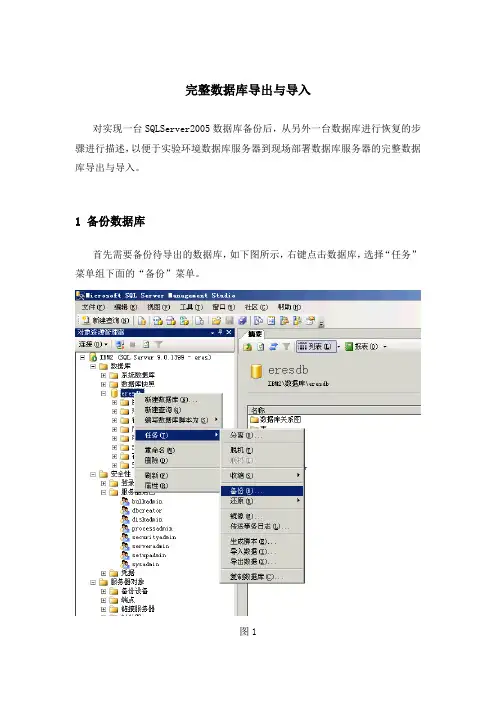
首先需要备份待导出的数据库,如下图所示,右键点击数据库,选择“任务”菜单组下面的“备份”菜单。
图1
在备份数据库对话框中,选择备份类型:完整,输入备份名称,说明,过期时间,添加备份文件点击确定完成备份。
图2
备份完毕后需要从备份数据库导出的文件数据库备份文件,如图2所示的文件:eresdb20140514.bak。
2 恢复数据库
接着进行再另一台数据库服务器进行恢复的操作,首先保证进行操作的用户具备dbcreator和sysadmin的服务器角色。
在登录用户属性中进行设置,如图3所示。
图3
然后确保备份文件已经复制,确保要恢复的数据库文件目录已经创建,如下图图4所示,确保建立目录:F:\webapp\eres\db,否则执行后面的SQL会报错。
图4
最后执行以下SQL语句:
RESTORE DATABASE eresdb FROM DISK='D:\project\eresdb20140514.bak'
WITH REPLACE
GO
其中eresdb是数据库名,'D:\project\eresdb20140514.bak'是备份文件。
SQL SERVER 数据转换 数据导入与导出
SQL Server 数据转换
(4)选定目标数据库后,单击“下一步”按钮, 选定目标数据库后,单击“下一步”按钮, 则出现指定表复制或查询对话框,如图9-32所示。 所示。 则出现指定表复制或查询对话框,如图 所示 单击“下一步”按钮, (5)单击“下一步”按钮,则出现选择源表和 视图对话框,如图9-33所示。 所示。 视图对话框,如图 所示 单击“下一步”按钮,则会出现保存、 (6)单击“下一步”按钮,则会出现保存、调 度和复制包对话框,如图9-36所示。 所示。 度和复制包对话框,如图 所示 单击“下一步”按钮, (7)单击“下一步”按钮,就会出现导出向导 结束对话框,如图9-37所示。 所示。 结束对话框,如图 所示
2. 导入文本文件数据库
启动企业管理器,展开选定的服务器, (1)启动企业管理器,展开选定的服务器, 用右键单击该服务器图标, 用右键单击该服务器图标,从快捷菜单中选择 所有任务( 所有任务(all tasks),然后再从子菜单中选 ) 择导入数据,启动数据导入向导工具, 择导入数据,启动数据导入向导工具,就会出 现欢迎使用向导对话框,如图9-1所示 所示。 现欢迎使用向导对话框,如图 所示。 单击“下一步”按钮, (2)单击“下一步”按钮,则出现选择数据 源对话框,如图9-18所示。 所示。 源对话框,如图 所示 在图9-18中单击“下一步”按钮,则出 中单击“ (3)在图 中单击 下一步”按钮, 现选择文件格式对话框,如图9-20所示。 所示。 现选择文件格式对话框,如图 所示 单击“下一步”按钮, (4)单击“下一步”按钮,则出现指定列分 隔符对话框,如图9-21所示。 所示。 隔符对话框,如图 所示
图9-10 选择目标数据库对话框
SQL Server 数据转换
图9-11 指定表复制或查询对话框
SQL server 数据库的导入导出与复制

第13章数据库的导入导出与复制本章内容13.1 数据库的导入导出13.2 数据库复制技术13.1 数据库的导入导出13.1.1 导入导出概述13.1.2 导入数据13.1.3 导出数据13.1.1 导入导出概述⏹数据导入导出操作(为SQL的数据转换服务)主要解决异构数据源之间相互转换。
⏹目的是提高数据库管理系统的适应性,是数据库管理系统的一个核心技术和组件。
数据导入导出实现不同格式的数据在应用程序之间交换dBaseMicrosoft AccessMicrosoft Data LinkMicrosoft ExcelMicrosoft Visual FoxPro其他ODBC数据源其他OLE DB数据源Paradox文本文件表13-1 数据导入导出方法和工具13.1.2 导入数据导入数据的操作步骤:步骤1:⏹在企业管理器中,从“工具”菜单中选择“向导…”⏹在“向导”对话框中选择数据转换服务中的DTS导入向导步骤2⏹打开“数据转换服务导入/导出向导”界面,单击“下一步”按钮步骤3⏹选择导入数据源。
选择文本文件为数据源,在“文件名”编辑框中输入C:\SUPPLIER.TXT 文本文件,将其导入Sales数据库的Supplier表步骤4⏹单击“下一步”按钮,显示“选择文件格式”对话框步骤5⏹单击“下一步”按钮,显示“指定列分隔符”对话框。
“预览”列表框显示数据文件的数据。
步骤6⏹单击“下一步”按钮,显示“选择目的”对话框。
步骤7⏹单击“下一步”按钮,显示选择源表和视图对话框。
选择导入数据的supplier表步骤8⏹单击“下一步”按钮,显示“保存、调度和复制包”对话框。
步骤9⏹单击“下一步”按钮,在“正在完成DTS导入/导出向导”界面中单击“完成”按钮,运行数据导入工作。
最后显示用户操作成功。
13.1.3 导出数据导出数据的操作步骤:步骤1:⏹在企业管理器中,从“工具”菜单中选择“向导…”⏹在“向导”对话框中选择数据转换服务中的DTS导出向导⏹打开“数据转换服务导入/导出向导”界面,单击“下一步”按钮步骤2⏹选择导出数据源。
SQL2000数据库导出和导入教程
SQL2000数据库导出和导入教程SQL Server 2000是一种关系型数据库管理系统,支持大型数据库和各种应用程序。
它提供了导出和导入数据的功能,使用户可以将数据从一个数据库导出到另一个数据库,或者从一个数据库导入到另一个数据库。
下面是SQL Server 2000数据库导出和导入的教程。
导出数据:1. 打开SQL Server 2000管理工具,选择要导出数据的数据库。
2.选择“任务”菜单,然后选择“导出数据”选项。
3.在“数据源”对话框中,选择要导出的表或视图。
您还可以指定一个查询来选择特定的数据。
4.在“目标”对话框中,选择将数据导出到的目标数据库或文件。
您可以选择导出到同一服务器上的另一个数据库,或者导出到一个文件。
5.确定导出选项,例如导出可变宽度的文本文件或固定宽度的文本文件,以及使用逗号作为字段分隔符或制表符作为字段分隔符。
6.单击“完成”按钮开始导出过程。
导入数据:1. 打开SQL Server 2000管理工具,选择要导入数据的数据库。
2.选择“任务”菜单,然后选择“导入数据”选项。
3.在“数据源”对话框中,选择包含要导入的数据的数据库或文件。
如果您选择一个文件,您需要指定文件类型和文件位置。
4.在“目标”对话框中,选择要导入数据的目标表或视图。
您还可以选择创建一个新的表来存储导入的数据。
5.如果需要的话,可以在“转换”对话框中进行必要的数据转换。
例如,您可以选择将一个日期字段的格式从YYYYMMDD转换为YYYY-MM-DD。
6.确定导入选项,例如是否忽略导入中的重复行,以及在导入过程中要使用的事务类型。
7.单击“完成”按钮开始导入过程。
导出和导入数据可能会花费一些时间,具体时间取决于数据的大小和服务器的性能。
在导出和导入过程中,您可以查看进度和错误信息。
除了使用SQL Server 2000管理工具进行导出和导入,还可以使用SQL命令进行导出和导入。
例如,您可以使用SELECT INTO语句将数据导出到一个新的表中,然后使用INSERT INTO语句将数据从一个表导入到另一个表中。
SQLserver导入导出手动教程(不使用查询语句)
导出:
新建一个excel文件,在工具栏上方选择数据
点击自其他来源
出现以下窗口,服务器名可以在你的SQL的登录窗口看到
填好后,点下一步,选择数据库和表
直接点击完成,出现
直接确定就完成了导出。
导入:
打开SQLserver,对你要导入的数据库点右键,选择任务,导入数据
出现以下窗口
选择数据源:选为EXCEL,出现
选择文件路径后点击下一步
继续下一步,下一步,到
选择你的数据所在列,注意是带有$号的,同时点击下方的编辑映射
可以修改导入后的字段的类型,相当于数据库建表,注意选择类型和你导入的数据要吻合然后确定后,点击下一步
无视黄色感叹号,下一步
直接点击完成
继续完成
OK
回去刷新一下数据库,就可以看到你建的表了。
SQL Server 导入导出教程
SQL Server 导入/导出教程1、打开本地企业管理器,先创建一个SQL Server注册来远程连接服务器端口SQL Server。
注意,有些空间的数据库导入导出需要sqlserver20000带sp4补丁才可以操作。
步骤如下图:2、弹出窗口后输入内容。
"总是提示输入登陆名和密码"可选可不选,如图2。
3、注册好服务器后,点击打开。
如果是选择了"总是提示输入登陆名和密码"的话再点了确定后会提示输入用户密码,如图3。
4、进入后,选择到您的数据库,如testdb。
在上面点右键,"所有任务">>"导入数据",如图4。
5、进入DTS导入/导出向导,点击“下一步”按钮继续6、选择数据源,输入数据源所在的数据库服务器名称、用户名、密码和要复制数据的源数据库,点击“下一步”按钮图6:7、选择“在SQL Server数据库之间复制对象和数据”方式,点“下一步”继续8、这一步可以把"包括扩展属性"和"排序规则"两个选择上。
接着去掉左下的"使用默认选项",点击右下角的"选项"来进行配置。
9、图8中点"选项"后会弹出图9,把"复制数据库用户和数据库角色"与"复制对象级权限"两个选项去掉,点确定回到图8接着点"下一步"进到图10。
10、设定调度方式,一般选“立即运行”就可以,然后点“下一步”继续11、点"完成"开始执行。
12、正在进行数据导入中13、如果一切正常,提示成功复制如图13,那就大功告成了。
SQL Server 导入/导出错误排查如果提示导入失败,出现图14情况,这时不要急着点"完成"关闭窗口。
双击中间的"出现错误"会出现详细的失败原因。
SQL2000数据库导出和导入教程
SQL2000数据库导出和导入教程SQL Server 2000 是微软发布的一款关系型数据库管理系统,它具有稳定性高、数据处理能力强等特点。
在实际应用中,我们常常需要将 SQL Server 2000 数据库导出和导入到其他系统或服务器上,下面是 SQL Server 2000 数据库导出和导入教程的详细步骤:一、SQL Server 2000 数据库导出1. 打开 SQL Server 2000 Management Studio,选择要导出的数据库。
2.在“任务”面板中选择“导出数据”。
3.选择要导出的服务器和数据库,点击“下一步”。
4.选择“以表形式导出数据”,点击“下一步”。
5.选择要导出的数据表,并指定导出的文件路径和文件名,点击“下一步”。
6.在“选择复制选项”中可以选择是否导出约束、索引等选项,点击“下一步”。
7.点击“完成”开始导出数据库的操作。
二、SQL Server 2000 数据库导入1. 打开 SQL Server 2000 Management Studio,选择要导入的数据库。
2.在“任务”面板中选择“导入数据”。
3.选择要导入的服务器和数据库,点击“下一步”。
4.选择要导入的数据源文件类型,点击“下一步”。
5.输入数据源文件的路径和文件名,并选择数据源文件的文件编码,点击“下一步”。
6.选择要导入的数据表,并指定导入的目标数据库和目标表名,点击“下一步”。
7.在“选择复制选项”中可以选择是否导入约束、索引等选项,点击“下一步”。
8.点击“完成”开始导入数据库的操作。
需要注意的是,以上的步骤适用于 SQL Server 2000 数据库的导出和导入操作,对于其他版本的 SQL Server 数据库,可能会有所不同。
另外,在导出和导入过程中,还需要根据实际情况进行相关的设置和配置,例如导出的文件路径、表的映射关系等。
在实际操作过程中,我们还可以使用 SQL Server 2000 自带的bcp 命令行工具来进行数据库的导出和导入操作。