
word基础知识及其使用教学内容
1.1 认识Microsoft Office
Office产品 主 要 包 括 Word 、 Excel 、 PowerPoint 、 Access 、 InfoPath、Outlook、Publisher、Visio等几个组成软 件及其相关的工具,其中在办公中最常用有Word 文字处理、Excel电子表格、PowerPoint演示文稿 三种软件。
1.2 Word窗口组成
Microsoft word 2013介绍
5 标题栏
1 快速访问工具栏
2 菜单按钮
3 选项标签
文档编辑区
4 功能区
6 状态栏
7 视图按钮
பைடு நூலகம்
8 显示比例
12
1.3 Word启动和退出
Microsoft Word 2010启动 快捷方式:双击桌面上的Word 2010快捷方式图标 。 “开始”菜单启动:单击“开始|所有程序| Microsoft Office| Word 2010”。 “开始|运行”命令启动:“开始|运行|输入 WINWORD。 计算机:在计算机中找到Word2010安装的具体位 置 , 默 认 路 径 是 “ C:\Program Files\Microsoft Office\Office14”,直接双击WINWORD图标 。 直接运行已有的Word文档。其他方法……
5
1.1 认识Microsoft Office
Microsoft PowerPoint 2010介绍 一款制作演示文稿的软件 可以将图片、文字、表格等材料,制作成连续播 放的、动态的、有声的、可随时作标记的内容, 便于在各种需要展示的场所中灵活应用
6
1.1 认识Microsoft Office
Microsoft Excel 2010介绍 一款制作电子表格的软件 制作的表格可以轻松地实现对表格中数据的各种 计算、统计和分类汇总 也可生成相应的图表,进行数据的分析,很方便 地进行数据的管理
7
1.1 认识Microsoft Office
Office安装
1、首先打开Office安装程 序所在文件夹,找到文件 名为“setup”的应用程序 。
新建空白文档 单击“文件”“新建” “空白文档” “创建”命令。 直接按快捷键Ctrl + N。
16
2.1 新建文档
利用模板创建文档 单击“文件”“新建”选择相应模板“创 建”命令。
17
2.2 打开文档
打开Word文档(在Word软件启动的情况下) 单击“文件”中的“打开”命令,选择要打开的文件。 直接按快捷键Ctrl + O,然后选择要打开的文件。
任务分析 日常生活中我们常用计算机排版图书、报纸、公 文,制作统计报表、分析图表,制作演示文稿等, 它是计算机技术应用的一个重要方面。 Microsoft Office办公组合软件包含了我们要完成 以上提到的各项工作的所有相关软件,是一款非 常适合办公使用的软件组合。 不断更新升级: 2003,2007,2010,2013,2016… 本课程中我们将了解Microsoft Office 2010办公组 合中常用的几款组件的基本功能,掌握它们的使 用方法和技巧。
14
2. 文档的基本操作
2.1 新建文档 2.2 打开文档 2.3 保存文档 2.4 文档输入 2.5 编辑文档
15
2.1 新建文档
当启动Word后,自动新建了一个空白文档,默认命 名为“文档1”。除此之外,如果在编辑过程中还需 要创建一个或多个新文档时,可以用如下方法来创建。 Word 对以后新建的文档根据创建的顺序,依次默认 命名为“文档2”、“文档3”等。
9
1.1 认识Microsoft Office
Office安装
4、若点击“自定义”安 装,会出现如下选项:
10
1.1 认识Microsoft Office
Office安装
5、在第3步中点击“立即 安装”或点击“自定义” 安装并完成第4步设置后 ,会出现安装完成的画面 ,完成后点击“关闭”。
11
打开由其它软件所创建的文件 单击“文件” 中的“打开”命令,出现“打开”对话框。 选定需要打开的文件名,单击“打开”按钮。
18
2.2 打开文档
打开最近使用过的文档 如果要打开最近使用过的文档,那么只要在“文件”下所保 留的最近使用过的文档名中单击它即可。
19
2.3 保存文档
保存 单击“文件” 中的“保存”命令。 直接按快捷键Ctrl + S。 快速访问工具栏保存按钮。
2、在Windows7操作系统 下,用户账户控制策略可 能会弹出确认对话框,单 击“是(Y)”即可。
8
1.1 认识Microsoft Office
Office安装
3、随后会出现Microsoft Office 2010的安装界面, 可以直接单击“立即安装 ”,系统将按照默认设置 自动安装Office程序;如 需选择安装的程序及安装 目录等,可以单击“自定 义”进入下一步。
13
1.3 Word启动和退出
Microsoft Word 2010退出 单击标题栏右侧的“关闭”按钮 。 单击标题栏左侧的“W”图标或直接右键单击标 题栏,在随之打开的快捷菜单中,单击关闭。 双击标题栏左侧的“W”图标 。 单击“文件”选项卡下的“关闭”命令。 按组合键 Alt+F4。 在“任务管理器”中找到“Microsoft Word”,结 束任务。
第4章 Word基础知识及其使用
本章内容
Word概述 文档的基本操作 文档的排版 表格制作 图文混排 页面排版与打印 高级应用
1
1. Word概述
1.1 认识Microsoft Office 1.2 Word窗口组成 1.3 Word启动和退出
2
1.1 认识Microsoft Office
4
1.1 认识Microsoft Office
Microsoft Word 2010介绍 一款针对文字处理的软件 简单快捷地处理与文字有关的内容,提高工作效 率 主要包括文字的输入、文字的编辑(内容的增删 修改等)、插入图片、制作表格、美化排版、预 览打印及对长篇文字内容进行审阅、修订、添加 注释、生成目录等
《文字录入教案》word版

《文字录入教案》Word版第一章:文字录入基础1.1 教学目标让学生了解文字录入的基本概念和重要性。
培养学生对文字录入的兴趣和热情。
1.2 教学内容文字录入的定义和作用。
文字录入的基本要求和方法。
文字录入的注意事项和技巧。
1.3 教学活动导入:讲解文字录入的概念和重要性。
讲解:介绍文字录入的基本要求和方法。
练习:学生进行文字录入练习,教师指导。
第二章:拼音输入法2.1 教学目标让学生掌握拼音输入法的基本使用方法。
培养学生正确使用拼音输入法的习惯。
2.2 教学内容拼音输入法的概念和分类。
拼音输入法的基本使用方法。
拼音输入法的技巧和注意事项。
2.3 教学活动讲解:介绍拼音输入法的概念和分类。
演示:展示拼音输入法的基本使用方法。
练习:学生进行拼音输入练习,教师指导。
第三章:五笔输入法3.1 教学目标让学生掌握五笔输入法的基本使用方法。
培养学生正确使用五笔输入法的习惯。
3.2 教学内容五笔输入法的概念和发展历程。
五笔输入法的基本使用方法。
五笔输入法的技巧和注意事项。
3.3 教学活动讲解:介绍五笔输入法的概念和发展历程。
演示:展示五笔输入法的基本使用方法。
练习:学生进行五笔输入练习,教师指导。
第四章:搜狗输入法4.1 教学目标让学生掌握搜狗输入法的基本使用方法。
培养学生正确使用搜狗输入法的习惯。
4.2 教学内容搜狗输入法的概念和特点。
搜狗输入法的基本使用方法。
搜狗输入法的技巧和注意事项。
4.3 教学活动讲解:介绍搜狗输入法的概念和特点。
演示:展示搜狗输入法的基本使用方法。
练习:学生进行搜狗输入练习,教师指导。
第五章:文字录入速度提升5.1 教学目标让学生掌握提高文字录入速度的方法和技巧。
培养学生快速准确地进行文字录入的能力。
5.2 教学内容提高文字录入速度的重要性。
提高文字录入速度的方法和技巧。
文字录入速度的评价标准。
5.3 教学活动讲解:介绍提高文字录入速度的重要性。
演示:展示提高文字录入速度的方法和技巧。
《认识Word》教学设计及反思

《认识Word》教学设计及反思《熟悉Word》教学设计及反思一、教学目标1.学问与技能:熟悉Word窗口的组成,把握Word的启动、退出方法和Word文档的保存方法。
2.过程与方法:通过探究,扩展思维,培育用不同方法解决同一问题的力量和借鉴以往阅历的学问迁移力量。
3.情感态度与价值观:感受Word软件的强大功能,培育用Word软件进行文字处理的兴趣。
4.创新与行为:主动尝试用计算机来表达思想。
二、教具预备1.多媒体机房。
2.电脑教室教学系统。
3.课件、找茬嬉戏。
三、教学重点与难点1.重点:把握启动和退出Word的方法2.难点:熟悉Word窗口的组成及其主要功能。
四、教学设计说明本节是让同学在会用记事本、写字板进行简洁的文字输入的基础上,进行Word 20xx的教学,同学依据以往阅历学习新知,把握启动和退出Word的方法,自主探究Word 20xx窗口各个组成部分和作用,感知到Word 20xx是一种功能强大,更适合我们日常工作需要的文字处理软件。
依据教材的特点与学校生的熟悉规律,本课采纳应用"设疑尝摸索索讲解归纳建构'的教学方法,最大限度地让每位同学参预学习的全过程,充分体现同学的主观能动性,尽量启发同学"自己想'"自己试'"自己做'"自己说'。
培育同学的主体学习习惯,进展同学分析、比较、迁移类推的独立操作力量。
五、教学课时1课时。
六、教学过程(一) 情景导入,初识Word1.同学们,一上课呢,老师先邀请大家一起来观赏一些电脑作品。
想不想看,好,留意这些作品都有哪些特色。
2.展现用Word制作的各种优秀的小报素材。
(图例如下) 3.同学观看课件后,回答问题。
(作品中有图片、文字,有丰富的颜色等。
)4.设问启发:同学们,你们知道这些小报作品是用什么软件制作出来的吗?5.介绍Word的基本学问:Word在英文中是字、词的意思。
实验二 Word使用:图文混排
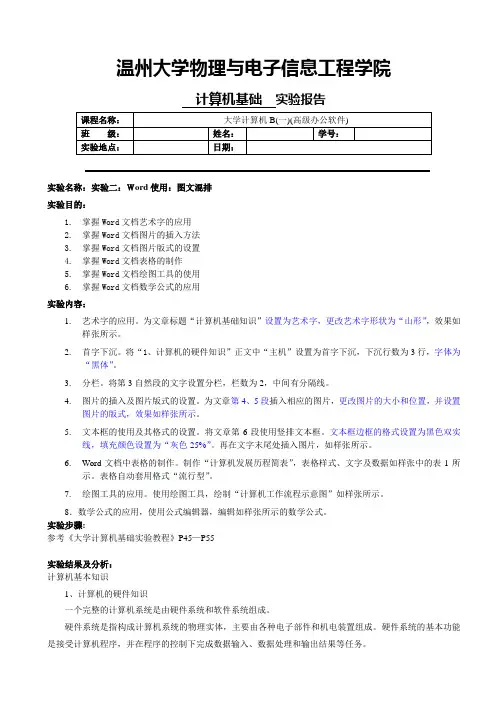
温州大学物理与电子信息工程学院计算机基础实验报告实验名称:实验二:Word使用:图文混排实验目的:1.掌握Word文档艺术字的应用2.掌握Word文档图片的插入方法3.掌握Word文档图片版式的设置4.掌握Word文档表格的制作5.掌握Word文档绘图工具的使用6.掌握Word文档数学公式的应用实验内容:1.艺术字的应用。
为文章标题“计算机基础知识”设置为艺术字,更改艺术字形状为“山形”,效果如样张所示。
2.首字下沉。
将“1、计算机的硬件知识”正文中“主机”设置为首字下沉,下沉行数为3行,字体为“黑体”。
3.分栏。
将第3自然段的文字设置分栏,栏数为2,中间有分隔线。
4.图片的插入及图片版式的设置。
为文章第4、5段插入相应的图片,更改图片的大小和位置,并设置图片的版式,效果如样张所示。
5.文本框的使用及其格式的设置。
将文章第6段使用竖排文本框。
文本框边框的格式设置为黑色双实线,填充颜色设置为“灰色-25%”。
再在文字末尾处插入图片,如样张所示。
6.Word文档中表格的制作。
制作“计算机发展历程简表”,表格样式、文字及数据如样张中的表1所示。
表格自动套用格式“流行型”。
7.绘图工具的应用。
使用绘图工具,绘制“计算机工作流程示意图”如样张所示。
8.数学公式的应用,使用公式编辑器,编辑如样张所示的数学公式。
实验步骤:参考《大学计算机基础实验教程》P45—P55实验结果及分析:计算机基本知识1、计算机的硬件知识一个完整的计算机系统是由硬件系统和软件系统组成。
硬件系统是指构成计算机系统的物理实体,主要由各种电子部件和机电装置组成。
硬件系统的基本功能是接受计算机程序,并在程序的控制下完成数据输入、数据处理和输出结果等任务。
主机是安装在一个主机箱内所有部件的统一体,其中包括电源、主机板(包含CPU和内存)、硬盘驱动器(简称硬盘)、软盘驱动器(简称软驱)、光盘驱动器(简称光驱或CD-ROM)、显示卡和其他数据通信、多媒体功能板卡(如网卡、传真卡、声卡、视频卡等)。
【信息技术】小学计算机WORD教案三篇

【信息技术】小学计算机WORD教案三篇导读:本文【信息技术】小学计算机WORD教案三篇,仅供参考,如果觉得很不错,欢迎点评和分享。
篇一[教学目的与要求]1.知识与技能:初步了解“Word”软件的用途;初步了解“Word”的窗口组成,及其主要功能;掌握Word的启动方法;基本掌握Word文档的保存方法。
2.过程与方法:通过“任务驱动法”,放手让学生“自主探究”。
3.情感态度价值观:培养学生利用计算机处理文字的意识和能力。
4.创新与行为:让学生积极尝试用计算机来表达思想。
[课时安排]:1课时[教学重点与难点]:1.重点:掌握启动和保存Word文档的方法。
2.难点:认识Word窗口的组成及其主要功能。
[教学准备]:用Word编辑的日记、作文、电子小报等样例;WEB学习平台;课件。
[教学过程]:一、导入(屏幕:样例滚动播放)初步感受“Word”魅力。
师:指名说,你看到了什么?(板书:名片,贺卡,电子小报,图形,课程表,日记……)师:同学们,如果你想在电脑上写日记,你会使用哪些文字处理软件呢?(记事本、写字板)(屏幕展示精美“Word日记”)如果要求大家制作这样的文档,你们觉得“记事本”和“写字板”能胜任吗?(可继续展示精美电子小报,激发学生学习兴趣。
)师:下面,老师隆重推出一位新朋友给大家认识,它是文字处理的专家。
(屏幕:打开学习平台)刚才给大家欣赏的作品,全是Word的杰作。
(指名嗓门亮些的学生朗读“Word简介”)我们可以用Word来写作文、记日记,还可以制作漂亮的电子小报,现在让我们开始吧!>二、新授(1)任务驱动,自主探究。
(屏幕:打开“自学向导”,分组朗读。
)学生自主探究学习,同桌之间可相互交流,教师指导。
(2)学习交流。
(屏幕:“自学向导”)各小组推荐一名学生上台介绍,要求边操作,边说出操作过程。
(师:任务一,是不是还有其他的启动方法?任务二,采用抢答等方法学习巩固。
任务三,文字输入快的学生,可输入“座位号”、“姓名”、“学校”、“班级”等,提示注意指法等输入规范)单击“开始”按钮,依次指向“程序(P)”、“Microsoft Office”、“Microsoft Office Word 2003”,单击“Microsoft Office Word 2003”命令,打开Word2003窗口。
Office使用讲座主题知识讲座

第6单元 WORD旳高级功能
任务1 制作信函
术语:主文档和数据源文档
1.创建主文档
2.形成数据源文档
分隔符能够多样
3.合并邮件
4.插入称呼
任务2 在文档中插入批注 插入文字批注
审阅-批注-删除批注
任务3 使用修订
1.对文档进行修订
工具修订
2.比较并合并文档
工具合并文档
对比项 2023
2023
界面 菜单
卡片
功能
文本块,信函,宏等
第1单元 基本操作
任务一 创建一种文档 1. WORD 2023旳新变化 界面组织形式 定制自己熟悉旳界面(工具-选项旳位置)
任务一 创建一种文档 2.录入文本
输入措施; 指法是否正确、盲打; 一种自然段结束后再敲回车; 简朴旳编辑工作; 插入和改写两个状态; 拼写和语法检验,红色、绿色下划线
“懒汉原则:保持简朴、傻瓜” 9、听众原则:以听众看得懂、看旳清楚为原则。 10、无误原则:排版风格一致,不能出现错别字。
PowerPoint 2023 模板旳制作
在“视图”选项卡上旳“演示文稿视图”,单击“幻灯片母版”。
在“幻灯片母版”选项卡上旳“编辑母版”组中,单击“插入幻灯 片母版”。
任务一 创建一种文档 5.关闭和新建文档
关闭文件旳含义; 自定义文档模板及其使用; 新建文件时选择文档类型; 6.退出WORD
ห้องสมุดไป่ตู้
任务2 修改文档中旳文字 1.打开文档
老式操作;双击该文件;近来打开过旳文件
Word选项-高级
2.文字旳选定(鼠标和键盘操作) 选定连续文字;选定文本块 SHIFT 选定段落;选一行或多行;不连续内容 选一句话 CTRL;全选;选一种词;矩型块
word高级应用的课程设计

word高级应用的课程设计一、课程目标知识目标:1. 学生能掌握Word高级应用中的邮件合并、样式管理、目录生成等知识点;2. 学生能理解并运用Word中的宏和域功能;3. 学生能掌握Word文档的审阅和共享功能。
技能目标:1. 学生能运用邮件合并功能批量制作邀请函、准考证等文档;2. 学生能通过样式管理功能,快速统一文档格式;3. 学生能独立生成目录,并进行更新;4. 学生能运用宏和域功能,提高文档编辑效率;5. 学生能熟练进行文档的审阅,并提出修改意见;6. 学生能掌握文档共享的方法,实现团队协作。
情感态度价值观目标:1. 培养学生对Word高级应用的学习兴趣,提高信息素养;2. 培养学生具备良好的团队协作精神,学会与他人共享成果;3. 培养学生严谨、细心的学习态度,提高文档制作的准确性。
课程性质:本课程为信息技术课程,旨在帮助学生掌握Word高级应用技巧,提高文档制作效率。
学生特点:学生具备一定的Word基础,对高级应用有一定的好奇心和求知欲,喜欢动手实践。
教学要求:结合学生特点,注重实践操作,使学生在实际操作中掌握知识,提高技能。
同时,注重培养学生的团队协作能力和情感态度价值观。
在教学过程中,关注学生的学习成果,及时进行评估和反馈。
二、教学内容1. 邮件合并- 理解邮件合并的概念及适用场景- 掌握创建主文档、数据源、合并文档的操作步骤2. 样式管理- 学习样式的创建、修改和应用- 掌握快速统一文档格式的技巧3. 目录生成与更新- 理解目录的作用及使用方法- 掌握自动生成目录和手动更新目录的操作4. 宏和域的应用- 了解宏和域的概念及其作用- 掌握创建宏、插入域的方法,提高文档编辑效率5. 文档审阅- 学习使用审阅功能,如批注、修订等- 掌握文档共享、协作编辑的操作方法6. 文档共享与团队协作- 了解文档共享的途径,如OneDrive、局域网共享等- 掌握团队协作中文档权限设置、实时编辑等功能教学内容安排与进度:1. 第一课时:邮件合并2. 第二课时:样式管理3. 第三课时:目录生成与更新4. 第四课时:宏和域的应用5. 第五课时:文档审阅6. 第六课时:文档共享与团队协作教材章节关联:1. 邮件合并:教材第四章第五节2. 样式管理:教材第四章第四节3. 目录生成与更新:教材第四章第三节4. 宏和域的应用:教材第四章第六节5. 文档审阅:教材第五章第一节6. 文档共享与团队协作:教材第五章第二节三、教学方法本课程将采用以下多样化的教学方法,以激发学生的学习兴趣和主动性:1. 讲授法:对于Word高级应用的原理和概念,如邮件合并、宏和域等,采用讲授法进行教学。
WORD基础学习资料
一、Word的界面介绍、工具栏调用和介绍
❖1、Word的窗口界面 ❖2、Word的工具栏的调用 ❖3、Word的工具栏、标尺介绍
第三页,编辑于星期五:七点 二分。
标题栏
菜单栏
1、Word的窗口界面
常用工具栏 格式工具栏
最小化、最大化和关闭
标尺
标尺 文本区
视图切换 状态栏
绘图工具栏
滚动条
前一处编辑位置 选择浏览对象 前一处编辑位置
第十四页,编辑于星期五:七点 二分。
1、 Word的基本操作
❖打开最近使用的Word文档方法
(1)点击【开始】菜单→选择【文档】→选择 所需的Word文档;
(2)在Word文档中选择【文件】菜单→在【文 件】菜单底部选择所需的Word文档;
(3)在Word文档中选择 【文件】菜单→点 击 【打开】→在【打开】对话框中点击【我最近 的 文 档 】 → 选 择 所 需 的 Word 文 档 → 点 击 【 打 开】。
第二十八页,编辑于星期五:七点 二分。
2、文本的输入
❖日期和时间的输入
利用键盘手工输入
第二十九页,编辑于星期五:七点 二分。
2、文本的输入
❖日期和时间的插入
将插入点移到要插入符号的位置; 在Word文档中点击【插入】菜单; 点击【日期和时间】打开对话框; 在【语言】列表中选择语言类别; 在【可用格式】中选择所需格式; 点击【确定】插入。
撤销 超链接 excel表 绘图 比例
阅读
打开
打印预览
复制
格式刷
恢复
分栏 更改文
Word
表格和 插入
字方向 帮助
边框
表格
第八页,编辑于星期五:七点 二分。
《计算机应用基础》-教案word版本
《计算机应用基础》-教案《计算机应用基础》教案第一章计算机基础知识第二章中文Windows XP第三章文字处理软件word 2010第四章中文Excel 2010第五章PowerPoint 2010●利用快捷工具栏启动:单击Office 2010快捷工具栏上【MicrosoftWord2010】图标。
●利用快捷方式启动:在桌面上建立Word 2010的快捷方式,双击快捷方式图标。
(2)常用退出方法(3分钟)(1)单击【标题栏】上Word图标,在弹出菜单中,单击【关闭】命令。
(2)单击菜单【文件】|【退出】命令。
(3)单击标题栏右边的【关闭】按钮。
(4)按Alt+F4组合键。
☺提示:在退出Word2010之前,用户应对正在编辑的文档进行存盘,否则在退出时系统将显示对话框,以提示用户是否将编辑的文档存盘,若误操作请单击[取消]。
3)Word 2010窗口组成及操作(教师演示介绍)(5分钟)Word窗口由【标题栏】、【工具栏】、【标尺】、【编辑区】、【菜单栏】、【任务窗格】、【视图按钮】、【状态栏】等部分组成。
学生听课状态:各部分的功能,我们在使用中讲解.4)视图方式(10分钟)(教师演示)(1)【普通】视图功能:是Word下默认的文档视图,用来输入、编辑和设置格式。
以最快速度进行输入和编辑文本,但不能正确显示图片、分栏、竖排等效果。
(2)【web版式】视图功能:在该视图中,Word能优化Web页面,外观与在Web或Internet上发布时的外观一致。
此外,视图显示文档在浏览器中的外观,可以看到背景、自选图形和其他在Web文档及屏幕上查看文档时常用的效果。
(3)【页面】视图功能:在该视图状态下,可以查看到文档的分栏、页眉和页脚以及脚注和尾注等在页面上的实际位置,也可以查看图片的精确位置。
应用页面视图可处理图片和报版样式栏,并且可对文本、格式以及版面进行修改。
能够在屏幕上显示出打印的效果,即“所见即所得”,能实现页眉、页脚、页码等。
小学计算机--教案全
小学计算机--教案全 -CAL-FENGHAI-(2020YEAR-YICAI)_JINGBIAN第一课初识Word[教学目的与要求](1)使学生学会进入与退出Word 窗口。
(2)使学生初步了解Word 窗口的结构及其主要功能。
[教学重点与难点](1)重点:使学生学会进入与退出Word 的方法。
(2)难点:认识Word 窗口功能区及其重要功能。
[课时安排]2课时。
[教学准备]Word 作品教学过程:一、引入出示图文并茂Word 作品。
漂亮不漂亮它们是用美国Microsoft(微软)公司Office 办公系统中的Word 做的。
想不想学今天我们就一起来认识Word 。
二、新授1.启动Word演示操作步骤:单击任务栏上的“开始”按23 钮,指向“程序(P)”,单击“Microsoft Word ”。
出现Word 窗口。
师:通过开始菜单可以启动Word 窗口,双击桌面上Word 的快捷方式的图标,同样也可以启动Word 。
练一练 通过双击桌面上的快捷图标启动Word 。
议一议 哪种启动方法好?2.认识Word 窗口师:Word 窗口和Windows 应用程序窗口很相似,你能记住窗口中的哪些名称呢?练一练1.说出下面窗口中的各部分名称。
这就是Word的快捷方式图课堂作业议一议你能用几种方法关闭“Word ”窗口?第二课走进word[教学目的与要求](1)使学生学会进入与退出Word 窗口。
(2)使学生初步了解Word 窗口的结构及其主要功能。
(3)使学生初步了解文件的保存方法。
[教学重点与难点](1)重点:使学生学会进入与退出Word 的方法。
(2)难点:认识Word 窗口功能区及其重要功能。
[课时安排]2课时。
[教学准备]Word 作品教学过程:一、引入出示图文并茂Word 作品(激趣)。
漂亮不漂亮它们是用美国Microsoft(微软)公司Office 办公系统中的Word 做的。
想不想学今天我们就一起来认识Word 。
word2013基础知识
“设计”选项卡
段落间距 1.段落位置 2. 段落间距
页面背景 1.水 印
2.页面颜色 3.页面边距
“页面布局”选项卡
页面设置 1.纸张大小 2.纸张方向 3.页 边 距 4.分 栏 稿 纸
段落 1.缩进 2. 间距
“视图”选项卡
视
图
显示比例 1.100% 2.单 3.多 4.页 页 页 宽
1.阅读视图 2.页面视图 3.Web视图 4.大纲视图 5.草稿视图
第二章
1、新建文档
文档的编辑
新建空白文档 新建基于模版的文档 新建博客文章 新建稿纸
16
在文档中输入文字和符号
1.输入文本 2.插入,改写:Insert 3.插入符号:插入——符号——其他符号 4.不同输入法之间的切换:ctrl+shift 5.输入中英文与数字:
capslock大小写切换 numlock:数字小键盘锁定
翻阅书籍。
大纲视图:用于显示、修改或创建文档的大纲,它将所有的标题分级显
示出来,层次分明,特别适合多层次文档,使得查看文档的结构变得很容 易。
Web版式视图:以网页的形式来显示文档中内容 草稿视图:草稿视图类似之前的Word 2010或2007中的普通视图,该图只
显示了字体、字号、字形、段落及行间距等最基本的格式,但是将页面的 布局简化,适合于快速键入或编辑文字并编排文字的格式。
3、保存文档
1).保存新建的文档 2).保存已有的文档 3).将文档另存为新文档 4) .保存文件类型的选择 (RTF/DOC/DOCX/HTM/PDF)
选定文本
• • • • 1.利用鼠标选定文本 2.利用选定栏选定文本 3.用扩展选定方式选定文本 (开启:F8,关闭:ESC,F6) 4.选择格式相似文本 (开始---编辑—选择)