
同时安装office2007和office2003如何设置默认excel
同时安装office2007和office2003如何设置默认
excel,word,ppt的默认打开方式
安装office2007后打开.xls,.doc,.ppt文件的默认方式也变成了
excel2007,word2007,power point 2007如果电脑上同时还有office2003希望这些文件用office2003打开怎么办呢?这里提供三种方法。
安装office2007后打开.xls,.doc,.ppt文件的默认方式也变成了excel2007,word200 7,power point 2007如果电脑上同时还有office2003希望这些文件用office2003打开怎么办呢?这里提供三种方法。
方法一:
执行开始----运行----输入excel2003的安装路径,例如 "E:\Office 2003\Office 12\excel.exe" /regserver 注意\符号前面有一个空格,其中"E:\Office 2003\Office 12\excel.exe"是excel2003的安装程序的路径,参数regserver表示注册的意思!
如果你用一段时间后,又想返回excel2007为默认的启动程序,可以执行开始---运行----"E:\Office 2007\Office12\excel.exe" /regserver
方法二:
找到 excel2003的安装文件夹中的程序excel.exe,点鼠标右键----发送到---桌面快捷方式
然后在桌面上找到这个图标----点鼠标右键----属性----目标----在它的最后添加一个空格,然后输入 /O (斜线和大写字母O)-----应用----确定----然后双击这个图标,运行注册excel2003!
如果要返回excel2007为默认的启动程序,执行开始---控制面板----添加和删除程序----office2007----更改----修复
不过这样很费时间
方法三:
开始----控制面板----工具----文件夹选项----文件类型----已注册的文件类型----找到 Microsoft office excel 97-2003 工作簿----高级----编辑----把其中的"E:\Off ice 2007\Office12\EXCEL.EXE" /e %1 更改为excel2003的途径,例如"E:\Office 2003 \Office11\EXCEL.EXE" /e %1 ----确定
同时安装了2003版和2007版Excel的开启方式
特别说明:
此方法转自精英俱乐部
由wshcw 版主提供
操作方法:
1、在运行中输入"sendto"回车打开sendto文件夹
2、查找excel.exe,将2007版,2003版一次找出来,用右键将其拖入"sendto"文件夹中,然后点击"创建快捷方式".再重命名快捷方式名称
这样就在右键的“发送到”快捷菜单中添加了两样快捷方式,打开不同版本的Excel文件时只需右键该文件“发送到”相应的版本就行了。
office2003与2007兼容的一个文件格式关联问题

Office 2007已经发布将近两年了,相信对于很多第一次亲密接触Office2007 的朋友,肯定会被它漂亮友好的用户界面所吸引,并且它增加了很多高效功能,让使用者感到很好。
但是2007 的使用方法和2003 以及更早的版本相比,发生了较大的改变,要熟练掌握它并非一朝一夕之事。
1、这时我们就可以先同时安装Office2003 和2007 软件,让它们和平共处一段时间,既便于学习,又不影响正常的工作,何乐而不为。
然而,当我们先打开Word2003 ,然后再打开Word2007 时,程序的初始化配置需要我们等待几分钟,反之亦然。
这是因为两个版本的软件要共用部分系统资源,一个为默认设置,另一个就需要运行配置程序,运行其它的Ofiice 组件也会遇到类似的情况。
这有没有什么解决方案呢?答案是肯定的。
不过,首先我们要对情况进行深入的了解,在此,需要知道以下几条规则。
规则1:如果是使用 Word 的不同版本打开,绝对需要配置,如果使用其它软件(Excel、PPT)的不同版本打开,是不需配置的。
规则2:运行Office2007的配置界面耗时比Office2003的耗时要长很多倍。
现在我们来验证两条规则,首先验证这两条规则。
证:我测试了三个软件 Word Excel PPT在打开 .doc 文件时,比如采用右击 .doc 文件,发送->word 2003,会重新配置,但是比较短。
关闭文档。
重新右击该.doc文档->发送->word 2007 ,这次重新配置 2007 ,时间常达3分钟左右。
而用 Word 2007 打开后,不做任何操作,关闭(根据提示保存)。
然后再用 Word 2003 打开,需要配置 Word 2003 ,大概 10 秒配置完毕,打开成功。
从而我们可以验证出第二条规则,运行Office2007的配置界面耗时比Office2003的耗时要长很多倍。
用 Excel 2007 打开 2003版本的文件,含有“=INDEX(Sheet1!B:B,SMALL(IF(MATCH(Sheet1!$A$2:$A$160,Sheet1!$A$2:$A$ 160,)=ROW(Sheet1!$A$2:$A$160)-1,ROW(Sheet1!$A$2:$A$160)-1,65536),ROW( ))) ”这样的数组公式,没有显示需要配置的对话框(界面),但须要大约 10 多秒,才能完全打开。
解决同时装Office多版本切换发生重新配置让Office多版本共存方法和右键打开方式随意选择版本
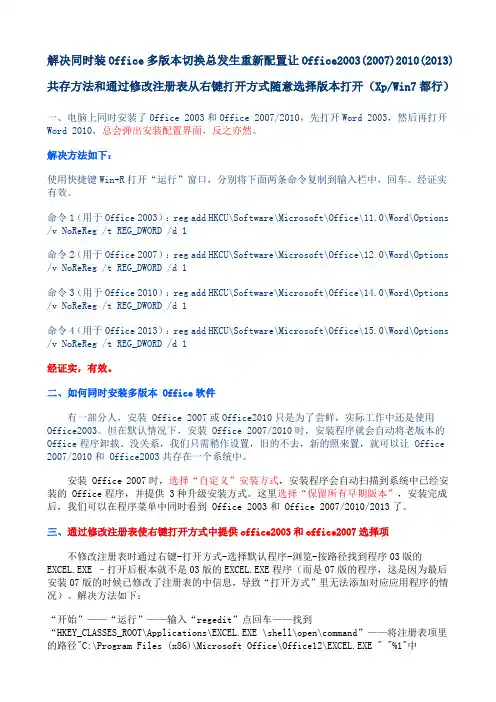
解决同时装Office多版本切换总发生重新配置让Office2003(2007)2010(2013)共存方法和通过修改注册表从右键打开方式随意选择版本打开(Xp/Win7都行)一、电脑上同时安装了Office 2003和Office 2007/2010,先打开Word 2003,然后再打开Word 2010,总会弹出安装配置界面,反之亦然。
解决方法如下:使用快捷键Win+R打开“运行”窗口,分别将下面两条命令复制到输入栏中,回车。
经证实有效。
命令1(用于Office 2003):reg add HKCU\Software\Microsoft\Office\11.0\Word\Options /v NoReReg /t REG_DWORD /d 1命令2(用于Office 2007):reg add HKCU\Software\Microsoft\Office\12.0\Word\Options /v NoReReg /t REG_DWORD /d 1命令3(用于Office 2010):reg add HKCU\Software\Microsoft\Office\14.0\Word\Options /v NoReReg /t REG_DWORD /d 1命令4(用于Office 2013):reg add HKCU\Software\Microsoft\Office\15.0\Word\Options /v NoReReg /t REG_DWORD /d 1经证实,有效。
二、如何同时安装多版本 Office软件有一部分人,安装 Office 2007或Office2010只是为了尝鲜,实际工作中还是使用Office2003。
但在默认情况下,安装 Office 2007/2010时,安装程序就会自动将老版本的Office程序卸载。
没关系,我们只需稍作设置,旧的不去,新的照来置,就可以让 Office 2007/2010和 Office2003共存在一个系统中。
office2003和2007共存不冲突的解决方案

office2003和2007共存不冲突的解决方案Office 2007已经发布将近两年了,相信对于很多第一次亲密接触Office2007 的朋友,肯定会被它漂亮友好的用户界面所吸引,并且它增加了很多高效功能,让使用者感到很好。
但是2007 的使用方法和2003 以及更早的版本相比,发生了较大的改变,要熟练掌握它并非一朝一夕之事。
这时我们就可以先同时安装Office2003 和2007 软件,让它们和平共处一段时间,既便于学习,又不影响正常的工作,何乐而不为。
然而,当我们先打开Word2003 ,然后再打开Word2007 时,程序的初始化配置需要我们等待几分钟,反之亦然。
这是因为两个版本的软件要共用部分系统资源,一个为默认设置,另一个就需要运行配置程序,运行其它的Ofiice 组件也会遇到类似的情况。
这有没有什么解决方案呢?答案是肯定的。
不过,首先我们要对情况进行深入的了解,在此,需要知道以下几条规则。
规则1,我们可以知道,两个版本的软件的共用系统资源是不冲突的。
看来运行配置程序只是Word 的“专利”,配置不是必须的。
由规则2,我们可以知道,我们应该从Office2007下手,因为它的配置程序耗费的时间比2003的长得多,也复杂得多。
我们先运行Word2003,然后再运行Word2007,于是出现了Office2007的配置界面,提示正在配置,我们打开Windows任务管理器,在进程选项卡中找到SETUP.EXE进程,右键选择“打开文件位置”(VISTA操作系统),就可以定位出配置程序的路径:“C:\Program Files\Common Files\microsoft shared\OFFICE12\Office Setup Controller\SETUP.EXE”,然后我们对该文件右键重命名(先等配置结束),命名为比如SETUP123.EXE,这样系统就不能运行Office2007的配置程序了。
把DOC文件的默认打开方式设为Office2003或Office2007打开方式的切换方法
把DOC文件的默认打开方式设为Office2003或Office2007打开方式的切换方法把DOC文件的默认打开方式设为Office 2003或Office 2007打开方式的切换方法作者:shanblue 字体:[增加减小] 来源:互联网时间:08-14 15:25:36 我要评论一台电脑装了OFFICE2003和OFFICE2007两个.怎么样让默认打开切换呢Office 2003与Office 2007默认打开方式的切换第一种说法:我的Windwos XP系统同时安装了Excel 2003与2007,双击打开Excel文件时总是启动2007来打开,而我工作时需要使用自己更加熟悉2003来工作。
请问怎么改变文件的默认打开方式呢?方法一:点击“开始-运行”,输入Excel 2003的安装路径,例如(含开始的引号):"C:/Program Files/Microsoft Office/Office11/Excel.exe" /regserver其它office组件可以如法炮制。
这样,双击任意一个Office文档则默认用Office 2003打开,同时 Office 2007也可从“开始——程序”中打开使用,两全其美。
方法二:默认情况下,两个版本生成文件的后缀名不同,2007采用了新的文件名格式(当然也可以设置为兼容格式),如:2007的Excel文件后缀名是.xlsx,而2003的word文件名后缀是.xls;2007的word文件后缀名是.docx,而2003的word文件名后缀是.doc。
如果想把后缀名为.doc的文件用2003默认打开,可以这样操作:右键单击后缀名.doc的文件,打开方式→选择程序,在打开方式对话框,选择Word 2003程序,然后将“始终使用这种方式打开文件”选中,最后点击确定就可以了。
对于.xls文件也是这样操作一次就可以了。
第二中说法:我的Windwos XP系统同时安装了Excel 2003与2007,双击打开Excel文件时总是启动2007来打开,而我工作时需要使用自己更加熟悉2003来工作。
office 2003 2007 2010 2013同时安装,设置2003为默认打开方式

OFFICE2003 2007 2010 2013同时安装,设置2003为默认打开方式
以EXCEl为例:
用系统搜索查找“excel.exe”
找到office2003的安装文件夹中程序excel.exe
点鼠标右键----发送到---桌面快捷方式----在桌面上找到这个图标----点鼠标右键----属性----目标----在它的最后添加一个空格,然后输入/O (斜线和大写字母O)-----应用----确定----双击图标,运行注册excel2003
自动重新设置03版excel为默认,可能会提示缺少某个“xxxx.CAB”文件,是office2003安装包内文件,没有需重新下载,解压后,链接到office2003安装包内,完成安装。
WIN7系统
找到office2003的安装文件夹中程序excel.exe
点鼠标右键----发送到---桌面快捷方式----在桌面上找到这个图标----点鼠标右键----属性----
目标----在它的最后添加一个空格,然后输入/O (斜线和大写字母O)-----应用----确定----
----双击图标,运行注册excel2003
出现文件丢失,点确定自动安装就行,如果没找到,就下载office2003安装文件包,链接到office2003安装包内,完成安装。
如何同时装Office 2003和2007 解决版本切换总发生重新配置和设置默认打开程序

------注:--------------------
***这个方法曾经使用成功过,可是再重装系统后,却始终没有添加成功,
右键选择打开方式,就提示找不到文件或是文件名错误,
先打开软件,再从软件的打开中打开文件就是正常的,不知哪里操作错误*****
如果想使用2003,就得先打开2003,再从2003文档的---打开---选择要使用的文件。
2、当默认打开方式为office 2007时,如果有时需要用Office 2003 打开,
就要先打开2003的快捷方式,再从打开的文档的打开中去选择要使用的文件,
当两个版本可以同时运作,解决了切换配置问题后,
如何设置.xls 的默认打开方式为EXCEL2003,
*******可以试试打开EXCEL2003程序,点击“帮助——检测并修复”,
然后勾选“修复时恢复快捷方式”(注意不要勾选“放弃自定设置并恢复默认设置”),
--------------------------------------------
默认打开的只能有一个,那个用的多就设置那个为默认打开的。
然后需要用另外一个打开的话就按右键点击文档,打开方式里面找到打开就行了。
-----------------------------------------------------------------------------
以下是网上的说法,我没有实际操作,只是提供参考。
-----------------------------------------------------------------------------
***以上是我实际的操作,现在电脑上就同时安装有office 2003和2007两个版本,
系统中存在两个以上office软件版本时,如何更改默认打开office文件的软件版本
系统中存在两个以上office软件版本时,如何更改默认打开office文件的软件版本
系统中存在两个以上office软件版本时,系统一般默认为使用最近安装的软件版本打开office文档;
比如系统中先安装了office 2003后安装office2007,则打开所有office文档时都默认用office2007打开;
如何更改为默认为office2003打开呢?
点击文件的属性,有一个更新打开方式的按钮,但通过这个功能选择office2003程序后,并不能更改默认的打开方式;
于是想到浏览器的文件夹选项中还有一个“文件类型”管理模块;
进入该模块,选择XLS文件类型,然后点击下面的“高级”按钮,操作框选择“打开”;
然后点击右侧的“编辑”按钮,修改“用于执行操作的应用程序”,
把office12\EXCEL.EXE修改为Office11\EXCEL.EXE,点击“确定”后退出,则excel文件的默认打开程序修改为office2003版excel,其它文件类型使用同样的方法修改即可;。
解决同时装Office 2007和2003 版本切换总发生重新配置
完美解决OFFICE2003与OFFICE2007共存(WORD2003与WORD2007共存)问题
发布日期:2010/5/20 15:20:30 来源: 作者: 点击:213 因为工作需要,我在电脑上同时安装了Office2003和Office2007,但是在使用时,Word2003和Word2007在切换使用时总会跳出安装配置界面(如下图),尤其是Word2007的安装配置界面时间较长,给工作带来了很多不便。相信大家很多人也都不胜其扰吧!
先应卸载以前安装的Office版本:
最好使用注册表手动清理
1、开始→运行→regedit
2、浏览到 HKEY_CURRENT_USER\Software\Microsoft\Office\
3、删除像10.0、11.0、12.0这几个子键。
注:12.0表示office 2007版本,11.0表示office 2003版本,10.0表示office 2003以前版本.像office xp,也可能有9.0,8.0......表示更早的版本,这里删除时也可保留自己认为安装完整的旧版本。
我们再打开Word2003,然后再打开Word2007,结果显示,运行Word2003和Word2007都不会出现配置程序,其默认配置是Word2003的。
而且有如下特点:双击.DOC文档,默认使用Word2003打开,双击.DOCX,自然是使用Word2007打开,那我们想使用2007来打开.DOC文档怎么办?我们可以在桌面粘贴Word2007的快捷方式,需要使用2007的时候启动就好了。
然后安装Office 2003或以前版本,(不要安装绿色版,推荐Microsoft office edition 2003),按提示一步步进行即可
Excel2007中设置默认的开启方法
Excel2007中设置默认的开启方法
推荐文章
Excel打印图表以外区域的设置方法是什么热度:Excel2007表格设置只读加密属性的方法是什么热度: Excel2007删除重复记录的方法有哪些热度:Excel2007表格中如何制作散点图的方法热度:Excel2007条件格式的添加更改和清除有什么方法热度:
wps跟excel同时安装的时候,默认的就是wps,有时候在鼠标右键选择打开方式也找不到默认的excel2007开启方式。
今天,店铺就教大家在Excel2007中设置默认的开启方式。
Excel2007中设置默认的开启步骤如下:
安装好excel2007后,打开下载的目录。
点击Program Files (x86)这个文件夹。
根据路径找到下面这个文件夹。
excel.exe
然后我们复制路径,在桌面新建一个execl文件。
右键,打开方式,如果有excel2007,那就不用设置了,直接设置成默认的。
如果没有就要选择默认程序,记得勾选所有.xls文件都用这个文件打开。
输入开始excel.exe的路径。
这样,所有的wps文件以后就打开的是excel2007版本的。
如果找不到excel.exe路径,就用搜索的功能。
Excel2007中设置默认的开启。
解决同时装Office_2007和2003_版本切换总发生重新配置,让Office2003与2007和谐共存
解决同时装Office 2007和2003 版本切换总发生重新配置,让Office2003与2007和谐共存Office2007已经发布将近两年了,相信对于很多第一次亲密接触Office2007的朋友,肯定会被它漂亮友好的用户界面所吸引,并且它增加了很多高效功能,让使用者感到很好。
但是2007的使用方法和2003以及更早的版本相比,发生了较大的改变,要熟练掌握它并非一朝一夕之事。
这时我们就可以先同时安装Office2003和2007软件,让它们和平共处一段时间,既便于学习,又不影响正常的工作,何乐而不为。
然而,当我们先打开Word2003,然后再打开Word2007时,程序的初始化配置需要我们等待几分钟,反之亦然。
这是因为两个版本的软件要共用部分系统资源,一个为默认设置,另一个就需要运行配置程序,运行其它的Ofiice组件也会遇到类似的情况。
这有没有什么解决方案呢?答案是肯定的。
不过,首先我们要对情况进行深入的了解,在此,需要知道以下几条规则。
规则1:如果是使用Word的不同版本打开,绝对需要配置,如果使用其它软件(Excel、PPT)的不同版本打开,是不需配置的。
规则2:运行Office2007的配置界面耗时比Office2003的耗时要长很多倍。
这两条规则可以自己验证。
现在总结如下:如果是使用Word的不同版本打开,绝对需要配置,如果使用其它软件的不同版本打开,是不会出现软件配置画面的。
因此以上两条规则得证。
由规则1,我们可以知道,两个版本的软件的共用系统资源是不冲突的。
看来运行配置程序只是Word的“专利”,配置不是必须的。
由规则2,我们可以知道,我们应该从Office2007下手,因为它的配置程序耗费的时间比2003的长得多,也复杂得多。
我们先运行Word2003,然后再运行Word2007,于是出现了Office2007的配置界面,提示正在配置,我们打开Windows任务管理器,在进程选项卡中找到SETUP.EXE进程,右键选择“打开文件位置”(VISTA操作系统),就可以定位出配置程序的路径:“C:\ProgramFiles\CommonFiles\microsoftshared\OFFICE12\OfficeSetupController\SETUP.EXE”,然后我们对该文件右键重命名(先等配置结束),命名为比如SETUP123.EXE,这样系统就不能运行Office2007的配置程序了。