
做最简单的自己掌阅iReader阅读器
掌阅iReader电子书阅读器传输操作详解
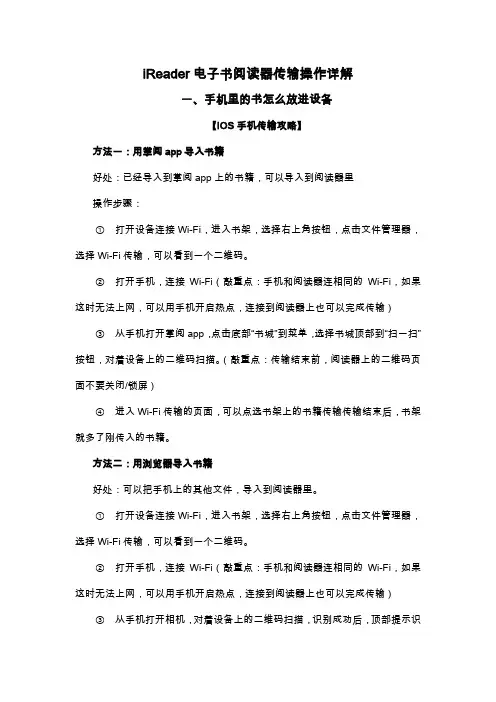
iReader电子书阅读器传输操作详解一、手机里的书怎么放进设备【IOS手机传输攻略】方法一:用掌阅app导入书籍好处:已经导入到掌阅app上的书籍,可以导入到阅读器里操作步骤:①打开设备连接Wi-Fi,进入书架,选择右上角按钮,点击文件管理器,选择Wi-Fi传输,可以看到一个二维码。
②打开手机,连接Wi-Fi(敲重点:手机和阅读器连相同的Wi-Fi,如果这时无法上网,可以用手机开启热点,连接到阅读器上也可以完成传输)③从手机打开掌阅app,点击底部“书城”到菜单,选择书城顶部到“扫一扫”按钮,对着设备上的二维码扫描。
(敲重点:传输结束前,阅读器上的二维码页面不要关闭/锁屏)④进入Wi-Fi传输的页面,可以点选书架上的书籍传输传输结束后,书架就多了刚传入的书籍。
方法二:用浏览器导入书籍好处:可以把手机上的其他文件,导入到阅读器里。
①打开设备连接Wi-Fi,进入书架,选择右上角按钮,点击文件管理器,选择Wi-Fi传输,可以看到一个二维码。
②打开手机,连接Wi-Fi(敲重点:手机和阅读器连相同的Wi-Fi,如果这时无法上网,可以用手机开启热点,连接到阅读器上也可以完成传输)③从手机打开相机,对着设备上的二维码扫描,识别成功后,顶部提示识别到二维码,点击浏览器打开网页。
(敲重点:传输结束前,阅读器上的二维码页面不要关闭/锁屏)④进入Wi-Fi传输的页面,点击“选择文件”的按钮,点击浏览就可以选择文件,点击图片选择照片。
传输结束后,书籍就自动添加到书架上,照片可以从文件管理器的图片中找到。
(敲重点:iOS手机需要先安装iCloud Drive软件)【安卓手机传输攻略】方法:用掌阅app导入书籍效果:已经导入到掌阅app上的书籍和手机里的书籍,都可以导入到阅读器里操作步骤:①打开设备连接Wi-Fi,进入书架,选择右上角按钮,点击文件管理器,选择Wi-Fi传输,可以看到一个二维码。
②打开手机,连接Wi-Fi(敲重点:手机和阅读器连相同的Wi-Fi,如果这时无法上网,可以用手机开启热点,连接到阅读器上也可以完成传输)③从手机打开掌阅app,点击底部“书城”到菜单,选择书城顶部到“扫一扫”按钮,对着设备上的二维码扫描。
iBooks互动电子书的制作
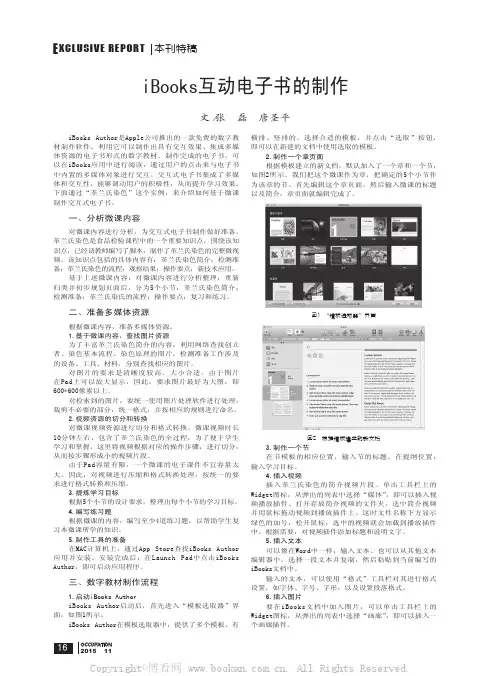
本刊特稿EXCLUSIVE REPORT16OCCUPATION2015 11iBooks Author是Apple公司推出的一款免费的数字教材制作软件,利用它可以制作出具有交互效果、集成多媒体资源的电子书形式的数字教材。
制作完成的电子书,可以在iBooks应用中进行阅读,通过用户的点击来与电子书中内置的多媒体对象进行交互。
交互式电子书集成了多媒体和交互性,能够调动用户的积极性,从而提升学习效果。
下面通过“革兰氏染色”这个实例,来介绍如何基于微课制作交互式电子书。
一、分析微课内容对微课内容进行分析,为交互式电子书制作做好准备。
革兰氏染色是食品检验课程中的一个重要知识点,围绕该知识点,已经请教师编写了脚本,制作了革兰氏染色的完整微视频。
该知识点包括的具体内容有:革兰氏染色简介;检测准备;革兰氏染色的流程;观察结果;操作要点;新技术应用。
基于上述微课内容,对微课内容进行分析整理,重新归类并初步规划页面后,分为5个小节:革兰氏染色简介;检测准备;革兰氏染氏的流程;操作要点;复习和练习。
二、准备多媒体资源根据微课内容,准备多媒体资源。
1.基于微课内容,查找图片资源为了丰富革兰氏染色简介的内容,利用网络查找创立者、染色基本流程、染色原理的图片。
检测准备工作涉及的设备、工具、材料,分别查找相应的图片。
对图片的要求是清晰度较高、大小合适。
由于图片在Pad上可以放大显示,因此,要求图片最好为大图,即600*600像素以上。
对检索到的图片,要统一使用图片处理软件进行处理,裁剪不必要的部分,统一格式,并按相应的规则进行命名。
2.视频资源的切分和转换对微课视频资源进行切分和格式转换。
微课视频时长10分钟左右,包含了革兰氏染色的全过程,为了便于学生学习和掌握,这里将视频根据对应的操作步骤,进行切分,从而按步骤形成小的视频片段。
由于Pad容量有限,一个微课的电子课件不宜容量太大。
因此,对视频进行压缩和格式转换处理,按统一的要求进行格式转换和压缩。
电子书制作必备教程

电子书制作必备教程第一章准备随着电子出版物的飞速发展,电子出版物网络化已成为现实。
电子出版物是指以数字代码方式将图、文、声、像等信息存储在磁、光、电介质上,通过计算机或类似设备使用,并可复制发行的大众传播体。
类型有:电子图书、电子期刊、电子报纸和软件读物等。
随着网络的发展,狭义的电子出版物以被人们认为是指完全在网络环境下编辑、出版、传播的书刊报纸等出版物。
电子图书是电子出版物中最常见的文献形式,其主要载体为磁盘和CD-ROM光盘。
电子图书通常有阅读器(计算机)和书卡(光盘或磁盘)两部分组成,阅读器不仅可逐页读出书卡内容,而且可以快速检索书中的大量信息。
Internet将为电子图书带来美好前景。
我希望通过本文向大家展示当前世界上比较流行的电子读物(图书)的一些相关情况,并于本文后面以一个软件的详细使用过程来手把手教您制作一本完整的电子读物(图书)。
电子读物及电子图书存在的格式有很多种,下面我们简单的介绍一下当前比较流行和比较常见的几种电子读物文件格式:1.CHM文件格式CHM文件格式是微软1998年推出的基于HTML文件特性的帮助文件系统,以替代早先的WinHelp帮助系统,在Windows98中把CHM类型文件称作"已编译的HTML帮助文件"。
被IE浏览器支持的JavaScript、VBScript、ActiveX、JavaApplet、Flash、常见图形文件(GIF、JPEG、PNG)、音频视频文件(MIDI、WAV、AVI)等等,CHM同样支持,并可以通过URL与Internet联系在一起。
这种格式的电子读物的缺点是:要求读者的操作系统必须是Windows98或NT及以上版本,另外,还要求读者的操作系统安装有MicrosoftInternetExplorer3.0或以上版本。
如果读者的操作系统还是Window95,那么就需要安装一个被称作CHM文件阅读升级包的程序hhupd.exe,大小约700KB。
Kindle操作篇之电子书制作

Kindle 操作篇之电子书制作很多刚入手kindle(一下简称K4)的朋友对电子书格式不太了解,这里我简单的为大家介绍一下。
匆忙之作,如有失误还请见谅。
电子书格式Txt格式这种格式的文件是最常用的电子书格式。
Txt有四种编码,最常用的是ANSI,Windows系统默认保存的也是这种格式,优点是简单,缺点是表达内容少。
在K4上用到的是UTF-8格式,这种编码又称万国码,顾名思义这种编码对各种语言支持比较好。
很多朋友抱怨K4对中文的支持并不好,那是因为使用的txt没有转换到UTF-8格式。
Prc格式这种格式常见于手机电子书,黑莓手机常用这种格式,K4也支持。
Prc格式文件可以用Mobipocket Creator转换而成。
不过我更喜欢mobi格式的,因为中文电子书的mobi格式更容易制作。
Mobi格式这种格式是K4上最常见的格式,优点是制作简单,功能强大。
缺点是要想深入的了解,需要一定的网页制作知识,属于比较专业的内容。
PDF格式国际通用文件标准,K4也支持,但是支持效果不太好。
因为K4的处理芯片要比K3好,所以看pdf文档应该流畅不少。
文件制作比较简单,支持自定义字体,可加入图片等。
Epub格式国际电子书的标准,仍在不断完善中。
很可惜K4并不支持,不过可以转换到mobi格式阅读。
看了上面的介绍,大家应该对电子书有个基本的了解了。
下面我对mobi格式的电子书制作方法做个介绍。
Mobi电子书制作网上的电子书资源很多,往往有时候自己需要的书籍找不到能用的格式,这时候就需要自己动手制作一本漂亮的电子书了,此文介绍的方法及软件都是千万中之一,其他的方法还需要大家一起努力。
软件介绍俗话说“工欲善其事必先利其器”,在制作电子书之前我要介绍几种软件。
网上找的软件,AnsiTxt2Mobi很简单的一个批处理软件,可将txt转换到mobi,优点是操作简单,缺点是做出来的电子书过于简单。
掌上书苑出品的软件,用来制作epub和mobi格式的文件都很方便。
(Android手机电子书阅读器的设计与实现)
封面作者:Pan Hongliang仅供个人学习UNIVERSITY OF TECHNOLOGY毕业设计题目Android手机电子书阅读器的设计与实现学生姓名宋攀飞学号00101106 专业班级通信工程指导教师学院通信学院答辩日期2012年10月摘要在这个信息化的时代,计算机越来越快速,手机也越来越智能化,所以,一个好的应用软件在很大程度上能提升一个手机的销量和品牌.而在智能手机上安装一个拥有丰富功能支持的电子书阅读器,更加能增加吸引力.本设计采用Android平台,根据对手机电子书阅读器的客户需求分析和技术可行性分析,经过总体设计和详细设计编码测试等阶段,完成了电子书阅读器软件的设计.不仅实现了电子书阅读器最基本的阅读功能,而且还为用户提供了丰富的功能支持,包括找书,书签,自动翻页以及阅读界面设置的操作.而本次设计最大的特点则是通过屏幕触控实现了移动时的翻页特效.经过不断的测试与完善,电子书阅读器功能稳定,并且在真机上对其进行了测试与验证,基本上达到了用户的需求标准.关键词:Android;电子书阅读器;屏幕触控;翻页;书签;目录第1章前言 (3)1.1课题提出的背景目的及意义 (3)1.1.1 课题提出的背景 (3)1.1.2 课题提出的目的 (3)1.2设计思路及研究方法 (3)1.2.1 设计思路 (3)1.2.2 研究方法 (3)第2章需求分析 (4)2.1软件的基本功能要求 (4)2.2系统架构 (5)2.3开发环境 (5)第3章软件设计 (5)3.1总体软件结构设计 (5)3.2接口设计 (7)3.2.1 外部接口 (7)3.2.2 内部接口 (7)3.3数据库设计 (7)3.3.1 数据模式设计 (7)3.3.2 数据表格设计 (8)3.3.3 表的具体设计 (8)3.3.4 数据字典 (9)3.4软件设计模型 (9)3.5软件维护设计 (10)第4 章系统功能模块的设计与实现 (10)4.1关键技术 (10)4.1.1 android平台及java语言 (10)4.1.2 中介软件 (10)4.1.3 四大组件 (11)4.1.4 sqlite3 数据库 (11)4.1.5 Tomcat服务器 (11)4.2欢迎界面的实现 (12)4.3主控制类的实现 (12)4.4工具类的设计 (13)4.5阅读界面的实现 (13)4.6找书功能的实现 (13)4.7书签功能的实现 (14)4.8设置字体大小功能的实现 (15)4.9更换背景图片以及设置字体颜色功能的实现 (15)4.10音乐播放功能的实现 (16)第5章系统测试 (16)5.1欢迎界面 (16)5.2用户阅读界面 ............................................................................................. 错误!未定义书签。
如何用点读笔易读宝魔术贴制作有声教材
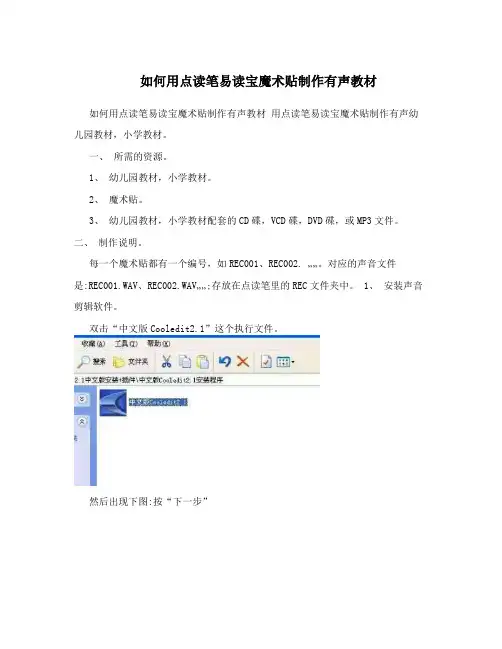
如何用点读笔易读宝魔术贴制作有声教材如何用点读笔易读宝魔术贴制作有声教材用点读笔易读宝魔术贴制作有声幼儿园教材,小学教材。
一、所需的资源。
1、幼儿园教材,小学教材。
2、魔术贴。
3、幼儿园教材,小学教材配套的CD碟,VCD碟,DVD碟,或MP3文件。
二、制作说明。
每一个魔术贴都有一个编号,如REC001、REC002. ……。
对应的声音文件是:REC001.WAV、REC002.WAV……;存放在点读笔里的REC文件夹中。
1、安装声音剪辑软件。
双击“中文版Coole dit2.1”这个执行文件。
然后出现下图:按“下一步”下图是安装完成后的主界面,如下图。
选择“不再显示此消息”然后按“确定”。
到这里软件就安装完成了。
2、从CD碟中提取声音。
将CD碟,放到光驱中。
然后如下图。
接着出现如下窗口,选择要提取的音轨然后按“确定”3、剪辑声音。
就是把一整段的声音剪切成小段。
每一小段对应一个魔术贴。
在这里先介绍几个简单的操作:播放:按一下空隔键,停止:再按一下空隔键。
放大波形:鼠标滑轮向上滚动。
缩小波形:鼠标滑轮向下滚动。
选定区域:拖着鼠标选择音频区域。
然后保存选取的区域。
1、选择保存在哪里,就是保存的路径。
2、文件名:rec001;这里要跟魔术贴上的编号对应上。
3、保存类型:Windows PCM (*.WAV)4、再按“保存”保存到你指定的地方。
最后,把你剪切好的声音文件,REC001.WAV、REC002.WAV……,拷到笔里的REC 文件夹中。
再用点读笔,点魔术贴贴纸。
就会发出对应的声音。
5、从VCD中提取声音文件。
把VCD碟放到光驱中。
然后用软件来提取声音源。
如下图:接着出现一个窗口,找到光驱――MPEGAV文件夹。
选择一个音频文件。
选择一个音频文件,然后按打开。
如下图:正在提取音频,如下图:接着就是声音的剪辑――保存――拷到笔里,前面有讲过了。
注意:声音文件的命名一定要是:REC001、REC002......。
DeskTop电子书制作教程
目前,大多数朋友制作电子连环画都使用品雅小居开发的Pview系列,Pview系列确实使用起来方便快捷,然DeskTop 也有其优越性,比如支持双翻、链接等等。
论坛里仍有一些朋友平时会用到DeskTop,但我看了他们用的版本不是一帆风乐园的修改版,就是箫心论坛的修改版,又或者是中文网的修改版,而且任务栏标题也没有改,都是DWB、CLK之类的。
本文就针对这些情况,指导大家如何去打造带有个人信息的版本。
一.DeskTop入门有些朋友可能没有使用过DeskTop,这也没有关系,想必子游的《翻页电子书入门与提高》很多朋友都看过吧,不熟悉DeskTop的朋友看看这本书也就够了。
另外,使用DeskTop打包太过繁琐,需要一页一页地添加,实在烦人,不过这个问题也有人解决了,品雅小居开发的“翻页连环画助手”很好地解决了这个繁琐的工作。
只是“翻页连环画助手”将翻页速度、开始状态、保存、打印等所有的功能都定死了,没有选择的余地。
如果有人想改的话,我在这里提供两个方案。
方案一,打开用DeskTop 打开由“翻页连环画助手”生成的dml文件,点击工作栏上的“书籍属性”按钮,就会弹出“书籍属性设置”对话框(见图1),在这个对话框里可以设置你想要的属性。
方案二,直接用记事本或者Word之类的软件打开生成的dml 文件,可以看到它是一个纯文本的脚本文件:第一段:<BOOKHEAD version="2.0.2" editor="DeskTopAuthor" editorversion="4.5.7"/> //版本信息第二段:<PAGEFORMAT pagenumber="18" papercolor="0FFFFFFh" ....... //电子书总页数第三段:<DIMENSION width="960" height="768"/> //电子书尺寸第四段:<PAGE number="1" withtransrgn="NO" .......//第一页开始第五段:<IMAGE bitmapid="00001.jpg" left="0" top="0" width="960" height="768" .......//第一页的图像位置尺寸第六段:<BITMAP id="00001.jpg" file="00001.jpg" width="10" height="10" quality="100"/>//图像内部标识和外部文件名第七段:</PAGE>//第一页结束第八段:<PAGE number="2" withtransrgn="NO" .......//第二页开始.....第十段:</PAGE>//第二页结束.....如果要修改属性的话,就改第二段中的相应属性吧。
小达人点读笔自制教材教程
小达人点读笔自制教材家里买了好多有光盘的英语书,自从买了点读笔后,点读笔派上大用场,娃爸爸买了一个很好的书,最近拿出来看视频,比培训班的那个视频都好,所以觉得教材不能浪费,学着自作教材,英文讲解的每句句子都没省略,就是做的有点慢,做好了还是非常好的。
网上这种文档较少,视频比较多,会了之后还是很简单的。
第一步,下载狸窝全能视频转换器,将光盘里的视频拷贝到电脑,然后将视频格式转成MP3格式,光盘容易磨损,所以先保存MP4格式,用U盘插到电视还可以看。
第二步,打开小达人客户端,点击左侧第四个附加功能,双击右边高级自制内容工具1.新建项目,按以下图片填好2.选择添加空白图片,点击下一步3.导入音频,可以直接拖过去。
4.左下角音源管理栏→音源资源→单击音频呈选中状态→选择剪切音源5.看到音频波形,点击放大,这软件做的不好,放大缩小看不完整,下图白色线是音频起点,红色显示声音进程,实时显示到哪里。
6.如何切割呢,比如下图,选中一句话,点击剪切音源,左侧空白栏会显示切割的音频,打开保存的文件夹,在sound文件夹内就有刚刚切割的文件,如果添加的音源少了,可以直接放到此文件夹,重新打开软件就有了,这个比较方便,保存的文件是按时间保存的,就是按照音频的时间排序的,如果觉得切割的不好,不要往回走,可以多保存几个,然后去文件夹里看数字相近的,点开听,然后删除。
7.文件序号处理,下面左图是原始文件,AV05是大文件被切割的,不需要做到点读笔当中的,直接删除,其余的要改序号,我是手动改的,五位数,不记得为什么是五位数了,改好之后方便最后一步合成,也就是生成教材的安装文件,这步很关键哦,不改的话做最后一步是没反应,软件也不提示哪里问题,后三位是你安排点读句子的序号,要记得起始和最后序号,我用一个本子记了,记性不好,暂时记得,以后就记不得了。
第三步,合成,生成教材的安装文件,打开下图的小达人客户端的智能自制内容工具。
1.按下图填好,批量添加音源,就是第二步保存的sound文件夹内的文件,不需要的要先删除掉,发现这软件就少删除键,上面改的序号这里就看到了,首先设置书名贴的音频,选中00015,点击未设定,然后就变成已设定了,生成文件之前,选择普通自制教材,保存就好了。
自己动手制作电子书
⾃⼰动⼿制作电⼦书⼿把⼿教你怎么制作epub电⼦书⽆论是Kindle,iPad,还是⼿机都是可以阅读电⼦书的很好⼯具,在⽹上寻找我们喜欢的电⼦书资源的时候,有⼀个很现实的问题也摆在眼前:你喜爱的书并不⼀定有现成的电⼦书资源。
那该怎么办?没别的办法,⾃⼰动⼿做吧,按照这份教程⼀步步尝试下来,就可以⼤功告成了!本教程分成三个部分:第⼀部分是讲解epub电⼦书的⽂件组成,以及epub电⼦书每个⽂件的具体内容;第⼆部分是电⼦书制作步骤;第三部分是注意事项和备选软件;第⼀部分、epub电⼦书的⽂件组成其实,epub格式的电⼦书就是⼏个html⽂件的压缩包,⾥⾯的内容从封⾯、⽬录到正⽂内容都是由html⽂件来承载的,制作精良的电⼦书还有CSS控制样式的,所以对于有前端知识基础的⼈来说,制作epub电⼦书和制作静态⽹页没有什么的区别。
epub电⼦书本⾝就是⼀个ZIP⽂件,如果将epub格式电⼦书的扩展名epub改成zip后,可以通过解压缩软件解压。
⼀本未经过DRM加密的epub电⼦书有三个部分组成,解压后,其⽂件组成如图所⽰:下⾯来分别讲⼀讲这三个组成部分:① mimetype任何⼀本epub电⼦书都有⼀个mimetype⽂件,且内容是不变的(下⾯会讲到它是什么内容),这个⽂件是⽤来声明epub电⼦书的⽂件格式。
② META-INF⽂件夹META-INF⽤于说明特定⽂件的存放信息,默认情况下就是⽤来说核⼼⽂件OPF的存放地址,当然根据epub电⼦书的制作不同,还可能包含数字签名和加密信息等⽂件,不过这些不是必须的,只有container.xml⽂件是⼀定有的,因为任何epub阅读系统⾸先需要寻找这个⽂件,它等于是电⼦书阅读器的指路牌。
③ OEBPS ⽂件夹OEBPS是⽤来存放OPF⽂档、CSS⽂档、NCX⽂档,图⽚⽂件,其中content.opf⽂件和toc.ncx⽂件为必需,其它⽂件可根据电⼦书的具体情况⽽定。
PDF电子书简要制作方法
PDF电子书简要制作方法PDF电子书是在电脑、平板电脑或手机等电子设备上阅读的一种电子格式书籍。
相对于纸质书,电子书具有便携、可重复使用、打印方便、搜索方便等特点,深受人们的喜爱。
本文将介绍PDF电子书简要制作方法,为读者提供一定帮助。
一、选择制作工具准备制作PDF电子书的工具,市面上有无数的选择。
常见的有Adobe InDesign、QuarkXPress、Microsoft Word、Adobe Acrobat DC、Calibre等。
其中,Adobe InDesign和QuarkXPress是专业的版面设计软件,制作效果较好。
Microsoft Word是办公软件,制作PDF电子书时也有不错的效果。
Adobe Acrobat DC是PDF编辑器,制作PDF电子书时可以处理一些工具处理PDF格式。
Calibre是一款电子书制作工具,可以将文本格式、HTML格式、ePub格式等转化为PDF格式,使用也很方便。
二、准备素材在选择制作工具之后,下一步就需要准备素材。
准备素材应该是制作PDF电子书制作中最为重要的一步。
一本书包含的素材有书名、封面、目录、正文、页码、注释、参考文献等等。
这些素材都需要制作人员仔细准备、规划和整理,不可马虎。
三、搭建版面框架当素材准备齐全之后,开始进行版面框架的搭建。
版面框架的搭建是PDF电子书制作的重要步骤,要求版面整洁、简洁、美观。
搭建版面框架时,应该根据电子书的风格、目的、受众信息的要求和阅读习惯来设计版面。
如果电子书需要配图,则应根据需要进行精美的配图处理。
四、编辑文字与图片在版面框架搭建完成之后,接下来就是编辑文字、图片和其他多媒体资料。
在编辑文字之前,应该建立每章节标题、编排好正文、进行段落和行间距的设置。
文字要注重字体与大小、字距、字形、字重、颜色搭配等方面的规划。
如果需要定制一些特殊样式的文字或者添加一些图表,可以根据需要添加或制作对应的图片。
五、进行格式规范化调整完成文字和图片的编辑之后,需要对整个电子书进行格式规范化调整。