
excel2010应用统计数据案例回归分析
########实验报告
实验名称:回归分析
专业班级:333 姓名:#### 学号:#####实验日期: 33###
一、实验目的:
掌握相关系数的求解方法,能够熟练运用回归分析工具进行一元与多元线性回归分析,了解单因素方差分析工具的使用。
二、实验内容:
(1)相关系数的计算
(2)单因素方差分析
(3)一元线性回归分析
三、实验过程:
1、利用图表进行回归分析
①打开“饭店”工作表
②插入“图表”,选择XY散点图。
③在数据区域中输入B2:C11,选择“系列产生在——列”,单击“下一步”按钮。
④打开“图例”页面,取消图例,省略标题。
⑤单击“完成”按钮。
⑥点击“趋势线”选项,选择“线性”选项,Excel将显示一条拟合数据点的直线。
⑦打开“选项”页面,在对话框下部选择“显示公式”与“显示R平方根”选项,单击“确定”按钮,便得到趋势回归图。
⑦打开“选项”页面,在对话框下部选择“显示公式”与“显示R平方根”选项,单击“确定”按钮,便得到趋势回归图。
专业班级:¥¥¥姓名:### 学号: #### 实验日期:#####
2、利用工作表函数进行回归分析
①打开“简单线性回归、xls”工作簿,选择“成本产
量”工作表。
②在单元格A19、A20、A21与A22中分别输入“截距
b0”、“斜率b1”、“估计标准误差”与“测定系
数” 。
③在单元格B19中输入公
式:“=INTERCEPT(C2:C15,B2:B15)” ,单击回车键。
④在单元格B20中输入公式:
“=SLOPE(C2:C15,B2:B15)”,单击回车键。
⑤在单元格B21中输入公式:
“=STEYX(C2:C15,B2:B15)”,单击回车键。
⑥在单元格B22中输入公式: “=RSQ(C2:C15,B2:B15)”,单击回车键。
3、Excel 回归分析工具
①打开“简单线性回归、xls”工作簿,选择“住房”工作表。
②在“工具”菜单中选择“数据分析”选项,打开“数据分析”对话框。
③在“分析工具”列表中选择“回归”选项,单击“确定”按钮,打开“回归”对话框。
专业班级: 3####姓名: 3 学号: 3 实验日期: 3
④在Y值输入区域中输入C1:C16。
⑤在X值输入区域中输入B1:B16。
⑥选择“标志”,置信度选择95%。
⑦在“输出选项”中选择“输出区域”,在其右边的位置输入“D1”,单击“确定”按钮。
四、实验心得:
通过这次对回归分析工具学习与运用,我感觉我的能力确实提高了不少。
经过这段时间的学习我学到了很多,掌握了很多应用软件方面的知识,真正地学习与实践相结合,加深知识掌握的同时也锻炼了操作能力,回顾整个学习过程我也有很多体会。
几次的实验课,我每次都有不一样的体会。
本次实验,让我深感函数计算的重要性与有效性,对散点图也有了深一步的了解,能够更好的分析数据,对一元与多元线性回归分析也有了更进一步的学习。
用EXCEL做回归分析
用EXCEL做回归分析回归分析是一种统计方法,用于分析两个或多个变量之间的关系。
在Excel中,可以使用内置的回归分析工具进行分析,以回答诸如“变量A 是否对变量B有显著影响?”或“可以使用变量A预测变量B的值吗?”类似的问题。
下面将介绍如何在Excel中进行回归分析,并提供一些实用的技巧和建议。
首先,首先我们需要准备好要分析的数据。
在Excel中,将自变量放在一列中,将因变量放在另一列中。
确保数据的数量相等,并且数据是数值型的。
接下来,选择数据,并打开数据分析工具。
在Excel 2024及以后的版本中,可以通过以下步骤打开数据分析工具:点击“数据”选项卡,在“数据分析”组中选择“数据分析”。
如果找不到“数据分析”选项,则需要先安装该功能。
在数据分析对话框中,选择“回归”选项,然后点击“确定”。
这将打开回归分析向导。
在“回归向导”中,选择因变量范围和自变量范围。
因变量应该是我们想要预测或解释的变量,而自变量则是用来预测因变量的变量。
可以选择多个自变量进行分析。
在回归向导的下一步中,选择回归模型。
可以选择线性模型、多项式模型等等。
选择合适的模型可以提高回归分析的准确性。
进一步,在回归向导的下一步中,选择输出选项。
可以选择输出回归方程、残差分析、变量重要性等等。
这些选项将帮助我们更全面地评估回归分析的结果。
最后,点击完成,Excel将生成回归分析的结果,包括回归方程、变量系数、显著性水平等等。
这些结果将帮助我们理解变量之间的关系,并进行进一步的解释和预测。
进行回归分析时,还有一些技巧和建议可以帮助我们得到更准确和可靠的结果。
下面列举一些常用的技巧:1.数据准备:确保数据是准确和完整的。
删除缺失值和异常值,确保所选的自变量和因变量是有意义的。
2.模型选择:根据数据的特点和问题的需求,选择适合的回归模型。
避免选择过于复杂或过于简单的模型。
3.检查回归方程:观察回归方程中自变量的系数和显著性水平,确保它们与理论预期一致。
excel做回归分析的原理和实例
Excel做线性回归分析基本原理及实例一、原理1、回归分析原理由一个或一组非随机变量来估计或预测某一个随机变量的观测值时,所建立的数学模型及所进行的统计分析,称为回归分析。
按变量个数的多少,回归分析有一元回归分析与多元回归分析之分,多元回归分析的原理与一元回归分析的原理类似。
按变量之间关系的形式,回归分析可以分为线性回归分析和非线性回归分析。
2、回归分析的主要内容回归分析的内容包括如何确定因变量与自变量之间的回归模型;如何根据样本观测数据,估计并检验回归模型及未知参数;在众多的自变量中,判断哪些变量对因变量的影响是显著的,哪些变量的影响是不显著的;根据自变量的已知值或给定值来估计和预测因变量的值。
3、利用图表进行分析例23-1:某种合成纤维的强度与其拉伸倍数之间存在一定关系,图23-1所示(“线性回归分析”工作表)是实测12个纤维样品的强度y与相应的拉伸倍数x的数据记录。
试求出它们之间的关系。
A B r c11编号"拉伸倍数强度2-1T.9 1.4 3匚22 1.3 4.3 2.1 1.8 5r42,5 2.5 65 2.7 2.87匚62.7 2.58r? 3.5398 3.5 2.710匚94411104 3.512r11 4.5 4.213_12 4.6最5(1)打开“线性回归分析”工作表。
(2)利用“图表向导”绘制XY散点图”。
(3)在XY散点图”中绘制趋势回归直线,如图23-2所示二、Excel中的回归分析工作表函数(1)截距函数语法:INTERCEPT(known_y's,known_x's)其中:Known_y's为因变的观察值或数据集合,Known_x's为自变的观察值或数据集合。
(2)斜率函数语法:SLOPE(known_y's,known_x's)其中:Known_y's为数字型因变量数据点数组或单元格区域;Known_x's 为自变量数据点集合。
Excel数据分析工具进行多元回归分析
使用Excel数据分析工具进行多元回归分析使用Excel数据分析工具进行多元回归分析与简单的回归估算分析方法基本相同。
但是由于有些电脑在安装办公软件时并未加载数据分析工具,所以从加载开始说起(以Excel2010版为例,其余版本都可以在相应界面找到)。
点击“文件”,如下图:在弹出的菜单中选择“选项”,如下图所示:在弹出的“选项”菜单中选择“加载项”,在“加载项”多行文本框中使用滚动条找到并选中“分析工具库”,然后点击最下方的“转到”,如下图所示:在弹出的“加载宏”菜单中选择“分析工具库”,然后点击“确定”,如下图所示:加载完毕,在“数据”工具栏中就出现“数据分析”工具库,如下图所示:给出原始数据,自变量的值在A2:I21单元格区间中,因变量的值在J2:J21中,如下图所示:假设回归估算表达式为:试使用Excel数据分析工具库中的回归分析工具对其回归系数进行估算并进行回归分析:点击“数据”工具栏中中的“数据分析”工具库,如下图所示:在弹出的“数据分析”-“分析工具”多行文本框中选择“回归”,然后点击“确定”,如下图所示:弹出“回归”对话框并作如下图的选择:上述选择的具体方法是:在“Y值输入区域”,点击右侧折叠按钮,选取函数Y数据所在单元格区域J2:J21,选完后再单击折叠按钮返回;这过程也可以直接在“Y值输入区域”文本框中输入J2:J21;在“X值输入区域”,点击右侧折叠按钮,选取自变量数据所在单元格区域A2:I21,选完后再单击折叠按钮返回;这过程也可以直接在“X值输入区域”文本框中输入A2:I21;置信度可选默认的95%。
在“输出区域”如选“新工作表”,就将统计分析结果输出到在新表内。
为了比较对照,我选本表内的空白区域,左上角起始单元格为K10.点击确定后,输出结果如下:第一张表是“回归统计表”(K12:L17):其中:Multiple R:(复相关系数R)R2的平方根,又称相关系数,用来衡量自变量x与y之间的相关程度的大小。
EXCEL线性回归分析实例

EXCEL线性回归分析实例线性回归分析是一种常用的统计方法,可以用来研究自变量与因变量之间的线性关系。
它的基本思想是通过拟合一条直线来描述自变量与因变量之间的关系,从而预测因变量的值。
在Excel中,我们可以使用内置的工具来进行线性回归分析。
下面以一个实际案例来演示如何在Excel中进行线性回归分析。
案例背景:假设有一个销售部门,需要评估广告支出与销售额之间的关系。
为了帮助部门决策,我们收集了过去6个月的数据,记录广告支出和销售额的值。
步骤1:准备数据首先,在Excel中打开一个新的工作表,并创建两列,一列用于记录广告支出,另一列用于记录销售额。
以下是示例数据:广告支出(自变量),销售额(因变量)1000,30002000,60003000,9000步骤2:绘制散点图选择广告支出和销售额这两列数据,然后点击Excel的“插入”选项卡,在“图表”区域中选择“散点图”。
选择一个合适的散点图样式,并生成散点图。
步骤3:计算回归方程在Excel中,我们可以使用“数据分析”工具进行线性回归分析。
首先,点击Excel的“数据”选项卡,在“分析”区域中选择“数据分析”。
在弹出的窗口中,选择“回归”并点击“确定”。
在“回归”对话框中,填写以下信息:-输入Y范围:选择销售额列的值;-输入X范围:选择广告支出列的值;-勾选“新工作表上”复选框,以便在新的工作表中输出结果。
点击“确定”后,Excel将会在新的工作表中生成回归分析的结果。
步骤4:解读结果在新的工作表中,我们可以看到回归分析的结果。
其中,我们关注的是方程的系数和拟合优度。
回归方程的一般形式为:Y = a + bX,其中,a是截距,b是斜率。
根据Excel输出的结果,我们可以得到回归方程为:Y = -2000 + 3.5X。
拟合优度是衡量拟合程度的指标之一,它的取值范围在0到1之间。
拟合优度越接近1,说明回归方程越能够解释因变量的变化。
在Excel输出的结果中,我们可以找到R平方(R^2)值,它表示拟合优度。
利用Excel进行线性回归分析实例
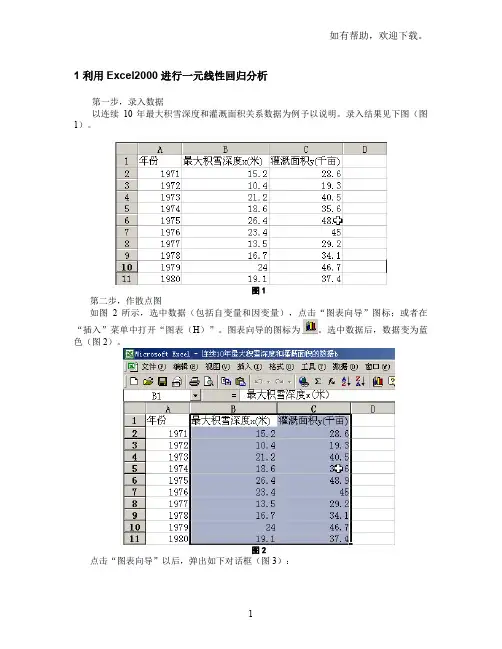
1 利用Excel2000进行一元线性回归分析第一步,录入数据以连续10年最大积雪深度和灌溉面积关系数据为例予以说明。
录入结果见下图(图1)。
图1第二步,作散点图如图2所示,选中数据(包括自变量和因变量),点击“图表向导”图标;或者在“插入”菜单中打开“图表(H)”。
图表向导的图标为。
选中数据后,数据变为蓝色(图2)。
图2点击“图表向导”以后,弹出如下对话框(图3):图3在左边一栏中选中“XY散点图”,点击“完成”按钮,立即出现散点图的原始形式(图4第三步,回归观察散点图,判断点列分布是否具有线性趋势。
只有当数据具有线性分布特征时,才能采用线性回归分析方法。
从图中可以看出,本例数据具有线性分布趋势,可以进行线性回归。
回归的步骤如下:⑴首先,打开“工具”下拉菜单,可见数据分析选项(见图5):图5用鼠标双击“数据分析”选项,弹出“数据分析”对话框(图6):图6⑵然后,选择“回归”,确定,弹出如下选项表:图7进行如下选择:X、Y值的输入区域(B1:B11,C1:C11),标志,置信度(95%),新工作表组,残差,线性拟合图。
或者:X、Y值的输入区域(B2:B11,C2:C11),置信度(95%),新工作表组,残差,线性拟合图。
注意:选中数据“标志”和不选“标志”,X、Y值的输入区域是不一样的:前者包括数据标志:最大积雪深度x(米)灌溉面积y(千亩)后者不包括。
这一点务请注意。
图8-1 包括数据“标志”图8-2 不包括数据“标志”⑶再后,确定,取得回归结果(图9)。
图9 线性回归结果⑷最后,读取回归结果如下:截距:356.2=a ;斜率:813.1=b ;相关系数:989.0=R ;测定系数:979.02=R ;F 值:945.371=F 。
⑸ 建立回归模型,并对结果进行检验模型为:x y813.1356.2ˆ+= 至于检验,R 、R 2和F 值可以直接从回归结果中读出。
实际上,8,05.0632.0989416.0R R =>=,检验通过。
数据分析技巧Excel中的回归分析和相关性计算
数据分析技巧Excel中的回归分析和相关性计算在Excel中,回归分析和相关性计算是数据分析中常用的技巧。
通过这些分析方法,我们可以了解变量之间的关系,以及预测和解释数据的趋势。
本文将介绍Excel中回归分析和相关性计算的基本原理和操作方法。
一、回归分析回归分析是用于研究因变量和一个或多个自变量之间关系的方法。
在Excel中,我们可以使用“数据分析”功能来进行回归分析。
下面以一个示例来说明回归分析的具体步骤。
假设我们想研究一个人的身高与体重之间的关系。
首先,将收集到的身高和体重数据录入Excel表格中,如下所示:身高(cm)体重(kg)160 50165 55170 60175 65180 70接下来,在Excel的菜单栏中选择“数据”→“数据分析”→“回归”功能。
然后,选择“输入Y范围”为体重数据,选择“输入X范围”为身高数据。
点击“确定”,Excel会生成回归分析的结果。
回归分析的结果包括了斜率、截距、相关系数等信息。
通过这些信息,我们可以得出一个回归方程,用于预测体重。
例如,回归方程可能是:体重 = 0.5 ×身高 + 25。
通过回归分析,我们可以得到身高与体重之间的关系,并进行相关的预测和解释。
二、相关性计算相关性是用来描述两个变量之间关系的统计指标。
在Excel中,我们可以使用相关性函数来计算两个变量之间的相关系数。
下面以一个示例来说明相关性计算的具体操作。
假设我们有两列数据,分别是销售额和广告费用。
我们想知道这两个变量之间是否存在相关关系。
首先,在Excel表格中录入这两列数据,如下所示:销售额(万元)广告费用(万元)10 212 315 518 620 8然后,在Excel的一个空白单元格中输入“=CORREL(A2:A6, B2:B6)”并按下回车键,Excel会自动计算出这两个变量的相关系数。
相关系数的取值范围在-1到1之间。
相关系数为正值表示正相关,即当一个变量增加时,另一个变量也随之增加;相关系数为负值表示负相关,即当一个变量增加时,另一个变量会减少;相关系数为0表示没有线性关系。
[精品WORD]教你用Excel做回归分析
[精品WORD]教你用Excel做回归分析用Excel进行回归分析可以很方便地对数据进行分析和预测。
以下是使用Excel进行回归分析的步骤和解释:1.导入数据首先,将需要分析的数据导入Excel中。
可以在Excel的菜单栏中选择“数据”,然后选择“导入外部数据”或“从数据库导入数据”。
导入数据后,将数据放置在一个表格中。
2.选中数据在Excel表格中选中包含数据的区域。
确保包含需要分析的数据,以及任何其他相关的数据列。
3.插入图表在Excel的菜单栏中选择“插入”,然后选择“图表”。
在图表类型中选择适合的数据类型,例如线性图、散点图等。
在弹出的对话框中,选择需要分析的数据区域,并设置图表的其他选项。
4.添加趋势线在图表中单击鼠标右键,选择“添加趋势线”。
在弹出的对话框中,选择要添加趋势线的图表类型,例如线性、指数、对数等。
选择要添加趋势线的数据系列,并设置趋势线的其他选项。
5.显示回归分析结果在趋势线对话框中,选择“显示公式”和“显示R平方值”。
这将显示回归分析的结果,包括回归线的公式和R平方值。
R平方值越接近1,说明回归模型越精确。
6.分析回归结果根据回归分析的结果,可以得出以下结论:•斜率:回归线的斜率表示自变量对因变量的影响程度。
斜率越大,影响程度越大。
•截距:回归线的截距表示因变量在自变量为0时的值。
•R平方值:R平方值表示回归模型对数据的拟合程度。
如果R平方值接近1,说明模型拟合度较高。
•F值:F值是进行回归分析时的统计量,表示整个回归模型的显著性。
如果F值较大,说明模型显著性较高。
•P值:P值表示自变量对因变量的影响是否显著。
如果P值小于0.05,说明自变量对因变量的影响是显著的。
7.使用回归模型进行预测根据回归分析的结果,可以使用回归模型对未来数据进行预测。
将自变量的预测值代入回归模型中,即可得出因变量的预测值。
总之,使用Excel进行回归分析可以方便地得出数据的回归分析结果,以及对未来数据进行预测。
实验报告用EXCEL进行相关与回归分析
实验报告用EXCEL进行相关与回归分析
一、实验介绍
本实验通过用Excel进行相关和回归分析,以探讨两个变量之间的关系。
二、实验步骤
(1)首先,在Excel中收集数据,并将这些数据编入表格,表格中
的每一列分别表示变量,每一行表示一组观测数据;
(2)进行相关分析,首先,需要在Excel中计算出两个变量之间的
相关系数,然后判断相关系数的绝对值,确定变量之间的相关关系;
(3)接着,进行回归分析,在回归分析中,可以使用线性回归、非
线性回归等方法,用Excel中的函数计算出回归方程,以及回归系数r2,表示变量之间的回归关系;
(4)最后,根据实验结果,利用Excel拟合数据,画出变量之间的
拟合曲线,作出实验结果的图解;
三、实验结果
本次实验使用的数据集是一组实验观测数据,观测数据为抽样数据,
表示其中一种物品同时装入不同重量时的质量损失情况,两个变量分别为
物品的重量和质量损失。
在相关分析中,使用Excel函数计算出来的两个变量之间的相关系数为:0.837、根据结果可以判断,两个变量之间有较强的相关性。
而在回归分析中,使用Excel函数计算出来的线性回归方程为:
y=0.36x-1.27,回归系数r2为:0.701、由此可以看出,两个变量之间有较强的回归关系。
回归分析excel实验报告
回归分析excel实验报告回归分析是一种广泛应用于统计学和经济学中的分析方法,用于研究两个或多个变量之间的关系。
在Excel中,可以使用内置的回归分析工具来进行回归分析,并得出相关的统计指标和模型拟合结果。
本实验报告将使用Excel进行回归分析,并对结果进行解读和讨论。
首先,我们需要收集所需的数据,并将其整理成一个合适的数据表格。
在这个实验中,我们将以销售量为因变量,广告投入为自变量,来研究广告投入对销售量的影响。
接下来,打开Excel并将数据导入到工作表中。
选择“数据”选项卡中的“数据分析”按钮,并选择“回归”选项。
在弹出窗口中,将因变量和自变量的范围输入到相应的框中,并选中“置信水平”和“残差等级检验”选项。
点击“确定”按钮后,Excel将进行回归分析,并生成一个新的工作表,其中包含了回归分析的结果。
分析结果包括回归方程、离散度分析、方差分析、残差分析等内容。
回归方程是回归分析的核心结果之一,它表示了因变量与自变量之间的关系。
回归方程的形式为:Y = a + bX,其中Y表示因变量,X表示自变量,a表示截距,b表示斜率。
回归方程的系数可以用来解释自变量对因变量的影响程度。
在本实验中,回归方程可以表示为:销售量= 截距+ 广告投入* 斜率。
离散度分析用于评估回归方程的拟合程度。
它可以通过计算解释变差和未解释变差之间的比例来进行评估。
解释变差是因变量的一部分变差,可以由自变量来解释,而未解释变差则是因变量的另一部分变差,无法由自变量来解释。
离散度分析结果以R方值表示,它的取值范围在0到1之间,值越接近1表示回归方程拟合程度越好。
方差分析用于检验回归模型的显著性。
在Excel的回归分析结果中,方差分析表中的F值可以用来检验回归模型的显著性。
当F值显著小于0.05时,可以认为回归模型是显著的,即自变量对因变量的影响是有意义的。
残差分析用于评估回归模型的拟合优度。
在Excel的回归分析结果中,我们可以查看残差图和残差的正态性检验。
利用Excel的数据分析工具进行回归分析
利用Excel的数据分析工具进行回归分析在Excel中进行回归分析是一种常见的数据分析工具。
回归分析可以帮助我们探索变量之间的关系,并预测未来的趋势。
本文将向您介绍如何利用Excel的数据分析工具进行回归分析。
1. 数据准备在进行回归分析之前,首先需要准备好相关的数据。
打开Excel并创建一个新的工作表。
将需要分析的数据输入到工作表中,确保每一列代表一个变量,每一行代表一个观察值。
2. 打开数据分析工具在Excel中,可以通过“数据”选项卡找到“数据分析”功能。
点击“数据分析”后,弹出一个对话框,选择“回归”选项,然后点击“确定”。
3. 输入数据范围在弹出的回归对话框中,需要指定输入的数据范围。
选定输入变量和输出变量的范围,可以通过拖动鼠标或手动输入的方式来选择。
确保勾选上“标签等信息”选项,并点击“确定”。
4. 分析结果Excel将自动进行回归分析,并在新的工作表中生成分析结果。
分析结果包括回归方程、回归系数、R方值等。
根据需要,可以对生成的结果进行格式化和修改。
5. 绘制回归曲线为了更直观地理解回归分析结果,可以通过绘制回归曲线来展示变量之间的关系。
选择输入变量和输出变量的数据范围,在Excel中使用“插入”选项卡中的“散点图”功能,选择“散点图”类型,即可绘制回归曲线。
6. 预测利用回归方程和已知的输入变量,可以在Excel中进行预测。
输入新的自变量数值,然后利用回归方程和系数计算出相应的因变量预测值。
7. 分析结果解读对于回归分析结果的解读,主要关注回归方程中的系数、R方值、显著性检验等。
回归方程中的系数表示自变量对应的变动与因变量变动的关系,R方值衡量回归模型的拟合优度,显著性检验则用于判断回归模型是否具有统计学意义。
通过以上步骤,我们可以在Excel中运用数据分析工具进行回归分析。
这种方法简便易行,非常适用于初学者或非专业人士。
在实际应用中,可以根据具体情况选择适当的回归方法和模型,进一步深入分析数据。