
精心整理JAVAWEB服务器环境部署指南
:�盘 C 用使里这�poleved�为名命夹件文个一建新下盘 D 在以可 �离分符盘统系跟免避了为�理管后日便方下录目定指入放一统后然�rar.5.1KDJ 的载下 压解先首。版压解色绿是的用使里这�版压解色绿和版装安有前目�5.1 为版用使 KDJ
置配和装安 KDJ.1
!功成置配为符令命示提现出 cavaj 入输 dmc 行运在后定确击点后最
。面页单菜 tacmot 到看能否是看看 0808:tsohlacol//:ptth 入输�器览浏的你开打�后成 完动启待等�taB.putrats 行运 nib\5.5tacmot 入进�tacmot 动启�后之完做切一这有所在 raJ.ipa-telvres\bil\nommoc\%EMOH_TACMOT%;�加添面后最 HTAPSSALC 在 %EMOH_TACMOT%=ESAB_TACMOT %EMOH_TACMOT%=EMOH_ANILATAC 5.5tacmot\poleved\:c=EMOH_TACMOT :加添中量变境环在,量变统系 tacmot 置配续继后然 。 �料资关相阅查请�号口端置设新重以可也中件文置配在后之装安� 。了改用不就里这以 所。突冲生发易容较比口端 08 是但。便方较比候时的址地入输后以在样这�08 成改以可你 。0808 是认默 。口端择选以可途中 。了以可就装安行进示提装安照按 �版装安是的择选果如
。续继”KO“按。空清被据数�候时的原还份备统系止防 以可样这�区分一同统系作操与在放要不议建也�”0.5LQSyM\poleved\:d“是�录目装安上填
。录目装 安定指动手�”...egnahC“选点。件文有所装安证保以�作操此如也”�档文�noitatnemucoD“ 、”�序程端户客lqsym�smargorP tneilC“、”�器务服lqsym�revreS LQSyM“的面上在。”上 盘硬地本在装安部全�容内分部子属下及�分部此“即�”.evird drah lacol no dellatsni eb lliw ,serutaefbus lla dna ,erutaef sihT“择选�击单键左上”�分部者发开�stnenopmoC repoleveD“在
署 部 装 安 单 简
、 章 一第
录
目
开隔号分用定一得记 ;erj\nib\%EMOH_AVAJ%;nib\%EMOH_AVAJ% 上写面前最的值量变在 HTAP 置配后然 。径路装安的己自你成换要径路的面里这。了记忘要不� ”.“个一有面前最在�意注 raJ.td\bil\5.1kdj\%EMOH_AVAJ%;raj.sloot\bil\%EMOH_AVAJ%;.=htapssalc 5.1kdj\poleved\:c=EMOH_AVAJ �量变个几下以加添钮按建新击点中量变统系在 。量变境环个这用使以可都户用有所的上器机台这样这�加添中量变统系 在在选以可你里பைடு நூலகம்在 。量变境环--级高--性属--脑电的我键右 。量变境环置设始开后然
。续继”txeN“ 按 。字汉示显常正能不则否�了�字文它其或�字汉用使的常正以可就� �定而置设的里这视 �值它其为换替以可KBG�了行就次一行运�”;KBG SEMAN TES“次一行运前之令命作操 据数行执在�候时的lqsym用使——字的糟八七乱它其和、字体繁了上加且并�字汉有所的 2132bg了括包�大量容库字的kbg是就别区�”2132bg“用以可也然当�”kbg“入填或择选里那 teS retcarahC在后然�个三第择选里这�码编的用通们我是不都�码编8ftu用通的节字多是个 二第�码编文西是个一第�置设行进码编言语库据数认默lqsym对是就�要重较比个这
册 手 装 安 署 部
0. 1
置设份备动自库据数、8 试测器务服动启、7 署部种一另)A tacmoT 到序程目项署部、6 入导据数)B 出 导 据 数) A 入导和出导库据数、5 装安 LQSyM、4 法方量变境环统系置设速快、3
装安的版 0.6)B 装安的版 5.5)A 置配和装安的 tacmoT、2 置 配和装安 KDJ、1
。”noitarugifnoC deliateD“择选们我�”�置 配准标�noitarugifnoC dradnatS“、”�置配确精动手�noitarugifnoC deliateD“�式方置配择选
续继”txeN“按接直)理管便方下etad\poleved\入放一统请(。述详不里这�了题问没就份备个做 库据数对�然当�坏损库据数成造会能可则否�方地的样一择选要候时的装重�置位住apselbaT BDonnI对
。续继”txeN“按。变不emaN ecivreS�勾了上打部全里这我� �便方很�址地整 完的exe.lqsym出指用不�了以可就”;drowssapp- emanresuu- exe.lqsym“�接连如比�名录目 出指用不而�件文的下nib用使接直以可就�后入加�HTAP swodniW到入加录目nib的lqsym 将否是� �称名识标务服�emaN ecivreS定指以可还�务服swodniw为装安lqsym将否是择选
。满占会不也�少太会不 �”enihcaM revreS“选般一 �了择选型类的己自据根家大 �” �源资用可有所用占lqsym �器务服 库据数的门专�enihcaM revreS LQSyM detacideD“、”�源资多较用占lqsym�型类器务服� enihcaM revreS“ 、” �源资少很用占lqsym �类试测发开� enihcaM repoleveD“ �型类器务服择选
:)径路 kdj 是不径路 erj 是这意注(径路 erj 置设请面页个下了到�txen 击点再后然
�码密和号账的 nimda 和口端问访应相置设请面页个这面下 在�txen 路一�单简很程过装安�载下网官去以可�版装安 exe 是的用使版 0.6tacmoT
装安的版 0.6)B
。reganam tacmot 陆登以可就 tacmot 启重后然后题问无�>/"reganam,nimda"=selor "111111"=drowssap "toor"=emanresu resu<�是就加添上如限权示表 selor�码密 示表 drowssap�名户用示表性属 emanresu 息信行这�息信行一入加前>sresu-tacmot/<在
续继”txeN“按�了用 够该应�器务服的己自�”)PTLO(gnissecorP noitcasnarT enilnO“选里这我�”�数个一输己自 �置设动手�gnitteS launaM“、”�右左个005�)PTLO(gnissecorP noitcasnarT enilnO“、”�右左 个02�PALO/)SSD(troppuS noisiceD“�目数的接连时同�量问访lqsym般一的站网的您择选
续继”txeN“按。性能可的库据数入进据数害有低降 以可它为因�式模准标用使量尽�后以LQSyM悉熟但。烦麻少减以式模准标消取您议建我 �手新个是还您果如 。误错法语的小细许允会不就LQSyM样这 � �edoM tcirtS elbanE� ”式模准 标用启“择选以可还您�上面页个这在�6033�rebmuN troP�上打勾的面前把�用启里这我 �了库据数lqsym问访上器机的己自在能只就�用启不果如�口端定设�接连PI/PCT用启否是
。装安始开”llatsnI“按。做重回返”kcaB“按�误有果如�置设的前先下一认确
续继”txeN“按�面界的才刚回返
。骤步此过略”txeN“按�”pU-ngiS pikS“选点�了要需不 般一�moc.lqsym陆登号账的有已用使是或�号账的moc.lqsym个一册注要否是你问询是里这
面界的面下现出到直�候稍请�中装安在正
。续继”txeN“ 按�”ylnO esabataD lanoitcasnarT“择选里这我�了择选而途用的己自随� �lanoitcasnart-non 于限仅持支的型类据数MASIyM对�用数记、控监些一做要主�单简较�型理处务事非� ylnO esabataD lanoitcasnarT-noN“、”�般一�理处务事于注专�型类器务服�ylnO esabataD lanoitcasnarT“ 、” �好 �型能功多用通� esabataD lanoitcnufitluM“ �途用致大的库据数lqsym择选
d/ d/
zs_ger zs_ger t/
t/
。了以可就行运击双�了件文理处批是就也件文 tab 为存另�来下制复码代的面下把家大 �法方量变境环统系置设速快.3
lun>esuap ...出退键车回按请�束结作操=pmt p/ tes ▓▓▓▓▓▓▓▓▓▓▓▓▓▓▓▓▓▓▓▓▓▓▓▓▓▓▓▓▓▓▓▓ ohce .ohce 。了效生会就量变境环个这后然�定确下一击单里那量变 ohce 境环置设在里那”性属“”脑电的我“去以可�话的启重不果如�意注 ohce %HTtupni%�为径路装安的tacmoT的您 ohce %HJtupni%�为径路装安的kdJ的您 ohce .ohce ...功成置配量变境环�您喜恭 ohce .ohce ▓▓▓▓▓▓▓▓▓▓▓▓▓▓▓▓▓▓▓▓▓▓▓▓▓▓▓▓▓▓▓▓ ohce sl c esuap f/ ";"""nib\%%emoH_tacmoT%%""";"""nib\%%emoH_avaJ%%"""" htaP v/ "tnemnorivnE\UCKH" dd a ger f/ """"raj.sloot\bil\%%emoH_avaJ%%""";"""raj.td\bil\%%emoH_avaJ%%""";." htaPssalC v/ "tnemnorivnE\UCKH" dda ger f/ "%HTtupni%" d/ zs_ger t/ emoH_tacmoT v/ "tnemnorivnE\UCKH" dda ger f/ "%HJtupni%" d/ zs_ger t/ emoH_avaJ v/ "tnemnorivnE\UCKH" dda ger ......候稍请�量变境环置配在正 ohce %emoH_tacmoT%=HTtupni tes ""=="%HTtupni%" i/ fi ]�录目装安的tacmoT的置设要你入输请[ =HTtupni p/ tes %emoH_avaJ%=HJtupni tes ""=="%HJtupni%" i/ fi ]�录目装安的KDJ的置设要你入输请[ =HJtupni p/ tes a0 roloc 置设量变境环tacmoT和KDJ eltit ffo ohce@
JavaWeb应用的开发环境配置
JavaWeb应⽤的开发环境配置1:第⼀是下载好Eclipse开发⼯具,这⾥不做叙述,⾃⾏下载安装。
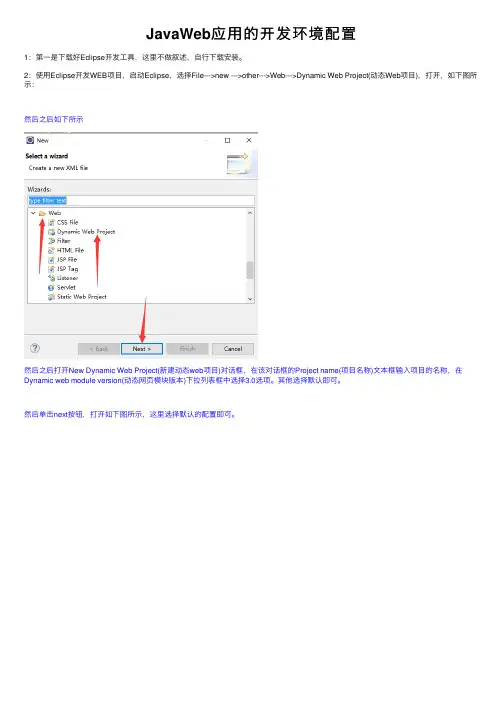
2:使⽤Eclipse开发WEB项⽬,启动Eclipse,选择File--->new --->other--->Web--->Dynamic Web Project(动态Web项⽬),打开,如下图所⽰:然后之后如下所⽰然后之后打开New Dynamic Web Project(新建动态web项⽬)对话框,在该对话框的Project name(项⽬名称)⽂本框输⼊项⽬的名称,在Dynamic web module version(动态⽹页模块版本)下拉列表框中选择3.0选项。
其他选择默认即可。
然后单击next按钮,打开如下图所⽰,这⾥选择默认的配置即可。
然后单击next之后打开Configure web module settings.(配置web模块设置)对话框,如下图所⽰,我这⾥默认即可。
然后点击Finish之后如下:然后创建好的web项⽬如下图所⽰:3:创建jsp⽂件(也可以选择创建其他类⽂件等等,这⾥创建jsp⽂件),如下图所⽰:在Eclipse的项⽬资源管理器中,⿏标右击webcontent,可以直接选择jsp File⽂件,或者去Other⾥⾯选择其他的更多的⽂件类型。
然后打开如下图所⽰的界⾯,在File name起好名字,单击next。
然后就打开选择jsp模板的对话框,这⾥选择默认即可。
然后点击Finish按钮,完成jsp⽂件的创建,在项⽬资源管理器的WEB-INF节点下多了⼀个jsp⽂件。
同时,Eclipse会⾃动以默认的与jsp⽂件关联的编辑器将⽂件在右侧的编辑窗⼝中打开。
我刚创建好就报错Multiple annotations found at this line: - The superclass "javax.servlet.http.HttpServlet" was not found on the Java Build Path - The superclass "javax.servlet.http.HttpServlet" was not found on the Java Build Path下⾯给出解决错误的⽅法。
服务器环境部署方案

服务器环境部署方案一、绪论随着互联网的发展和信息技术的进步,服务器环境的部署显得越来越重要。
本文将提出一个高效、稳定且安全的服务器环境部署方案,以满足企业系统的需求。
二、服务器选择在部署服务器环境之前,我们需要选择合适的服务器。
以下是一些选择服务器的要点:1. 性能:服务器应具备足够的处理能力和存储容量,以支持系统的正常运行。
2. 可靠性:服务器应具备高可用性和可靠性,以确保系统运行的连续性。
3. 安全性:服务器应具备强大的安全功能,以保障系统和数据的安全性。
三、操作系统选择操作系统是服务器环境部署的基础。
根据企业的需求和技术特点,我们可以选择不同的操作系统,如Windows Server、Linux等。
以下是一些操作系统选择的考虑因素:1. 兼容性:操作系统应兼容企业的应用程序和技术架构。
2. 稳定性:操作系统应具备稳定性和可靠性,以确保系统的正常运行。
3. 安全性:操作系统应具备强大的安全功能,以保障系统和数据的安全性。
四、网络架构设计服务器环境的部署需要考虑网络架构的设计。
以下是一些网络架构设计的要点:1. 网络拓扑:根据企业的需求和规模,选择合适的网络拓扑结构,如单机、局域网、广域网等。
2. 带宽需求:根据企业的业务量和数据传输需求,确定合适的带宽规格,以满足系统的性能要求。
3. 安全防护:通过防火墙、入侵检测系统等安全设备,保障网络的安全性和可靠性。
五、服务器配置服务器配置是服务器环境部署的重要一环。
以下是一些服务器配置的要点:1. 冗余性配置:通过冗余服务器配置,实现负载均衡和故障容错,提高系统的可靠性和可用性。
2. 存储配置:根据企业的数据量和数据类型,选择合适的存储设备和存储方案,以满足系统的需求。
3. 安全配置:配置合适的安全策略和访问权限,保障系统和数据的安全性。
4. 监控配置:通过监控软件和硬件设备,实时监控服务器的运行状态和性能指标,及时发现和处理异常情况。
六、应用部署在服务器环境部署完成后,我们需要将企业的应用程序部署到服务器上。
Java环境配置与软件安装

Java环境配置1、在电脑D盘创建文件夹java,在java中创建文件夹jdk1.72、找到文件jdk-7u17-windows-i586.exe(32位系统电脑,64位系统可选择jdk-8u60-windows-x64.exe),双击运行。
点下一步后选择安装目录为刚才新创建的目录,即d:\java\jdk1.7。
按照提示安装,到出现下面的界面时,继续选择目录在d:\java。
并且新创建目录名叫jre7,完整的安装目录是d:\java\jre7.按照提示完成安装。
3、JDK安装完成后,在桌面“我的电脑”点右键,选择属性,选择“高级系统设置”--“高级”选项卡下面选择“环境变量”,打开“环境变量”设置窗口。
如下图所示:在系统变量下点击“新建”按钮,在弹出的对话框中变量名输入JAVA_HOME,变量值输入刚才jdk安装的目录,如下图所示:按确定保存。
继续点“新建”按钮,变量名和变量值分别输入CLASSPATH和[.;%JAVA_HOME%\lib\dt.jar,%JAVA_HOME%\lib\tools.jar],注意大小写和[]以及最前面的. ,如下图所示:在系统变量里找到变量“Path”,选中并点击“编辑”按钮,在原来变量值的最后面加入;%JAVA_HOME%\bin 注意前面有个; 如下图所示:一路点确定,完成JDK配置。
验证配置是否成功:点击“开始”菜单,在运行框中输入cmd,打开命令提示符。
输入“javac”,如果出现以下界面,表明配置成功,否则会出现提示:javac不是有效的命令之类的话。
如下图所示:4、安装并配置Eclipse。
选择eclipse-jee-kepler-sr1-win32.zip(32位操作系统选择,64位操作系统可选择eclipse-jee-mars-1-win32-x86_64.zip)。
解压缩,得到文件夹eclipse,将其复制到d:\java目录中。
进入eclipse目录,找到eclipse.exe文件,双击运行。
web服务器配置方案

web服务器配置方案一、简介Web服务器是指提供Web服务的软件和硬件设备。
在互联网时代,Web服务器扮演着至关重要的角色,负责接收用户请求并返回相应的网页内容。
为了保证Web服务器的性能和稳定性,合理的配置方案非常重要。
本文将提供一种Web服务器配置方案,旨在提高服务器性能、保障数据安全、提升用户体验。
二、硬件配置1. 型号选择对于小型网站或网页访问量较低的应用,可以选择低成本的服务器硬件。
但对于大型网站或高访问量的需求,应考虑选择高性能的服务器型号,以满足用户对速度和体验的需求。
2. 处理器和内存处理器是Web服务器的核心组件,直接影响服务器的计算能力和响应速度。
对于大型网站,建议选择多核处理器,并配置足够的内存以提高并发处理能力,避免系统崩溃或服务中断。
3. 硬盘和RAID为了保障数据安全,建议采用RAID(冗余磁盘阵列)技术。
RAID可以通过数据备份和容错机制,提高服务器存储的可靠性和读写性能。
同时,选择高速硬盘可以提高数据的读写速度,加快服务器响应时间。
三、软件配置1. 操作系统常见的Web服务器操作系统有Windows Server、Linux等。
根据具体需求和预算,选择适合的操作系统版本,并及时安装最新的安全补丁,以增强服务器的稳定性和安全性。
2. Web服务器软件最常用的Web服务器软件是Apache、Nginx和IIS。
根据具体需求和预算,选择合适的Web服务器软件。
同时,配置Web服务器软件的虚拟主机和负载均衡,可以提高服务器的并发处理能力和稳定性。
3. 数据库对于需要存储和管理大量数据的网站,合理选择和配置数据库非常重要。
常见的数据库软件有MySQL、SQL Server等。
根据需求选择合适的数据库软件,并进行性能调优,以提高数据库读写速度和查询效率。
四、安全配置1. 防火墙在Web服务器上安装并配置防火墙,可以有效保护服务器不受恶意攻击和非法访问。
防火墙可以设置访问控制规则、端口过滤等,提高服务器的安全性和稳定性。
java+web+系统安装部署文档

T-conference会议在线注册系统安装部署一、JDK1.5安装1.1 本文选择jdk1.5即jdk-1_5_0_06-windows-i586-p.exe做为例子。
双击运行exe 文件,出现以下界面:2.2等一分钟左右,出现下图所示:3. 选择“我接受该许可协议”单击下“下一步”4. 单击“更改…”,选择保存目录。
如“E:\Program Files\code\Java\Jdk1.5”,如果不更改,默认路径也可以。
单击“下一步”,继续。
5. 稍等一会,弹出如下所示的对话框:6. 单击“更改…”,选择保存目录。
如“E:\Program Files\code\Java\Jre1.5”,如果不更改,默认路径也可以。
单击“确定”然后单击“下一步”,继续,出现对话框如下图所示。
7.单击“下一步”。
8.单击完成,结束安装。
3测试安装效果3.1开始->运行(cmd)->弹出dos窗口如下所示3.2输入java(回车),如果运行结果如下图所示,说明安装成功。
3.3输入javac(回车)出现如下图所示结果,这说明我们还没有设置环境变量。
4环境变量配置4.1新建环境变量JAVA_HOME“我的电脑”—>右击—>“属性”—>“高级”—>“环境变量”,弹出如下图所示:单击系统变量中“新建”按钮,如下图所示:“变量名”为:JAVA_HOME“变量值”为:E:\Program Files\code\Java\Jdk1.5 (jdk的安装路径)。
如下图所示:单击“确定”。
以“JAVA_HOME”命名的环境变量新建完成。
4.2新建环境变量CLASSPATH(步骤和上一步类似)“变量名”为:CLASSPATH“变量值”为:%JAVA_HOME%\lib\dt.jar;%JAVA_HOME%\lib\tools.jar; 如下图所示:单击“确定”,CLASSPATH新建完成。
4.3编辑环境变量Path在“系统变量”中,选中Path项,单击下面的“编辑”:在“变量值”文本框的最前面加入“%JAVA_HOME%\bin;”如图所示:单击“确定”,完成环境变量配置。
web服务器安全配置

web服务器安全配置Web服务器安全配置简介Web服务器是托管和传输网站内容的核心组件。
为了确保网站的安全,正确的服务器安全配置是至关重要的。
本文将介绍一些重要的方法和步骤,以帮助您合理地配置和保护您的Web服务器。
1. 更新服务器软件和操作系统保持服务器软件和操作系统的最新版本非常重要。
这样可以确保您的服务器是基于最新安全补丁和修复程序运行的,以减少黑客和恶意软件的攻击风险。
2. 去除默认配置大多数Web服务器都有默认的配置文件和设置。
黑客经常利用这些默认配置的弱点,因此应该定制和修改这些配置。
将默认的管理员账户名称和密码更改为强密码,并禁用不必要的服务和插件。
3. 使用安全的传输协议为了保护Web服务器和用户之间的数据传输,应该始终使用安全的传输协议,如HTTPS。
HTTPS通过使用SSL/TLS加密协议来确保数据的机密性和完整性,防止数据在传输过程中被黑客窃取或篡改。
4. 创建强大的访问控制使用防火墙和访问控制列表(ACL)来限制对服务器的访问。
只允许必要的IP地址访问您的服务器,并阻止来自已知恶意IP地址的访问。
使用强大的密码策略来保护登录凭证,并定期更改密码。
5. 防御举措采取一些额外的防御措施,例如使用Web应用程序防火墙(WAF)来检测和阻止恶意的HTTP请求。
WAF可以识别和封锁潜在的攻击,如跨站点脚本攻击(XSS)和SQL注入攻击。
6. 安全审计和监控定期进行安全审计和监控是保持服务器安全的关键。
通过监控服务器访问日志和相关指标,可以及时发现潜在的安全问题。
使用入侵检测系统(IDS)和入侵防御系统(IPS)来检测和阻止未经授权的访问和活动。
7. 数据备份和恢复计划及时备份服务器上的所有数据,并设置定期的备份计划。
这样,在服务器遭受攻击或数据丢失时,可以及时恢复数据并最小化损失。
8. 网络分割将Web服务器与其他敏感数据和系统隔离开来,建立网络分割可以减少攻击面,确保一次攻击不会导致整个网络或系统的崩溃。
WEB服务器的安装与配置
WEB服务器的安装与配置WEB服务器的安装与配置1. 介绍在互联网应用中,WEB服务器扮演着非常重要的角色。
它负责接收用户的HTTP请求并向客户端提供响应。
本文档将详细介绍WEB服务器的安装与配置步骤。
2. 准备工作在安装和配置WEB服务器之前,需要完成以下准备工作:- 确定服务器操作系统:根据实际需求选择合适的服务器操作系统,如Windows Server、Linux等。
- 确定WEB服务器软件:根据需求选择合适的WEB服务器软件,如Apache HTTP Server、Nginx、Microsoft IIS等。
- 确定硬件要求:根据实际应用场景确定服务器硬件配置要求,如CPU、内存、磁盘空间等。
3. 安装操作系统根据选择的服务器操作系统,按照操作系统厂商提供的安装指南进行服务器操作系统的安装。
4. 安装WEB服务器软件根据选择的WEB服务器软件,按照软件开发者提供的安装指南进行WEB服务器软件的安装。
5. 配置基本设置5.1 网络设置- 配置服务器的IP地址、子网掩码、网关等网络信息。
- 配置DNS服务器地址,以便服务器能够解析域名。
5.2 防火墙设置- 配置服务器的防火墙规则,允许外部访问WEB服务器的相关端口。
5.3 主机名设置- 配置服务器的主机名,以便能够通过域名访问WEB服务器。
6. 配置WEB服务器6.1 配置文件位置- 根据不同的WEB服务器软件,找到配置文件的位置,通常位于安装目录下的conf文件夹中。
6.2 虚拟主机配置- 配置虚拟主机,使得一个WEB服务器可以承载多个网站。
- 配置虚拟主机的域名、文档根目录、日志文件等。
6.3 SSL/TLS证书配置- 配置SSL/TLS证书以实现HTTPS协议的安全访问。
- 获取SSL/TLS证书,配置证书文件和私钥文件的路径。
6.4 URL重写配置- 配置URL重写规则,以实现网站的URL美化和重定向。
6.5 反向代理配置- 配置反向代理,将来自客户端的请求转发给后端服务器处理。
Web服务器如何配置?Web服务器配置方法详解
Web服务器如何配置?Web服务器配置方法详解导读:对于Web服务器我们并不陌生,它是一款网站服务器,如果你想要使用它,还需要进行配置,我想这对于电脑不熟悉的用户来说是很困难的,那么该如何配置Web服务器呢?如果你不知道,请看小编整理的Web服务器配置方法详解吧!Web服务器概述Web服务器又称为WWW服务器,它是放置一般网站的服务器。
一台Web 服务器上可以建立多个网站,各网站的拥有者只需要把做好的网页和相关文件放置在Web服务器的网站中,其它用户就可以用浏览器访问网站中的网页了。
我们配置Web服务器,就是在服务器上建立网站,并设置好相关的参数,至于网站中的网页应该由网站的维护人员制作并上传到服务器中,这个工作不属于配置服务器的工作。
IIS的安装一般在安装操作系统时不默认安装IIS,所以在第一次配置Web服务器时需要安装IIS。
安装方法为:1、打开“控制面板”,打开“添加/删除程序”,弹出“添加/删除程序”窗口。
2、单击窗口中的“添加/删除Windows组件”图标,弹出“Windows组件向导”对话框。
3、选中“向导”中的“应用程序服务器”复选框。
单击“详细信息”按钮,弹出“应用程序服务器”对话框。
4、选择需要的组件,其中“Internet信息服务(IIS)”和“应用程序服务器控制台”是必须选中的。
选中“Internet信息服务(IIS)”后,再单击“详细信息”按钮,弹出“Internet信息服务(IIS)”对话框。
5、选中“Internet信息服务管理器”和“万维网服务”。
并且选中“万维网服务”后,再单击“详细信息”按钮,弹出“万维网服务”对话框。
6、其中的“万维网服务”必须选中。
如果想要服务器支持ASP,还应该选中“Active Server Pages”。
逐个单击“确定”按钮,关闭各对话框,直到返回图1的“Windows组件向导”对话框。
7、单击“下一步”按钮,系统开始IIS的安装,这期间可能要求插入Windows Server 2003安装盘,系统会自动进行安装工作。
centos7使用tomcat部署javaweb项目
centos7使⽤tomcat部署javaweb项⽬1.下载⼆进制安装包2.下载jdk和配置环境变量这⾥就不再多描述不清楚,可以3.在centos7下安装 tomcat#切换到/usr/local ⽬录下解压安装[root@localhost local]# cd /usr/local/[root@localhost local]# tar xf apache-tomcat-8.0.50.tar.gz#启动tomcat 脚本为startup.sh[root@localhost local]# cd apache-tomcat-8.0.50/[root@localhost apache-tomcat-8.0.50]# ./bin/startup.shUsing CATALINA_BASE: /usr/local/apache-tomcat-8.0.50Using CATALINA_HOME: /usr/local/apache-tomcat-8.0.50Using CATALINA_TMPDIR: /usr/local/apache-tomcat-8.0.50/tempUsing JRE_HOME: /usr/lib/jvm/javaUsing CLASSPATH: /usr/local/apache-tomcat-8.0.50/bin/bootstrap.jar:/usr/local/apache-tomcat-8.0.50/bin/tomcat-juli.jar Tomcat started.#登陆⽹页验证如果不能显⽰,估计是防⽕墙,要么关闭防⽕墙或者防⽕墙设置开放8080端⼝的规则。
#关闭tomcat脚本为shutdown.sh[root@localhost apache-tomcat-8.0.50]# ./bin/shutdown.shUsing CATALINA_BASE: /usr/local/apache-tomcat-8.0.50Using CATALINA_HOME: /usr/local/apache-tomcat-8.0.50Using CATALINA_TMPDIR: /usr/local/apache-tomcat-8.0.50/tempUsing JRE_HOME: /usr/lib/jvm/javaUsing CLASSPATH: /usr/local/apache-tomcat-8.0.50/bin/bootstrap.jar:/usr/local/apache-tomcat-8.0.50/bin/tomcat-juli.jar 4.编写⼀个tomcat的启动脚本并加⼊service系统服务[root@localhost apache-tomcat-8.0.50]# cat /etc/rc.d/init.d/tomcat#!/bin/bash#chkconfig: 23451090#description: Starts and Stops the Tomcat daemon.#by benjamin###############################################Startup script for Tomcat on Linux#filename tomcat.sh#Make sure the Java and the tomcat installation path has been added to the PATHJAVA_HOME=/usr/lib/jvm/java #JDK安装⽬录CATALINA_HOME=/usr/local/apache-tomcat-8.0.50 #tomcat安装⽬录export JAVA_HOMEexport CATALINA_HOME###############################################start_tomcat=$CATALINA_HOME/bin/startup.sh #tomcat启动⽂件stop_tomcat=$CATALINA_HOME/bin/shutdown.sh #tomcat关闭⽂件start() {echo -n "Starting tomcat: "${start_tomcat}echo"tomcat start ok."}stop() {echo -n "Shutting down tomcat: "${stop_tomcat}echo"tomcat stop ok."}# See how we were calledcase"$1"instart)start;;stop)stop;;restart)stopsleep10start;;*)echo"Usage: $0 {start|stop|restart}"esacexit 0#给启动脚本授权chmod 755 /etc/rc.d/init.d/tomcat#将tomcat加⼊到系统服务中chkconfig --add /etc/rc.d/init.d/tomcat# 在tomcat中的catalina.sh⽂件中添加如下变量vim /usr/local/apache-tomcat-8.0.50/bin/catalina.sh#在配置⽂件中加⼊如下变量export JAVA_HOME=/usr/lib/jvm/java #javajdk的安装路径,使⽤echo $JAVA_HOME命令可以读取export CATALINA_HOME=/usr/local/apache-tomcat-8.0.50export CATALINA_BASE=/usr/local/apache-tomcat-8.0.50export CATALINA_TMPDIR=/usr/local/kencery/apache-tomcat-8.0.50/temp# 验证是否已加⼊service[root@localhost apache-tomcat-8.0.50]# service tomcat startStarting tomcat: Using CATALINA_BASE: /usr/local/apache-tomcat-8.0.50Using CATALINA_HOME: /usr/local/apache-tomcat-8.0.50Using CATALINA_TMPDIR: /usr/local/kencery/apache-tomcat-8.0.50/tempUsing JRE_HOME: /usr/lib/jvm/javaUsing CLASSPATH: /usr/local/apache-tomcat-8.0.50/bin/bootstrap.jar:/usr/local/apache-tomcat-8.0.50/bin/tomcat-juli.jar Tomcat started.tomcat start ok.5.设置tomcat开机⾃启动#在开机⾃启动⽂件中导⼊ tomcat的相关路径和所依赖的jdk相关路径[root@localhost ~]# cat /etc/rc.d/rc.local#!/bin/bash# THIS FILE IS ADDED FOR COMPATIBILITY PURPOSES## It is highly advisable to create own systemd services or udev rules# to run scripts during boot instead of using this file.## In contrast to previous versions due to parallel execution during boot# this script will NOT be run after all other services.## Please note that you must run 'chmod +x /etc/rc.d/rc.local' to ensure# that this script will be executed during boot.touch /var/lock/subsys/localexport JAVA_HOME=/usr/lib/jvm/javaexport CLASSPATH=.:$JAVA_HOME/jre/lib/rt.jar:$JAVA_HOME/lib/dt.jar:$JAVA_HOME/lib/tools.jarexport PATH=$PATH:$JAVA_HOME/binexport CATALINA_HOME=/usr/local/apache-tomcat-8.0.50/#tomcat⾃启动$CATALINA_HOME/bin/startup.sh# reboot后检查8080端⼝是否还在,在的话证明开机启动设置ok[root@localhost ~]# netstat -lntup|grep8080tcp6 00 :::8080 :::* LISTEN 625/java6.给tomcat⽹页设置登陆帐号密码b. 在tomcat安装包下⾯的conf⽂件下含有⼀个tomcat-usrs.xml⽂件,修改此⽂件即可,命令如下:vim tomcat-users.xml<role rolename="admin-gui"/><role rolename="manager-gui"/><user username="tomcat" password="tomcat" roles="manager-gui,admin-gui"/>#如若我们现在想访问tomcat中图形化管理应⽤的功能,也就是Manager App,就需要指定manager-gui的权限,如果想访问host manager就必须指定admin-gui权限c.重启tomcat[root@localhost conf]# service tomcat restartd ⽹页验证7.使⽤eclipse打包java web项⽬以上所有⼯作完成之后,我们需要将⾃⼰要发布的项⽬打包,那么在MyEclipse中如何打包项⽬呢?a. 随便创建⼀个JavaWeb项⽬,如图所⽰:b. 在项⽬上单击右键选择【Export】-【MyEclipse JavaEE】⽂件夹-【WAR file】,单击【Next>】如图所⽰,选择存放打包程序的地址,单击【Finish】完成,即实现了打包,在完成之后可以去你打包的地⽅看⼀下是否打包成功。
Java开发环境的安装与配置手册
目录JDK的安装配置 (2)J2SE的安装 (2)JDK环境配置 (5)测试JDK环境 (6)JDK安装配置常见问题 (6)Tomcat的安装配置 (6)T omcat的安装 (6)配置T omcat (10)运行T omcat (10)T omcat常见问题 (11)Eclipse安装配置 (12)Eclipse安装 (12)JRE环境配置 (13)测试环境配置 (16)Eclipse汉化 (22)Eclipse常见问题 (23)MyEclipse的安装配置 (23)MyEclipse的安装 (23)配置MyEclipse (29)测试T omcat在MyEclipse中的应用 (32)MyEclipse常见问题 (37)Java开发环境的安装与配置手册所需开发工具:JDK1.6 /javase/downloads/index.jspTomcat 6.0/tomcat/tomcat-6/v6.0.10/bin/apache-tomcat-6.0.10.zip WebLogic9.2 /pub/platform/92/server920_win32.exeEclipse3.2.2 Eclipse3.2.2语言包http://ftp.jaist.ac.jp/pub/eclipse/eclipse/downloads/drops/L-3.2_Language_Packs-200607121700/NLpack1-eclipse-SDK-3.2-win32.zipMyEclipse5.1.1 /Downloads+index-req-getit-lid-59.htmlJDK的安装配置J2SE的安装运行安装程序jdk-6u1-windows-i586-p.exe选择安装目录安装支持欧洲语言的JDK,可选,建议安装。
更改安装目录,建议将其安装在刚才的JDK目录下JDK环境配置桌面——>我的电脑——>右键菜单——>属性——>高级——>环境变量——>新建系统变量。