
CAD注册表删除方法
无法重新安装CAD,删除注册表相关值
| 浏览:5654 |更新:2013-04-05 16:17 |标签:注册表
cad卸载后又重新安装怎么安装不了:
开始》运行》输入“REGEDIT”,找到下面的注册表路径:
HKEY_LOCAL_MACHINE\SOFTWARE\Classes\Installer\Products
删除“7D2F3875”开头的键值。
(谨慎起见可以先备份注册表然后点开看看是否有CAD的键值)
这记录的是Autocad的安装源路径,点击这个键值你可以看到右边显示的信息正是Autocad 的安装信息,删除掉整个键值后,就可以重新安装了!
不要忘了删除此键值之前先把其他残余文件也删除了,同时包括HKEY_LOCAL_MACHINE\SOFTWARE\Autodesk\AutoCAD和HKEY_LOCAL_user\SOFTWARE\Autodesk\AutoCAD
此方法还可以应用于其他卸载不干净的软件:先删除machine和user中相关的键值再删除HKEY_LOCAL_MACHINE\SOFTWARE\Classes\Installer\Products里面相关的键值,点击相关键值可以查看该键值对应的程序名称,点击后用上下的方向键就可以快速查看该键值信息。
彻底删除cad2007的方法

本文整理于网络,仅供阅读参考
彻底删除cad2007的方法
彻底删除cad2007的方法一1、如果能够通过控制面板-卸载程序-卸载。
这是一种情况,还有就是,由于各种原因造成的非正常卸载。
都可以通过下边的方法进行成功删除。
2、清理各个磁盘里残余文件。
方法输入与软件有关的文件名autodesk cad,然后搜索磁盘如下图
3、然后将含有相关关键字的文件统统删除。
依照上述方法逐个清理各个磁盘。
4、然后是最关键的一步清理注册表.打开注册表按照展开各个分类找到software分类里的 autodesk 然后将其相关的内容全部删除,记住是所有分类里相关内容。
5、最后清理一下垃圾,重启一下,就大功告成了!
彻底删除cad2007的方法二1、点开始-控制面板-卸载程序。
2、找到autocad,然后点卸载。
3、等待一会自动卸载完毕以后,找到之前按照autocad的位置,删除残留的文件夹即可。
如何清除第一次cad2010安装
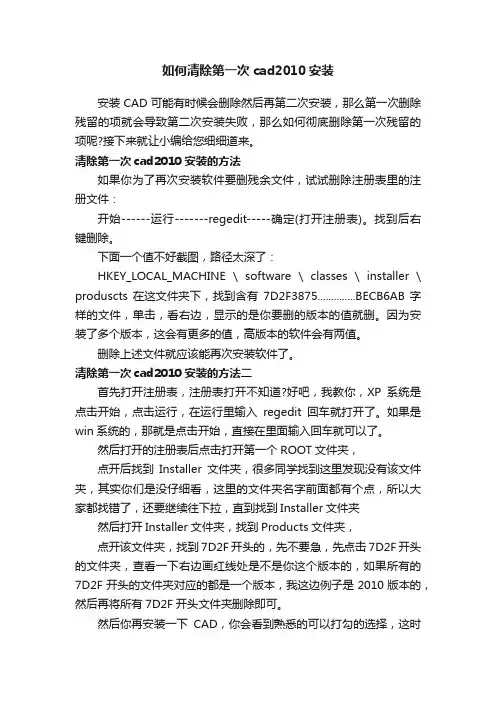
如何清除第一次cad2010安装安装CAD可能有时候会删除然后再第二次安装,那么第一次删除残留的项就会导致第二次安装失败,那么如何彻底删除第一次残留的项呢?接下来就让小编给您细细道来。
清除第一次cad2010安装的方法如果你为了再次安装软件要删残余文件,试试删除注册表里的注册文件:开始------运行-------regedit-----确定(打开注册表)。
找到后右键删除。
下面一个值不好截图,路径太深了:HKEY_LOCAL_MACHINE \ software \ classes \ installer \ produscts 在这文件夹下,找到含有7D2F3875..............BECB6AB 字样的文件,单击,看右边,显示的是你要删的版本的值就删。
因为安装了多个版本,这会有更多的值,高版本的软件会有两值。
删除上述文件就应该能再次安装软件了。
清除第一次cad2010安装的方法二首先打开注册表,注册表打开不知道?好吧,我教你,XP系统是点击开始,点击运行,在运行里输入regedit回车就打开了。
如果是win系统的,那就是点击开始,直接在里面输入回车就可以了。
然后打开的注册表后点击打开第一个ROOT文件夹,点开后找到Installer文件夹,很多同学找到这里发现没有该文件夹,其实你们是没仔细看,这里的文件夹名字前面都有个点,所以大家都找错了,还要继续往下拉,直到找到Installer文件夹然后打开Installer文件夹,找到Products文件夹,点开该文件夹,找到7D2F开头的,先不要急,先点击7D2F开头的文件夹,查看一下右边画红线处是不是你这个版本的,如果所有的7D2F开头的文件夹对应的都是一个版本,我这边例子是2010版本的,然后再将所有7D2F开头文件夹删除即可。
然后你再安装一下CAD,你会看到熟悉的可以打勾的选择,这时是不是很高兴呢!!。
CAD注册表卸载办法

CAD注册表卸载办法
CAD注册表卸载办法
1;打开运行,输入“regedit”确认运行,然后就打开我们电脑所有的注册表信息了,先找到文件夹“HKEY_LOCAL_MACHINE”打开找到文件夹“SOFTWARE”再打开找到文件夹“Autodesk”再打开找到文件夹“AutoCAD”然后删除这个文件夹,(删除文件夹里相应版本CAD注册表)。
2;再找到“HKEY_CURRENT_USER”打开找到文件夹“Soft ware”再打开找到文件夹“Autodesk”再打开找到“AutoCAD”然后删除这个文件夹,(删除文件夹里相应版本CAD注册表)。
3;找到“HKEY_LOCAL_MACHINE”打开找到文件夹“SOFTWARE”再打开找到文件夹“Classes”再打开然后往下拉,一直向下拉,这个里面文件夹确实有点多,suo要有耐心,一直找到文件夹“Installer”再打开找到文件夹“products”再次打开- -。
是不是又是数不清的文件夹,最后一步了,再坚持一下就能装cad了、、、在这个文件夹里面找到文件夹“7D2F3875100xxxx.....”(2010版CAD)。
有可能不是一个,不管几个只要是这几个数字开头的文件夹一律删除(xxxx代表后面那些不知道有几个的数字)。
4;“我装的2017卸载后也装不上,最后一步没有7D2F文件,最后删掉FEE98B 打头的文件就OK了。
对了,最最重要的一点,一定要看清我写的字母,千万别删错了文件夹,否则后果自负,概不负责!!。
怎么彻底删除cad2013的

怎么彻底删除cad2013的
怎么彻底删除cad2013的呢?其实很简单,下面店铺告诉大家怎么彻底删除cad2013的,一起来学习吧。
彻底删除cad2013的的方法:
1.如果能够通过控制面板-卸载程序-卸载。
这是一种情况,还有就是,由于各种原因造成的非正常卸载。
都可以通过下边的方法进行成功删除。
2.清理各个磁盘里残余文件。
方法输入与软件有关的文件名autodesk cad,然后搜索磁盘如下图
3.然后将含有相关关键字的文件统统删除。
依照上述方法逐个清理各个磁盘。
4.然后是最关键的一步清理注册表.打开注册表按照展开各个分类找到software分类里的 autodesk 然后将其相关的内容全部删除,记住是所有分类里相关内容。
5.最后清理一下垃圾,重启一下,就大功告成了!。
CAD 2010的注册文件

11. 如果“添加/删除程序”中的程序列表正确,请右键单击桌面上的 Uninstall.reg 文件,然后单击删除。
如果你要找的软件的残留信息不在列表中,那么你可以单击此列表中用大括号括起来的那些长字符串,看里面有没有你要找的软件,找到后删除即可
注意在c盘的安装目录里可能有安装的残留文件,完成上述操作也没清理可直接单击右键删除!
4. 在导出注册表文件对话框中,单击“保存在”框中的桌面,在“文件名”框中键入 uninstall,然后单击保存。
5. Uninstall 下的各个项分别代表“添加/删除程序”中显示的一个程序。要确定各个项所代表的程序,请单击该项,然后查看以下值:
DisplayName - DisplayName 项的数值数据是“添加/删除程序”中列出的名称 以及UninstallString - UninstallString 项的数值数据是用于卸载该程序的程序
ห้องสมุดไป่ตู้
6. 确定那个代表仍然存在于“添加/删除程序”中的程序的注册表项后,请右键单击该项,然后单击删除。
7. 删除该注册表项后,请单击开始,指向设置,然后单击控制面板。
8. 在“控制面板”中,双击添加/删除程序。
9. 在“添加/删除程序”中,验证您已为其删除注册表项的程序没有列出。
10. 如果“添加/删除程序”中的程序列表不正确,请双击桌面上的 Uninstall.reg 文件,以还原注册表中的原始程序列表。
1. 单击开始,单击运行,在打开框中键入 regedit,然后按 Enter 键。
2. 找到并单击下面的注册表项:
HKEY_LOCAL_MACHINE\Software\Microsoft\Windows\CurrentVersion\Uninstall
注册表清理方法

开始》运行》输入“REGEDIT”
找到下面的注册表路径:HKEY_LOCAL_MACHINE\SOFTWARE\Classes\Installer\Products 删除7D2F387510074080002000060BECB6AB键值,这记录的是Autocad的安装源路径,点击这个键值你可以看到右边显示的信息正是Autocad的安装信息,删除掉整个键值后,就可以重新安装了!!!!
不要忘了删除此键值之前先把其他残余文件也删除了,同时包括HKEY_LOCAL_MACHINE\SOFTWARE\Autodesk\AutoCAD和HKEY_LOCAL_user\SOFTWARE\Autodesk\AutoCAD
此方法还可以应用于其他卸载不干净的软件:先删除machine和user中相关的键值再删除HKEY_LOCAL_MACHINE\SOFTWARE\Classes\Installer\Products里面相关的键值,点击相关键值可以查看该键值对应的程序名称,点击后用上下的方向键就可以快速查看该键值信息。
【2018-2019】cad201X注册表删除-推荐word版 (6页)
本文部分内容来自网络整理,本司不为其真实性负责,如有异议或侵权请及时联系,本司将立即删除!== 本文为word格式,下载后可方便编辑和修改! ==cad201X注册表删除篇一:AutoCAD201X 许可错误的处理方法AutoCAD201X 许可错误的处理方法如果你CAD201X有如下错误提示CAD提示的:重要信息,出现许可证错误,本产品的许可证还有7天,此后要继续使用次产品,必须获取新的授权!错误号:0.1.0020用注册机重新算号,也无法注册,重新安装CAD也无法注册(在此排除重装系统),说明注册文件错误。
处理方法:1、打开C:\Documents and Settings\All Users\ApplicationData\Macrovision\SafeCast\Product Licenses目录,在此目录下找到BD113000.dat文件删除(此文件为隐藏属性)另:上面提到的目录是WinXp的,关于Win7的路径不清楚,因为没装Win7,就在Win7里搜BD113000.dat文件就好了2、重新用算号机注册,成功。
如果上面删除BD113000.dat还是会出现错误,无法启动cad,如下图现在错误号:7.1.29是C-DillaCdaC11BA服务出现了错误找到计算机管理->服务与应用程序->服务,你会发现C-DillaCdaC11BA服务的启动类型为“手动”,是停止状态,启动C-DillaCdaC11BA服务,启动类型改为“自动” (如果提示无法启动C-DillaCdaC11BA服务,请卸载此服务,重新安装CAD。
如果此服务存在的话,重新CAD,此服务不会重装)再开CAD现在出现了可爱的注册界面,用注册机重新算号,OK!篇二:CAD201X破解技巧autocad201X破解方法***************************安装方法--for autocad201Xcn***************************sn:000-00000000 or 400-123456781,启动setup.exe,选择install完成安装2,将附件中adesk.reg导入注册表3,将附件中LICPATH.LIC到Acad201X的安装目录,如C:\ProgramFiles\AutoCAD 201X4,启动AutoCAD 201X,OK!授权码25014641633744780660新序列号请输入:666-66666666AutoCAD201X授权号00910012340483870480AutoCAD201X注册机哪里下载? 或者帮忙算下,序列号是000-000000 申请号是3290 8483 8383 13367284666-12345678授权号6145 6664 7135 0878 85881.点击AutoCAD201X-201X安装KEY.exe.用它生成的KEY(只需要前2段)安装AutoCAD201X.2.运行AUTOCAD201X出现申请号后.选择好国家(CHINA).然后用鼠标把申请号抹黑. Ctrl+C.运行AutoCAD201X注册机.EXE.Ctrl+V输入申请号.即得授权号.用鼠标把授权号抹黑.复制或者Ctrl+C.再粘贴或者Ctrl+V输入授权号.注册OKAutoCAD 201X序列号: 400-12345678申请号: 4062 3985 3985 1106 14002848 4429产品:AutoCAD 201X序列号:000-00000000申请号:6188 7053 8140 6410 9832引用,小可发表于201X-07-02 17:31:10 autocad201X sn:000-00000000 or 400-12345678 1,启动setup.exe,选择install完成安装. 2,安装完后,将附件中adesk.reg双击鼠标导入注册表. 3,将附件中LICPATH.LIC复制到Acad201X的安装目录,如C:\Program Files\AutoCAD 201X .. 4,启动AutoCAD 201X,OK完成正解,补充一点,就是开始运行那个rar,解压缩完后,就能看到破解的那个文件夹可以用,不能用的解决方法:先解压,找到step.bat批处理文件后,在点击启动图标,就OK啦!!!篇三:cad201X安装注册教程Autocad201X【cad201X】破解简体中文版安装图文教程、破解注册方法第一步:解压文件?(图一)? 把我们下载的CAD201X 32/64位中文版解压出来如图一。
彻底删除cad2012的方法的方法步骤详解
彻底删除cad2012的方法的方法步骤详解好多朋友,在使用cad时,发现卸载之后,无法再安装新的版本。
出现这种情况的原因就是你没有卸载干净。
毕竟CAD是大软件,所以很难清理。
下面小编来教大家如何彻底卸载彻底删除cad2012的方法一1.如果能够通过控制面板-卸载程序-卸载。
这是一种情况,还有就是,由于各种原因造成的非正常卸载。
都可以通过下边的方法进行成功删除。
2.清理各个磁盘里残余文件。
方法输入与软件有关的文件名autodesk cad,然后搜索磁盘如下图3.然后将含有相关关键字的文件统统删除。
依照上述方法逐个清理各个磁盘。
4.然后是最关键的一步清理注册表.打开注册表按照展开各个分类找到software分类里的 autodesk 然后将其相关的内容全部删除,记住是所有分类里相关内容。
5.最后清理一下垃圾,重启一下,就大功告成了!彻底删除cad2012的方法二1、在卸载CAD2012完成后,点击开始。
2、然后点击运行3、在打开那里输入regedit4、删除“HKEY_CURRENT_USER\software\”目录下的Autodesk文件夹5、然后删除“HKEY_LOCAL_MACHINE\software\”目录下的Autodesk文件夹6、删除“HKEY_LOCAL_MACHINE\software\classes\installer\products”目录下的7D2F387510064080002000060BECB6AB文件夹(没有找到的话,就打开尾部为B6AB的文件夹,那个文件夹有cad2010字符就删那个文件夹即可。
)7、此时删除完毕。
完全卸载cad的方法
此时已准备就绪,您可以在全新的系统上安装 Autodesk 新产品。
卸载所有的 Autodesk 产品:
打开“控制面板”(从 Windows 的“开始”菜单)。
在“控制面板”中,打开“添加/删除程序”(Windows 2000/XP) 或“程序和功能”(Windows Vista)。
选择要卸载的 Autodesk 产品,然后单击“更改/删除”(Windows 2000)、“删除”(Windows XP) 或“卸载”(Windows Vista)。
卸载过程完成后,单击“确定”。
选择下一个要卸载的Autodesk 产品,然后重复步骤3至6。
重复上述过程,直到从系统卸载所有 Autodesk 产品为止。
注意:某些Autodesk 产品的卸载过程在完成卸载时,可能会要求您重新启动计算机。如果出现这种情况,请按照说明重新启动计算机,然后返回至“添加或删除程序”或“程序和功能”对话框,继续删除所有剩余的Autodesk 产品。
C:\Users\%username%\AppData\Roaming\Autodesk
C:\Users\%username%\AppData\Roaming\Autodesk
C:\ProgramData\Autodesk
从 Windows 注册表中删除 Autodesk 产品的所有剩余注册表项:
问题
安装或卸载其他 Autodesk 产品失败之后,在安装 Autodesk? 软件产品时可能会发生问题。在这些情况下,强烈建议您从系统完全删除所有 Autodesk 产品,然后在全新的系统上尝试进行重新安装。
解决办法
此解决方案说明了如何卸载 Autodesk? 软件产品,并从系统中删除卸载后这些产品遗留的所有其余内容。最后可获得一个全新的系统,您可以在该系统上重新安装 Autodesk 产品。
清理注册表的正确方法
清理注册表的正确方法
清理注册表的正确方法包括使用第三方安全软件清理
和手动清理。
以下是手动清理注册表的步骤:
1.打开注册表编辑器:按下键盘上的Win+R组合键,调出“运行”对话框,输入“regedit”按下确定打开注册表管理器。
2.执行菜单“编辑”——“查找”命令,输入想找的内容。
比如想查找和qq拼音有关的项,就输入“qqpinyin”(不分大小写),点击“查找下一个”命令,搜索结果如下。
3.将搜索结果全删掉。
4.执行菜单“编辑”——“查找下一个”命令,继续寻找相关内容。
请注意,注册表是Windows系统的核心部分,不正确的修改可能会导致系统崩溃。
因此,除非对注册表结构非常了解,否则不建议随意清理注册表。