
BIOS设置图解教程
最新 AMI Bios 设置全程图解
先以华硕的 AMI Bios 为例,介绍一下 AMI Bios 的设置:
开启计算机或重新启动计算机后,在屏幕显示如下时,按下“Del” 键就可以进入 Bios 的设置 界面
要注意的是,如果按得太晚,计算机将会启动 系统,这时只有重新启动计算机 了。大家可 在开机后立刻按住 Delete键直到进入 Bios。有些品牌机是按 F1进入 Bios设置的,这里请 大家注意!
这里可以了解 CPU 的各种信息,因为这是华硕最新的 Bios 程序,所以其增加了一些对新 CPU的信息,比如有三级缓存显示,还有增加了对 Intel64位 CPU的增强型选项!但是这些 项目对于一般的 CPU没有什么意义!这里的选项一些基本上不用更改,但是,这里最有意 义的选项就是最后一个 Hyper Threading Technolo选gy项了,这是开启P4 CPU超线程的开关, 用 P4超线程 CPU的用户应该知道有些程序并不能完好的支持超线程技术,甚至有时导致死 机,比如用 WinXP SP的1 IE 上网的 P4超线程用户就有频繁死机的 CPU占用率为100%的情 况,这就是因为其不能完全支持超线程技术(但是只要更新到 SP2或者更新升级系统就没有 此问题了)这时我们就可以关闭 CPU的超线程技术,只要把其值设为 Disabled就可以了! 但是这样就不能完全发挥 P4超线程 CPU的性能了!
目前主板 BIOS 有三大类型,即 AWARD AMI 和 PHOENIX 三种。不过,PHOENIX 已经 合并了 AWARD,因此在台式机主板方面,其虽然标有 AWARD-PHOENIX,其实际还是 AWARD的 BIOS 的. Phoenix BIOS多用于高档的586原装品牌机和笔记本电脑上,其画面 简洁, 便于操作。
电压设置就不用多讲呢,就是设置设备的工作电压,建议一般用户不要轻易修改,以防导致 设备因为电压不正确而损坏!即算用户要修改也一定不能盲目的修改,以步进的方式一点点 加压,最高值最好不要超过±0.3V。
2. CPU Configuration(CPU设定)本项目可以让你知道 CPU的各项指数和更改 CPU的相 关设定。
内存频率设定(DRAM Frequenc)y 使用此项设定所安装内存的时钟,设定选项为:200MHz, 266MHz,333MHz, 400MHz, Au。to
AGP/PCI设备频率设定(AGP/PCI Frequenc)y,本项目可以修改 AGP/PCI设备的运行频率 频率,以获得更快的系统性能或者超频性能,设定值有:[Auto],[66.66/33.33],[72.73/36.3。6] 但是请用户适当设置,如果设置不当可能导致 AGP/PCI设备不能正常使用!
找了两种 Bios的计算机分别是:华硕的 AMI BIOS 和升技的 AWARD BIOS,这也是目前 两种主流的 Bios,及算是不同品牌的主板,他们的 Bios也是与这两种 Bios的功能和设置大 同小异,但是一般不同的主板及算是同一品牌的不同型号的主板,他们的 Bios又还是有区 别的,所以一般不同型号主板的 Bios不能通用!
进入后,你可以用方向键移动光标选择Bios设置界面上的选项,然后按 Enter进入子菜单, 用 ESC键来返回主单,用 PAGE UP和 PAGE DOWN键或上下( ↑↓)方向键来选择具体选项 回车键确认选择,F10键保留并退出 Bios 设置。 接下来就正式进入 Bios的设置了! 首先我们会看到(如图2) 一.Main(标准设定)
此菜单可对基本的系统配置进行设定。如时间,日期等
其中 Primary/Secondary IDE Master/Sla是ve从主 IDE 装置。 如果你的主板支持 SATA 接口就会有 Third/Fourth IDE Master或t 者更多,他们分别管理例电 脑里面各个 IDE 驱动装置的,如硬盘,光驱等等!因为各个主板的设置不同,所以在此就 不详细解说这里的设置了,但是这些一般不用用户自己去设置,一般用默认的就可以,如果 有特殊要求,建议用户自己对照说明书的说明进行设置,或者在论坛里单独提问!
System Information 这是显示系统基本硬件信息的,没有什么好nced(进阶设置)如图4:
这里就是 Bios 的核心设置了,新手一定要小心的设置,因为其直接关系系统的稳定和硬件的 安全,千万不可以盲目乱设! 1.大家先看到的是“JumperFree Configuratio”(n不同品牌的主板有可能不同,也可能没有) 再这里可以设置 CPU 的一些参数,对于喜欢超频的朋友来说这里就是主攻地!(如图)
大家可以看到有一个“ AI Overclock Tumer”的选项,其中有一 些选项,如上图,其中又以 “Manua”l 为关键,选择后会看到如下图:
对于 CPU超频爱好者这些东西应该了如指掌,CPU的外频设置(CPU External Frequen)cy 是超频的关键之一,CPU的主频(即我们平时所说的 P4 3.0G等等之内的频率)是由外频和 倍频相乘所得的值,比如一颗3.0G的 CPU在外频为200的时候他的倍频就是15,(200MHz*15 =3000MHz。) 外频一般可以设定的范围为100MHz 到400MHz,但是能真正上300的 CPU 都不多,所以不要盲目的设置高外频,一般设定的范围约为 100-250左右,用户在设定中要 有耐心的一点点加高,最好是以1MHz 为步进,一点点加,以防一次性加到过高而导致系统 无法正常使用甚至 CPU损坏!
BIOS设置图解教程
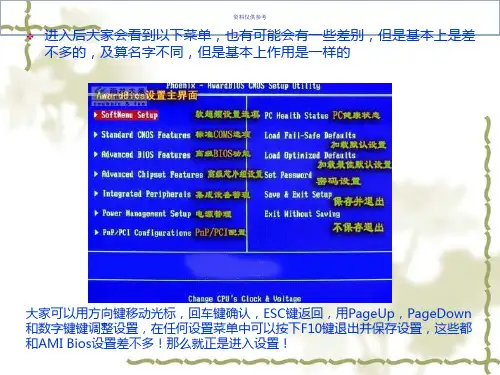
资料仅供参考
前面是CPU的一些基本信息显示,下面的选项就是CPU超频的主要选项了! 1. CPU Operating Speed(CPU外频设置): 这个项目根据你所使用的处理器型式以及速度来显示该处理器的运作速度,您可以选择[User Define](使用者设定)
的选项来手动输入其运作速度。 如图:
提升CPU的主频可以通过改变CPU的倍频或者外频来实现。但如果使用的是Intel CPU,你尽可以忽略倍频,因为 IntelCPU使用了特殊的制造工艺来阻止修改倍频。但是有一部分Intel的工程样品是没有锁定倍频额,AMD的CPU可以修 改倍频。虽然提升CPU的外频或者倍频都可以使CPU达到同样的频率,比如一颗2.0GHz的CPU,它用200*10=2.0,我 们可以把倍频提升到20,而把FSB降到100MHz,或者可以把FSB提升到250,而把倍频降低到8。这两个方法都可以使 主频达到2.0G,但是他们所得到的性能是不一样的。因为外频(FSB)是系统用来与处理器通信的通道,应该让它尽可 能的提高。所以如果把FSB降到100MHz而把倍频提高到20的话,依然会有2.0GHz的时钟频率,但是系统的其余部分与 处理器通信将会比以前慢得多,导致系统性能的损失,因此,如果用户的CPU可以降低倍频,不妨试一试!
3. N/B Strap CPU As: 这个部份可以设定指定给MCH (内存控制器)的前端总线。选项有:[PSB400]、 [PSB533]、[PSB800]、以及 [By CPU]。默认值是 [By CPU]. 若要手动设定这个部份: 若CPU的频率为100MHz FSB,则可选择 [PSB400]。 若CPU的频率为133MHz FSB,则可选择 [PSB533]。 若CPU的频率为200MHz FSB,则可选择 [PSB800]。
bios设置图解教程3
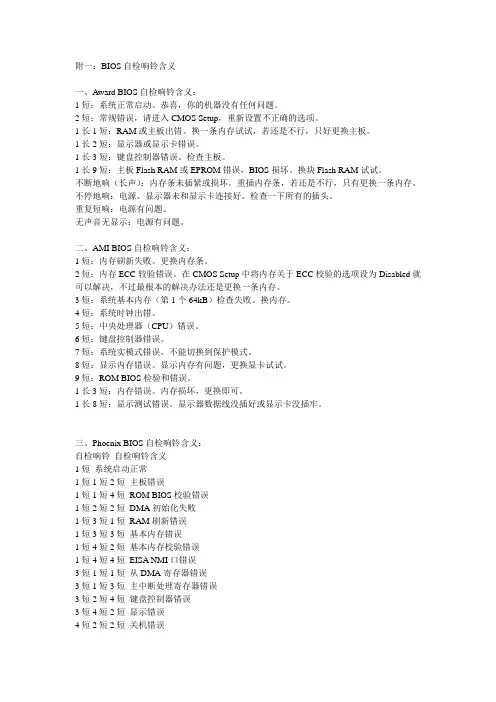
附一:BIOS自检响铃含义一、Award BIOS自检响铃含义:1短:系统正常启动。
恭喜,你的机器没有任何问题。
2短:常规错误,请进入CMOS Setup,重新设置不正确的选项。
1长1短:RAM或主板出错。
换一条内存试试,若还是不行,只好更换主板。
1长2短:显示器或显示卡错误。
1长3短:键盘控制器错误。
检查主板。
1长9短:主板Flash RAM或EPROM错误,BIOS损坏。
换块Flash RAM试试。
不断地响(长声):内存条未插紧或损坏。
重插内存条,若还是不行,只有更换一条内存。
不停地响:电源、显示器未和显示卡连接好。
检查一下所有的插头。
重复短响:电源有问题。
无声音无显示:电源有问题。
二、AMI BIOS自检响铃含义:1短:内存刷新失败。
更换内存条。
2短:内存ECC较验错误。
在CMOS Setup中将内存关于ECC校验的选项设为Disabled就可以解决,不过最根本的解决办法还是更换一条内存。
3短:系统基本内存(第1个64kB)检查失败。
换内存。
4短:系统时钟出错。
5短:中央处理器(CPU)错误。
6短:键盘控制器错误。
7短:系统实模式错误,不能切换到保护模式。
8短:显示内存错误。
显示内存有问题,更换显卡试试。
9短:ROM BIOS检验和错误。
1长3短:内存错误。
内存损坏,更换即可。
1长8短:显示测试错误。
显示器数据线没插好或显示卡没插牢。
三、Phoenix BIOS自检响铃含义:自检响铃自检响铃含义1短系统启动正常1短1短2短主板错误1短1短4短ROM BIOS校验错误1短2短2短DMA初始化失败1短3短1短RAM刷新错误1短3短3短基本内存错误1短4短2短基本内存校验错误1短4短4短EISA NMI口错误3短1短1短从DMA寄存器错误3短1短3短主中断处理寄存器错误3短2短4短键盘控制器错误3短4短2短显示错误4短2短2短关机错误4短2短4短保护模式中断错误4短3短3短时钟2错误4短4短1短串行口错误4短4短3短数字协处理器错误1短1短1短系统加电初始化失败1短1短3短CMOS或电池失效1短2短1短系统时钟错误1短2短3短DMA页寄存器错误1短3短2短基本内存错误1短4短1短基本内存地址线错误1短4短3短EISA时序器错误2短1短1短前64K基本内存错误3短1短2短主DMA寄存器错误3短1短4短从中断处理寄存器错误3短3短4短屏幕存储器测试失败3短4短3短时钟错误4短2短3短A20门错误4短3短1短内存错误4短3短4短时钟错误4短4短2短并行口错误附二:BIOS还原各位朋友在进行计算机超频时,经常会遇到没有设置正确或者调节失败后可会出现系统不能正常进入,甚至开机都不行,这个时候我们就要进行COMS清空处理,一种方法时机器主板自带的功能,有些主板在超频失败后可以把电源切断后稍等一下,再进行开机,这是主板的安全保护功能就会自动加载安全Bios设置信息,但是这种方法只能针对部分主板,如果你试了这种不行的话,还有一种就是万能的清空Bios方法,拆开机箱,把主板上面的一颗纽扣电池拆下来,并找到纽扣电池旁边的一个三针跳针从一二针跳到二三针,然后再跳回来到一二针,再装上纽扣电池!这时Bios的设置已经清空还原到最原是状态!BIOS常见错误信息和解决方法1.CMOS battery failed(CMOS电池失效)原因:说明CMOS电池的电力已经不足,请更换新的电池。
(完整版)BIOS设置图解教程

BIOS设置图解教程步骤/方法一、进入BIOS 设置电脑刚启动,出现如下图1画面时。
图1 当出现图1画面时,按下Delete(或者Del)键不放手直到进入BIOS(基本输入/输出系统)设置,如下图2图2(主菜单)上图是AWARD BIOS设置的主菜单。
最顶一行标出了Setup程序的类型是Award Software 。
项目前面有三角形箭头的表示该项包含子菜单。
主菜单上共有13个项目,分别为∶Standard CMOS Features(标准CMOS功能设定)设定日期、时间、软硬盘规格及显示器种类。
Advanced BIOS Features(高级BIOS功能设定)对系统的高级特性进行设定。
Advanced Chipset Features(高级芯片组功能设定)设定主板所用芯片组的相关参数。
Integrated Peripherals(外部设备设定)使设定菜单包括所有外围设备的设定。
如声卡、Modem、USB键盘是否打开...Power Management Setup(电源管理设定)设定CPU、硬盘、显示器等设备的节电功能运行方式。
PNP/PCI Configurations(即插即用/PCI参数设定)设定ISA的PnP即插即用介面及PCI介面的参数,此项仅在您系统支持PnP/PCI时才有效。
Frequency/Voltage Control(频率/电压控制)设定CPU的倍频,设定是否自动侦测CPU频率等。
Load Fail-Safe Defaults(载入最安全的缺省值)使用此菜单载入工厂默认值作为稳定的系统使用。
Load Optimized Defaults(载入高性能缺省值)使用此菜单载入最好的性能但有可能影响稳定的默认值。
Set Supervisor Password(设置超级用户密码)使用此菜单可以设置超级用户的密码。
Set User Password(设置用户密码)使用此菜单可以设置用户密码。
最全电脑bios设置图解

最全电脑bios设置图解最全电脑bios设置图解很多人都不知道怎么去设置台式电脑BIOS,别急,今天我就来告诉大家这个棘手的问题,以下是怎么设置台式电脑BIOS的方法,如果感兴趣的话,就赶快跟我一起来看看吧,希望可以成功帮助到你解决这个问题。
top1:进入BIOS菜单开机时,按F2,进入BIOS菜单。
首先看到的是计算机信息菜单栏,包括计算机型号、BIOS版本,以及CPU、内存、硬盘、光驱等主要硬件信息。
相关信息如下图。
top2:出现硬件组态设置下图是硬件组态设置。
主要包括:时间、日期设置,无线网卡、硬盘接口模式、显卡、电耗提示音、因特尔虚拟化技术等设置。
相关详细设置如下图(图中把AHCI写成ACHI了,特此更正)。
top3:调整方法下图是启动项设置。
系统默认的设置是USB KEY,这就是为什么在插上U 盘等移动介质时,计算机无法启动的原因所在。
常用的启动项只有几种,一是硬盘启,二是光驱启动,三是U盘量产启动,四是U盘软启动。
可以对这些启动项进行相应的调整。
调整方法:把光标移动到所需要调整的项,按数字键后面的“一”键,即可向下移动该选项。
top4:开机按F2top5:设置超级用户密码下图是安全设置,包括超级用户密码和普通用户密码设置,以及启动设置与硬盘密码设置。
相关设置如下图所解。
一般来说,只需设置管超级用户密码就行了。
如果硬盘中保存有重要信息,也可以设置硬盘密码。
bios怎么设置bios怎么设置?电脑在安装操作系统之前,需要对bios进行相关的设置,以便系统安装工作顺序进行。
接下来,本文将为大家分享bios设置图解教程,有需要了解的朋友赶紧看看吧。
top1:标准BIOS设置在BIOS设置主页面中,通过方向键选中Standard CMOS Features选项,按Enter键进入BIOS的标准设置页面。
BIOS设置之前,有必要知道一些控制键位功能,如下表所示。
BIOS的标准设置项中可对计算机日期、时间、软驱、光驱等方面的信息进行设置。
BIOSS设置图解教程
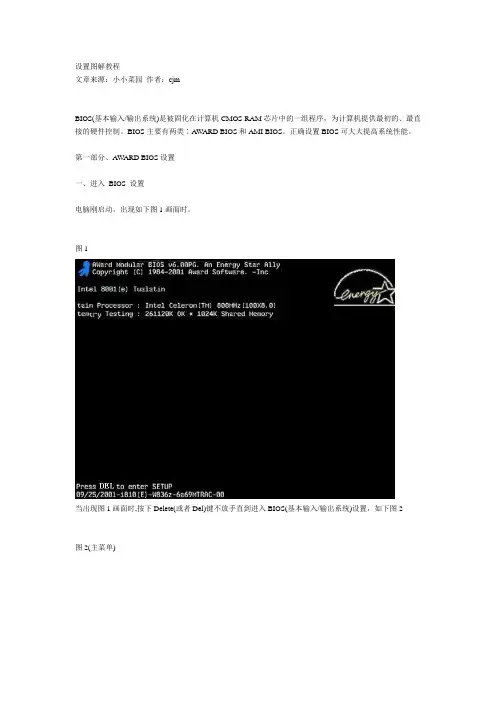
设置图解教程文章来源:小小菜园作者:cjmBIOS(基本输入/输出系统)是被固化在计算机CMOS RAM芯片中的一组程序,为计算机提供最初的、最直接的硬件控制。
BIOS主要有两类∶AWARD BIOS和AMI BIOS。
正确设置BIOS可大大提高系统性能。
第一部分、AWARD BIOS设置一、进入BIOS 设置电脑刚启动,出现如下图1画面时。
图1当出现图1画面时,按下Delete(或者Del)键不放手直到进入BIOS(基本输入/输出系统)设置,如下图2图2(主菜单)上图是AWARD BIOS设置的主菜单。
最顶一行标出了Setup程序的类型是Award Software 。
项目前面有三角形箭头的表示该项包含子菜单。
主菜单上共有13个项目,分别为∶Standard CMOS Features(标准CMOS功能设定)设定日期、时间、软硬盘规格及显示器种类。
Advanced BIOS Features(高级BIOS功能设定)对系统的高级特性进行设定。
Advanced Chipset Features(高级芯片组功能设定)设定主板所用芯片组的相关参数。
Integrated Peripherals(外部设备设定)使设定菜单包括所有外围设备的设定。
如声卡、Modem、USB键盘是否打开...Power Management Setup(电源管理设定)设定CPU、硬盘、显示器等设备的节电功能运行方式。
PNP/PCI Configurations(即插即用/PCI参数设定)设定ISA的PnP即插即用介面及PCI介面的参数,此项仅在您系统支持PnP/PCI时才有效。
Frequency/V oltage Control(频率/电压控制)设定CPU的倍频,设定是否自动侦测CPU频率等。
Load Fail-Safe Defaults(载入最安全的缺省值)使用此菜单载入工厂默认值作为稳定的系统使用。
Load Optimized Defaults(载入高性能缺省值)使用此菜单载入最好的性能但有可能影响稳定的默认值。
BIOS设置图解教程(AMI篇)

BIOS设置图解教程之AMI篇目前主板上常见的BIOS主要为AMI与AWARD两个系列.对于很多初学者来说,BIOS设置是一件非常头疼的事情,面对着满屏的English,实在是无从下手。
实际上,BIOS设置并不是特别神秘的事情,但是为什么初学者却会如此头疼呢。
根据归纳,总结出了几点原因,希望初学者能够避免被这些因素所左右。
● 听别人说操作BIOS很危险在这里,笔者不否认操作BIOS有一定的风险,BIOS是Basic Input Output System的缩写,乃基本输入/输出系统的意思,也就是计算机里最基础的引导系统,如果BIOS设置错误,硬件将会不正常工作。
● 一看到全英文界面就没信心很多菜鸟一看到满屏的英文,就完全没有了设置的信心,根本不愿意仔细去看其中的内容,这样自然也不会去深入研究了。
但实际上,BIOS里很多设置项目英语都非常简单,在学校里英语不是特别差的人,都基本上能领会其大意,实在不懂得也不必去调试,毕竟BIOS里经常修改的也就那么几个项目。
所以,当你进入BIOS之后,千万不要被其中满屏的英文所吓倒,这样才能慢慢的学会调教BIOS。
● 习惯于求助别人帮忙菜鸟和高手在初期是没有区别的,但是菜鸟在遇到问题的时候,求助于别人帮忙搞定,而高手却喜欢自己去查询资料。
设置BIOS也是一样,很多人用过10年电脑,都还不知道怎么在BIOS 设置光驱为首个引导设备,导致连操作系统都还不会安装。
很显然,10年之后,他仍然是一只菜鸟。
而喜欢研究的高手,想必在用电脑半年时间内,就会熟悉安装各种操作系统,调试最基本的BIOS。
百度、Google都是解决问题的好帮手●什么是BIOS?BIOS是英文"Basic Input Output System"的缩略语,直译过来后中文名称就是"基本输入输出系统"。
它的全称应该是ROM-BIOS,意思是只读存储器基本输入输出系统。
其实,它是一组固化到计算机内主板上一个ROM芯片上的程序,它保存着计算机最重要的基本输入输出的程序、系统设置信息、开机上电自检程序和系统启动自举程序。
映泰bios设置图解教程.doc
映泰bios设置图解教程usb接口,重启电脑连续按del键进入映泰bios设置界面,如图:映泰主板bios设置图文教程(图1)2、按右方向键将光标移动到advanced处,按下方向键将光标移动到sata configuration按回车,如图:映泰主板bios设置图文教程(图2)3、接着进入新界面中选择sata mode selection选项回车,选择ide选项回车,如图:映泰主板bios设置图文教程(图3)4、设置好硬盘模式为ide后就可以设置usb启动模式了,按esc键返回到advance选项,找到并按键到usb configuration 选项,然后回车,如图:映泰主板bios设置图文教程(图4)5、进入新界面后按方向键键找到generic flash disk 5.0回车,如图:映泰主板bios设置图文教程图5)6、在弹出的窗口中选择hard disk选项回车,如图:映泰主板bios设置图文教程(图6)7、接着按esc键后退到映泰bios设置u盘启动主界面中,按方向键移动光标到boot选项,然后按方向键移动到hard drive bbs priorities选项,按回车键,如图:映泰主板bios设置图文教程(图7)8、然后进入另一个设置界面,选择默认的第一个boot option #1选项回车,在弹出的小窗口中选择第一个选项generic flash disk 5.0,该项为u盘名称符号,然后回车,如图:映泰主板bios设置图文教程(图8)9、最后按f4,在弹出的小窗口中选择yes选项,保存设置即可。
看了映泰bios设置图解教程还想看:1.映泰主板BIOS如何设置硬盘模式2.映泰主板怎么设置BIOSu光盘启动3.映泰主板如何设置bios恢复出厂4.映泰主板bios设置教程。
BIOS设置图解教程(全)
《BIOS设置图解教程》BIOS设置图解教程之AMI篇(目前主板上常见的BIOS主要为AMI与AWARD两个系列,如何辨别BIOS品牌系列请移步,本文详细讲解AMI系列的BIOS设置图解教程,如果你的BIOS为AWARD系列请移步BIOS设置图解教程之Award篇,文中重要的部分已经标红,快速阅读请配合图片查阅红色加速字体即可)对于很多初学者来说,BIOS设置是一件非常头疼的事情,面对着满屏的E文,实在是无从下手。
但是,设置BIOS在高手的眼里,却什么也算不上。
当你看着高手的指尖在键盘上熟练的跳动,而蓝色屏幕里的字符不停的变换,你一定很羡慕,不是吗?实际上,BIOS设置并不是特别神秘的事情,但是为什么初学者却会如此头疼呢。
根据归纳,总结出了几点原因,希望初学者能够避免被这些因素所左右。
●听别人说操作BIOS很危险在这里,笔者不否认操作BIOS有一定的风险,BIOS是Basic Input Output System的缩写,乃基本输入/输出系统的意思,也就是计算机里最基础的引导系统,如果BIOS设置错误,硬件将会不正常工作。
操作BIOS真的很危险吗?笔者听到很多朋友都在说,设置BIOS很危险,从一个人接触计算机开始,就被前人在BIOS上蒙上了一层神秘的黑纱。
可以说,几乎每一个人都知道设置BIOS是一项非常危险的操作,也正是因为这样,菜鸟们也就不敢轻易尝试。
但如果你不去尝试,就永远也不会学到该如何设置。
所以,在此笔者建议,再危险的事情我们也要去尝试,敢于尝试是菜鸟变成高手的必备心理素质。
●一看到全英文界面就没信心很多菜鸟一看到满屏的英文,就完全没有了设置的信心,根本不愿意仔细去看其中的内容,这样自然也不会去深入研究了。
但实际上,BIOS里很多设置项目英语都非常简单,在学校里英语不是特别差的人,都基本上能领会其大意,实在不懂得也不必去调试,毕竟BIOS里经常修改的也就那么几个项目。
所以,当你进入BIOS之后,千万不要被其中满屏的E文所吓倒,这样才能慢慢的学会调教BIOS。
AMI Bios设置全程图解
AMI Bios设置图解教程按下“Del”键就可以进入Bios的设置界面(如图1)首先我们会看到(如图2)一.Main(标准设定)此菜单可对基本的系统配置进行设定。
如时间,日期等System Information 这是显示系统基本硬件信息的,没有什么好讲(如图3)二.Advanced(进阶设置)如图4:1.大家先看到的是“JumperFree Configuration”(不同品牌的主板有可能不同,也可能没有)再这里可以设置C的一些参数,对于喜欢超频的朋友来说这里就是主攻地!(如图)大家可以看到有一个“AI Overclock Tumer”的选项,其中有一些选项,如上图,其中又以“Manual”为关键,选择后会看到如下图:2. CPU Configuration (CPU设定)本项目可以让你知道CPU的各项指数和更改CPU的相关设定。
3. Chipset(高级芯片组特征设置)使用此菜单可以修改芯片组寄存器的值,优化系统的性能表现。
4.OnBoard Devices Configuration(集成设备设定)5.PCI Pnp(即插即用设备设置)三.Power(电源管理设置)如图:2.Hardware Monitor(系统监控)四.Boot(启动设备设置)1. Boot Device Priority(启动装置顺序)本项目是设置开机时系统启动存储器的顺序,比如大家在安装操作系统时要从光驱启动,就必须把1st Device Priority设置成为你的光驱,图上设置的是硬盘,所以当系统开机时第一个启动的是硬盘,建议大家如果不是要从光驱启动,就把第一启动设置成为硬盘,其他的启动项目设置成为Disable,这样系统启动就会相对快一点,因为系统不用去搜索其他多余的硬件装置!2. Boot Settings Configuration(启动选项设置)这里是设置系统启动时的一些项目的!它可以更好的方便用户的习惯或者提升系统性能。
BIOS设置图解教程(详细)
BIOS设置图解教程BIOS(basic input output system 即基本输入输出系统)设置程序是被固化到计算机主板上的ROM芯片中的一组程序,其主要功能是为计算机提供最底层的、最直接的硬件设置和控制。
BIOS设置程序是储存在BIOS芯片中的,只有在开机时才可以进行设置。
CMOS主要用于存储BIOS设置程序所设置的参数与数据,而BIOS设置程序主要对技巧的基本输入输出系统进行管理和设置,是系统运行在最好状态下,使用BIOS设置程序还可以排除系统故障或者诊断系统问题。
在我们计算机上使用的BIOS程序根据制造厂商的不同分为:A W ARD BIOS程序、AMI BIOS程序、PHOENIX BIOS程序以及其它的免跳线BIOS程序和品牌机特有的BIOS程序,如IBM等等。
目前主板BIOS有三大类型,即A W ARD AMI和PHOENIX三种。
不过,PHOENIX已经合并了A W ARD,因此在台式机主板方面,其虽然标有A W ARD-PHOENIX,其实际还是A W ARD的BIOS的. Phoenix BIOS 多用于高档的586原装品牌机和笔记本电脑上,其画面简洁,便于操作。
找了两种Bios的计算机分别是:华硕的AMI BIOS和升技的A W ARD BIOS,这也是目前两种主流的Bios,及算是不同品牌的主板,他们的Bios也是与这两种Bios的功能和设置大同小异,但是一般不同的主板及算是同一品牌的不同型号的主板,他们的Bios又还是有区别的,所以一般不同型号主板的Bios不能通用!最新AMI Bios 设置全程图解先以华硕的AMI Bios为例,介绍一下AMI Bios的设置:开启计算机或重新启动计算机后,在屏幕显示如下时,按下“Del”键就可以进入Bios的设置界面要注意的是,如果按得太晚,计算机将会启动系统,这时只有重新启动计算机了。
大家可在开机后立刻按住Delete键直到进入Bios。