
2018-苹果手机闹钟铃声怎么设置-实用word文档 (1页)
2018-苹果手机闹钟铃声怎么设置-实用word文档
本文部分内容来自网络整理,本司不为其真实性负责,如有异议或侵权请及时联系,本司将立即删除!
== 本文为word格式,下载后可方便编辑和修改! ==
苹果手机闹钟铃声怎么设置
最近有朋友说不知道苹果手机如何设置闹钟铃声,小编给大家整理了教程,有需要的朋友看看吧!
苹果手机闹钟铃声怎么设置
方法/步骤
首先打开我们设置好的闹钟。
接着,我们点击手机顶部的编辑选项。
点击编辑后,我们发现设置好的闹钟前面多了一个红色的标记,这里我们
点击想设置闹铃的那个闹钟记录。
找到那个我们想设置的闹钟后,点击它。
点击后,进入编辑模式,我们找到“铃声”这一选项,并打开它。
打开后,我们可以通过点击“选取一首歌”选项,用歌来当铃声。
当然,我们也可以用系统声音来当作铃声,也有很好效果。
IPHONE4铃音设置图解

一共7步:
1. 资料库 音乐里找到你想要制成铃的歌,右键选择显示简介.
2.选择”选项”在起始时间和停止时间里输入你选取的音乐段,不能超过40秒.然后确定.
3.重新选中,右键,”创建AAC版本”
4.在音乐中找到刚创建的片段,可以看到时间就是小于等于40秒的,右键”在Windows资源管理器中显示”
5.打开后就看到以.m4a格式的同名音乐,右键重命名,把m4a修改m4r,提示是否修改格式,选择”是”.双击该文件播放.
6.然后到资料库 铃声中就是发现刚刚那首歌.
7,选择铃声,按住左键,把铃声拖到设备处放开,就同步到手机上了.。
iphone手机设置手机铃声(图文教程)

将网上下载音乐文件设置为iphone手机的铃声——方法
首先需要在PC机上安装itunes软件,安装好此软件之后,操作步骤如下:
1)制作iphone手机铃声文件:
利用【格式工厂】软件,将下载的mp3文件转换成“.m4r”文件。
具体为:截取一段音频,设置其开始时间和结束时间,设置好后输出扩展名为“.m4r”的文件;如下图所示。
这一步也可以直接利用itunes进行格式转换,比如:将itunes资料库中的【音乐】类别选项下的【歌曲】分类中的某一文件选中,然后菜单中选择:文件→转换→aac格式转换
得到m4a格式文件,然后手动修改成m4a扩展名的文件。
如下图所示。
2)将上述新扩展名为m4r的文件添加到资料库中去时,因为itunes默认将m4r格式文件存放入【铃声】类别选项中,所以要去资料库的【铃声】类别选项中查找,此时在【音乐】类别中找不到这个后缀的文件。
如下图所示。
3)将iphone手机与PC机连接,itunes左侧树形栏中出来【设备】一项,进入iphone设备,选择【设备】下面的【铃声】选项,然后选择要同步的铃声文件即可。
如下图所示。
4)在iphone手机中,【设置】中对【声音】中【电话铃声】进行设置,可以看到【电话铃声】列表中已经有了同步过来的铃声文件。
如下图所示。
苹果手机怎样自定义铃声

苹果手机怎样自定义铃声苹果手机自定义铃声的方法如下:1. 打开iTunes应用程序。
如果你使用的是Windows电脑,请确保你已经安装了最新版本的iTunes。
2. 在iTunes中,选择“音乐”选项卡。
3. 在“音乐”选项卡中,选择你想要设置为铃声的歌曲。
4. 右键点击所选歌曲,然后选择“信息”选项。
5. 在“信息”选项卡中,选择“选项”选项。
6. 在“选项”选项卡中,设置开始和结束时间,以选择你想要作为铃声的部分。
确保所选部分不超过30秒,因为苹果手机只支持30秒以内的自定义铃声。
7. 点击“确定”保存更改。
8. 在iTunes中,选择“文件”选项卡,然后选择“转换”选项。
9. 在“转换”选项中,选择“创建AAC版本”。
10. iTunes将在歌曲旁边创建一个新的副本,该副本将只包含你选择的部分。
11. 在iTunes中,选择“文件”选项卡,然后选择“显示在Windows资源管理器中”(如果你使用的是Windows电脑)或“显示在Finder中”(如果你使用的是Mac电脑)。
12. 在资源管理器或Finder中,找到刚刚创建的副本文件,并将其重命名为.m4r 文件格式。
例如,将文件名改为“ringtone.m4r”。
13. 双击重命名后的.m4r文件,将其导入到iTunes中。
14. 连接你的iPhone到电脑上,并在iTunes中选择你的iPhone。
15. 在iPhone的概览选项卡中,选择“音乐”选项。
16. 在“音乐”选项中,选择“同步音乐”。
17. 在同步选项中,选择你刚刚导入的自定义铃声。
18. 点击“应用”按钮,将自定义铃声同步到你的iPhone上。
19. 在你的iPhone上,打开“设置”应用程序,然后选择“声音与触感”。
20. 在“声音与触感”选项中,选择“铃声”。
21. 在“铃声”选项中,你将看到你刚刚导入的自定义铃声。
选择它,即可将其设置为你的铃声。
请注意,以上方法适用于iOS 12及以后的版本。
iphone4s手机闹钟铃声在哪里设置.doc
iphone4s手机闹钟铃声在哪里设置iphone4s手机闹钟铃声在哪里设置
iphone4s手机闹钟铃声在哪里设置
iphone4s设置闹钟铃声的方法步骤
在桌面或者工具箱里找到时钟
在时钟里,选择闹钟选项,点击右上角的+ 号,添加一个新的闹钟。
进入添加闹钟的页面,页面上保留上一个设置的内容。
设置闹钟的循环时间,比如每个星期哪几天闹钟,只要在点击重复,然后勾选。
设置闹钟铃声,点击铃声,然后在铃声列表里,勾选闹钟的声音。
小睡开关:主要用于闹钟响过后是否再次提交。
如果打开,则会每隔5分钟再次提醒直至你关闭闹钟为止。
标签:就是闹钟的类型,可根据个人需要设置多个闹钟,这里就是设置闹钟的名称。
最后就是设置闹钟时间,只要上下滚动选择时间即可。
设置完
成后,点击右上角的存储
闹钟设置完毕。
iphone4s手机如何恢复出厂设置iphone4s手机如何恢复出厂设置
iphone4s手机如何恢复出厂设置
iphone4s恢复出厂设置的方法步骤
打开iPhone桌面,找到设置。
找到iPhone4s的设置后,点击打开(适用于未越狱的iPhone)。
打开设置后,点击通用,找到还原。
点击还原,找到抹掉所有内容和设置、或者是还原所有设置,根据自己的需要选择。
系统会提示这将删除所有媒体和数据,并还原所有设置或这将还原所有设置,但不会删除任何数据或媒体,根据自己的需要选择。
苹果怎么设定手机铃声
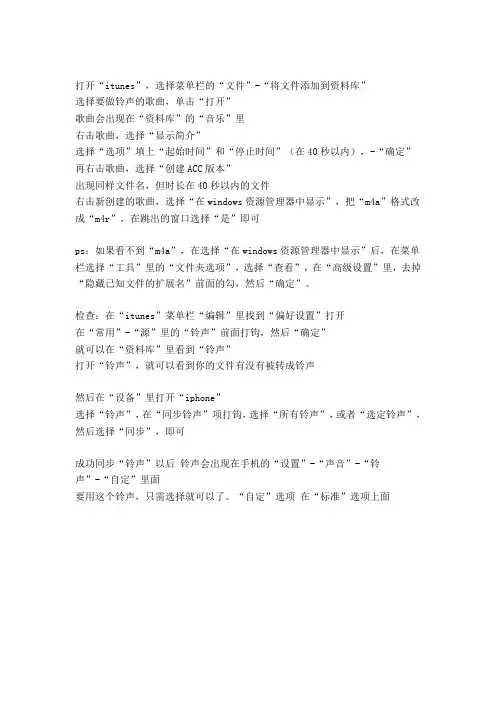
打开“itunes”,选择菜单栏的“文件”-“将文件添加到资料库”
选择要做铃声的歌曲,单击“打开”
歌曲会出现在“资料库”的“音乐”里
右击歌曲,选择“显示简介”
选择“选项”填上“起始时间”和“停止时间”(在40秒以内),-“确定”再右击歌曲,选择“创建ACC版本”
出现同样文件名,但时长在40秒以内的文件
右击新创建的歌曲,选择“在windows资源管理器中显示”,把“m4a”格式改成“m4r”,在跳出的窗口选择“是”即可
ps:如果看不到“m4a”,在选择“在windows资源管理器中显示”后,在菜单栏选择“工具”里的“文件夹选项”,选择“查看”,在“高级设置”里,去掉“隐藏已知文件的扩展名”前面的勾,然后“确定”。
检查:在“itunes”菜单栏“编辑”里找到“偏好设置”打开
在“常用”-“源”里的“铃声”前面打钩,然后“确定”
就可以在“资料库”里看到“铃声”
打开“铃声”,就可以看到你的文件有没有被转成铃声
然后在“设备”里打开“iphone”
选择“铃声”,在“同步铃声”项打钩,选择“所有铃声”,或者“选定铃声”,然后选择“同步”,即可
成功同步“铃声”以后铃声会出现在手机的“设置”-“声音”-“铃
声”-“自定”里面
要用这个铃声,只需选择就可以了。
“自定”选项在“标准”选项上面。
iPhone手机设置每小时提醒或整点报时方法

iPhone⼿机设置每⼩时提醒或整点报时⽅法
长期待在办公室或电脑前的你,会不会经常忙到忘记时间?怎么样设置可以使iPhone 每⼩时、每天、每周或每⽉某个时间点来提醒我们该做什么事呢?
下⾯和⼤家⼀起来了解下如何实现iPhone每⼩时提醒或整点报时。
iPhone⼿机设置每⼩时提醒或整点报时⽅法:
1、⾸先我们打开⼿机屏幕的提醒事项图标;
2、然后点触右上⾓的⼩+号,新建⼀个“整点提醒”列表,点完成;
3、在这个新建的列表中点⼩“+”号,新建⼀个提醒事项,输⼊“1点报时”;
4、再点开⼩感叹号,划动|“在指定⽇期提醒我”,使其⽣效,在提醒时间上选1点;
5、在重复上选“每天”,设置结整,点完成。
6、这样,⼀个整点提醒就设置完成了,以相同的步骤,我们把0-24⼩时提醒依次建⽴完成,就实现了整点⾃动提醒。
在设置--声⾳---“提醒事项的提醒”中,可以指定⾃⼰喜欢的提醒声⾳。
苹果手机怎么设置铃声苹果手机设置铃声教程
苹果手机怎么设置铃声-苹果手机设置铃声教程
苹果手机怎么设置铃声,苹果手机设置铃声教程
有人说,用苹果手机的人就是“懒”,连手机铃声都懒得换。
是不是“懒”不知道,不过的确很多使用苹果手机的小伙伴没有换手机铃声的习惯。
坐在公交车上熟悉的铃声一响,几个人同时低头找手机的场景经常出现。
那么苹果手机怎么设置铃声呢?让XY苹果助手来告诉你吧。
今天的苹果手机设置铃声教程以最新的ios7系统为例,如果是iOS7以下版本的系统固件请期待XY苹果助手稍后推出的教程哦。
1.点击主屏幕上的“设置”按钮进入设置界面,如下图所示。
2.在设置列表中找到“声音”选项,点击进入,如下图所示
3.在“声音”选项中,我们可以设置多种系统服务以及App的铃声,如下图所示。
此处小编就以电话铃声为例,其他系统服务或APP提醒铃声设置都是一样的哦~请点击,“电话铃声”。
4.在点击“电话铃声”之后,我们可以看到ios7系统为苹果手机提供的多种预置铃声,我们可以依次点击试听,挑选一个最喜欢的来作为自己的铃声!
怎么样,知道苹果手机怎么设置铃声了吗?妈妈再也不用担心听别人的铃声找自己的手机了!不过这篇教程教大家的是苹果手机切换系统铃声,如果大家想要设置一些系统外的自定义铃声的话,就没有这么简单啦,不过稍后XY苹果助
手还会推出相关教程的哦~敬请期待!。
苹果手机闹钟铃声怎么改
苹果手机闹钟铃声怎么改
1、点击主屏幕“时钟”图标,按右上角+号,在“添加闹钟”下方栏内设置“时”和“分”。
2、按“重复”选项进行闹铃提醒周期:每周日至每周六,选择其中某天、全选、全不选。
3、按“标签”选项,输入标签名称,如“起床”等,按“完成”。
4、按“铃声”选项,进入铃声设置,按“振动”选项在“标准”下方选择一种振动方式,也可以自定振动模式,或者选择“无”振动。
在“歌曲”选项选取歌曲。
在电话铃声列表选择铃声,返回。
5、按“稍后提醒”选项开启或关闭提醒。
此时闹钟将会在10分钟后继续提醒。
6、最后点击右上角“储存”结束闹钟的设置。
第 1 页共1 页。
关于苹果手机铃声设置123
iphone4设置铃音步骤/方法
iphone4怎么设置铃音的具体方法如下:
首先打开“itunes”,选择菜单栏的“文件”-“将文件添加到资料库”,
选择要做铃声的歌曲,单击“打开”,歌曲会出现在“资料库”的“音乐”里,右击歌曲,选择“显示简介”,选择“选项”填上“起始时间”和“停止时间”(在40秒以内),点击“确定”
再右击歌曲,选择“创建ACC版本”,出现同样文件名,但时长在40秒以内的文件
右击新创建的歌曲,选择“在windows资源管理器中显示”,把“m4a”格式改成“m4r”,在跳出的窗口选择“是”即可。
如果看不到“m4a”,在选择“在windows资源管理器中显示”后,在菜单栏选择“工具”里的“文件夹选项”,选择“查看”,在“高级设置”里,去掉“隐藏已知文件的扩展名”前面的勾,然后“确定”。
检查:在“itunes”菜单栏“编辑”里找到“偏好设置”打开,在“常用”-“源”里的“铃声”前面打钩,然后“确定”,就可以在“资料库”里看到“铃声”
打开“铃声”,就可以看到你的文件有没有被转成铃声,然后在“设备”里打开“iphone”,选择“铃声”,在“同步铃声”项打钩,选择“所有铃声”,或者“选定铃声”,然后选择“同步”,即可。
2018年苹果手机如何截取铃声-推荐word版 (1页)
2018年苹果手机如何截取铃声-推荐word版
本文部分内容来自网络整理,本司不为其真实性负责,如有异议或侵权请及时联系,本司将立即删除!
== 本文为word格式,下载后可方便编辑和修改! ==
苹果手机如何截取铃声
近年来,越来越多的朋友用苹果手机了,那么,苹果手机如何截取铃声?下面就由小编给大家介绍介绍吧,希望对大家有帮助。
苹果手机截取铃声方法:
1、首先要把你做铃声的歌曲导入到itunes的“音乐”里
方法:文件-将文件添加到资料库 -选择正确的路径找到音乐导入即可
2、如果你的itunes左侧的导航栏里没有铃声的选项,要把它调出来
方法:编辑-偏好设置-常规下源选项里在铃声的前面打钩
3、进入铃声制作阶段
方法:在“音乐”里选择一首你要做铃声的音乐,点击右键-显示简介-选项下面填上起始时间和停止时间截取音乐的一部分作为铃声(作为铃声的音乐要在40秒之内,所以填写时间的时候要注意)
4、现在回到”音乐“里右键点击做铃声的那首歌选择“创建AAC版本”,会看到一个你刚刚截取的音乐片段,右键点击它选择在“Windows资源管理
器中显示”
5、资源管理器里会出现一个m4a格式的刚刚截取的音乐,把资源管理器中的m4a文件名后缀改成m4r格式,并复制这个音乐片段
6、把复制好的音乐黏贴到itunes的‘铃声’里面。
M4r格式的iphone音乐就制作完成了。
然后连接上你的iphone同步即可。