
两台笔记本组建无线局域网共享上网
两台笔记本组建无线局域网共享上网
(2009-04-12 11:47:46)
转载
分类:计算机技巧
标签:
it
笔记本1(能上网那台)的“我的连接”IP设置为
处于宿舍的局域网内,我有另一台笔记本2,这时我要笔记本2能通过笔记本1共享上网。
那么首先先要建立一个无线局域网:
在笔记本1中,打开网上邻居,点击“为家庭或小型办公室设置无线网络”建立一个无线局域网,输入一个SSID如“linxj”,点击下一步,选择“手动配置网络”,完成。
再打开网络连接,在无线网络连接那里打开属性,选择“无线网络配置”选项卡,添加“linxj”网络到首选网络。
如下图:
linxj的属性如下
点确定后再选择高级,选择仅计算机到计算机,如下图:
然后转到常规选项卡,为笔记本1的无线网络设置一个IP,如下图:
到目前为止,已经为笔记本1组建了一个无线局域网。
然后再来设置笔记本2.
打开笔记本的无线网络,查看无线网络,会出现刚才设置的linxj网络,点击连接,就能连接上linxj局域网了。
然后要为笔记本2设置一个IP,注意要和笔记本1同一个网段。
并把网关设置为笔记本1的IP。
如下图:
这样两台笔记本就能互相ping通了。
如果ping不通,请关掉两笔记本的防火墙。
接下来我们要利用共享网络来让笔记本2也能够上网。
在笔记本1“我的连接”(联网那个连接)点击属性,选择高级选项卡,设置如下:
然后在笔记本2那边的无线网络属性那里,设置DNS服务器地址为笔记本1“我的连接”DNS服务器地址一样,这样笔记本2就能通过笔记本1上网了!
完毕!。
两台笔记本无线共享连接方式
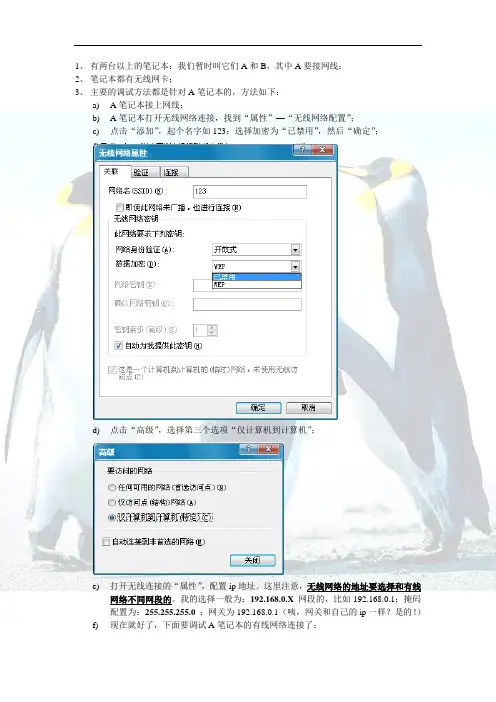
1、有两台以上的笔记本:我们暂时叫它们A和B,其中A要接网线;2、笔记本都有无线网卡;3、主要的调试方法都是针对A笔记本的,方法如下:a)A笔记本接上网线;b)A笔记本打开无线网络连接,找到“属性”—“无线网络配置”;c)点击“添加”,起个名字如123;选择加密为“已禁用”,然后“确定”;d)点击“高级”,选择第三个选项“仅计算机到计算机”;e)打开无线连接的“属性”,配置ip地址。
这里注意,无线网络的地址要选择和有线网络不同网段的。
我的选择一般为:192.168.0.X网段的,比如192.168.0.1;掩码配置为:255.255.255.0;网关为192.168.0.1(咦,网关和自己的ip一样?是的!)f)现在就好了,下面要调试A笔记本的有线网络连接了;g)找到有线网络连接点击“属性”;然后找到“高级”,将“Internet连接共享”的两个选择都打勾,然后点击“确定”:这里注意一下!点击确定前要先看一看“设置(G)”中的一些基本选择打开了没有:A笔记本的设置就搞定了!4、针对B(C、D、E等)笔记本的方法:a)我们用A做主,那么其它的机器就要根据A笔记本的地址来设置自己的ip。
第一步:打开无线网络“属性”,选择(TCP/IP):配成我这样的地址:对了,聪明的你一下就懂了!就是把B(C、D、E等)无线网卡的网关和DNS服务器配成A的ip地址,然后,把自己的ip地址配成和A一个网段的就OK啦~~ 哈哈,试试看,是不是大家都可以共享上网了呢?5、意外事件:a)都调好了之后,A笔记本上不了网了?可能是因为A是双网卡,造成它数据转发出了问题。
解决对策:打开DOS运行框(“开始”—“运行”—敲入cmd);键入这条命令:route add 0.0.0.0 mask 255.255.255.0 192.168.1.23解释一下,192.168.1.23这个地址是A笔记本的有线网卡的地址,这句命令的意思就是:所有指向外部的数据包,都从192.168.1.23这个地址转发出去。
两台笔记本使用无线连接共享上网(有无线网卡的台式电脑也一样)

两台笔记本使用无线连接共享上网两台笔记本使用无线连接共享上网((有无线网卡的台式电脑也一样有无线网卡的台式电脑也一样))今天给大家介绍一下两台笔记本利用无线网络共享上网的方法,前提是有一根可以上网的网线,和两台都有无线网卡的笔记本,此方法只不借助任何路由设备,只通过笔记本的无线网卡进行连接。
一、首先设定连接网线的笔记本为A ,下面介绍一下A 电脑的设置。
1.打开“网上邻居”,点击“查看网络连接”,如图1:2.选择“本地连接”右键“属性”-“高级”-“Internet 连接共享”打钩选中(假如本机是宽带连接上网,则选择“宽带连接”并参见第6页的方法),如图3.下面是无线网卡的设置,选中“无线网络连接”右键“属性”-“常规”,如图4.双“Internet协议”手动设置IP地址和DNS服务器地址,IP地址设为192.168.0.1 子网掩码为255.255.255.0默认网关不设置(特别说一下DNS服务器地址每个省的都不一样,可以查看一下你有线连接时的DNS服务器地址就可以了)。
如图5、“无线网络配置”-“添加”-“关联”-网络名(随便起一个自己喜欢的名字),网络身份验证选“开放式”,数据加密选“已禁用”。
(如果加密了就无法连接)如图6、“无线网络配置”-“高级”-选择“仅计算机到计算机”(这一点非常关键,必须选择这个才可以连接)如图:这样计算机A 就设置好了就设置好了。
二、下面来设置计算机B ,它通过无线网络连接来连接到计算机A ,从而达到可以上网的效果。
1、选中“无线网络连接”右键“属性”-“常规”-双击“Internet 协议”手动设置IP 和DNS 服务器,IP 地址设置为192.168.0.2(最后一位可以任意设置), 子网掩码为255.255.255.0默认网关设置成计算机A 的IP 地址 192.168.0.1 ,DNS 服务器地址和计算机A 一样。
如图:2、“无线网络配置”-“添加”-“关联”-网络名(随便起一个自己喜欢的名字),“网络身份验证”选“开放式”,“数据加密”选“已禁用”。
四种方法进行两台笔记本无线连接

四种方法进行两台笔记本无线连接很多朋友都会咨询如何让两台笔记本无线连接呢?为此,小编特地总结了几个前人的方法,在此罗列出来,看看哪一种适合您所使用呢?以为内每一种都有自己的硬件特点,所以在配置中也有所不同,还希望大家能仔细浏览?(一)双机无线对联,也就是所谓的HOC方式?XPSp2对无线这块的设置包括界面有了比较大的改变,虽然不难尝试,但是还有几个要点,需要掌握?我的环境是T42p做主,配IBMabg网卡,X31做副,配INTEL21003B网卡?XP+SP2,网卡驱动程序都是最新的了?1、打开你的无线网络连接属性?2、点中右下角的高级按钮设置,选中最下面的“仅计算机到计算机"和最下面的“自动连接到非首选的网络"?3、回到第一步的界面,点中首选网络下面的添加按钮,自行输入网络名,本例中为“IBMNB01",将“自动为我提供密钥"的对号去掉,将数据加密选项改成“已禁用",确定返回?4入主机无线网卡的TCP/IP属性,输入IP地址和子网掩码,此例中IP地址为192.168.0.1,掩码为255.255.255.0,其他不用输入?5、进入副机的无线网卡TCP/IP属性,将IP地址和DNS地址全部选为自动获取,确定即可?6、进入主机的那条外网连接,本例为1000M网卡,选中高级属性,点选“允许其他网络用户通过此计算机的INTERET连接进行连接"?7、接上步,进行连接共享的设置项,根据自己的选择置?8、确认以上设置后,搜索网络吧?能搜索到,说明已经对联成功了?1、2、3步是主?副两台机器一样的操作,而且要其设置在两台机器上是相同的,否则可能会连接不上?4、6、7是主机专用,5是副机专用、6、7步完成后可能会有一个提示,说是什么"因为IP 不同,可能共享网络无法实现“什么的,不用理它,确认就行了?第8步是两台都可以看到的成功画面啦?只要你互ping一下IP,能通就说明可以上网喽?需要一提的是,不知道为什么,那个第三步里面的数据加密方式是必须禁用的,否则正常联通了,也无法访问.(二)双机无线连接1.在BIOS或其它管理程序中启用两台笔记本电脑的无线网卡?2.设置无线连接方式?在任务栏右侧的无线网络连接状态指示图标上单击鼠标右键,选择“查看可用的无线连接",在弹出的对话框中点击“高级",进入“无线网络连接属性"页面,在“无线网络配置"选项中,单击右下角的“高级"按钮,并在出现的页面中更改“要访问的网络"选项,即把“任何可用的网络"更改为“仅计算机到计算机",按“关闭"结束此步骤?两台笔记本电脑都须进行此步操作3.选择其中一台笔记本电脑,“无线网络配置"页面,单击“首选网络"下方的“添加"按钮,弹出“无线网络属性",在“服务设置标志(SSID)"栏中输入一个标志,比如"01",依次点击“确定"按钮退出.如果需要密钥就设置一个,在另台电脑上连接的时候输入刚才设置的就行了.4.在另一台笔记本电脑上,再次用鼠标右键单击任务栏右侧的无线网络连接状态指示图标,这时可以发现在弹出的“连接到无线网络"对话框中已经有了一个标志为“01"的可用无线网络,选中它并在“允许我连接到选择的无线网络,即使它是不安全的"选项前打上“√",然后点击“连接"按钮?这时,如果把鼠标指针指向任务栏上的无线网络连接状态指示图标,可以看到两台笔记本电脑无线连接的有关情况,如速度?信号强度等?5.为了使用方便,把两台笔记本电脑设置成同一工作组?打开网上邻居,两台笔记本电脑均可看到包括对方在内的两台机器的图标?把需要交换数据的硬盘或文件夹设成共享之后,两台笔记本电脑就可以交换资料了?(三)两台具有无线网卡的电脑,配置成无线对等网的注意事项?1?将无线网卡都开启?2?在无线网络连接的属性中的“无线网络配置"标签下,选择“用Windows来配置我的无线网络配置"?在“首选网络"中,添加一个网络?“服务名(SSID)"可以任意命名,但两台电脑的SSID必须相同?没有特别的需要,“网络验证"可以配置成“开放式",“数据加密"可以配置成“已禁用"?3?特别注意?在高级选项中,必须配置成“仅计算机到计算机"?不然无法形成对等网?还要补充一点,需要开启Windows的Wireless的相关服务(默认情况下,系统是已启动该项服务了?除非你禁用?)!此项服务在:控制面版——管理工具——服务里面?(四)我准备将两台笔记本装有无线网卡的笔记本,一台是戴尔的INSPARON2200和一台惠普CompaqPresa rio B1904TU进行无线双机互连,按以下方式进行设置!!!!1?设置笔记本电脑的无线网卡TCP/IP属性?在无线网络连接项属性对话框的“常规"选项卡中设置IP地址?两台机子设置成同网段的,例如:“192.168.1.X"(X是代表一个数值,从0到255,都可以),子网掩码设置为255.255.255.0?无线网卡TCP/IP属性2?在任务栏右侧的无线网络连接状态指示图标上单击鼠标右键,选择“查看可用的无线连接",在弹出的对话框中点击“高级",进入“无线网络连接属性"页面,在“无线网络配置"选项中,单击右下角的“高级"按钮,并在出现的页面中更改“要访问的网络"选项,即把“任何可用的网络"更改为“仅计算机到计算机",并关闭“自动连接到非首选的网络"选项,按“关闭"结束此步骤?两台笔记本电脑都须进行此步操作?3?选择其中一台笔记本电脑,在“无线网络配置"页面,单击“首选网络"下方的“添加"按钮?弹出“无线网络属性",在“服务设置标志(SSID)"栏中输入一个标志,输入的标志可以自己定义,笔者就以“XXX"代替,依次点击“确定"按钮退出?-----------------1无线双机互连配置(无路由或无AP,只通过无线网卡)首先在一台机子的网上邻居,右键点击选择“属性”1)选中要来设置的无线网卡的连接“网络连接”窗口,右击打算用来共享的无线网卡并且选择“属性”,会弹出新的窗口。
两台笔记本无线局域网共享上网的方法

两台笔记本无线局域网共享上网的方法
一般家庭用户,家里都是单个上网帐户,只能允许一台电脑上网,这样的情况对于家里有两台笔记本的用户来说,是非常不合理的,这里就给大家介绍一种临时的无线共享上网方法,让两台笔记本电脑共同畅游网络。
下面是小编跟大家分享的是两台笔记本无线局域网共享上网无线局域网组网,欢迎大家来阅读学习~
两台笔记本无线局域网共享上网无线局域网组网
方法/步骤
下面是连接网线的那台主机:可以成为母机或者A。
首先您的笔记本必须有一台是安装的Vista或者windows7操作系统,这样才能作为主机(192.168.0.1)存在,
在控制面板的网络和共享中心里,选择左边栏里的设置连接或网络,选择设置无线临时(计算机到计算机)网络下一步后,填写网络
名aaa(中英文均可),安全类型我一般选择无身份验证的。
需要注意的一点是,主机windows7 的共享和发现中,要启用网络发现、文件共享、密码保护的共享。
连接网线的那台母机设置完毕!!接下来就用另外的一台B机打开无线网卡搜索SSID为aaa的信号,连上去,
将无线网卡的地址设为和母机同一个网段192.168.0.3 记住网关要设为192.168.0.1 母机的地址。
做完之后,只要两台机子可以互相ping通就可以共享上网!!。
2台笔记本通过wifi建立无线局域网

相信大家遇到过这样的问题,就是手里有笔记本电脑,手机等,但没有现成的路由器、网线,想2台电脑或者手机连接起来并通过其中一台笔记本上网!下面我教大家如何建立连接并同时上网。
首先确定:1. 2台笔记本都有无线网卡,并能正常连接WIFI网络2. 手机想上网的话,也必须能正常连接WIFI网络电脑#1和#2 配置过程如下:电脑#1的设置:第一步:找到桌面后找到“网上邻居”点鼠标右键,选择“属性”。
第二步:在打开的网络连接窗口中我们会看到无线网络连接的图标,由于当前计算机没有连接到任何无线网络,所以该连接图标显示“未连接”。
第三步:在无线网络连接图标上点鼠标右键选择“属性”。
第四步:在无线网络连接属性窗口中找到“无线网络配置”标签。
第五步:在无线网络配置标签下点“高级”按钮,打开高级窗口,默认情况下“要访问的网络”是任何可用的网络(首选访问点),我们将其修改为“仅计算机到计算机(特定)”第六步:选择“常规”标签。
找到Internet协议(TCP/IP)后点“属性”按钮。
第七步:在属性窗口中我们为该无线网卡手动设置一个IP地址,设置这个IP地址是必须的,因为我们使用的无线路由器有DHCP服务可以自动分配IP地址。
本例输入IP 地址为192.168.2.1,子网掩码为255.255.255.0,其他不用输。
第八步:重复第七步的操作,在无线网络配置标签中点“添加”按钮。
第九步:在弹出的窗口中的关联标签中输入以下信息,其中包括网络名SSID,笔者输入的是Myhome(这个名字随意,只要知道这个是您自己建立的就行),然后在下面的无线网络密钥中的网络验证处选择“开放式”,数据加密为“已禁用”。
第十步:这样这个网络就建立完成了,我们通过XP自带的无线网络搜索工具刷新一下后能看到名字叫Myhome的网络,显示的信息是“未设置安全机制的计算机到计算机的网络”。
然后双击这个网络,然后点“连接”,电脑#1就连接到这个网络了(可能会稍等一会儿),下面是电脑#2的设置.实际上很多操作和电脑#1 的一样,我们同样需要给电脑#2设置IP等信息,笔者填写的IP地址是192.168.2.2,子网掩码为255.255.255.0。
3种方法通过局域网连接两台笔记本电脑

3种方法来通过局域网连接两台笔记本电脑预备一根交叉网线。
这是一种用于连接两台电脑的以太网电缆。
假如你有一台旧电脑,就必需使用交叉网线。
旧电脑没法用一般的以太网电缆。
这两种网线在外观上没有差异。
为了保险起见,让商店售货员帮你找一根交叉网线。
将电缆两端分别插入两台笔记本的网络端口。
网络端口通常是连接以太网电缆的地方。
网线顺当插进网络端口后会发出咔哒声。
留意,部分较新的笔记本电脑没有网络端口。
一些笔记本电脑制造商为了让电脑更轻薄,已经不再配备网络端口。
假如是这种状况,请连续往下看,参考无线连接的方法。
找到两台电脑上的掌握面板。
依据不同版本的Windows,掌握面板的位置会有所不同。
Windows 8:按Alt键左侧的Windows按钮(“开头”按钮)。
然后输入“掌握面板”。
当图标消失在文本框下方时,点击图标。
Windows 7、Vista和XP:按Alt键左侧的Windows按钮(“开头”按钮)。
然后输入“掌握面板”。
当图标消失在文本框下方时,点击图标。
还可以通过按屏幕左下角的图标来打开“开头”菜单。
确保两台电脑连接到同一个网络和工作组。
在两台电脑的掌握面板中,在窗口右上角的搜寻框中搜寻“系统”。
点击“系统”标题。
你应当查看一下电脑的相关信息,例如制造商、型号等。
向下滚动至“计算机名称、域和工作组设置”。
点击该分类中的“更改设置”。
将弹出一个标题为“系统属性”的新窗口。
在这个窗口中,点击窗口底部的“更改”按钮。
在两台电脑上输入相同的工作组名称。
名称是什么并不重要,只要两台电脑使用相同的工作组名称即可。
Windows 8用户:同样,在掌握面板中,找到并点击“网络和共享中心”。
这个类别包含修改网络连接的全部选项。
在“掌握面板”窗口的右上角直接输入名称来查找可能最便利。
在“网络和共享中心”窗口中,点击左侧的“更改适配器设置”。
Windows 7、Vista和XP用户:直接从掌握面板中打开“网络设置”。
在窗口右上角的搜寻框中搜寻。
两个电脑怎么连局域网
两个电脑怎么连局域网
要将两台电脑连接成局域网,可以通过以下几种方法实现:
1. 使用以太网线连接
- 准备一根以太网线。
- 将网线的一端插入一台电脑的网络接口,另一端插入另一台电脑
的网络接口。
- 确保两台电脑的网络设置在同一子网内,例如,一台设置为
192.168.1.2,另一台设置为192.168.1.3,子网掩码都设置为
255.255.255.0。
2. 使用无线网络
- 确保两台电脑都具备无线网络功能。
- 将一台电脑设置为无线热点,另一台电脑搜索并连接到这个热点。
- 通过无线网络配置,使两台电脑在同一无线网络下。
3. 使用USB线连接
- 准备一根USB对USB的网线。
- 将USB线的一端插入一台电脑的USB接口,另一端插入另一台电
脑的USB接口。
- 在两台电脑上安装相应的驱动程序,使USB线能够作为网络接口
使用。
4. 使用蓝牙连接
- 确保两台电脑都具备蓝牙功能。
- 将一台电脑设置为蓝牙主机,另一台电脑搜索并配对。
- 通过蓝牙网络设置,使两台电脑能够相互通信。
5. 使用第三方软件
- 下载并安装第三方局域网软件,如“虚拟网络”或“局域网共享”等。
- 按照软件的指引,配置两台电脑的网络设置。
- 通过软件创建的虚拟网络,使两台电脑连接成局域网。
在连接局域网的过程中,确保两台电脑的防火墙设置不会阻止网络通信,并且网络安全设置允许局域网内的设备互相访问。
完成以上步骤后,两台电脑应该能够在同一局域网内互相访问和共享资源。
外网为本地连接的两台笔记本无线共享上网
第一种方法:主机设置:1、鼠标右键单击“网上邻居”选择“属性”选项卡,打开“无线网络连接”的“属性”,选择“无线网络配置”。
2、点击“高级”,在窗口中选择“仅计算机到计算机”并在“自动连接到非首选网络”的方框里打勾。
3、回到“无线网络配置”界面,点击“首选网络”下方的“添加”按钮,输入网络名称(如connect),将“网络验证”设为开放式,将“数据加密”设为已禁用。
4、在“网络连接”界面中同时选中“本地连接”、“无线网络连接”并右键选择“桥接”。
在创建网络桥时,我们可以用鼠标右键单击台式电脑系统桌面中的“网上邻居”图标,从弹出的快捷菜单中执行“属性”命令,打开该电脑系统的网络连接列表窗口,同时选中该窗口中的“本地连接”图标和“无线网络连接”图标,然后用鼠标右键单击处于选中状态的这两个图标,从弹出的如下图所示。
快捷菜单中执行“添加到桥”命令,随后Windows XP系统将会自动创建一个网络连接桥,同时将出现在“LAN或高速Internet”设置项处的“本地连接”图标和“无线网络连接”图标都显示到“网络桥”设置项处。
在为笔记本电脑和台式电脑分配IP地址时,我们首先需要查看ADSL设备的操作说明书,看看其默认的IP地址究竟是什么,假设该地址为192.168.1.1的话,那么我们可以按照如下步骤设置笔记本电脑或台式电脑的上网参数:首先用鼠标双击台式电脑系统桌面中的“网上邻居”图标,从弹出的快捷菜单中执行“属性”命令,打开本地系统的网络连接列表窗口,再用鼠标右击“网络桥”图标,并执行右键菜单中的“属性”命令,打开如下图所示的网络桥属性设置窗口。
在该设置窗口的“适配器”设置项处,选中“无线网络连接”项目,并选中对应该项目下面的“Internet协议(TCP/IP)”选项,再单击“属性”按钮,打开如下图所示的TCP/IP属性设置窗口。
选中该设置窗口中的“使用下面的IP地址”选项,并在“IP地址”文本框中输入“192.168.1.3”,然后将网络掩码设置成“255.255.255.0”,同时将网关地址设置成ADSL设备的IP地址,也就是设置成“192.168.1.1”,最后还需要将DNS服务器的IP地址设置成ADSL设备所在的ISP所提供的DNS服务器地址,设置完毕后单击“确定”按钮结束网络参数设置操作。
有路由那两台机器如何组建局域网和共享文件
有路由那两台机器如何组建局域网和共享文件要组建一个局域网并共享文件,你需要完成以下步骤:1.设置网络连接:首先,确保两台计算机已经连接到同一个路由器或交换机上。
可以使用网线或者Wi-Fi连接。
确保两台计算机都能够访问互联网。
2.配置IP地址:每台计算机都需要一个唯一的IP地址。
可以使用DHCP自动分配IP地址,或者手动设置固定的IP地址。
确保两台计算机的IP地址在同一个子网上。
比如,可以将第一台计算机的IP地址设置为192.168.1.100,第二台计算机的IP地址设置为192.168.1.1013. 确定工作组:在Windows系统中,可以将两台计算机添加到同一个工作组中。
工作组是一个逻辑概念,它将多台计算机组织在一起,并允许它们共享资源。
你可以在控制面板的“系统和安全”菜单中找到“工作组”选项。
4. 启用文件和打印机共享:在Windows系统中,你需要启用文件和打印机共享。
可以在“控制面板”中的“网络和共享中心”菜单中找到“高级共享设置”,然后选择“启用文件和打印机共享”。
5.共享文件夹:选择一个要共享的文件夹,并将其设置为共享文件夹。
可以右键点击文件夹,选择“属性”菜单,在“共享”选项卡中勾选“共享此文件夹”,然后点击“应用”和“确定”按钮。
6.访问共享文件夹:在另一台计算机上访问共享文件夹,可以在资源管理器中输入另一台计算机的IP地址或计算机名,并输入共享文件夹的名称。
如果设置了访问密码,需要输入正确的用户名和密码才能访问。
除了以上步骤,还有一些额外的配置可以增强局域网的安全性和功能:1.配置防火墙:确保你的防火墙允许局域网内的通信。
可以在防火墙设置中添加例外,允许局域网内的通信。
2.创建访客网络:如果你不想让局域网内的所有人都能访问共享文件夹,可以创建一个访客网络。
在路由器或交换机上设置访客网络,并将访客隔离在一个独立的网络中。
3.使用共享权限:可以在共享文件夹的属性中设置共享权限。
通过设置不同的权限,可以控制不同用户对共享文件夹的访问权限。
两台电脑如何建立无线局域网
两台电脑如何建立无线局域网两台电脑怎么建立局域网你会吧!但是怎么建立无线局域网呢!下面跟着店铺一起来学习吧!学会了记得告诉你的朋友哦!两台电脑建立无线局域网方案一:其中一台笔记本:网络和共享中心->设置连接或网络->设置无线临时(计算机到计算机)网络网络名随便填安全类型选wep就行,设置个5位密码然后下一步,下一步就行,另外一台电脑用正常的连接无线网的方法,能搜索到刚刚建立的无线网络,用密码直接连上就行了。
两台电脑建立无线局域网方案二:有不少朋友询问双机/多机直接无线互联,其原理很简单,但就是缺乏一个完整的设置过程,照顾一些初级朋友,写了这篇,希望有所帮助预备知识先来了解无线局域网的Ad-Hoc结构。
与有线局域网类似,这是一种对等网络结构,各计算机只需安装了无线网卡,彼此即可实现直接互联,无需中间起数据交换作用的AP。
同时,该结构中各无线用户的位置是平等的,如不加特殊限制,各用户的操作权限也是相同的。
虽同为对等结构,但无线局域网却具备了有线局域网所不可比拟的特定优势。
只要有一台计算机建立了点对点连接(相当于虚拟AP),其他多台计算机就可以直接通过这个点对点连接进行网络互联与共享,即无线的直接互联并不局限于两台计算机。
这样当联网用户增加时,我们仍可使用无线局域网来满足。
组网实战下面就以Ad-Hoc结构为例,来介绍无线局域网的组建过程。
测试的机型是两台迅驰笔记本电脑:IBM ThinkPad T41和TOSHIBA ProtégéR100(以下分别虺芓41和R100)。
二者均配备了Intel PRO/Wireless 2100 802.11b无线网卡。
首先配置主机(虚拟AP),届时其他无线客户端都将通过该主机来互相访问并建立互联,其作用与AP十分相似。
这里笔者选择的是R100来充当。
) 在打开“无线网络连接属性”后,选择“无线网络配置”一项并单击右下角的“高级”按钮。