
linux rdesktop使用命令
Linux下rdesktop的使用方法
安装RDP
Ubuntu安装RDP apt-get install rdesktop
Centos 安装RDP yum –y install rdesktop
RDP使用命令
$ info rdesktop //看一下帮助信息吧
$rdesktop 192.168.1.1 //打开了一个8位色彩的,
$rdesktop -a 16 192.168.1.1 //这个是16位色彩的了,看起来好多了
$rdesktop -u administrator -p ****** -a 16 192.168.1.1 //都直接登陆了,呵,还差点什么呢
还有就是-f 全屏操作,-g 指定使用屏幕大小-g 800*600+0+0 这个+0就是你这个窗口的在你linux上出现的位置,
其它没什么了吧!加上-r sound:local可以把声音也搞过来了
$rdesktop -u administrator -p ****** -a 16 -r sound:local 192.168.1.1
其它吧,-r 的作用挺多的可以重定向许多东西,看一下帮助就会收获不少了。
-r所有命令
-r comport:COM1=/dev/ttyS0 // 将串口/dev/ttyS0 重定向为COM1
-r comport:COM1=/dev/ttyS0,COM2=/dev/ttyS1 // 多个串口重定向
-r disk:floppy=/mnt/floppy // 将/mnt/floppy 重定向为远程共享磁盘'floppy'
-r disk:floppy=/mnt/floppy,cdrom=/mnt/cdrom,root=/,c=/mnt/c // 多个磁盘重定向
-r clientname=<client name> // 为重定向的磁盘设置显示的客户端名称
-r lptport:LPT1=/dev/lp0 // 将并口/dev/lp0 重定向为LPT1
-r lptport:LPT1=/dev/lp0,LPT2=/dev/lp1 // 多个并口重定向
-r printer:mydeskjet // 打印机重定向
-r printer:mydeskjet="HP LaserJet IIIP" // 打印机重定向
-r sound:[local|off|remote] // 声音重定向
rdesktop是Linux下一个好用的用来连接Windows远程桌面(当然不仅仅在于此,只要是基于RDP协议的都行吧),就是3389。
不过他是一个基于命令行的,对某些人来说可能有一些困难,这里就集合了一些很不错的命令,共享一下。
最简单的:
rdesktop ip
这个最实用,如果其他的你还没有掌握那就用这个吧,这个都是默认参数。
如果你想全屏:
rdesktop -f ip
这样已经很不错了,可以满足很多人了。
这里一个最重要的东西,退出全屏,是什么呢?(很多初学者都对这个进去就不能会Linux的家伙很郁闷,)是Ctrl+Alt+Enter。
rdesktop -f sound:local ip
这个是把远程主机的声音带到本机(用过windows远程桌面的都知道)
rdesktop -f -r clipboard:PRIMARYCLIPBOARD sound:local ip
-r clipboard:PRIMARYCLIPBOARD是允许在远程主机和本机之间共享剪切板,就是可以复制粘贴。
rdesktop -f -r disk:MyDisk=/home/comet/temp ip
-r disk:MyDisk=/home/comet/temp就是把你的Linux下某个文件夹挂载到远程主机上
这些已经差不多了吧,一般常用的也就这些了,当然了最全的是你输入rdesktop,下面会有参数提示,慢慢自己研究吧。
linux 服务器常用操作命令
linux 服务器常用操作命令1.基本命令- pwd:查看当前所在目录- ls:列出当前目录下的文件和文件夹- cd:切换目录- touch:创建文件- mkdir:创建新的目录- rm:删除文件或目录- cp:复制文件或目录- mv:重命名文件或目录,或移动文件或目录到其他位置- cat:查看文件内容- grep:在文件中搜索指定的字符串- find:查找文件并执行相应操作- chmod:修改文件和目录的权限- chown:修改文件和目录的所有者- top:实时查看系统的资源使用情况- ps:显示当前正在运行的进程信息2.文件操作- echo:输出文本内容到终端或文件- head:显示文件的前几行- tail:显示文件的后几行- less:按页查看文件内容- wget:下载文件- tar:打包和解压文件- gzip:压缩文件- unzip:解压缩文件- file:查看文件类型- scp:在本地和远程服务器之间进行文件传输- sftp:通过SSH协议在本地和远程服务器之间进行文件传输3.网络相关- ifconfig:显示网络接口配置信息- ping:测试与指定主机的连通性- netstat:显示网络连接、路由表和网络接口信息- ssh:建立安全的远程登录连接- telnet:建立与远程主机的非安全连接- nslookup:域名解析工具- traceroute:显示数据包在网络上的传输路径- ifup/ifdown:启用/禁用网络接口- iptables:配置防火墙规则4.系统管理- uname:显示系统信息- whoami:显示当前用户- id:显示用户信息- date:显示系统日期和时间- uptime:显示系统的运行时间和平均负载- free:显示内存的使用情况- df:显示磁盘空间的使用情况- du:查看文件和目录的磁盘使用情况- kill:关闭指定进程- reboot:重启系统- shutdown:关闭系统5.用户和权限管理- useradd:创建用户- userdel:删除用户- passwd:修改用户密码- su:切换用户- sudo:以超级用户权限执行命令- visudo:配置sudo的访问权限- chattr:修改文件属性- addgroup:创建用户组- delgroup:删除用户组- chmod:修改文件和目录的权限- chown:修改文件和目录的所有者6.日志管理- tail:实时显示日志文件的最后几行内容- cat:显示整个日志文件的内容- grep:在日志文件中搜索指定的字符串- systemctl:管理系统服务- journalctl:查看系统日志7.进程管理- ps:显示当前正在运行的进程信息- top:实时查看当前系统进程的资源占用情况- kill:终止指定进程- nice:调整进程的优先级- nohup:在后台运行命令,不受终端断开影响- renice:修改进程的优先级这些是Linux服务器常用的操作命令,能够实现大部分日常操作和系统管理任务。
Linux下安装FreeRDP,连接Windows远程桌面的好软件软件

Linux下安装FreeRDP,连接Windows远程桌面的好软件软件偶尔也玩一下Linux,发现Linux下没有类似微软远程桌面的东西,当然可以安装VNC,但是VNC却不能连Windows的远程桌面,网上说可以用RDesktop,但又评论说RDesktop 连接Windows机器太慢了,微软有专门为MAC系统的RDP客户端,却没看到Linux下专用的,一直想找一个好用的能连远程桌面的软件,偶然在网上看到了FreeRDP,编译安装后,果然好用。
文档是记录整个安装过程的,备忘!官方网站:/安装完后运行的命令是:xfreerdp 192.168.1.101 -u administrator -p 123功能说明(摘自百度快照):1、连接机器ip地址是192.168.1.101,2、登录远程机的账户密码是:-u administrator -p 1233、使用全屏浏览:-f4、把本地的/media/folder目录共享给远程机,其中disk:后面先接远程机的用户名,然后才是本地目录路径:–plugin rdpdr –data disk:administrator:/media/folder注意的事项:1、从远程机的全屏切换回来的快捷键是:ctrl+alt+enter2、在挂载了共享给远程机的目录后,远程机的ip地址前面有一个空格,然后才是双短横—,而其他地方的双短横都是紧接命令的。
3、为了不每次输入这么长的一段命令,可以写入.bashrc中(仅对当前环境有效),alias myconn=’command’4、更多的使用方法,请参考官方文档。
以下为安装FreeRDP的整个过程:(加粗为手工输入的命令,其它内容可能因环境不同会有差异)root@l1:~/home/acai# git clone https:///FreeRDP/FreeRDP.gitInitialized empty Git repository in /home/acai/test/FreeRDP/.git/remote: Counting objects: 13995, done.remote: Compressing objects: 100% (3677/3677), done.remote: Total 13995 (delta 10439), reused 13797 (delta 10290)Receiving objects: 100% (13995/13995), 5.46 MiB | 11 KiB/s, done.Resolving deltas: 100% (10439/10439), done.root@l1:~/home/acai# cd FreeRDProot@l1:~/home/acai/FreeRDP# apt-get install build-essential git-core cmake libssl-devlibx11-dev libxext-dev libxinerama-dev libxcursor-dev libxdamage-dev libxv-dev libxkbfile-dev libasound2-dev libcups2-devReading package lists... DoneBuilding dependency treeReading state information... Donebuild-essential is already the newest version.git-core is already the newest version.libssl-dev is already the newest version.libx11-dev is already the newest version.libxext-dev is already the newest version.libxext-dev set to manually installed.libxinerama-dev is already the newest version.libxinerama-dev set to manually installed.libxcursor-dev is already the newest version.libxcursor-dev set to manually installed.libxdamage-dev is already the newest version.libxdamage-dev set to manually installed.libasound2-dev is already the newest version.The following extra packages will be installed:cmake-data emacsen-common x11proto-video-devThe following NEW packages will be installed:cmake cmake-data emacsen-common libcups2-dev libxkbfile-dev libxv-dev x11proto-video-dev 0 upgraded, 7 newly installed, 0 to remove and 73 not upgraded.Need to get 7,132kB of archives.After this operation, 18.4MB of additional disk space will be used.Do you want to continue [Y/n]? yroot@l1:~/home/acai/FreeRDP# apt-get install libavutil-dev libavcodec-devReading package lists... DoneBuilding dependency treeReading state information... DoneSuggested packages:libfaad-dev libogg-dev libschroedinger-dev libspeex-dev libtheora-dev libvorbis-devlibraw1394-devlibdc1394-22-devThe following NEW packages will be installed:libavcodec-dev libavutil-dev0 upgraded, 2 newly installed, 0 to remove and 73 not upgraded.Need to get 2,326kB of archives.After this operation, 6,558kB of additional disk space will be used.root@l1:~/home/acai/FreeRDP# apt-get install libcunit1-dev libdirectfb-dev xmlto doxygen libxtst-devReading package lists... DoneBuilding dependency treeReading state information... Donelibdirectfb-dev is already the newest version.libdirectfb-dev set to manually installed.The following extra packages will be installed:dblatex doc-base libcunit1 libfreezethaw-perl libmldbm-perl libuuid-perl preview-latex-style texlive-bibtex-extratexlive-latex-extra texlive-latex-extra-doc texlive-math-extra texlive-pictures texlive-pictures-doc x11proto-record-devSuggested packages:docbook latex-cJk-all opensp texlive-lang-cyrillic texlive-xetex transfig doxygen-doc doxygen-gui libcunit1-doctexpower xmltexThe following NEW packages will be installed:dblatex doc-base doxygen libcunit1 libcunit1-dev libfreezethaw-perl libmldbm-perl libuuid-perl libxtst-devpreview-latex-style texlive-bibtex-extra texlive-latex-extra texlive-latex-extra-doctexlive-math-extratexlive-pictures texlive-pictures-doc x11proto-record-dev xmlto0 upgraded, 18 newly installed, 0 to remove and 73 not upgraded.Need to get 230MB of archives.After this operation, 360MB of additional disk space will be used.Do you want to continue [Y/n]? yroot@l1:~/home/acai/FreeRDP# cmake -DCMAKE_BUILD_TYPE=De bug-DWITH_SSE2=ON ....-- Configuring done-- Generating done-- Build files have been written to: /home/acai/FreeRDProot@l1:~/home/acai/FreeRDP# make...Note: Writing xfreerdp.1[100%] Built target xfreerdp.manpageroot@l1:~/home/acai/FreeRDP# make install...root@l1:~/home/acai/FreeRDP# cd /etc/ld.so.conf.droot@l1:/etc/ld.so.conf.d# lsafflib.conf GL.conf libasound2.conf vmware-tools-libraries.conf freerdp.conf i486-linux-gnu.conf libc.confroot@l1:/etc/ld.so.conf.d# vi freerdp.conf#写入并保存#/usr/local/lib/freerdp#/usr/local/libroot@l1:/etc/ld.so.conf.d# cat freerdp.conf/usr/local/lib/freerdp/usr/local/libroot@l1:/etc/ld.so.conf.d# which xfreerdp/usr/local/bin/xfreerdproot@l1:/etc/ld.so.conf.d# cd /usr/local/binroot@l1:/usr/local/bin# xfreerdpxfreerdp: error while loading shared libraries: libfreerdp-core.so.1.0: cannot open shared obJect file: No such file or directoryroot@l1:/usr/local/bin# ldconfigroot@l1:/usr/local/bin# ls -l /usr/local/bin | grep xfreerdp-rwxr-xr-x 1 root root 788141 2012-03-15 12:28 xfreerdproot@l1:/usr/local/bin# which xfreerdp/usr/local/bin/xfreerdproot@l1:/usr/local/bin# ls /usr/local/lib/freerdp/audin_alsa.so disk.so printer.so rdpdr.so serial.so tsmf.soaudin.so drdynvc.so rail.so rdpsnd_alsa.so tsmf_alsa.socliprdr.so parallel.so rdpdbg.so rdpsnd.so tsmf_ffmpeg.soroot@l1:/usr/local/bin# ls /usr/local/share/freerdp/keymaps/aliases digital_vndr fujitsu macintosh sony xfree98amiga empty hp macosx sun xkb.plataritt evdev ibm sgi_vndr xfree86root@l1:/usr/local/bin# cd ~/.freerdp/root@l1:~/.freerdp# xfreerdp 192.168.1.101 -u administrator -p 123 connected to 192.168.1.101:3389connected to 192.168.1.101:3389connected to 192.168.1.101:3389#安装完成,整个过程完毕出处:/blog/html/HowToUseFreeRDPinLinux.htm。
rdesktop的命令参数
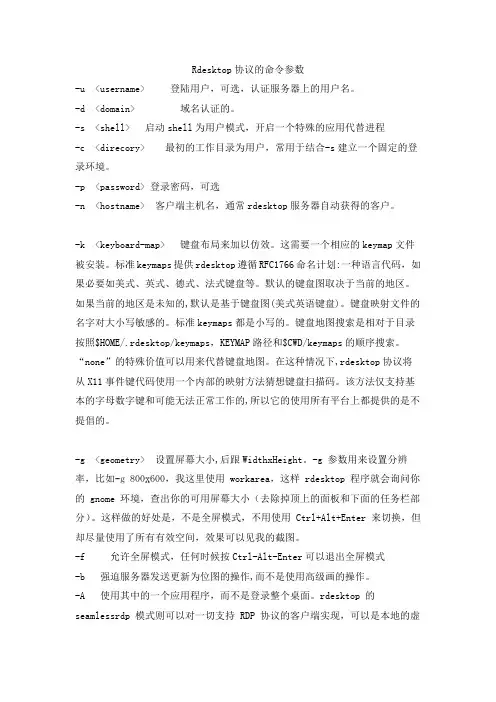
Rdesktop协议的命令参数-u <username> 登陆用户,可选,认证服务器上的用户名。
-d <domain> 域名认证的。
-s <shell> 启动shell为用户模式,开启一个特殊的应用代替进程-c <direcory> 最初的工作目录为用户,常用于结合-s建立一个固定的登录环境。
-p <password> 登录密码,可选-n <hostname> 客户端主机名,通常rdesktop服务器自动获得的客户。
-k <keyboard-map> 键盘布局来加以仿效。
这需要一个相应的keymap文件被安装。
标准keymaps提供rdesktop遵循RFC1766命名计划:一种语言代码,如果必要如美式、英式、德式、法式键盘等。
默认的键盘图取决于当前的地区。
如果当前的地区是未知的,默认是基于键盘图(美式英语键盘)。
键盘映射文件的名字对大小写敏感的。
标准keymaps都是小写的。
键盘地图搜索是相对于目录按照$HOME/.rdesktop/keymaps,KEYMAP路径和$CWD/keymaps的顺序搜索。
“none”的特殊价值可以用来代替键盘地图。
在这种情况下,rdesktop协议将从X11事件键代码使用一个内部的映射方法猜想键盘扫描码。
该方法仅支持基本的字母数字键和可能无法正常工作的,所以它的使用所有平台上都提供的是不提倡的。
-g <geometry> 设置屏幕大小,后跟WidthxHeight。
-g 参数用来设置分辨率,比如-g 800x600,我这里使用 workarea,这样 rdesktop 程序就会询问你的 gnome 环境,查出你的可用屏幕大小(去除掉顶上的面板和下面的任务栏部分)。
这样做的好处是,不是全屏模式,不用使用 Ctrl+Alt+Enter 来切换,但却尽量使用了所有有效空间,效果可以见我的截图。
rdesktop 使用方法 -回复

rdesktop 使用方法-回复rdesktop是一款用于远程桌面连接的开源工具,允许用户通过远程协议连接到Windows操作系统的远程桌面。
它提供了许多功能和选项,可帮助用户实现远程控制和管理。
本文将一步一步地介绍如何使用rdesktop工具进行远程桌面连接。
第一步,安装rdesktop工具要开始使用rdesktop,首先需要在计算机上安装该工具。
在大多数Linux 发行版中,您可以使用包管理器来安装rdesktop。
例如,在Debian或Ubuntu系统上,可以使用以下命令进行安装:sudo apt-get install rdesktop其他发行版的命令可能会有所不同,请根据您正在使用的发行版进行适当的调整。
第二步,打开终端在rdesktop安装完毕后,打开终端应用程序。
您可以使用快捷键Ctrl+Alt+T或通过应用程序菜单进行访问。
第三步,使用rdesktop命令进行远程连接在终端中,输入以下命令进行远程连接:rdesktop [IP地址]在此命令中,[IP地址]应替换为目标Windows计算机的IP地址。
您还可以使用计算机名代替IP地址,但在这种情况下,确保您的网络设置正确,以便能够解析计算机名。
如果要使用其他选项,例如自定义分辨率或颜色深度,请在命令中添加相应的选项。
例如:rdesktop -g 1280x720 -k en-us -r disk:home=/path/to/local/folder [IP地址]在这个例子中,我们使用了-g选项来设置分辨率为1280x720,-k选项设置键盘布局为英语(美国),- r选项将本地计算机上的文件夹映射到远程计算机上的home文件夹。
其他可用的选项和功能可以在rdesktop的官方文档中找到。
第四步,输入凭据rdesktop会提示您输入用户名和密码进行身份验证。
输入正确的凭据后,连接将建立起来,并且将显示目标Windows操作系统的远程桌面。
kali rdesktop用法

kali rdesktop用法Kali Linux中的rdesktop是一个可以用来远程连接Windows桌面的工具。
以下是rdesktop的基本用法:1. 安装rdesktop:默认情况下,Kali Linux已经预装了rdesktop。
如果没有安装,可以通过以下命令安装:```sudo apt-get install rdesktop```2. 基本语法:rdesktop的基本语法如下:```rdesktop [options] server_address```3. 选项:- `-u`:指定要用于登录远程Windows桌面的用户名。
- `-p`:指定要用于登录远程Windows桌面的密码。
- `-f`:全屏显示远程桌面。
- `-g`:指定远程桌面的尺寸。
- `-a`:指定要使用的颜色深度。
- `-z`:启用压缩。
- `-r`:启用本地资源映射(如硬盘、打印机等)。
- `-x`:启用RDP的代理。
- `-k`:指定键盘布局。
4. 示例:- 使用用户名和密码登录远程Windows桌面:```rdesktop -u username -p password server_ip```- 将远程桌面显示在全屏下:```rdesktop -f server_ip```- 使用指定的分辨率和颜色深度连接远程桌面:```rdesktop -g 1280x800 -a 16 server_ip```- 启用本地资源映射(如共享硬盘和打印机):```rdesktop -r disk:share=/local/path -r printer:PRINTER_NAME server_ip```以上是rdesktop在Kali Linux中的基本用法。
可以使用`man rdesktop`命令查看更多选项和示例。
rdesktop怎么安装和使用

rdesktop怎么安装和使用推荐文章Linux命令中的正则表达式怎么使用热度:linux下怎么使用passwd命令设置修改用户密码热度:Linxu服务器上安装JDK环境怎么实现热度:Linux操作系统上怎么安装和更新JAVA8 热度:Linux下怎么查看使用的是哪种shell 热度:rdesktop 是UNIX 和Linux 系统的一个远程桌面连接软件,能在Linux系统下远程登录Windows的窗口系统并使用。
那么rdesktop 怎么安装和使用呢?下面跟着店铺一起来了解一下吧。
rdesktop怎么安装和使用1.1 rdesktop的下载在各种版本的RedHat Linux 系统安装盘上,一般第三张光盘上都带有rdesktop 的可执行的RPM软件包,例如:RedHat 8.0: rdesktop-1.1.0-2.i386.rpmRedHat 9.0: rdesktop-1.2.0-1.i386.rpmFedora Core 2: rdesktop-1.3.1-3.i386.rpm通过用 #rpm -q rdesktop 查看系统中是否已安装了rdesktop,然后安装相应的rpm 软件包。
从下载rpm 软件包。
1.2 rdesktop的安装下载了最新的rdesktop-1.7.0.tar.gz,下载下来进入下载目录# cd /oracle/home/Downloads/# tar xvzf rdesktop-1.7.0.tar.gz# cd rdesktop-1.7.0查看README文件,这里有详细的安装步骤,Installation------------rdesktop uses a GNU-style. build procedure.Typically all that is necessaryto install rdesktop is the following:: % ./configure% make% make install按照这个步骤,使用root权限在rdesktop-1.7.0目录下依次执行就可以了,前两个命令生成的内容太多,不列举了,最后一个make installmkdir -p /usr/local/bin/usr/bin/install -c rdesktop /usr/local/binstrip /usr/local/bin/rdesktopchmod 755 /usr/local/bin/rdesktopmkdir -p /usr/local/share/rdesktop/keymaps/cp keymaps/?? keymaps/??-?? /usr/local/share/rdesktop/keymaps/cp keymaps/common /usr/local/share/rdesktop/keymaps/ cp keymaps/modifiers /usr/local/share/rdesktop/keymaps/ chmod 644 /usr/local/share/rdesktop/keymaps//*mkdir -p /usr/local/share/man/man1cp doc/rdesktop.1 /usr/local/share/man/man1chmod 644 /usr/local/share/man/man1/rdesktop.1可以看到make install所做的操作,其中cp keymaps/?? keymaps/??-?? /usr/local/share/rdesktop/keymaps/ 是使用通配符将keymaps目录下的符合的语言包之类的copy到相应目录下。
Linux下磁盘分区命令fdisk的使用方法
Linux下磁盘分区命令fdisk的使用方法fdisk是linux下一个很实用的分区命令:查看所有磁盘分区情况[root@erpdevdb /]# fdisk -lDisk /dev/sda: 1048.5 GB, 1048576000000 bytes255 heads, 63 sectors/track, 127482 cylindersUnits = cylinders of 16065 * 512 = 8225280 bytesDevice Boot Start End Blocks Id System/dev/sda1 * 1 65 522081 83 Linux/dev/sda2 66 2676 20972857+ 8e Linux LVM/dev/sda3 2677 5287 20972857+ 8e Linux LVM/dev/sda4 5288 127482 981531337+ 5 Extended/dev/sda5 5288 7898 20972826 8e Linux LVM/dev/sda6 7899 20400 100422283+ 8e Linux LVMDisk /dev/sdb: 1198.8 GB, 1198899855360 bytes255 heads, 63 sectors/track, 145757 cylindersUnits = cylinders of 16065 * 512 = 8225280 bytesDevice Boot Start End Blocks Id System/dev/sdb1 1 37349 300005811 83 Linux从以上输出我们可以看到,目前磁盘是/dev/sda和/dev/sdb两块,当然这里看到的不是物理盘数,一般是做过raid后重新划分好的。
其中/dev/sda已经有了1到6共6个分区,而/dev/sdb只有一个分区。
树莓派技术入门应用--最常用的树莓派 Linux 命令及说明
最常用的树莓派Linux 命令及说明对于Linux 新手来说,使用Raspbian 系统会遇到比较棘手的问题,其中之一就是对各种Linux 命令的学习。
下面树莓派实验室整理一份常用的Linux 命令及说明,供初学者对照了解,后面我们也会逐步完善更新这个页面。
命令在哪里输入?通过SSH 客户端登录你的树莓派,或者进入树莓派的桌面运行终端程序,接下来就可以输入命令了。
什么是sudo 命令?在一行命令之前加上sudo,表示以系统管理员身份执行这条命令。
如果使用不当可能会造成事故,所以仅在特别需要使用管理员权限运行的时候添加。
1 sudo reboot重启树莓派,需要管理员权限才可以执行,因此添加sudo。
1 sudo poweroff关机,需要管理员权限才可以执行。
1 sudo shutdown -h 03:14定时关机,例如上面指令将设定关机时刻为凌晨3点14分。
1 sudo halt关机。
与poweroff 不同的是,此命令会在关机前停止所有CPU功能。
执行时,杀死应用进程、执行sync系统调用、文件系统写操作完成后就会停止内核。
推荐使用这种方法关机。
1 clear清除终端上的文字。
1 cd /folder1/folder2进入到目录/folder1/folder2。
1 cd ~进入到当前用户的主目录。
1 ls -lha列出当前位置的文件和目录,显示全部信息。
如去掉后面的-lha 则只列出文件名。
1 sudo find / -name file.txt查找文件名为file.txt 的文件。
1 sudo find / -name file.txt -type f查找文件名为file.txt 的文件,仅查找文件。
1 sudo find / -name somedir -type d查找文件名为file.txt 的文件,仅查找目录。
1 sudo find / -name file.*查找文件名为file.* 的文件,星号为通配符。
linux 服务器维护常用命令
.z
解压:uncompress filename.z
压缩:compress filename
.tar.z
解压:tar zxvf filename.tar.z
压缩:tar zcvf filename.tar.z dirname
18.显示系统运行了多长时间
uptime
19.重新启动网络
/etc/init.d/network restart
# (cron version -- $id: crontab.c,v 2.13 1994/01/17 03:20:37 vixie
exp $)
*/10 * * * * /usr/sbin/ntpdate 192.168.1.32
现在就ok了,每10分钟linux就和服务端同步一次。
windows 192.168.1.32
1.安装是提示设置服务器地址,我设置的本机widows机器的ip
2.ntpd的控制在:
控制面板->管理工具->组件服务-networktimeprotocol
3.可以启动ntpd守护进程保持时间同步
4.在c:\winnt目录下有个ntp的配置文件ntp.conf
你就会发现你的时间变化了,和192.168.1.32的时间一样
如果执行命令出现一下错误
1.提示:7 dec 19:24:55 ntpdate[2120]: the ntp socket is in use,
exiting
这个是你linux机器上已经存在这个进程,输入:ps -ef | grep ntpd
Linux下的分区工具和Fdisk使用方法
户 退 出 安 全 保 护 模 式 后 ,在 受 保 护 环 境 下 运 行 的 任 何 具 有 潜 在 危 害 数 据 都 不 会 被 保 存 。 就 是 说 . 安 全 浏 览 器 也 在
的 保 护 之 下 ,不 但 所 有 网 络 访 问 记 录
以 第 一 个 I E 硬 盘 为 例 说 明 ,主 分 区 D
( 者 扩 展 分 区 ) 占 用 了 h a 、 d2、 或 dlh a
在 Ln x中规 定 ,每 一 个 硬 盘 设 备 iu
最 多 能 有 4个 主 分 区 ( 中 包 含 扩 展 分 其 区) 成 , 何 一 个 扩 展 分 区都 要 占用 一 构 任 个 主 分 区 号 码 .也 就 是 在 一 个 硬 盘 中 , 主 分 区和 扩 展 分 区 一 共 最 多 是 4个 。对
为 : 对 浏 览 器 的恶 意 攻 击 , 方 面 会 针 一 导 致 用 户 不 能 正 常 浏 览 网 页 , 另 一 方
面 还 有 可 能 使 用 户 的 隐 私 信 息 遭 受 窃 取。
接 下 来 ,用 户 的 浏 览 器 将 会 出 现
绿 色 边 框 ,此 种 情 况 表 示 目 前 的 浏 览 器 已 经 得 到 卡 巴 斯 基 安 全 部 队 的 保
护 ,这 时 用 户 就 可 以 放 心 大 胆 的 访 问 任 意网址 了 。
能 被 轻 松 删 除 .而 且 对 电脑 系 统 本 身
来说 不会 造成任 何影 响。 相 信 :拥 有 卡 巴 斯 基 安 全 部 队 的 保护 , 论 是网上冲 浪还 是在线 购物 , 无
作 为 微软 公 司 的 全球 合 作 伙 伴 , 卡 巴 斯 基 实 验 室 与 微 软 公 司 双 剑 合