
iTunes同步简易教程iphone需要注意的问题
iTunes同步音乐简易教程
1、打开你电脑上的iTunes软件,并用数据线将你的iphone和电脑相连,可以看见你的iphone 出现在iTunes软件中:
2、点击左上角“文件”选中“将文件添加到资料库”
3、在弹出的对话框中选中你电脑里面你要添加的音频文件,并点击“打开”
4、这时你的音频文件已经加入了iTunes的资料库中,如下图:
5、这时选中你的iphone,点击上方的“音乐”,讲“同步音乐”前面的勾打上,选中“整个音乐资料库”然后点击右下角的“应用”按钮,就开始同步音乐了,如下图:
上面就是iphone同步音乐的方法,视频和图片也是同样的原理,只是视频是要转换成合适的格式才能播放。
可到/itunes/下载最新的itunes软件
Iphone常见问题:
1.iphone与itunes同步需按着同一台电脑同步,否则您在上一台电脑上同步的资料库里的
内容将会丢失,并在同步前做好备份;
2.当iphone与itunes连接,itunes检测到您的iphone版本较低时,请不要升级系统,升级
有风险,请勿自行操作,您可以到就近的营业厅咨询升级;
3.关于iphone软件破解、越狱后的机器,很容易造成软件冲突,开机白苹果进不去系统,
不开机等故障,并且保修期内的iphone越狱后将失去保修服务,请勿越狱、破解,建议安装正版软件。
4.关于iphone的省电小窍门:可能有些朋友会发现电用的飞快.有时待机一个晚上电就没
了,其实是你开了没必要而又费电的东西:设置-WIFI-关闭;设置-邮件-获取新数据-关闭;设置-通用-定位服务-关闭;设置-通用-蓝牙-关闭;设置-亮度-自动亮度调节-关闭;
另外每个月至少保证一次电循环。
电循环:指把手机电用到自动关机,再连续冲6-8个小时。
另外很多朋友会问刚买回来的IPHONE第一次充电要充多久,正确的是您充满就行。
充多了对IPHONE电池有害。
5.有些朋友会发现可以打出电话,但别人打过来却是“你拨打的电话暂时无法接通”。
是
因为你开了邮件推送功能;解决的办法就是把推送关闭或者改为手动。
6.联通上网、彩信快速设置方法:手机里找到设置-通用-网络-蜂窝数据网-APN中:2G
用户输入uninet,3G用户输入3gnet;彩信里mmsc:,接入点:2G用户输入uniwap,3G用户输入3gwap。
7.如何快速的将SIM卡中的联系人导入到iphone中:手机里找到设置-邮件通讯录日
历-将SIM卡联系人导入到手机。
苹果iphone如何使用iTunes无线同步功能
苹果iphone如何使用iTunes无线同步功能
苹果iphone使用iTunes无线同步功能是怎么操作的,那么苹果iphone如何使用iTunes无线同步功能的呢?下面是店铺收集整理的苹果iphone如何使用iTunes无线同步功能,希望对大家有帮助~~
苹果iphone使用iTunes无线同步功能的方法
方法/步骤
首先要保证你的iTunes版本升级为10.5版本,你的iOS版本为5以上,并且iPhone和电脑在同一个局域网下面。
第一次先用数据线把你的设备和电脑连接好。
点击设置里面的通用,有一个同步设置选项。
然后拔下数据线,关闭itunes再次打开。
这时候的现在同步就可以点了。
点击同步:
5设置成功,以后我们就可以用WIFI传输数据了。
考虑到WIFI传输的速度,过大的文件传输还是用数据线吧,稳定又快速。
同样新增加的固件更新,也是挺耗费时间的。
总体来说,用WIFI同步免去了偶尔没有数据线的麻烦,并且对于小文件同步来说也比数据线方便很多。
缺憾嘛,就是速度问题了。
APPLE同步

iOS:与 iTunes 同步摘要本文概述如何通过 USB 或 Wi-Fi 将 iOS 设备与电脑上的 iTunes 同步。
请注意,也可以使用 iCloud 管理您的内容。
受影响的产品iPad, iPhone, iPod touch设置同步在设置同步前,您应当下载并安装最新版本的 iTunes。
Wi-Fi 同步要求使用 iTunes 10.5 或更高版本以及 iOS 5 或更高版本。
您可以随时更改同步选项。
每次同步时,内容都在 iOS 设备和电脑间同步以反映新的、更新的或删除的内容。
USB 同步1打开 iTunes。
2使用随附的 USB 线缆将 iOS 设备连接到电脑,并在 iTunes 左侧的“设备”下选中此设备。
如果资料库中没有对应的内容,则一些标签不会显示出来。
例如,如果资料库中没有 Podcast,则不会显示对应的 Podcast 标签。
3点按屏幕右下角的“应用”进行同步。
Wi-Fi 同步4打开 iTunes5要设置 Wi-Fi 同步,请使用随附的 USB 线缆将 iOS 设备连接到电脑。
在左侧的“设备”下方选中您的设备。
6在“摘要”标签中,选择“通过 Wi-Fi 与此 [设备] 同步”。
7当电脑和 iOS 设备位于同一网络中时,iOS 设备会出现在 iTunes 中,并且您可以进行同步。
如果满足下列所有条件,则 iOS 设备会自动同步:▪iOS 设备已接通电源▪电脑上已打开 iTunes▪iOS 设备和电脑位于同一 Wi-Fi 网络中8iOS 设备显示在 iTunes 的左列中时,您可以选择内容标签并配置同步选项。
9点按“应用”或“同步”即可同步该 iOS 设备。
如果 iOS 设备没有显示在“设备”部分下,或者您无法进行同步,请参阅此文章进行故障诊断。
可以同步的内容▪应用程序▪音频内容 - 音乐、Podcast、有声读物和 iTunes U 内容▪Bookmarks▪图书▪通讯录▪日历▪影片和电视节目▪照片▪备忘录▪文稿(仅限“文件共享”应用程序)▪铃声其他信息您第一次将“简介”标签与 iOS 设备同步时,系统会询问您是否要合并数据、替换设备上的数据,或替换电脑上以下应用程序中的数据:▪Mac:地址簿、iCal、Microsoft Entourage 或 Microsoft Outlook 2011▪PC:Microsoft Outlook、Outlook Express、Windows Addressbook (XP) 和 Windows 联系人(Vista 和 Windows 7)有关将设备与电脑同步的更多信息,请参阅用户指南或此文章。
iPhone无法同步数据的解决方法

iPhone无法同步数据的解决方法随着技术的发展,iPhone已经成为我们生活中不可或缺的一部分。
我们使用iPhone来存储和同步各种重要数据,例如联系人、日历、照片和音乐等。
但有时候,我们可能会遇到iPhone无法同步数据的问题。
在这篇文章中,我将介绍一些解决这个问题的方法。
一、检查USB连接首先,我们需要确保iPhone正确连接到计算机上。
以下是一些可能导致连接问题的常见原因及解决方法:1. 使用原装USB线缆:使用非原装或质量不佳的USB线缆可能导致连接不稳定。
因此,确保使用原装的USB线缆,并确保连接牢固。
2. 更换USB端口:有时,计算机的USB端口可能会出现故障或无法正常工作。
尝试连接到不同的USB端口,以查看是否可以解决问题。
3. 清洁连接接口:有时,连接接口上的灰尘和污垢可能会导致连接问题。
使用干净的棉签轻轻清理iPhone和计算机上的连接接口。
二、重启iPhone和计算机如果USB连接正常,但无法同步数据,可能是由于设备间的某种临时错误导致。
这时,尝试重新启动iPhone和计算机可能会解决问题。
1. 重启iPhone:按住电源按钮,直到出现滑动关闭提示。
滑动关闭后,等待几秒钟,再按住电源按钮,直到Apple标志出现。
2. 重启计算机:点击"开始"菜单,选择"重新启动",等待计算机重新启动。
三、更新iTunes和iOS有时,无法同步数据可能是由于iTunes或iOS系统版本过旧导致的。
尝试更新iTunes和iOS系统,以获得更好的兼容性和性能。
1. 更新iTunes:打开iTunes,点击"帮助"菜单,选择"检查更新"。
如果有可用的更新,按照提示进行安装。
2. 更新iOS系统:连接iPhone到计算机上,并打开iTunes。
在设备部分中,选择你的iPhone,点击"摘要"选项卡,然后点击"检查更新"。
通过itunes将iPhone手机通讯录同步操作流程

iPhone手机通讯录同步
iPhone手机的通讯录可以通过itunes同步到电脑上,或者从电脑里面将通讯录同步到iPhone手机当中,现在,将介绍iPhone手机备份到计算机的过程:
1、打开itunes,点击左边的设备名称,如图,选择“信息”,勾选“同步通讯录”的选项(因为是第一次备份,我们将选用计算机的“通讯簿”,并将“通讯簿”的信息清空,“开始”→“所有程序”→“附件”→“通讯簿”),如图1.1
图1.1
2、按上图设置好后,点击应用,显示同步选择的命令,如图2.1,(“合并信息”会将iPhone手机上的通讯录和电脑上
面的通讯簿的用户信息合并,如果想备份则选择这个按钮,“替换信息”会将iPhone手机上的信息替换为电脑的通讯簿上面的用户账户信息,这个功能是将电脑上的通讯簿的电话信息同步到iPhone上):
图2.1
3、提示同步完成后,打开通讯簿,就可以看到iPhone手机的通讯簿已经导入计算机中的通讯簿,如果哪天手机的通讯簿丢失,可以通过电脑直接导入手机即可,或更换新的手机后,只要新手机可以连接电脑,可以通过通讯簿将电话信息导入新手机当中。
图3.1。
IPhone与Itunes账号同步
摘要您可以使用Mac 或PC 上的iTunes 从iTunes Store 购买和下载iPhone 和iPod touch 的应用程序,也可以通过iPhone 或iPod touch 上的iPhone 2.0 软件所随附的App Store 来购买和下载上述程序。
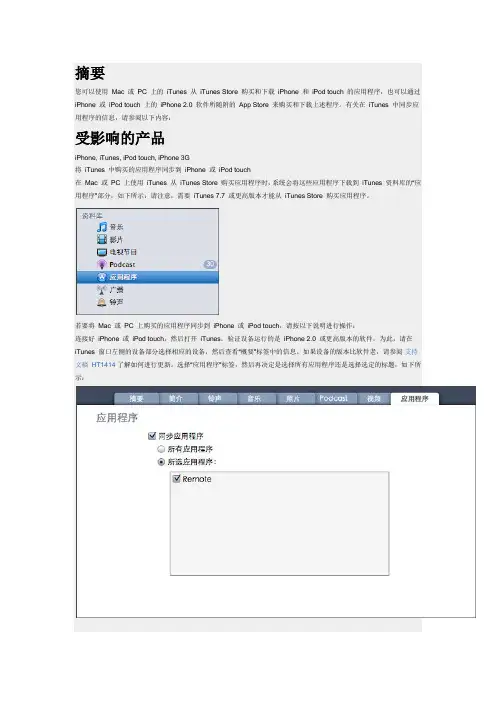
有关在iTunes 中同步应用程序的信息,请参阅以下内容:受影响的产品iPhone, iTunes, iPod touch, iPhone 3G将iTunes 中购买的应用程序同步到iPhone 或iPod touch在Mac 或PC 上使用iTunes 从iTunes Store 购买应用程序时,系统会将这些应用程序下载到iTunes 资料库的“应用程序”部分,如下所示:请注意,需要iTunes 7.7 或更高版本才能从iTunes Store 购买应用程序。
若要将Mac 或PC 上购买的应用程序同步到iPhone 或iPod touch,请按以下说明进行操作:连接好iPhone 或iPod touch,然后打开iTunes。
验证设备运行的是iPhone 2.0 或更高版本的软件。
为此,请在iTunes 窗口左侧的设备部分选择相应的设备,然后查看“概要”标签中的信息。
如果设备的版本比软件老,请参阅支持文稿HT1414了解如何进行更新。
选择“应用程序”标签,然后再决定是选择所有应用程序还是选择选定的标题,如下所示:选择完毕并启动同步后,单击iTunes 窗口右下角中的“应用”。
如果将某个应用程序从iTunes 资料库中删除,则下次将iPhone 或iPod touch 与该电脑同步时,系统会将该应用程序从设备中删除。
如果将应用程序从设备而非iTunes 资料库中删除,该应用程序会在您下次连接到iTunes 时同步回设备。
使用iPhone 或iPod touch 上的App Stor 购买应用程序时,应用程序会直接下载到设备并立即可用。
这些应用程序可通过iTunes 7.7 或更高版本的软件同步回iTunes 资料库。
iTunes怎么用?全面解答iTunes使用问题

iTunes怎么用?全面解答iTunes使用问题随着苹果iPhone及iPad的普及,越来越多的用户需要接触到iTunes这款软件,那么iTunes 是什么,iTunes怎么用,iTunes有什么用,iTunes怎么同步,iTunes注册要怎么做,这类问题经常从一开始就会困扰苹果新手用户。
而iTunes怎么用来激活iPhone或iPad,iTunes怎么用来同步(传送)文件到iPhone 或iPad,iTunes怎么用来升级iPhone或iPad的iOS系统,如何用iTunes来购买安装应用程序到iPhone或iPad,这些问题则是苹果用户最常面对的问题,针对以上的所有问题,本文将图文并茂的一步一步让你学会用iTunes。
下面是本文所集合的iTunes使用经典问题,点击下面链接可快速跳转到对应问题的解决办法:第一问:iTunes是什么?第二问:哪里获取iTunes 如何安装使用?第三问:新买的iPhone或iPad如何激活?iTunes怎么用来激活么?第四问:iTunes 注册教程、iTunes 注册美国帐户技巧第五问:iTunes怎么用来同步iPhone或iPad(传文件到iPhone或iPad)?第六问:iTunes怎么同步电子书、图片到iPhone或iPad中?第七问:iTunes怎么同步iPhone或iPad里的照片到电脑中?第八问:iTunes备份iPhone、iPad教程第九问:使用iTunes怎么同步才不会丢失程序和文件?第十问:iTunes怎么同步不同电脑上的应用程序?第十一问:使用iTunes怎么同步应用程序到iPhone或iPad中?第十二问:如何让iPhone或iPad支持播放RMVB视频文件支持TXT文档阅读?第十三问:iTunes怎么用来升级iPhone或iPad的iOS版本(更新iOS操作系统)?第十四问:越狱破解导致白苹果怎么办如何恢复(重装)iOS系统?第十五问:iTunes下载的软件在哪里、iTunes备份文件在哪里?iTunes怎么用经典第一问:iTunes是什么(iTunes有什么用)?引用苹果官方网站的介绍:iTunes 是供Mac 和PC 使用的一款免费应用软件,能管理和播放你的数字音乐和视频。
itunes的软件同步怎么到手机上
itunes的软件同步怎么到手机上当我们在电脑上下载了应用软件后需要将软件同步下载到iPhone 手机中,那么itunes的软件同步怎么到手机上呢?今天店铺与大家分享下itunes的软件同步到手机上的具体操作步骤,有需要的朋友不妨了解下。
itunes的软件同步到手机上方法步骤一、在iTunes中下载软件并同步到iPhone1在iTunes界面右上方单击“iTunes Store”按钮可切换到苹果应用商店。
然后根据需要搜索到自己需要的软件,再单击相应软件下方的“获取”或是“下载”按钮。
2随后会提示用Apple ID账号登陆,登陆成功后在iTunes资料库里即会看到刚下载的应用软件。
然后在设备信息界面下切换至“应用程序”标签页面。
在左方单击相应程序项后面的“安装”按钮即可。
从下载到最后的安装同步,iTunes的操作需要经历数个步骤,同时其软件的下载速度以及最后的安装同步速度也都会比较缓慢。
步骤二、在同步助手中为iPhone下载安装软件打开同步助手后先单击界面上方的“资源站”图标按钮,切换至资源下载窗口。
同步助手会自动检测当前连接的iPhone手机系统环境,自动为用户推荐进入相应的资源下载类目中。
比如未越狱的iPhone手机那么就会自动打开“正版商店”资源界面。
然后,通过同步助手提供的各种资源分类,可以快速定位到自己需要的资源类型中。
比如从上方“应用”下拉菜单中单击“新闻”一项,当前热门的新闻应用软件即会搜索出来。
单击需要的应用软件会进入详情介绍页面。
在这里可以看到该软件的简介,预览图等信息,确认是自己所需要的就单击“下载”按钮。
同步助手同时提供了下载进度查询功能,可以方便查询到该软件的下载进度。
下载完成后不需要用户参与,同步助手会自动启动软件的安装,一步到位的帮用户将软件安装到iPhone手机中。
电脑(Itunes)和IPHONE无法连接、同步问题的解决汇总
电脑(Itunes)和IPHONE无法连接、同步问题的解决:问题:Itunes和IPHONE无法同步、IPHONE已经连接到电脑了但找不到设备(建议在更新了驱动后重启电脑和手机)、Itunes和IPHONE连接了,在Itunes里怎么没有设备这个选项疑问的解决解决:(注:以下过程中可能需要反复重启电脑、手机或重启对手机和电脑连接)在有ID并且已经登录的情况下使用下面的方法:不要全看,全看累死了,注意红色(或加粗)字体一:打开设备管理器,看看有没有带?号或者!号的设备?进入设备管理器——通用串行总线控制器下面看看,有没有带Apple 字样的设备?把iPhone 在保持连接的状态下关机,看看设备管理器中哪个设备消失了。
确定后iPhone 再开机,右键点击重新出现的那个设备,更新驱动程序,自己选择驱动程序的位置:C:\Program Files\Common Files\Apple\Mobile Device Support\Drivers,然后确定。
二:Apple Mobile Device服务是否启动?启动它,设置为自动三:还是连接不到,在itunes的帮助里进行测试(嫌麻烦就不要测试了,关键是注意最后一项:尚未安装外置插件。
)测试记录如下:Microsoft Windows XP Professional Service Pack 3 (Build 2600)System manufacturer System Product NameiTunes 10.7.0.21QuickTime 7.1FairPlay 2.2.19Apple Application Support 2.2.2iPod 更新程序库10.0d2CD 驱动程序“2.2.3.0”CD 驱动程序DLL 2.1.3.1Apple Mobile Device 6.0.0.59Apple Mobile Device Driver 1.62.0.0Bonjour 3.0.0.10 (333.10)Gracenote SDK 1.9.6.502Gracenote MusicID 1.9.6.115Gracenote 提交“1.9.6.143”Gracenote DSP 1.9.6.45iTunes 序列号0012AC2C09E03D90当前用户是管理员。
最详细的iTunes使用攻略iPhone必备
最详细的iTunes使用攻略iPhone必备hadowofdut原创教程,转自威锋网本文以iTune9.2为例,旨在指导新手学习使用iTune,更好地来掌握这一功能强大的软件。
以后即使有新版本的iTune推出,在功能上也是大同小异。
很多人说iTune不好用,其实只是你们不会用而已,iTune不仅仅是一款音乐播放器,更是一款强大的综合性多媒体管理软件。
是最适合苹果设备的同步软件。
相信看完这篇文章之后,你就会知道为什么我强调iTune是一个强大的“管理软件”了。
本文为绝对小白教程,我感觉我写的已经非常详细了,要是再看不懂我也只能表示无奈了,呵呵。
全文中的操作适用于Window操作系统,相信Mac用户应该都很熟悉iTune了吧---------------------------------------分割线--------------------------------------------iTune的主界面如下图所示:(框内的数字颜色与边框的颜色一致,应该很容易辨认^_^)各数字对应的功能说明:⑴——菜单栏。
所有iTune的功能都可以在这里找到⑵——播放控制区。
在这里你可以播放/暂停音乐;切换到上一首/下一首;调节音量大小⑷——iTuneStore。
在这里你可以点击进入iTuneStore,当你完成一次歌曲、MV、电影的购买以后,他们将会自动添加到“已购买”这个列表中⑸——你连接的设备。
点击即可进入你的设备界面。
⑹——家庭共享。
在你的几台电脑连成局域网的前提下,你可以通过家庭共享,自由传输你在任意一台电脑上购买的项目。
⑻——播放列表栏。
在这里列出了所有你创建的播放列表或语音备忘录列表,你可以很轻易地查看播放列表包含的曲目(在相关的播放列表上点左键),亦或更改播放列表的名称(双击相关的播放列表),也可以将你的播放列表赠送给别人或者创建iMi某并发布(点击下图红框中的小箭头),你更可以创建属于自己的iTuneDJ,在有wifi的连接下,与iphone/itouch/ipad上的Remote 应用完美协作。
Iphone同步Itunes
路由器使用常用的有两种1.场所里已有无限网络,但是到另外房间信号可能弱,可以使用路由器,具体方法:第一步,直接将路由器插在电源上,更改电脑IP地址为192.168.1.253,子网掩码为255.255.255.0。
打开网页192.168.1.253,选择桥接模式,扫描AP,选择现有已知无限网络并输入密码。
下一步,输入即将安装的网络密码。
重启路由器后,设置IP地址为自动获取即可使用。
2.场所有网络但没有无线,这时只需要将无线路由器连接到网络上,同上打开网页192.168.1.253.,设置向导--设置为接入点模式或无线路由模式。
往下步骤同上面。
如何同步:3. 里下载Itunes4.下载完毕,后连接手机到电脑5.打开Itunes,左边框之“设备”中点击“Iphone”,同步6.选择音乐,勾选“同步音乐”前的框即可同步,同步过程中不要动手机。
7.8.手机铃声制作过程9.10.第一步:打开itunes,进入音乐列表,找到你想做铃声的歌曲,例如:东风破,双击它进行播放,可以看到itunes上部显示着播放的时间,把要作为铃声的高潮部分的时间记录下来,比如1:05--1:35,iphone的铃声文件大小不能超过40秒哦。
11.第二步:右键点击要做铃声的歌曲名称,进入“显示简介”,在最上方的标签菜单栏进入“选项”,分别输入起始时间和停止时间,然后确定。
12.第三步:回到itunes音乐列表界面,再次右键点击该歌曲,在菜单中选择“创建AAC版本”,之后会看到歌曲列表里多了同样名称的一个音频文件,只是播放时间比原来的文件短很多。
这个就是我们要的铃声文件母本。
右键点击该文件,选择菜单中的“在windows资源管理器中显示”,在弹出的窗口里把这个文件后缀名从“m4a”直接更改为“m4r”,然后双击这个文件,就可以看到itunes的铃声文件列表里多了一个文件。
13.最后一步:将iphone与itunes同步,在铃声里面选择所有铃声或者单独选择要同步的铃声,再点右下角的“同步”,搞定。