
整理青岛滨海学院正方教务系统_登录系统
青岛滨
JUNE 2021海学院
正方教
务系统
整理人尼克
知识改变命运
1.登录系统
打开IE浏览器,输入WEB服务器地址或从教务处主页登录“正方教务管理系统”,进入用户登录界面。
输入学号及口令(默认为身份证号),选择“学生”角色,按“登录”。
(请各位同学不要忘记关闭所有开启的窗口,以防他人进入,造成不良后果!)
二、学生网上评价
1.点击“教学质量评价” -> “第一项课程”进入网上评价系统。
2.根据教师上课情况及评价内容,选择相应的等级;如有建议,可在“其他评价与建议”中填写。
3.第一项课程评价完毕后,点击“保存”按钮,系统自动跳转到下一项评价课程。
4.全部课程评价完毕后,点击“保存”按钮后,点击“提交”按钮。
5.提交评价结果后,显示“您已完成评价”对话框,刷新界面,评价完成。
2.登录教务处系统。
3.信息查询→学生成绩查询。
4.选择2014—2015学年。
(以下图示写的是13-14学年,请更正)
5.点击学年成绩。
6.出现学年成绩。
7.但是整个屏幕可能无法同时截取全部成绩,所以按control+“—”,将屏幕显示到75%
左右,就可以截取全部成绩了。
登录到教务管理系统:
1、报名路径:报名申请—辅修报名
2、点击报名。
报名后打印报表济南大学辅修学位申请表。
3、已报名信息。
跟踪审核流程
整理丨尼克
本文档信息来自于网络,如您发现内容不准确或不完善,欢迎您联系我修正;如您发现内容涉嫌侵权,请与我们联系,我们将按照相关法律规定及时处理。
综合教务系统教师网上使用说明
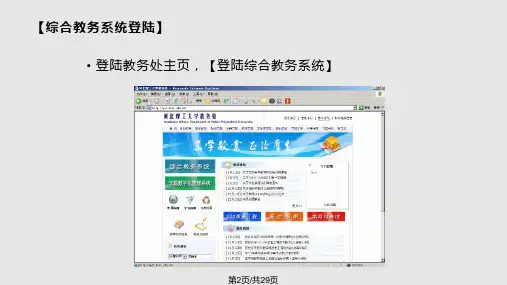
第7页/共29页
第8页/共29页
• 2、在右边的课程查询界面输入相应的信息,则对应出相关的内容 • 例如1、输入课程号09016后点击【提交】后即可出现以下界面。
第22页/共29页
【公共选修课程网上申请】
• 请各位需要申请下学期公共选修课的教师于每学期的第十周前进行此操作。 • 1.先进入【综合教务系统】,点击【个人信息管理】进入【教师课程信息维护】界面,然后在界面的右边
出现【教师开课信息】点击【添加课程】。
第23页/共29页
请在个人信息中添加2008-2009-1公共选修课程
第9页/共29页
第10页/共29页
• 2、如果输入的信息为课程名,如:高等数学输入后,所有高等数学的课程全部在列表中。 第11页/共29页
第12页/共29页
• 3、对任意时间课程信息的查询可以通过输入【上课星期】和【上课节次】来查询,则所有对应时间的所有 课程全部在查询结果中
第13页/共29页
第24页/共29页
2、点击【添加课程】见如下界面
第25页/共29页
3、在下面的界面选择本人需要申请的公共选修课程,在 系所名输入“公共”点击查询后从中选取本人开设的课 程。
第26页/进入下面的界 面,请在《考核方式》一栏内填写校区要求,其 余特殊要求可在相应的信息栏中注明。
第14页/共29页
第15页/共29页
【教学信息查询】
• 【教师课表查询】和【选课名单查询】 • 1、在【教学信息】中点击【本学期课表】
整理青岛滨海学院正方教务系统_青岛滨海学院教师信息登记表
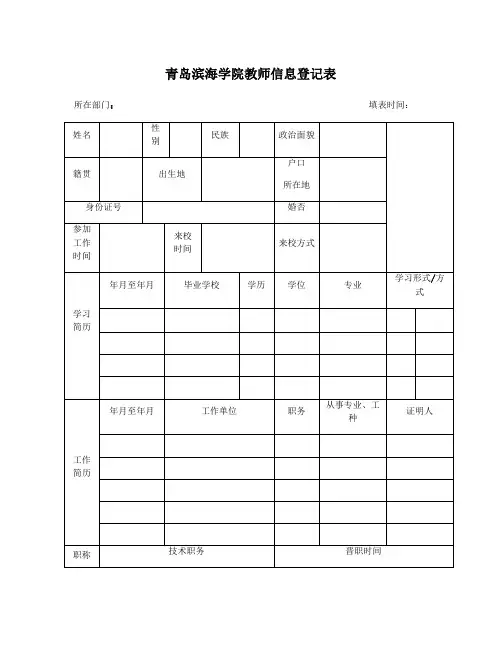
青岛滨海学院教师信息登记表
所在部门:填表时间:
备注:请认真详细填写此表,必须保证信息的准确性。
填表人:
•登录教务处系统。
•信息查询→学生成绩查询。
•选择2014—2015学年。
(以下图示写的是13-14学年,请更正)
•点击学年成绩。
•出现学年成绩。
•但是整个屏幕可能无法同时截取全部成绩,所以按control+“—”,将屏幕显示到75%左右,就可以截取全部成绩了。
整理丨尼克
本文档信息来自于网络,如您发现内容不准确或不完善,欢迎您联系我修正;如您发现内容涉嫌侵权,请与我们联系,我们将按照相关法律规定及时处理。
正方教务管理系统WEB端

正方教务管理系统WEB端学生操作指南一、登录系统 (2)二、个人信息 (3)2.1密码修改 (3)2.2学生基本信息 (4)2.3个人信息修改 (4)2.4学习简历维护 (4)2.5师生交流 (5)三.信息查询 (6)3.1成绩查询 (6)3.2学生重修情况查询 (7)3.3等级考试成绩查询 (7)3.4体育选项课程查询 (7)3.5学生个人课表查询 (7)3.6课程信息查询 (8)3.7课程开课情况查询 (9)四.网上选课 (9)4.1公共选修课选课 (9)4.2体育选项选课 (10)五.网上评价 (10)六.等级考试网上报名 (11)七.公告信息 (12)八.帮助文件 (12)一、登录系统打开IE浏览器,登录学校主页,进入管理机构→教务处校园内点击内网登录,校园外点击外网登录,进入教务管理系统登录界面。
输入学号及口令(默认为学号),选择“学生”角色,按“登录”。
登录成功后,显示如下界面,点中间箭头可以隐藏菜单,点可以重新返回到系统登录界面,点可以退出系统。
系统界面二、个人信息个人信息包括:学生基本信息、个人信息修改、密码修改、学习简历维护、学生专业方向维护、信息接受、信息发送、已发信息。
2.1密码修改点击“个人信息”->“密码修改”,为防止登录信息泄密,请各位同学尽快更改原始密码,初始密码为学号,新密码为学生自行设置的密码,E-mail为学生自己的邮箱地址,修改页面如下图注意:如果忘记密码则找院系级辅导员进行密码初始化。
2.2学生基本信息点击“个人信息”->“学生基本信息”,进入如下页面2.3个人信息修改点击“个人信息”->“个人信息修改”,修改未锁定的信息后点“保存”。
注意:锁定信息不能进行输入操作。
个人信息修改页面2.4学习简历维护点击“个人信息”->“学习简历维护”,进入维护页面,先点“增加”,在弹出的“学生学习简历增加”页面中,维护“起讫年月”、“学校及工作单位名称”、“职务”、“证明人”。
正方教务管理系统教师操作手册
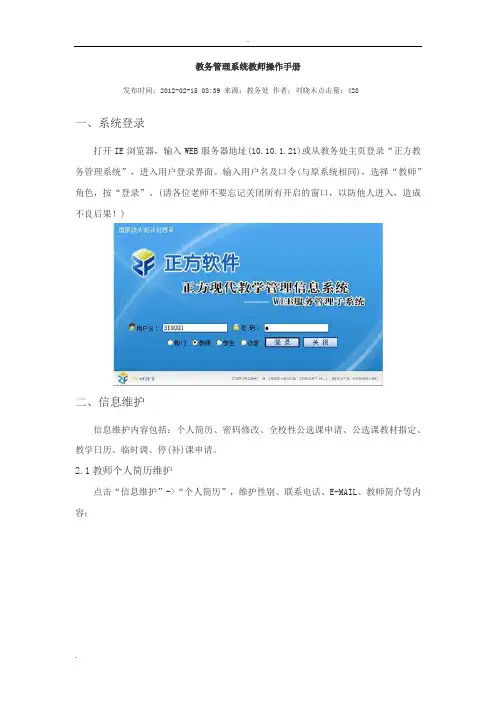
教务管理系统教师操作手册发布时间:2012-02-15 08:39来源:教务处作者:刘晓木点击量:428一、系统登录打开IE浏览器,输入WEB服务器地址(10.10.1.21)或从教务处主页登录“正方教务管理系统”,进入用户登录界面。
输入用户名及口令(与原系统相同),选择“教师”角色,按“登录”。
(请各位老师不要忘记关闭所有开启的窗口,以防他人进入,造成不良后果!)二、信息维护信息维护内容包括:个人简历、密码修改、全校性公选课申请、公选课教材指定、教学日历、临时调、停(补)课申请。
2.1教师个人简历维护点击“信息维护”->“个人简历”,维护性别、联系电话、E-MAIL、教师简介等内容;2.2密码修改为防止登录信息泄密,请各位教师尽快更改原始密码,点击“信息维护”-> “密码修改”,修改自己的原始密码和登陆名。
2.3全校性公选课申请点击“信息维护”-> “全校性公选课申请”。
1.依次选择开课学年学期、课程名称、课程性质、课程类别、课程归属、考核方式、上课校区、场地要求;2.输入周学时、起止周(格式如01-16)、学分、容量;3.设置面向对象、禁选对象:选择年级、或学院、或专业(若面向2001级的只选年级2001),点击添加对象;4.录入课程简介(250字以内)、申请说明(150字以内);5.点击“保存”完成申请。
6.点击“打印”输出到EXCEL,打印后交院系签字审核。
2.4公选课教材指定担任全校性公选课开课任务的老师可点击“信息维护”-> “公选课教材指定”指定公选课教材,但必须录入教材名称、教材作者、出版社及教材版别。
2.5教学日历选择学年,学期以及课程名称,录入周次,选择授课形式,录入教学内容;录入完毕后按保存按钮。
若有多个相同教学班的,可点击“拷贝来自”,复制相同的日历再保存。
教学日历可以根据不同的系统设置显示不同的两种格式,可以满足不同学校的要求。
格式一2.6临时调、停(补)课申请点击“信息维护”->“临时调、停(补)课申请”,依次选择变动类别、课程、变动上课信息、原起始周、原结束周、变动后起始周、变动后结束周、变动后上课时间(星期几、第几节、上课长度),点击“检测可使用教室”后选择可使用教室,再录入调课理由,点击“申请”,下面显示申请信息及审核情况,待教务处审批同意后,会显示审批结果及调整后的时间、地点。
正方教务系统学生选课查询指南
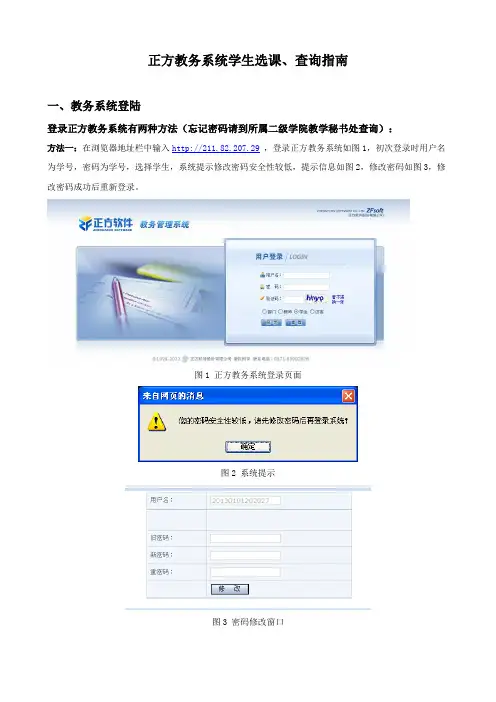
正方教务系统学生选课、查询指南一、教务系统登陆登录正方教务系统有两种方法(忘记密码请到所属二级学院教学秘书处查询):方法一:在浏览器地址栏中输入http://211.82.207.29,登录正方教务系统如图1,初次登录时用户名为学号,密码为学号,选择学生,系统提示修改密码安全性较低,提示信息如图2,修改密码如图3,修改密码成功后重新登录。
图1 正方教务系统登录页面图2 系统提示图3 密码修改窗口方法二:在浏览器地址栏中输入登录邯郸学院首页,单击管理机构>>-教务处,单击右侧教学专栏中的“教务管理系统”。
二.选公共选修课1.点击“网上选课”->“校选修课”进入选课系统2.选课和退选:点击课程前面的选课复选框,提交,根据实际情况选择课程。
在已选课程中可以查阅所有已选中的课程情况(学分、起始结束周、上课时间、上课地点等)。
在已选课程中可以查阅所有已选中的课程情况(学分、起始结束周、上课时间、上课地点等)。
若误选,在已选课程中相应的课程后按“退选”,提示“你真的要退选此门课吗?”。
点击“确定”。
提示“退选成功”,点击“确定”。
所选的课程即可退选,可在选修其他课程。
选修“尔雅通识课程”、“智慧树课程”,需学生自主在线学习,无上课时间、地点信息。
3.查看课表点击“信息查询” ->“学生个人课表”选修本校教师主讲的课程的上课时间及地点在课表中显示,选修的尔雅通识课在“未安排上课时间的课程”中显示。
三、查询已修公选课成绩学分请各位同学按照下面的步骤查询自己已经选修过的课程。
点击信息查询>>-成绩查询选择课程性质>>-网络公选课点击“历年成绩”,即可查询在校期间所有公共选修课的成绩。
根据“课程归属”及相应“学分”,即可计算选修不同系列课程所取得的学分。
请参照各系列应修读学分要求及已选修课程合理选择课程。
1、打开浏览器,在浏览器地址栏输入http211
滨州学院2007-2008学年第二学期学生评教
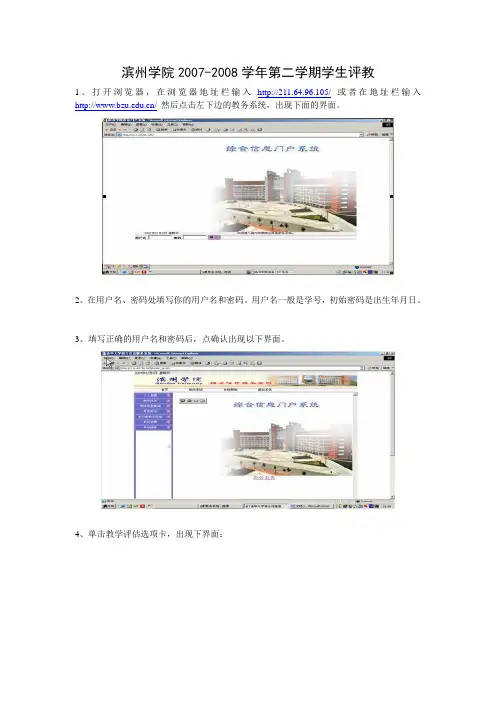
1、打开浏览器,在浏览器地址栏输入http://211.64.96.105/或者在地址栏输入/然后点击左下边的教务系统,出现下面的界面。
2、在用户名、密码处填写你的用户名和密码。
用户名一般是学号,初始密码是出生年月日。
3、填写正确的用户名和密码后,点确认出现以下界面。
4、单击教学评估选项卡,出现下界面:
5、在上面的界面中,单击学生教学评估链接,打开新窗口,显示如下界面:
屏幕的中间会出现你需要回答的问卷。
本学期每个老师所教的每门课程都会对应一个问卷,这学期上了几门课就需要回答几个问卷。
注意:在这一步中,如果你的计算机的操作系统是Windows XP,不会出现错误。
如果是Windows 2000系列操作系统,会出现“404 Not Found”错误,解决的方法是在浏览器地址栏的地址的105后面加上英文状态下的“:8086”。
6、问卷的形式如下:
在客观选择题的下面还有主观评价,主观评价可以不填,但是建议学生可以通过填写主观评价的方式对老师进行评价,对老师的教学方面提出好的建议和方法,达到以评促教的目的。
客观评价和主观评价填写完后,点击提交则完成了一个问卷。
注意:提交后不能再进行修改,
只能查看。
教务管理系统使用说明-学生端NEW
教务管理系统使用说明—学生端用户、在校内任何一台连接校园网的计算机上登录教务处主页。
教务处主页地址:/homepage 。
随后点击按钮(见下图所示),即可进入综合教务管理系统。
用户名和口令(建议将原始密码作修改),点击“登陆”即可进入综合教务管理系统的学生用户界面。
3、学生进入后,页面的左侧显示了学生的基本功能,主要包括学籍信息、学生选课、个人成绩查询、教学评价等功能。
第一章 校历安排、修改密码《密码修改》功能:学生可以修改自己登陆教务在线的密码。
如果密码遗忘,可以直接找学院(系)办公室教学管理人员查询。
第二章 教室查询—-用于帮助学生查看所有教室在不同时间的占用情况“教室查询”。
在查看之前必须要先指定校区。
教室的占用信息有两种显示方式,一种是显示单个教室在整个学期的占用情况,另外一种是显示某个教学楼所有教室的占用情况。
图1 教室时间占用管理注意事项: 仅查询当前学年学期的占用情况。
1. 查询单个教室整个学期的占用情况选择教学区、教学楼,选择教室,点击“确定”( )按钮,页面显示当前学年学期某教室所有周次的占用情况。
图2 查询单个教室整个学期的占用情况该页面显示某教室一个学年学期的占用情况。
“√”表示占用。
2. 查询某个教学楼全部教室的占用情况选择教学区、教学楼,选择星期,周次,点击“确定”( )按钮,页面显示某个教学楼全部教室在某一天的占用情况。
如下图3所示。
在这里只能显示指定时间的教室占用情况,所以在查询前必须要选择星期,周次。
图3 查询单个教学楼全部教室的占用情况第三章 学籍信息3.1 查看学籍信息学生可以浏览学籍信息。
图4 浏览学籍信息3.2 修改学籍信息当管理员赋予学生修改权限时,学生可以修改某些学籍信息,如:学号、国籍、姓名等。
点击“修改”按钮,进入修改学籍信息页面,在页面上方修改学籍基本信息,在页面下方提供“高考分数”、“个人简历”、“家庭情况”的“修改”功能。
图5 修改学籍信息学生信息是否可以修改,以及可以修改哪些信息是由管理员控制的。
正方教务管理系统学生操作手册
教务管理系统学生操作手册发布时间:2012-02-15 06:52 来源:教务处作者:刘晓木点击量:567一、登录系统打开IE浏览器,输入WEB服务器地址或从教务处主页登录“正方教务管理系统”,进入用户登录界面。
输入学号及口令(默认为身份证号),选择“学生”角色,按“登录”。
(请各位同学不要忘记关闭所有开启的窗口,以防他人进入,造成不良后果!)二、学生网上选课网上选课内容包括:学生选课、选体育课、重修或补修选课。
2.1学生选课点击“网上选课”->“学生选课”进入选课系统。
1.选择选课项目学生选课项目包括:快速选课、本专业选课、选修课程、跨专业选课、特殊课程、选体课。
(1)本专业选课:指本专业的专业选修课程。
点击“本专业选课”按钮,系统仅显示本专业的选修课程上课信息,学生根据实际情况选择对应的课程,定是否要预订教材后按“选定”即可。
(2)选修课程:指校公选课。
点击“选修课程”按钮,系统弹出学科选择窗口,显示具体学科及上课时间,选中某一学科按“选定”,系统根据选择情况列出该学科该上课时间的所有课程。
关闭弹出窗口即可进行下一步选课。
学生根据实际情况选择课程。
点击课程名称,系统弹出该课程上课信息,学生可根据实际确定是否预订教材后按“选定”即可,若误选可按“删除”退选。
按“关闭”按钮,即可看到该课程选中状况(在“选否”下显示“已选”)。
点击“已选课程”可查阅所有已选中课程情况。
按“查看课表”可查阅本学期个人课表,也可先查课表再选课,以免冲突。
(3)跨专业选课:学生选其他专业课程。
选课方式基本同本专业选课,选具体课程前多了个选某学院中的某专业、某年级的所有课程。
(4)选体育课:选择体育项目。
点击“选体育课”按钮登录体育选课系统。
选择一项体育项目,系统列出该项目所有上课信息,学生可根据实际情况选择上课时间及教师,按“选定课程”即可。
若误选按“删除”退选。
2.2重修或补修选课点击“网上选课”->“重修或补修选课”进入重修或补修选课系统。
学生使用综合教务管理系统学评教操作指南
学生使用综合教务管理系统学评教操作指南本学期期中学生评教工作全部通过综合教务管理系统进行,评价模块现已开通,具体操作步骤如下:第一步:学生在校内登录综合教务管理系统,然后输入账号和密码,点击教学评价模块按钮。
注:推荐使用360浏览器9.1兼容模式登录。
登录页面如下图所示:登陆后,为避免漏评,请在界面右上角位置先设置页面显示课程数量,将自定义分页数量设置为30,如下图操作所示:第二步:正确登录后,筛选学年学期、评价批次、评价分类及评价课程类别。
您需要对“2018-2019-1”学期的“期中通用课程评价”进行评价,评价分类名称、评价课程类别分别选取“学生通用课程评教”和“通用课程评教”。
请注意评价开始和截止日期,逾期未评价将影响期末选课的中签率!评价课程筛选具体操作如下图所示:第三步:进入评价页面后,您会看到评价课程相关信息,点击“评价”按钮可根据各项指标进行评价。
评价选项分为很满意、比较满意、一般、不太满意、很不满意五个等级,请您根据任课教师各项指标的表现客观、公正的予以评价。
主观问题均为必答项,请同学们认真对待。
具体操作如下图所示:第四步: 填写完毕先保存,然后点击页面下面的“提交”按钮。
保存提交完成后网页会提示提交成功。
如果问卷评价指标选项没有选择完毕,问卷不能提交,系统会给出提示。
相关操作如下图所示:请各位同学积极配合学校工作,以诚挚和认真的态度进行评价,使评价结果真实地反映教与学的质量。
注意!没有完成评价将影响期末选课中签率!问题反馈及咨询:教务处质量科赵启彤邮箱:zhaoqitong@电话: 81353227(良乡校区)68985215(阜成路校区)良乡校区学生活动中心三层306。
新教务系统学生使用说明
新教务系统使用说明一、新教务网登录方法:在学院主页()中单击“新教务网”(图1);或在原教务网()首页中左下单击“网络选课”(图2);或输入网址http://220.201.218.10/均可登录到新教务网首页;图1 图2二、用户名:学号,初次登录密码和学号一致;三、学生登录时,登录框下面选择“学生”(图3),图3四、学生登录后可查询课表、完成网络选课;其他功能逐渐开放。
五、查询课表,含班级课表查询和个人课表查询(如图4)。
图4六、网上选课包含学生选课、选体育课、全校性选修课(如图5)。
图51、专业限选课在“学生选课”中完成(如图6)。
点击“本专业选课”;图62、体育选修课程在“选体育课”中完成(如图7)。
图73、任选课在“全校性选修课”中完成(如图8)。
选择课程名称前的“复选框”,再点击“提交”按钮。
图8在已选课程里可以看到选择的课程,并到“信息查询”—“学生课表查询”菜单中查看课表如图9图9七、如需退选,点击右侧的“退选”按钮。
并按F5刷新下页面,看下已选课程里是否已经退掉并且到信息查询—学生课表查询菜单中查看课表是否已经没有此课程。
说明:1、本次选课包括专业限选课、体选课、任选课(含网络选修课和我院校内开设的任选课)的选课工作;2、选课时间:2014年2月27日10:00至2014年3月3日7:30;3、网络选修课排课时间、地点均为虚拟,学生通过网络选修课和我院校内开设的任选课的学习,均可获得任选课学分;4、网络选修课学生可在2014年3月14日后登陆网址:/,用户名:学号,初始密码:学号,学生登陆后可更改密码。