
SPSS_Clementine完整教程
●Stream canvas 宽度:以像素(pixels)为单位指定宽度。
图 2-8 绕过一个先前连接的过滤节点
2
用鼠标的中间键,点击连接箭头到想要插入的节点上。此外,也可以使用按住 Alt 键后单击鼠标左键来模拟鼠 标的中间键。继续按住鼠标。
图 2-10 新数据流(stream)
连接拖到目的节点上,松开鼠标。 注意:你可以绕开那个节点,从那个节点上撤销这个新的连接来恢复原来的样子。删除节点间的连接
图 2-16 设置资料流程选项
图 2-17 设置 layout 选项
2.2.2 对数据流配置设置选项
●设置 layout 选项
从文件菜单中选择 Stream Properties。此外也可以从工具菜单中选择 Stream Properties→ Layout
在数据流属性对话框中点击 Layout 项目。
为了最佳化数据流(stream)的执行,使用者可以对任何没有结束的节点建立一个暂存。当对一个节点建立一 个暂存(cache)的时候,缓冲区会被下一次执行数据流时要通过节点的资料所填满。从那时起,资料就从该缓冲区 中读取而不是从资料源中读取。
带有缓冲区的节点能够以一个小的文件图标被显示在右上角。当资料在节点处被暂存时,这个文件图标是绿色 的。
信息:
●导向一个来源节点的连接。
●从一个最终节点导出的连接。
●一个超过它的输入连接最大值的节点。
●连接两个已经被连接的节点
●循环(资料返回一个它已经经过的节点)。在一个数据流中绕过节点
在数据流区域上,使用鼠标的中间键来双击想要绕开的那个节点,也可以按住 Alt 键后双击鼠标左键来完成。
注意:通过编辑菜单中的撤销选项或者按 Ctrl+Z 键可以撤销这个操作。
一个导出节点,向资料集中增加新的,通过计算得到的字段。
一个选择节点,用来建立选择标准,从数据流中去除记录。
一个表节点,用来显示使用者操作后得到的结果。
2.建立数据流
使用者可以使用下列步骤来建立一个数据流:
●向数据流区域中增加节点 ●连接节点形成一个数据流 ●指明任一节点或数据流的选项 ●执行这个数据流
为了从数据流中删除一个节点,点击它并按删除。或者,单击鼠标右键并且从菜单中选择删除。 在数据流中连接节点
首先选择这个节点,然后在选项板双击另一个节点,比如一个生成节点。这个操作自动的把这个生成节点连接 到目前的数据库流
通过鼠标中间键点击和拖放来完成。(如果你的鼠标没有中间键,使用者可以通过按住“Alt”键来模拟这个过程。)
使用者可以使用两种方法来删除节点间的连接: ●在连接箭头的头部按住鼠标右键。 ●从菜单中选择 Delete Connection.
图 2-11 在一个数据流中删除节点间的连接
或者可以按照下列步骤来删除一个连接: ●选择一个节点并且按 F3 键,来删除所有的连接。 ●选择一个节点,从主菜单中选择:Edit→Note→Disconnect 为节点设置选项右击一个节点,选择菜单选项中的一个。
2.1.2 更新缓冲区 节点上的文件图标若是白色的则表明其缓冲区(Cache)是空的。当这个缓冲区满时,那个文件图标就变成了深
绿色。如果使用者想要代换缓冲区中的内容,使用者首先必须更新(Flush)这个缓冲区,然后在重新执行数据流去 填充它。
在数据流区域上,在此节点上单击鼠标右键并从菜单中选择 Cache。 从 Caching 子菜单中选择 Flush。 2.1.3 保存一个缓冲区 ●使用者可以以 SPSS 檔(*.sav)的形式来保存一个缓冲区的内容,也可以重新装载这个档作为一个缓冲区(cache), 或者建立一个使用缓冲区文件作为它的资料源。还可以从使用者保存过的另一个项目中装载一个缓冲区。 ●在数据流区域上,在此节点上单击鼠标右键,从菜单中选择 Cache。 ●从 Caching 的子菜单中选择 Save Cache。 ●在保存 Cache 的对话框中,通过浏览找到想要保存此文件的位置。 ●在文件名称选框里填写文件名称。 ●确定在文件保存类型的下拉选项中选择的是*.sav,点击 Save。 2.1.4 装载一个缓冲区 ●在将缓冲区档从节点中删除之前,如果使用者想保存它,可以重新装载。 ●在数据流上,在该节点单击鼠标右键,并从菜单中选择 Cache。 ●从 Caching 子菜单中选择 Load Cache。 ●在 Load Cache 对话框中,浏览找到 Cache 文件,选择它,并且点击 Load。
1
●建模。在 Clementine 系统中可用的代表有效建模算法的节点,例如类神经网络、决策树、聚类算法和资料排序。 定制常用项
在节点选项板(palette)上的 Favorites 项目能够被定义成包含使用者对 Clementine 系统的习惯用法。例如,如 果使用者经常分析一个数据库中的时间序列资料,就可能想确保数据库来源节点和序列建模节点这两个都可以从 Favorites 项目中获得。 向数据流中增加数据流节点 从节点选项板中向数据流增加节点有三种方式: ●在选项板上双击一个节点。注意:双击一个节点会自动的将它连接到目前的数据流上。更多的信息参看下面的“在 数据流中连接节点”。 ●将一个节点从选项板拖放到数据流区域中。 ●在选项板上点击一个节点,然后在数据流区域中点击一下。 删除节点
在 Clementine 系统窗口底部的选项板(palette)中包含了用来建立数据流的所有可能的节点。
图 2-2 在节点选项板上的记录选项项目(Record Ops tab)
每一个项目(tab)包含了一系列相关的节点用于一个数据流(stream)操作的不同阶段,例如: ●来源(Sources)。用来将资料读进系统的节点。 ●记录选项(Record Ops)。用来在资料记录上进行操作的节点,例如选择、合并和增加。 ●字段选项(Field ops)。用来在数据域位上进行操作的节点,例如过滤、导出新字段和确定给出字段的数据类型。 ●图。在建模之前和之后用来可视化资料的节点。图包括点图、直方图、Web 节点和评估图表。
图 2-12 节点的菜单选项
●选择 Edit 打开被选节点的对话框。 ●选择 Connect 来手工将一个节点连接到另一个节点。 ●选择 Disconnect 来断开某个节点上的,从它发出和到达它上的所有连接。 ●选择 Rename 和 Annotate 打开编辑对话框来批注卷标。 ●选择 Copy 对没有连接的节点做备份。这个能够被增加到一个新的或者目前的数据流。 ●选择 Cut 或者 Delete 删除被选择的数据流区域上的节点。 ●选择 Load Node 来打开一个先前保存的节点并且将它的选项装载到目前被选择的节点。 ●选择 Save Node 将节点的详细信息保存到一个文件中。使用者只能将节点详细信息装载到相同类型的节点。 ●选择 Cache 来扩展菜单,通过使用选项来暂存被选节点。 ●选择 Data Mapping 来扩展菜单,使用选项来将资料映像到一个新来源或强制指定的字段。 ●选择 Creat SuperNode 来扩展菜单,使用选项在目前数据流建立一个超级节点。 ●选择 Generate Uses Input Node 来替换被选择的节点。由这个节点产生的例子将和目前的节点有相同的字段。 ●选择 Execute From Here 执行所有的从被选择节点向下游方向的最终节点。 对于节点的选项
从文件菜单中选择 Stream Properties。 ●另外,使用者也可以使用工具管理器上的 stream 项目。
点击 Options tab。
4
●Calculations in:选择弧度或度作为 CLEM 三角表达式的度量单位。 ●Import date/time as:指定输入日期/时间资料的存储格式,可选项:日期/时间或者字符串变量 ●Date format:选择一个日期格式用于存储日期字段或当字符串被 CLEM 日期函数解释为日期资料时,选择一个日 期格式。 ●Time format:选择一个时间格式用来做时间存储字段,或当字符串被 CLEM 时间函数解释为时间资料时,进行时 间格式的选择。 ●Display decimal places:在 Clementine 系统里,设置多位小数字是用来显示和打印实数的。 ●Decimal symbol:从下拉菜单中选择一个逗号(,)也可以选择句号(.)作为一个小数分割符。 ●Rollover days/mins:选择是否使用负数时间,即前一天或前一小时。 ●Date baseline(1stJan.):选择用于 CLEM 日期函数的基准年度(通常为 1 月 1 日)。 ●2-digit dates start from:指定一个起始年份,来标识所用时间的“世纪”,由此,日期仅需要两位元数来表示年份。 ●maximum set size:指定设置字段成员的(members)最大 个数。的所有字段会被设为无类型。这个选项在预设的 情况下为无效,但是当处理大的字段集时很有用。注意:无类型字段的方向被自动设置为无方向。这就意味着这些 字段在建模时是不可得到的。 ●ruleset evaluation:决定如何评估规则集。预设时, 规则集使用评分规则对各个规则产生的预测进行整合,进而 得到一个最终的预测。若要缺省使用首发命中原则,选择 First Hit。
表 2-5 使用鼠标的中间键来连接节点
手工连接节点 ●选择一个节点并且单击鼠标右键打开内容菜单。 ●从菜单中选择“connect”。 ●一个连接符号将同时出现在开始节点上和游标上,点击数据流区域上的第二个节点将两个节点连接在一起。
图 2-6 使用菜单上的连接选项来连接节点
图 2-7 被连接的节点
当连接节点的时候,必须遵循以下几个指导方针。如果使用者试图做下列任何类型的连接,将会收到一个错误
2.1.5 注释节点 ●编辑一个节点,要打开一个对话框,它包含一个注释项目,用来设置各种注释选项。在数据流区域上的节点单击 鼠标右键。 ●选择(Rename And Annotate)。打开带有可见注释项目的编辑对话框。 ●名称(Name):选择 Custom 来调整自动生成的名字,或为数据流区域上的这个节点命名一个唯一的名字。默认值 为 Auto。 ●工具提示文本(Tooltip text):输入文本作为一个数据流区域节点的提示工具。在处理大量相似的节点的时候,这 是十分有用的。
数据挖掘 培训SPSS clementine11

数据准备:
© 2006 SPSS Inc.
10
课程计划
建模技术:
监督学习技术,
神经网络、归纳规则(决策树)、线性回归、Logistic 回归 Kohonen 网络、两步聚类、 K-means 聚类
非监督学习技术,
关联规则、时序探测
模型评估 如何应用 CRISP-DM 流程研究数据挖掘问题
© 2006 SPSS Inc.
11
第二章 Clementine简介
Clementine 简介
内容
熟悉 Clementine 中的工具和面板 介绍可视化编程的思想 初步了解 Clementine 的功能 课程的数据文件存放在目录―C:\培训\基础培训1‖中
目的
数据
© 2006 SPSS Inc.
在挖掘数据前,需要做什么样的数据预整理和 数据清洗?
将会使用什么样的数据挖掘技巧? 将会如何评估数据挖掘的分析结果?
© 2006 SPSS Inc.
8
CRISP-DM 过程模型
跨行业数据挖掘标准过程 (CRISP-DM)
定位是面向行业、工具导 向、面向应用 适用于大型工业和商业实 践的一般标准
13
Clementine用户界面
菜单栏 工具栏 数据流, 输出和模型 管理器
数据流区域
选项板区 项目窗口
节点
© 2006 SPSS Inc.
14
可视化编程
节点
一个图标代表在 Clementine 中进行的一个操作 一系列连接在一起的节点 包含一系列不同功能的图标
SPSS_clementine数据处理
连接三个制表节点,检查数据文件的读入是否正确。
用Append节点,追加两个记录顾客信息的数据文件。编 辑节点,并检查节点设置是否正确(确保 custtravel1.dat是第一个数据文件),用制表节点,查 看追加结果。 用Merge节点,合并holtravel.dat和生成的数据文件,选 择包括匹配和不匹配记录。用制表节点,查看合并结果 。
© 2006 SPSS Inc.
15
外部合并选择数据集
© 2006 SPSS Inc.
16
超级节点简化数据流
超级节点在流中用星型图标表示,图标的明暗 程度表示超级节点的类型和流的方向(流向或 者流出) 总共有三种类型的超级节点:
源超级节点 过程超级节点 终端超级节点
© 2006 SPSS Inc.
用制表节点查看输出结果。 用超级节点封装填充节点和制表节点
保存流mystream.str,以后的练习将会用到这个流。
38
© 2006 SPSS Inc.
第四章
处理日期
© 2006 SPSS Inc.
39
第四章 处理日期
内容:
介绍如何设定流中的日期格式 介绍日期函数处理涉及日期字段的计算 介绍字符串函数处理日期的格式 介绍如何使用导出节点的多重模式 这一章我们介绍在Clementine中如何处理日期字段 fulldata.txt, Account_DateProb.dat ,MultDate.txt
缓存的主要作用:
避免预处理过程的重复,提高速度 冻结样本,例源自导出和分割节点中使用随机函数选择 样本
课题_SPSS Clementine 数据挖掘入门 (3)
SPSS Clementine 数据挖掘入门(3)了解SPSS Clementine的基本应用后,再对比微软的SSAS,各自的优缺点就非常明显了。
微软的SSAS是Service Oriented的数据挖掘工具,微软联合SAS、Hyperion等公司定义了用于数据挖掘的web服务标准——XMLA,微软还提供OLE DB for DM接口和MDX。
所以SSAS的优势是管理、部署、开发、应用耦合方便。
但SQL Server 2005使用Visual Studio 2005作为客户端开发工具,Visual Studio的SSAS项目只能作为模型设计和部署工具而已,根本不能独立实现完整的Crisp-DM流程。
尽管MS Excel也可以作为SSAS的客户端实现数据挖掘,不过Excel显然不是为专业数据挖掘人员设计的。
PS:既然说到Visual Studio,我又忍不住要发牢骚。
大家都知道Visual Studio Team System是一套非常棒的团队开发工具,它为团队中不同的角色提供不同的开发模板,并且还有一个服务端组件,通过这套工具实现了团队协作、项目管理、版本控制等功能。
SQL Server 2005相比2000的变化之一就是将开发客户端整合到了Visual Studio中,但是这种整合做得并不彻底。
比如说,使用SSIS开发是往往要一个人完成一个独立的包,比起DataStage 基于角色提供了四种客户端,VS很难实现元数据、项目管理、并行开发……;现在对比Clementine也是,Clementine最吸引人的地方就是其提供了强大的客户端。
当然,Visual Studio本身是很好的工具,只不过是微软没有好好利用而已,期望未来的SQL Server 2K8和Visual Studio 2K8能进一步改进。
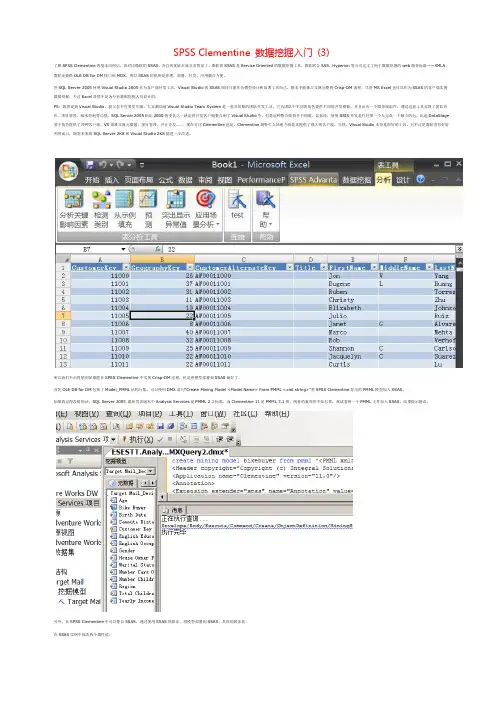
所以我们不由得想到如果能在SPSS Clementine中实现Crisp-DM过程,但是将模型部署到SSAS就好了。
spss基本操作完整版
spss基本操作完整版SPSS(Statistical Package for the Social Sciences)是一款广泛应用于数据分析和统计建模的软件。
它提供了一系列强大的功能和工具,可以帮助用户处理和分析大量的数据,从而得到准确的结果并支持决策制定。
本文将介绍SPSS的基本操作,并分享一些常用功能的使用方法。
一、数据导入与编辑在使用SPSS进行数据分析之前,首先需要导入要分析的数据,并对其进行编辑和整理。
下面介绍SPSS中的数据导入与编辑的基本操作。
1. 导入数据打开SPSS软件后,点击菜单栏中的"文件"选项,再选择"打开",然后选择要导入的数据文件(一般为Excel、CSV等格式)。
点击"打开"后,系统将自动将数据导入到SPSS的数据视图中。
2. 数据编辑在数据视图中,我们可以对导入的数据进行编辑,例如添加变量、删除无效数据、更改数据类型等操作。
双击变量名或者右键点击变量名,可以对变量属性进行修改。
通过点击工具栏上的"变量视图"按钮,可以进入变量视图进行更复杂的编辑。
二、数据清洗与处理数据清洗和处理是数据分析的重要步骤,它们能够提高数据的质量和可靠性。
下面介绍SPSS中的数据清洗与处理的基本操作。
1. 缺失值处理在实际的数据分析过程中,往往会遇到一些数据缺失的情况。
SPSS 提供了处理缺失值的功能,例如可以使用平均值或众数填补缺失值,也可以剔除含有缺失值的样本。
2. 数据筛选与排序当数据量较大时,我们通常需要根据一定的条件筛选出符合要求的数据进行分析。
SPSS提供了数据筛选和排序的功能,可以按照指定的条件筛选数据,并可以按照某个或多个变量进行数据排序。
三、统计分析SPSS作为统计分析的重要工具,提供了丰富的统计分析功能,下面介绍部分常用的统计分析方法。
1. 描述统计描述统计是对数据进行整体概述的统计方法,包括计数、求和、平均值、中位数、标准差、最大值、最小值等指标。
SPSS_Clementine完整教程
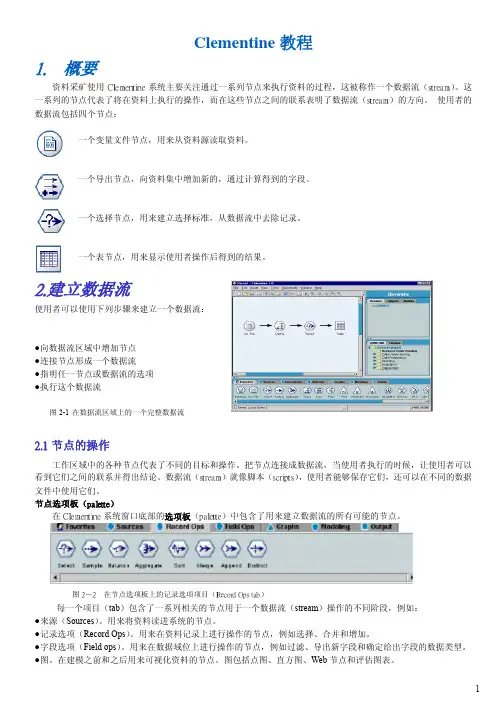
图 2-8 绕过一个先前连接的过滤节点
2
用鼠标的中间键,点击连接箭头到想要插入的节点上。此外,也可以使用按住 Alt 键后单击鼠标左键来模拟鼠 标的中间键。继续按住鼠标。
图 2-10 新数据流(stream)
连接拖到目的节点上,松开鼠标。 注意:你可以绕开那个节点,从那个节点上撤销这个新的连接来恢复原来的样子。删除节点间的连接
为了从数据流中删除一个节点,点击它并按删除。或者,单击鼠标右键并且从菜单中选择删除。 在数据流中连接节点
首先选择这个节点,然后在选项板双击另一个节点,比如一个生成节点。这个操作自动的把这个生成节点连接 到目前的数据库节点。
图 2-4 在选项板上双击节点建立一个数据流
通过鼠标中间键点击和拖放来完成。(如果你的鼠标没有中间键,使用者可以通过按住“Alt”键来模拟这个过程。)
向数据流区域中增加节点连接节点形成一个数据流指明任一节点或数据流的选项执行这个数据流图21在数据流区域上的一个完整数据流21节点的操作工作区域中的各种节点代表了不同的目标和操作
Clementine 教程
1. 概要
资料采矿使用 Clementine 系统主要关注通过一系列节点来执行资料的过程,这被称作一个数据流(stream)。这 一系列的节点代表了将在资料上执行的操作,而在这些节点之间的联系表明了数据流(stream)的方向。 使用者的 数据流包括四个节点:
1
●建模。在 Clementine 系统中可用的代表有效建模算法的节点,例如类神经网络、决策树、聚类算法和资料排序。 定制常用项
在节点选项板(palette)上的 Favorites 项目能够被定义成包含使用者对 Clementine 系统的习惯用法。例如,如 果使用者经常分析一个数据库中的时间序列资料,就可能想确保数据库来源节点和序列建模节点这两个都可以从 Favorites 项目中获得。 向数据流中增加数据流节点 从节点选项板中向数据流增加节点有三种方式: ●在选项板上双击一个节点。注意:双击一个节点会自动的将它连接到目前的数据流上。更多的信息参看下面的“在 数据流中连接节点”。 ●将一个节点从选项板拖放到数据流区域中。 ●在选项板上点击一个节点,然后在数据流区域中点击一下。 删除节点
Clementine上机操作实验指导
数据流的基本操作
向数据流区域添节点
双击选项板区中待添加的节点; 左键按住待添加节点,将其拖入数据流区域内; 先选中选项板区中待添加的节点,然后将鼠标放入数据
流区域,在鼠标变为十字形时单击数据流区域的任何空 白处。
向数据流区域删节点
左键单击待删除的节点,按键盘上的delete键删除; 右键单击待删除的节点,在快捷菜单中选择delete。
管理器窗口
管理器窗口中共包含了“流”、“输出”、“模 型”三个栏。
工程管理区
工程管理区含有两个选项栏,一个是“CRISPDM”,一个是“类”。
数据流的基本操作
生成数据流的基本过程
向数据流区域增添新的节点; 将这些节点连接到数据流中; 设定数据节点或数据流的功能; 运行数据流。
调节因子η
点击“执行”按钮,即可在管理器窗口的“模型” 标签下显示生成的K-Means模型节点。
右键单击管理器窗口“模型”标签下生成的K-Means模型节点,在快 捷菜单中选择“浏览”,打开“K-Means”对话框,在“模型”标签 下会显示划分出来的三个聚类,点击“全部展开”,则可以显示每个 簇的一些统计信息
SmallSampleComma.txt
字段实例化 将ID字段的类型修改为
无类型
字段方向
输入:输入或者预测字 段
输出:输出或者被预测 字段字段
两者:既是输入又是输 出,只在关联规则中用 到
无:建模过程中不使用 该字段
分区:将数据拆分为训 练、测试(验证)部分
字段方向设置只有在建 模时才起作用
如果数据是列界定的(字段未被分隔,但是 始于相同的位置并有固定长度),应该使用固 定文本文件导入固定文件节点
实验二、SPSSClementine数据可视化
实验报告学院 南徐学院 班级 09428031 姓名 朱亚军 成绩课程 名称 数据挖掘实验项目名 称SPSS Clementine 数据可视化指导教师教师评语教师签名:年 月 日一、 实验目的1、熟悉SPSS Clementine 绘图。
2、了解SPSS Clementine 图形选项面板各节点的使用方法。
3、熟练掌握SPSS Clementine 数据可视化流程。
二、实验内容1、打开SPSS Clementine 软件,逐一操作各图形选项面板,熟悉软件功能。
2、打开一有数据库、或新建数据文件,读入SPSS Clementine,并使用各种输出节点,熟悉数据输入输出。
(要求:至少做分布图、直方图、收集图、多重散点图、时间散点图)三、实验步骤1、启动 Clementine:请从 Windows 的“开始”菜单中选择:所有程序SPSS Clementine 12.0SPSS Clementine client 12.02、建立一个流、导入相关数据,打开图形选项面板3、绘制以下各类图形 (1)以颜色为层次的图(2)以大小为层次的图(3)以颜色、大小、形状和透明度为层次的图(4)以面板图为层次的图(5)三维收集图(6)动画散点图(7)分布图(8)直方图(9)收集图(10)多重散点图(11)网络图四、实验体会熟悉了SPSS Clementine 的绘图特点,了解SPSS Clementine 图形选项面板各节点的使用方法并熟练掌握SPSS Clementine 数据可视化流程。
SPSS操作指南
SPSS操作指南频数分析Analyze/第二个Descriptive S/Frequencies/(Variable变量),/Charts/Histograms层次聚类Analyze/Classify/Hiera/变量购物环境服务质量/标注个案商厦编号/Method!Within-group linkage#Euclidean distance/Statis tics 勾第一个R of s 2_3描述就是Coeffic的值很小第一组的值最小距离最近4可以代表5 K_means聚类Analyze/Classify/K_/变量,个案依据(Label Cases)省市/Number of Cluster 3/(迭代)lterate10和0/Options 前2个倒数2个判别分析Analyze/classify/Discrimmant/分组变量(Grouping Variable)录取结果Define Range1和3/Independents(),/Statistics全选/Classify Plot全选右上第二个分组左上第一个左下一数据分组单变量值分组Transform--Automatic recode--基本工资New name 什么1/最低值覆盖原数据分组(same)Transform --Recode into same/Old and new/左边Range,value through HIGHE850/Value1/Add/Range851through900/Valu e2/Add……类推不覆盖原数据分组Transform --Recode into Different/大框选变量/Name XX1/变量名/Old and new/左边Range,value through分位数分组Transform/VBinning/大框变量基本工资/Continue/第二格Binned VariableXX2/Make Cutpoints(可视化封装)/Scanned Cases点击/数量3(4段砍3刀)P67数据合并Date/Merge Files方差分析方差齐性检验Analyze/Compare means/One way ANOVA/DependentList 因变量)F(因子)Options--选Descriptive,Homogeneity of va(齐性) 图中相伴概率sig 0.515大于显著性水平0.05,不应拒绝零假设,认为控制变量的总体方差无显著差异。
SPSS进行主成分分析的步骤(图文)
SPSS进行主成分分析的步骤(图文) SPSS进行主成分分析的步骤主成分分析(Principal Component Analysis, PCA)是一种常用的多元统计分析方法,用于降低数据维度并探索数据之间的关系。
SPSS是一个功能强大的统计分析软件,本文将介绍使用SPSS进行主成分分析的步骤,以图文形式进行详细说明。
一、打开SPSS软件并导入数据1. 在SPSS软件中,点击菜单栏的 "File",然后选择 "Open"。
2. 在打开的窗口中,找到并选择你要进行主成分分析的数据文件。
3. 点击 "Open",将数据导入SPSS软件中。
二、准备数据1. 在SPSS软件的数据编辑视图中,确保你要进行主成分分析的变量都已经正确导入。
2. 如果有需要,可以对数据进行预处理(如去除离群值、标准化等),以符合主成分分析的要求。
三、进行主成分分析1. 在SPSS软件的菜单栏中,选择 "Analyze",然后点击 "Dimension Reduction",再选择 "Factor..."。
2. 在弹出的对话框中,将需要进行主成分分析的变量依次移至右侧的框中。
3. 点击 "Extraction" 选项卡,选择主成分提取方法(如常用的主成分法)并设置参数。
4. 点击 "Rotation" 选项卡,选择主成分旋转方法(如常用的方差最大旋转法)并设置参数。
5. 可以点击 "Descriptives" 选项卡,勾选 "Correlation matrix" 和"KMO and Bartlett's test" 以获取更详细的分析结果。
6. 点击 "OK" 开始进行主成分分析。
四、解读主成分分析结果1. SPSS将在输出窗口中显示主成分分析的结果,包括提取的成分个数、特征根、方差贡献率等。
数据挖掘软件SPSS-Clementine-12安装教程
数据挖掘软件SPSS Clementine 12安装教程SPSS Clementine 12安装包比较特殊,是采用ISO格式的,而且中文补丁、文本挖掘模块都是分开的,对于初次安装者来说比较困难。
本片文章将对该软件的安装过程进行详细介绍,相信大家只要按照本文的安装说明一步一步操作即可顺利完成软件的安装和破解。
步骤一:安装前准备1、获取程序安装包SPSS Clementine 12的安装包获取的方法比较多,常用的方法是通过baidu或google搜索关键词,从给出的一些上进行下载。
为了方便大家安装,这里给出几个固定的下载供大家安装:论坛上下载:.kddchina./thread-538-1-1.html百度网盘:pan.baidu./s/1pEcS9提取密码:rhor腾讯微云:/OVYtFW相信这么多下载方式大家一定能成功获得安装程序的。
2、ISO文件查看工具由于程序安装包是ISO光盘镜像形式的,如果你的操作系统是win8之前的系统,那么就需要安装能够打开提取ISO文件的工具软件了。
在此推荐UltraISO这款软件,主要是既能满足我们的需要,而且文件又较小,安装方便。
这里提供几个下载UltraISO程序的地址:百度网盘pan.baidu./s/1mqkmN腾讯微云:pan.baidu./s/1qZY5GUltraISO安装成功后在计算机资源管理器中可以看到如下虚拟光驱的图标(接下来需要用到)右键点击该图标可以看到如下的一些选项,点击“加载”,选择相应的ISO文件就可以将文件加载到虚拟光驱中并打开。
步骤二:安装Clementine 121、安装Clementine 12主程序在计算机资源管理器中右键“CD驱动器”>>UtraISO>>加载,选择”SPSS_Clementine_v12.0-CYGiSO.bin”这个文件然后在打开计算机资源管理器可以看到如下情况双击打开,选择setup.exe运行,在弹出框中选择第一个选项(Install Clementine)即可,然后依次完成安装过程。