
CAD制图实用标准标注样式
文字样式设置:AutoCAD 中应优先考虑*.shx即AutoCAD 的专用字体(SHX字体),下图是符合国标文字样式。
(中国国家标准汉字是长仿宋体)尺寸样式的设置:第一步设置公共参数,第二步分别设置各子样式的参数第一步:设置公共参数(1〜5)1,新建GB样式,在“直线和箭头”卡片上设置尺寸线、尺寸界线等参数如图图中起点偏移量为建筑图的标准,如果是机械图,可以按默认值不变。
2,选择尺寸文字样式3,考虑标注比例因子(一般不选择)比例因子DIMSCALE取比例的倒数,如出图比例为1:50 , DIMSCALE=50 ;如出图比例为1:100, DIMSCALE=100……,这是在模型空间出图的情况。
如果利用布局,则选择“按布局(图纸空间)缩放标注”,不必指定DIMSCALE的值。
图44,单位可以是缺省值第二步:分别设置各子样式(6〜14 ):线性标注、直径标注、半径标注、角度标注5, 公共参数设置完毕,点击“确定”,返回上一级对话框, 看到新建的 gb 样式[1TJ2SJ預號:苗壬局比例=100.0000,尺 移=2. OODO,尺寸箜同淫二 尺寸界建超出量-2.2500. 列出卽I 所有祥式 H P 不刿出外部多腭冲闊样式如■'.0明□-界00 说IS M-化6, 设置线性尺性标子样式 (机械类图纸不需要设置线性尺寸标注样式)紧接5继续“新建”,在“用于”下选择“线性标注”7, 点击“继续”,为线性标注设置参数。
对于建筑图,只需修改箭头为建筑标记,同时将箭头大小的值改小一些。
此处的值为斜线的水平投 影 长度,国标要求斜线长 2〜3mm 。
其他所有参数均按公共参数设置,如果为机械图,箭头及其大小也不必改。
囲新建标崔样式;曲 矗桎厂瞬1咖」8,点击确定,看到gb 样式下的线性标注子样式。
直蹒和箭头|文字|调強|主单位]歩境单位|公差| 尺寸錢-颤色茧- 跋宽a预色⑥; 缰宽吵:ts 出尺寸线区、ITU二i 隠藏:厂尺寸:灵緝I 富厂尺寸畀鋼Z-圆比标记类2!也;|:■ ;'. _J 大*刿出(L) 丽巷Z 馄出外薛乎照中的I •浮:典9,设置直径标注子样式。
紧接8继续“新建”,在“用于”下选择“直径标注”,点击“继续”,为直径标注设置参数。
先将文字对齐方式选为“ ISO 标准”,这样可以使直径尺寸成水平标注(这只是一种习惯)。
回标注探式骨理器预菟:曰.蟻I 茎置曲当箭朗II1TO 二抒 修改I 晉代辿J 「- I 脚©…]L ZS小00 明0'盍負头2当前标^拝式-ISA25实用标准文档10,对直径标注的文字及箭头位置作调整。
实用标准文档12,半径标注子样式与直径标注的设置完全相同。
注:即使是建筑图,其直径、半径、角度尺寸仍用箭头。
半径标注子样式与直径标注的设置完全相同削出心:厂ZJ 戸i'- i :i JJ ■丿军 • b 1替代◎ | 出陀…|全局比例=JDO.COOO.尺11,点击“确定”完成gb 样式下的直径标注子样式当前标住拝式ISCbES 禅武⑤+扃明□-'界•说实用标准文档13,设置角度标注子样式。
角度标注国标要求文字水平注写。
14,OK,符合国标的尺寸标主样式设置完毕,将gb样式置为当前样式即大功告成。
实用标准文档是不是有些麻烦,没关系,将设置好的样式保存与自己的样图中I所有存式P孑序.岀艸m遛以下是文字详解:以下介绍标注样式修改的各选项卡:一、线和箭头:标注样式分为三个部分,即标注线、延伸线及标注文本。
这三个部分都可以分别设置其颜色,另外标注线、延伸线还可分别设置它们的线宽。
在实际应用中,最好是将它们的颜色设置为随层,线宽也设置为随层。
在些人喜欢将其设置为某一种颜色(如绿色),说这样可以不必转换图层就可以标注岀不同于当前对象颜色的标注尺寸,然而却不便于管理,因为你所有的标注对象颁布在不同的图层中(虽然颜色相同),当你需要将标注隐藏起来的时候你就不知用什么方法去处理。
如果使用的是随块,则当你将带有该标注对象的图形作为图块插入其它图形时(未炸开),标注对象将会跟随图层所在图层的颜色显示,而不是标注对象所在图层的颜色显示。
标注线的延伸量的是当箭头样式使用的是斜杠线时(建筑上最常用)标注线向外的伸岀量,由于机械制图一般采用的是箭头,所以些项无效。
基线间距指的是在基线标注时,两标注对象标注线间的垂直距离,注意该设置只在基线标注时有效,而在手工标注时两标注线的距离是手工进行而不受限制。
设置值一般为8。
1J2SJ 当前标注徉式-戎gb标注线的抑制则为不显示,可以不显示标注线的前半段或后半段,或者都不显示(可以比较少见),该项主要是针对不同的标注对象而进行局部修改,在标注型式的设置时一般都保留而不抑制。
延伸线与标注线的延伸量即是延伸线超岀标注线的长度。
在机械制图中,一般设置为2。
延伸线与标注点的偏移量指的是当指定标注点时,延伸线起点与该点的距离,如果人指定了一段偏移量,则会看到延伸线不是开始于标注点,而是在标注点之外岀现。
一般此值为0,则没有偏移量。
延伸线的抑制与标注线的抑制道理一样,一般延伸线与标注线的抑制是配合同时使用,以产生半边的标注效果。
箭头的样式很多,实际的使用不多,对于机械制图,用得最多的是箭头,箭头大小为4,而在短距离的连续标注时,由于箭头太大,容纳不下,可调整为小圆点(dot)。
所以在此设置中使用的是箭头,大小为4。
至于小圆点只是针对特殊的要求进行局部调整(可采用本站提供的箭头修改程序,具体见“工具下载”中的“程序下载”)。
中心点标记指的是在进行直径和半径标注时的圆心标记,一般不采用,而对于部分小半径可局部修改为十字叉线。
二、文本文本指的是标注文本(以前版本称为注解),你可以选择文本的字型、颜色、文本高度以及文本的位置等。
字型一般采用默认的standard就可以,因为标注文本与一般文本一样,没有什么特殊要求。
文本高度一般设置为3.5。
小数部分高度一般用于其他单位制,在机械制图的十进制中,该项无效。
文本的垂直位置一般为上侧,对于角度标注也可设置为中心(此时标注线断开)。
水平位置一般为对中,标注后再根据实际情况进行调整。
与标注线的偏移距离指的是文本底部与标注线的距离,设置为1。
文本的对齐方式有三种:水平、对齐标注线、ISO标准。
ISO标准指的是文本在延伸线之间时平行于标注线,而文本在延伸线外时为水平。
对于半径、直径标注采用的是“ISO标准”,而其它的标注则采用“对齐标注线”。
三、对齐:对齐指的是标注的排列方式。
对于文本及箭头的排列,主要发生在标注距离小而不能同时容纳文本格箭头在两延伸线之间时,首先移到延伸线之外的对象。
在选项中,一般选择的为第一项,即自动调整文本和箭头,使用该项时,箭头总是首先移至线外,当你将文本移到线外时,如果线间能容纳箭头,则箭头会自动移至线内。
而直径标注,不知是AutoCAD的问题还是故意,在使用自动调整的时候,如果文本在线内时,直径标注只岀现半边的箭头,而文本在线外时,才会岀现两端的箭头,所以在直径标注的设置中,此选项使用的是“文本和箭头”一起调整,这样才能使文本在线内时岀现两端的箭头。
文本位置指的是当文本不是在其自动放置的位置上时(即在你填完标注后拖动标注文本),文本与标注线之间是怎样进行连接,一般使用的是置于标注线侧,而当进行小尺寸的连续标注时,再进行局部的修改,将其更改为第二项“标注线外,使用引线”。
标注内容的比例是指文本的高度、箭头的大小等与尺寸有关的项按比例进行而显示出来。
一般为“1 ”。
细致调整有以下两项:标注时手动放置文本指的是在标注结束前还要确定文本的放置位置。
一般不选。
始终绘制延伸线间的标注线。
如果不选时,当箭头处于延伸线之外,则延伸线之间的标注线段不会绘岀。
所以该项应该选中。
四、主单位:在主单位选项卡中分为线性标注(包括半径、直径、坐标)和角度标注。
单位格式即为单位制,对于机械制图,使用的是十进制(Decimal)。
精度一般保留小数点后两位(即0.00),这样,制图过程中如图绘制不准确或标注时捕捉不准时可以从标注的小数部分反映出来。
分数格式指的是分数的堆叠方式(上下堆叠或斜向堆叠),由于我们采用的单位制为十进制,所以此项无效。
小数点指的是小数点的样式,可以是逗号“,”或圆点“.”,在中国,还是用圆点好。
舍入规则指的是以所填数字为基数进行四舍五入,即舍入后的尺寸为基数的倍数。
比如所填基数为0.25,如果实际尺寸为0.20,所显示出来的也是0.25,如果实际尺寸为0.40,由于它较接近于0.25的倍数0.50,故而显示为0.50。
在一般的机械制图中,由于采用了精度进行控制。
抽以此项填为0,即不采用舍入规则。
前缀和后缀是在标注尺寸的前或后增加一些字符,如直径符号“『’,半径符号“R ”或其它文字。
度量的比例因子指的是显示的尺寸文本与实际的尺寸的比例,由于有些图形必须缩小或放大以适应图框的大小,所以图形中的实际尺寸已不能代表零件的实际尺寸,通过该项,你可以将图形中的尺寸乘以一个比例因子以与零件的实际尺寸相配。
如果你所绘制的图形为 2 : 1(放大一倍),那么你在比例因子项所填的比例应该为0.5,而如果你所绘制的图形为 1 : 2(缩小一倍),则比例因子应为2。
通常情况下,如果图形为1:1,该比例因子为1。
只应用到布局标注中指的是该比例因子的设置只适用于图纸空间,对于模型空间无效。
零抑制(消零操作)即消除多余的零,一般前导的零不能省略,而小数点后的后继零可以省略。
角度标注的单位格式有多种可以选择,在机械制图中,你可以选择“十进制”或“度、分、秒”两种。
精度保留小数点后两位或一位都可以。
零的抑制与线性标注相同。
五、换算单位换算单位在机械制图中一般不采用,其中的选项大致与主单位中相同,不同的解释如下:与主单位的倍数主要是针对不同的单位,如毫米和米,它们的倍数是1000,则可填入1000。
位置可选择换算单位位于主单位的下侧或者左侧。
六、公差公差一般不在此处直接设置,因为不同的尺寸公差值都不同,只能进行个别的调整,但对于一些通用的选项还应该先设置好。
为了设置公差的一些通用格式,你首先应选择一种公差方法,比如选择上下差。
然后就可以设置以下内容了。
精度一般为小数点后两位,对于金属加工的精密件,公差可设置到小数点后的三位或四位。
上标值和下标值不必填写。
高度比例设置为0.71(即标注文本为3.5高时,公差文本为2.5高)。
垂直位置为“下”零抑制为“后继0 ”抑制。
设置完后把公差方法设置为“无”。
这样就又取消了公差的使用。
对于实际尺寸增加公差及公差的修改,可采用本站提供的“塑料公差辅助标注”程序进行,该程序在工具下载中的程序下载可找到。
完成了以上六个选项卡的设置后,也就完成了标注样式设置。
cad标注样式标准设置

cad标注样式标准设置在CAD设计中,标注样式的设置对于整个图纸的清晰度和美观度起着至关重要的作用。
合理的标注样式设置可以使得图纸更加易读、易懂,提高工作效率,减少沟通成本。
因此,本文将介绍CAD标注样式的标准设置,帮助大家更好地进行CAD设计工作。
首先,我们需要明确标注的基本原则和标准。
标注应当简洁明了、规范统一,符合行业标准和规范要求。
在进行CAD标注样式设置时,应当根据实际需要选择合适的标注样式,包括文字大小、字体、颜色、箭头样式等。
在标注样式的选择上,应当考虑到图纸的整体风格和要表达的信息内容,力求简洁明了、美观大方。
其次,针对不同的标注内容,我们需要进行相应的样式设置。
对于尺寸标注,应当选择合适的文字大小和字体,确保尺寸标注清晰可读;对于注释标注,应当选择与图纸整体风格协调的样式,突出注释内容;对于表格标注,应当选择统一的表格样式,保持整体的美观性和一致性。
在进行CAD标注样式设置时,还需要注意一些细节问题。
比如,标注文字的对齐方式、箭头的样式和大小、标注线的颜色和粗细等。
这些细节问题看似微小,但却直接影响到标注的清晰度和美观度。
因此,在进行CAD标注样式设置时,需要对这些细节问题进行精心调整,确保标注样式的完美呈现。
除了以上提到的内容,CAD标注样式的标准设置还需要考虑到图纸的整体布局和比例。
标注应当与图纸的其他内容协调一致,不要显得突兀和不和谐。
标注的位置、大小、间距等都需要进行合理的设置,以保证图纸的整体美观度和可读性。
综上所述,CAD标注样式的标准设置对于图纸的整体效果有着至关重要的作用。
合理的标注样式设置可以提高图纸的清晰度和美观度,减少沟通成本,提高工作效率。
因此,在进行CAD设计工作时,我们应当充分重视CAD标注样式的标准设置,力求做到简洁明了、规范统一,以提高整体工作质量和效率。
希望本文所介绍的内容能够对大家有所帮助,谢谢阅读!。
cad标注样式设置标准

cad标注样式设置标准在CAD设计中,标注样式的设置标准是非常重要的,它直接影响到设计图纸的清晰度和美观度。
因此,我们需要对CAD标注样式设置标准进行深入了解,并严格按照标准进行设置,以确保设计图纸的质量和准确性。
首先,我们需要明确标注样式的设置标准包括哪些内容。
一般来说,标注样式的设置标准包括文字样式、文字大小、文字颜色、标注线样式、标注箭头样式等方面。
在CAD软件中,我们可以通过设置不同的参数来实现对这些标注样式的标准化设置。
在进行标注样式的设置时,我们需要注意以下几点。
首先,文字样式的选择要符合工程图纸的规范要求,一般来说,工程图纸上的文字应该是等宽字体,如宋体、仿宋等。
其次,文字大小要根据图纸的比例和内容进行合理的选择,以确保文字清晰可读。
此外,文字颜色的选择也很重要,一般来说,我们应该选择黑色或其他深色作为文字颜色,以确保文字清晰可见。
在标注线样式的设置方面,我们需要根据不同的标注对象选择合适的线型和线宽。
例如,在标注尺寸时,我们可以使用实线;在标注边界时,我们可以使用虚线。
此外,标注箭头样式的选择也很重要,一般来说,我们应该选择标准的箭头样式,以确保标注的准确性和美观度。
除了上述内容,我们还需要注意标注样式的统一性。
在整个设计图纸中,标注样式应该保持一致,以确保整个图纸的统一性和美观度。
因此,在进行标注样式的设置时,我们需要严格按照标准进行操作,确保每个标注对象的样式都是一致的。
总之,CAD标注样式的设置标准是非常重要的,它直接影响到设计图纸的质量和准确性。
因此,我们需要深入了解标注样式的设置标准,并严格按照标准进行操作,以确保设计图纸的清晰度和美观度。
希望大家在日常工作中能够重视标注样式的设置标准,做好每一个细节,提高设计图纸的质量和准确性。
CAD图纸标准标注样式

CAD图纸标准标注样式CAD图纸标准标注样式满意答案|.゛锸浀3级2010-11-15一、线和箭头:标注样式分为三个部分,即标注线、延伸线及标注文本。
这三个部分都可以分别设置其颜色,另外标注线、延伸线还可分别设置它们的线宽。
在实际应用中,最好是将它们的颜色设置为随层,线宽也设置为随层。
在些人喜欢将其设置为某一种颜色(如绿色),说这样可以不必转换图层就可以标注出不同于当前对象颜色的标注尺寸,然而却不便于管理,因为你所有的标注对象颁布在不同的图层中(虽然颜色相同),当你需要将标注隐藏起来的时候你就不知用什么方法去处理。
如果使用的是随块,则当你将带有该标注对象的图形作为图块插入其它图形时(未炸开),标注对象将会跟随图层所在图层的颜色显示,而不是标注对象所在图层的颜色显示。
标注线的延伸量的是当箭头样式使用的是斜杠线时(建筑上最常用)标注线向外的伸出量,由于机械制图一般采用的是箭头,所以些项无效。
基线间距指的是在基线标注时,两标注对象标注线间的垂直距离,注意该设置只在基线标注时有效,而在手工标注时两标注线的距离是手工进行而不受限制。
设置值一般为8。
标注线的抑制则为不显示,可以不显示标注线的前半段或后半段,或者都不显示(可以比较少见),该项主要是针对不同的标注对象而进行局部修改,在标注型式的设置时一般都保留而不抑制。
延伸线与标注线的延伸量即是延伸线超出标注线的长度。
在机械制图中,一般设置为2。
延伸线与标注点的偏移量指的是当指定标注点时,延伸线起点与该点的距离,如果人指定了一段偏移量,则会看到延伸线不是开始于标注点,而是在标注点之外出现。
一般此值为0,则没有偏移量。
延伸线的抑制与标注线的抑制道理一样,一般延伸线与标注线的抑制是配合同时使用,以产生半边的标注效果。
箭头的样式很多,实际的使用不多,对于机械制图,用得最多的是箭头,箭头大小为4,而在短距离的连续标注时,由于箭头太大,容纳不下,可调整为小圆点(dot)。
cad标注样式设置标准
cad标注样式设置标准CAD标注样式设置标准。
在CAD绘图过程中,标注是非常重要的一环,标注的准确性和规范性直接影响到图纸的质量和工程的实施。
因此,设置好CAD标注样式是非常必要的。
本文将介绍CAD标注样式设置的标准,以便于大家在绘图过程中能够更加规范和高效地进行标注。
首先,我们需要设置标注的文字样式。
在CAD中,文字样式是非常关键的一点,它直接影响到标注的清晰度和美观度。
一般来说,我们需要选择一种简洁明了的字体,比如宋体或者微软雅黑,保证文字清晰可辨。
另外,文字的大小也需要根据实际情况来设置,一般来说,标注的文字大小要适中,既不会显得过大而影响整体布局,也不会显得过小而难以看清。
其次,标注的线型和颜色也需要进行合理的设置。
在CAD中,我们可以通过设置标注的线型和颜色来突出标注的重要性和区分不同的标注内容。
一般来说,我们可以选择一种醒目的颜色,比如红色或者蓝色,来进行标注线的设置,以便于在图纸上一眼就能够看清标注内容。
另外,线型的选择也需要根据实际情况来确定,一般来说,实线和虚线的搭配可以更好地突出标注的重要性和区分不同的标注内容。
除此之外,标注的尺寸样式也是非常重要的一点。
在CAD中,我们可以通过设置标注的尺寸样式来使得标注更加直观和清晰。
一般来说,我们可以选择一种简洁明了的尺寸样式,比如带箭头的尺寸线,以便于在图纸上直观地看出尺寸的大小和方向。
另外,尺寸的精确度也需要进行合理的设置,一般来说,我们需要保证尺寸的精确度,避免因为尺寸不准确而导致工程的错误实施。
最后,标注的位置和布局也是需要考虑的一点。
在CAD绘图过程中,标注的位置和布局直接影响到图纸的美观度和可读性。
一般来说,我们需要将标注放置在合适的位置,不要遮挡图纸的主要内容,同时也要保证标注的布局整齐美观,避免因为标注布局混乱而导致图纸难以理解。
综上所述,CAD标注样式的设置是非常重要的一环,它直接影响到图纸的质量和工程的实施。
通过合理的设置文字样式、线型和颜色、尺寸样式以及位置布局,我们可以使得标注更加规范和清晰,提高图纸的可读性和美观度,从而更好地为工程的实施提供支持。
CAD制图 标准标注样式
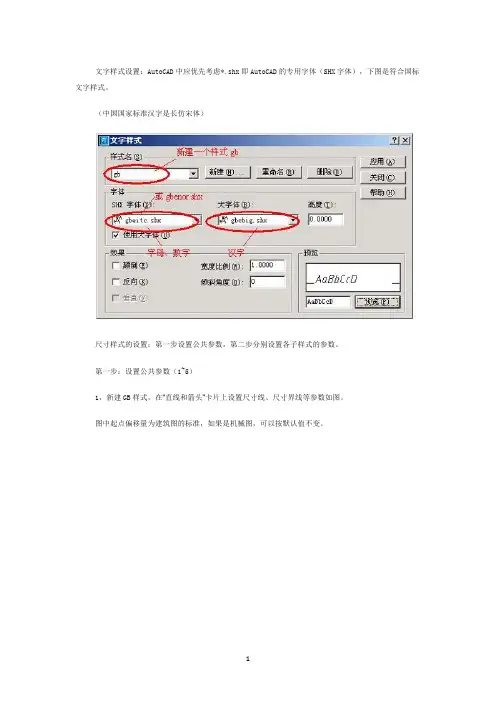
文字样式设置:AutoCAD中应优先考虑*.shx即AutoCAD的专用字体(SHX字体),下图是符合国标文字样式。
(中国国家标准汉字是长仿宋体)尺寸样式的设置:第一步设置公共参数,第二步分别设置各子样式的参数。
第一步:设置公共参数(1~5)1,新建GB样式,在“直线和箭头”卡片上设置尺寸线、尺寸界线等参数如图。
图中起点偏移量为建筑图的标准,如果是机械图,可以按默认值不变。
2,选择尺寸文字样式3,考虑标注比例因子(一般不选择)比例因子DIMSCALE取比例的倒数,如出图比例为1:50,DIMSCALE=50;如出图比例为1:100,DIMSCALE=100……,这是在模型空间出图的情况。
如果利用布局,则选择“按布局(图纸空间)缩放标注”,不必指定 DIMSCALE的值。
图44,单位可以是缺省值5,公共参数设置完毕,点击“确定”,返回上一级对话框,看到新建的gb样式。
图6第二步:分别设置各子样式(6~14):线性标注、直径标注、半径标注、角度标注6,设置线性尺性标子样式(机械类图纸不需要设置线性尺寸标注样式)紧接5继续“新建”,在“用于”下选择“线性标注”。
7,点击“继续”,为线性标注设置参数。
对于建筑图,只需修改箭头为建筑标记,同时将箭头大小的值改小一些。
此处的值为斜线的水平投影长度,国标要求斜线长2~3mm。
其他所有参数均按公共参数设置,如果为机械图,箭头及其大小也不必改。
8,点击确定,看到gb样式下的线性标注子样式。
9,设置直径标注子样式。
紧接8继续“新建”,在“用于”下选择“直径标注”,点击“继续”,为直径标注设置参数。
先将文字对齐方式选为“ISO标准”,这样可以使直径尺寸成水平标注(这只是一种习惯)。
10,对直径标注的文字及箭头位置作调整。
11,点击“确定”完成gb样式下的直径标注子样式。
12,半径标注子样式与直径标注的设置完全相同。
注:即使是建筑图,其直径、半径、角度尺寸仍用箭头。
半径标注子样式与直径标注的设置完全相同。
CAD常用标注样式及设置

连续小尺寸
文字和箭头
字母河数字 (30)
轴测图线性尺寸
8
直线(30)
直线
文字
文字样式
字母和数字(- 轴测图线性尺寸 30)
调整 调整选项
文字 文字样式
使用标注对象
设置值
8
2
0
实心闭合
3
无
默认值
标注文字的上方
30
默认值
字母和数字
3.5 上方
直线尺寸
居中
1
与尺寸线对齐 文字始终保持在 尺寸界线之间 小数
0
十进制度数
0
后续
全部默认
全部默认
IOS标准
文字或箭头
标注时手动放置 文字
圆与圆弧
%%C
线性直径尺寸
水平 外部
角度
小点
文字和箭头 小点
主单位 角度标注单位
角度精度
消零(两处)
换算单位 各项
公差 各项
文字 文字对齐
调整
调整选项 “优化”区
3
线性直径 标注
直线
4 角度标注 直线
5
连续小尺 寸1
直线
6
连续小尺 寸2
直线
7
直线 (30)
直线
主单位 前缀
文字
文字对齐 文字位置/垂直
符号和箭
头
箭头(第一个)
调整 调整选项
符号和箭 头
箭头(第一个、第二 个)
序号 1
样式名 基础样式
设置内容
标签
项目
基线间距
线 超出尺寸线
起点偏移
箭头(3处)
箭头大小
符号和箭 圆心标记 头 折断线大小
CAD制图标准标注样式样本
引用 CAD制图标准标注样式( GB/T18229- ) ( GB/T13362.4-13362.5, GB/T 14691)文字样式设置: AutoCAD中应优先考虑*.shx即AutoCAD的专用字体( SHX 字体) , 下图是符合国标文字样式。
( 中国国家标准汉字是长仿宋体)尺寸样式的设置: 第一步设置公共参数, 第二步分别设置各子样式的参数。
第一步: 设置公共参数( 1~5)1, 新建GB样式, 在”直线和箭头”卡片上设置尺寸线、尺寸界线等参数如图。
图中起点偏移量为建筑图的标准, 如果是机械图, 能够按默认值不变。
2, 选择尺寸文字样式3, 考虑标注比例因子( 一般不选择)比例因子DIMSCALE取比例的倒数, 如出图比例为1: 50, DIMSCALE=50; 如出图比例为1: 100, DIMSCALE=100……, 这是在模型空间出图的情况。
如果利用布局, 则选择”按布局( 图纸空间) 缩放标注”, 不必指定DIMSCALE的值。
图44, 单位能够是缺省值5, 公共参数设置完毕, 点击”确定”, 返回上一级对话框, 看到新建的gb样式。
图6第二步: 分别设置各子样式( 6~14) : 线性标注、直径标注、半径标注、角度标注6, 设置线性尺性标子样式( 机械类图纸不需要设置线性尺寸标注样式) 紧接5继续”新建”, 在”用于”下选择”线性标注”。
7, 点击”继续”, 为线性标注设置参数。
对于建筑图, 只需修改箭头为建筑标记, 同时将箭头大小的值改小一些。
此处的值为斜线的水平投影长度, 国标要求斜线长2~3mm。
其它所有参数均按公共参数设置, 如果为机械图, 箭头及其大小也不必改。
8, 点击确定, 看到gb样式下的线性标注子样式。
cad常见标注样式参数标准
cad常见标注样式参数标准
CAD标注样式参数标准因具体应用场景和行业而异,但以下是一些常见的标注样式参数标准:
1. 线性标注:用于测量两点之间的直线距离,包括水平标注、垂直标注和旋转标注。
2. 径向标注:用于测量圆、圆弧或中心线的直径或半径,包括直径标注和半径标注。
3. 角度标注:用于测量两条直线之间的角度。
4. 坐标标注:用于测量点的绝对坐标值。
5. 引线标注:用于添加引线并在注释区域中添加文本或块。
6. 中心线标注:用于标记圆或圆弧的中心。
7. 连续标注:用于将多个标注连接在一起,形成一个连续的测量链。
对于每个标注类型,都有一系列的标注样式参数可以进行设置,包括:
1. 文字:包括文字内容、文字大小、文字颜色等。
2. 数字:包括数字格式、数字精度、数字比例等。
3. 符号:包括单位符号、箭头符号、文字符号等。
4. 线条:包括线条颜色、线条宽度、线条样式等。
5. 间距:包括文字与引线之间的间距、数字之间的间距等。
6. 位置:包括标注的位置、文字的位置等。
这些标注样式参数可以通过CAD软件的“标注样式”或“修改标注样式”对话框进行设置。
根据不同的行业标准和设计规范,用户可以根据需要调整这些参数,以获得符合要求的标注效果。
cadiso25标注样式标准参数
cadiso25标注样式标准参数CADISO25标注样式是一种常用的CAD(计算机辅助设计)软件中的标注样式,用于标注绘图中的尺寸、角度等参数。
本文将介绍CADISO25标注样式的标准参数,包括标注文字的大小、颜色、字体等设置。
一、标注文字大小参数CADISO25标注样式中的标注文字大小参数是指标注文字的字号大小。
标注文字大小的选择应根据绘图的比例尺、绘图的要求以及标注文字的可读性等因素综合考虑。
一般情况下,标注文字大小应适中,既能够清晰地表达标注的含义,又不会占据过多的绘图空间。
标注文字大小的选择可以根据实际需要进行调整,但应注意保持一致性,避免不同标注之间的文字大小差异过大。
二、标注文字颜色参数CADISO25标注样式中的标注文字颜色参数是指标注文字的颜色设置。
标注文字颜色的选择应根据绘图的要求以及标注文字与背景色的对比度来确定。
一般来说,标注文字颜色应与背景色形成明显的对比,以确保标注文字能够清晰可见。
黑色、白色和红色等颜色通常都是常见的标注文字颜色选择。
三、标注文字字体参数CADISO25标注样式中的标注文字字体参数是指标注文字的字体设置。
标注文字字体的选择通常应根据绘图的要求以及标注的含义来确定。
一般来说,标注时可以选择一种简洁明了的字体,例如宋体、微软雅黑等,以确保标注文字的清晰可辨。
同时,还应注意标注文字的字体不要过于修饰繁琐,避免给人阅读带来困扰。
四、标注文字间距参数CADISO25标注样式中的标注文字间距参数是指标注文字之间的距离设置。
标注文字间距的选择应根据绘图的要求以及标注文字的长度来确定。
一般来说,标注文字之间的间距应适中,既不会过于拥挤,也不会过于分散。
标注文字之间的间距过小会导致标注文字之间无法清晰分辨,而间距过大则会浪费绘图空间,降低标注的效果。
五、标注箭头参数CADISO25标注样式中的标注箭头参数是指标注线的箭头形状和大小设置。
标注箭头的形状和大小的选择应根据绘图的要求以及标注的尺寸大小来确定。
CAD的GB标注样式设置详细步骤及参数
文字样式的设置:AutoCAD中应优先考虑*.shx即AutoCAD的专用字体(SHX字体),少使用Windows下的TrueType字体(TTF字体)。
下图是符合国标的文字样式。
图1尺寸样式的设置:第一步设置公共参数,第二步分别设置各子样式的参数。
第一步:设置公共参数(1~5)1,新建gb样式,在“直线和箭头”卡片上设置尺寸线、尺寸界线等参数如图。
图中起点偏移量为建筑图的标准,如果是机械图,可以按默认值不变。
图22,选择尺寸文字样式图33,考虑标注比例因子比例因子DIMSCALE取比例的倒数,如出图比例为1:50,DIMSCALE=50;如出图比例为1:100,DIMSCALE=100……,这是在模型空间出图的情况。
如果利用布局,则选择“按布局(图纸空间)缩放标注”,不必指定DIMSCALE的值。
图44,单位可以是缺省值图55,公共参数设置完毕,点击“确定”,返回上一级对话框,看到新建的gb样式。
图6第二步:分别设置各子样式(6~14):线性标注、直径标注、半径标注、角度标注6,设置线性尺性标子样式紧接5继续“新建”,在“用于”下选择“线性标注”。
图77,点击“继续”,为线性标注设置参数。
对于建筑图,只需修改箭头为建筑标记,同时将箭头大小的值改小一些。
此处的值为斜线的水平投影长度,国标要求斜线长2~3mm。
其他所有参数均按公共参数设置,如果为机械图,箭头及其大小也不必改。
图88,点击确定,看到gb样式下的线性标注子样式。
图99,设置直径标注子样式。
紧接8继续“新建”,在“用于”下选择“直径标注”,点击“继续”,为直径标注设置参数。
先将文字对齐方式选为“ISO标准”,这样可以使直径尺寸成水平标注(这只是一种习惯)。
图1010,对直径标注的文字及箭头位置作调整。
图1111,点击“确定”完成gb样式下的直径标注子样式。
图1212,半径标注子样式与直径标注的设置完全相同。
注:即使是建筑图,其直径、半径、角度尺寸仍用箭头。