
flash控件的解释
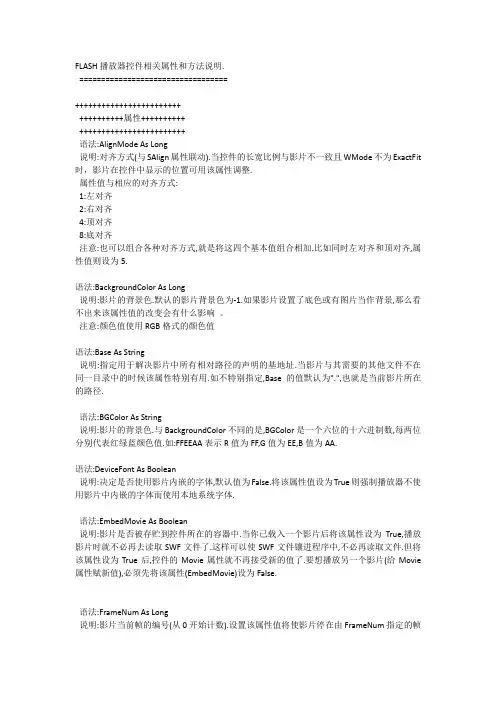
FLASH播放器控件相关属性和方法说明.
==================================
++++++++++++++++++++++++
++++++++++属性++++++++++
++++++++++++++++++++++++
语法:AlignMode As Long
说明:对齐方式(与SAlign属性联动).当控件的长宽比例与影片不一致且WMode 不为ExactFit时,影片在控件中显示的位置可用该属性调整.
属性值与相应的对齐方式:
1:左对齐
2:右对齐
4:顶对齐
8:底对齐
注意:也可以组合各种对齐方式,就是将这四个基本值组合相加.比如同时左对齐和顶对齐,属性值则设为5.
语法:BackgroundColor As Long
说明:影片的背景色.默认的影片背景色为-1.如果影片设置了底色或有图片当作背景,那么看不出来该属性值的改变会有什么影响。
注意:颜色值使用RGB格式的颜色值
语法:Base As String
说明:指定用于解决影片中所有相对路径的声明的基地址.当影片与其需要的其他文件不在同一目录中的时候该属性特别有用.如不特别指定,Base的值默认为".",也就是当前影片所在的路径.
语法:BGColor As String
说明:影片的背景色.与BackgroundColor不同的是,BGColor是一个六位的十六进制数,每两位分别代表红绿蓝颜色值.如:FFEEAA表示R值为FF,G值为EE,B值为AA.
语法:DeviceFont As Boolean
说明:决定是否使用影片内嵌的字体,默认值为False.将该属性值设为True则强制播放器不使用影片中内嵌的字体而使用本地系统字体.
语法:EmbedMovie As Boolean
说明:影片是否被存贮到控件所在的容器中.当你已载入一个影片后将该属性设为True,播放影片时就不必再去读取SWF文件了.这样可以使SWF文件镶进程序中,不必再读取文件.但将该属性设为True后,控件的Movie属性就不再接受新的值了.要想播放另一个影片(给Movie属性赋新值),必须先将该属性(EmbedMovie)设为False.
语法:FrameNum As Long
说明:影片当前帧的编号(从0开始计数).设置该属性值将使影片停在由FrameNum指定的帧处.
注意:不仅可以从中获得当前帧,还可以设置当前帧,即跳转到某帧
语法:Loop As Boolean
说明:控制影片是否循环播放.设为True就是循环播放,设为False则只播放一次.
语法:Menu As Boolean
说明:是否显示菜单.设为True显示所有菜单,设为False菜单被屏蔽,但仍有一项"About Macromedia Flash Player...",点击后会打开Macromedia的网站.如果你实在不喜欢这个菜单,应该在程序中通过拦截鼠标消息的方法来达到目的.
语法:Movie As String
说明:要播放的影片路径(URL).设置该属性为一个SWF文件的URL,当该属性被设置后,控件将自动载入文件并播放它.
语法:Playing As Boolean
说明:当前播放状态.如果影片正在播放,该属性值为True,否则为False.
语法:Quality As Long
说明:画面质量.
Quality的属性可以取:
0:相当于Quality2取"Low"
1:相当于Quality2取"High"
2:相当于Quality2取"AutoLow"
3:相当于Quality2取"AutoHigh"
语法:Quality2 As String
说明:画面质量
Quality的属性可以取:
Low:偏重于播放速度而不管显示效果,而且不启用消除锯齿功能.
High:偏重于画面而不管播放速度,并且总是启用消除锯齿功能.如果影片中不包含动画就平滑处理位图;如果有动画,那么位图就不被平滑处理.
AutoLow:先着重于播放速度,但只要有可能就改善显示效果.一开始播放时先禁用消除锯齿功能.如果播放器检测到处理器能承受得了,就启用消除锯齿功能. AutoHigh:一开始是播放速度和显示效果并重,但如有必要就牺牲画质确保速度.开始播放时就启用消除锯齿功能.但如果实际的帧速率比设计时指定的速率慢了,就禁用消除锯齿功能来提高播放速度.
语法:ReadyState As Long
说明:影片的当前状态.
ReadyState的值有:
0:正在载入
1:未初始化
2:已载入
3:正在交互
4:完成例子
注意:可以使用该属性来粗略的判断SWF文件的读取进度,但如果想得到更精确的判断,应该在在SWF文件中使用FScommand()来达到与VB的互动与联系,即传送资料给VB.
语法:SAlign As String
说明:对齐模式.与上文的AlignMode相同,但值的形式不同罢了.
可取值:
L:即左对齐
T:即顶对齐
R:即右对齐
B:即底对齐
注意:当使用组合对齐方法是L,T,R,B的先后顺序不能变,如:左和底的对
齐:SAlign="LB"
语法:Scale As String
说明:控制影片的缩放模式.
Scale的值可以取:
ShowAll:在控件内显示全部影片区域,保持影片长宽比例不变,影片的大小决定于控件长或宽中较小的一边.
NoBorder:在控件内显示部分影片区域,保持影片长宽比例不变,影片的大小决定于控件长或宽中较大的一边.
ExactFit:在控件内显示全部影片区域,不考虑影片的长宽比例,强制将影片的长宽等于控件的长宽.
语法:ScaleMode As Long
说明:缩放模式,与Scale相同,只不过属性值为数字而已.
ScaleMode可以取:
0:相当于Scale取"ShowAll"
1:相当于Scale取"NoBorder"
2:相当于Scale取"ExactFit"
语法:TotalFrames As Long
说明:返回影片中总帧数.该参数要到影片载入完成才有效,即ReadyState=4
语法:WMode As String
说明:控件的窗口模式(实现矢量图在VB界面显示的重要属性).
WMode可以取:
Window:WMode属性的默认值,按Flash播放器典型的方式工作,即在控件的矩形窗口中播放影片,这样一般都能提供最快的动画效果.
Opaque:使影片不透明.
Transparent:创建一个透明的影片,如果影片中有透明的片段时,就可以看到控件下面的背景.但使用此属性值,动画的播放速度可能会慢一些.
++++++++++++++++++++++++
++++++++++方法++++++++++
++++++++++++++++++++++++
语法:Back()
说明:影片后退一帧,并且停止播放.
语法:Forward()
说明:影片前进一帧并且停止播放例子.
语法:GotoFrame(FrameNum)
说明:将影片跳转到指定的帧,并且停止播放.如果所指定的帧还未载入,在调用过程中会产生无法预料的后果,最好使用PercentLoaded方法来确定是否已载入足够的影片来执行本方法.参数FrameNum是从0开始算的,这和Flash中的Goto 动作不一样,Goto是从1开始算的.
语法:LoadMovie(layer As Long, url As String)
说明:将由url指定的影片载入到由layer指定的层上.
语法:Pan(x As Long, y As Long, mode As Long)
说明:将一个放大过的影片平移由x和y指定的距离,x和y均为相对值,即控件相对于影片来说平移的距离.用mode参数来指定x和y的值是像素还是窗口的百分比,当mode=0时坐标系以像素为单位;mode=1时坐标系就以窗口的百分比来计算.平移并不能超出影片的边框,也就是说,往一个方向平移最多到达影片的边缘与控件对齐的程度.
语法:Play()
说明:开始播放影片.
语法:Rewind()
说明: 倒带,返回到影片的第一帧.
语法:SetVariable(name As String, value As String)
说明:将由name指定的Flash变量值设为value(即通过VB传送数据给影片). 例子:movie.SetVariable "/Form:UserName", "SYFY"。
FLASH组件的认识和使用
12.2.5 管理器组件 管理器是不可见的组件,使用这些组件,可以在应 用程序中实现管理焦点或深度之类的功能。管理器组件 共有6种,它们的名称及功能如表12.5所示。
表12.5 管理器组件及功能
组件名称 功 能
FocusManager
BufferingBar PopUpManager StyleManager SystemManager TransitionMana ger
表12.4 视频播放组件及功能
组件名称 BackButton BufferingBar ForwardButton MuteButton PauseButton PlayButton PlayPauseButton SeekBar StopButton VolumeBar 用于创建后退按钮 用于创建缓冲栏 用于创建前进按钮 用于创建声音按钮 用于创建暂停按钮 用于创建播放按钮 用于创建播放暂停按钮 用于创建音量轨道 用于创建停止按钮 用于创建音量滑块 功 能
12.4.6所示。
图12.4.6 效果图
12.4.3 ComboBox组件 ComboBox组件用于创建下拉菜单,在其中提供了多
个选项,用户可以选择其中的一个或多个。下面通过一个
实例来进行介绍,操作步骤如下: (1)从组件面板中拖动ComboBox组件到舞台中。 (2)选中ComboBox组件实例,单击“参数”标签, 打开如图12.4.7所示的“参数”选项卡,设置ComboBox组
使用组件不仅可以减少动画的创作时间,提高工 作效率,还可以给Flash动画带来统一的标准化界面。 在完全安装Flash 8应用程序后,选择“窗口”→“组
件”命令,可以打开组件面板(见图12.1.1),它提
供了Flash 8应用程序自带的所有组件。用户不仅可以 使用这些自带组件,还可以自己创建组件或者下载他 人创建的组件。
Flash插件

这个"Flash插件"是指安装于浏览器的Flash插件(Adobe® Flash® Player Plugin),使浏览器得以播放swf 文件。
更新方法
第1步
打开Internet浏览器并导航到Adobe闪光器。在页的顶部Flash应用程序将发挥自动剪辑这表明如果Flash Player安装的成功部署。如果Flash Player是没有找到,一个红色的“X”将出现在窗口中。
Flash插件
安装于浏览器的Flash插件
01 插件信息03 更来自方法目录02 增强功能 04 其他版本
Flash插件,外文名称Adobe Flash Player Plugin,是指安装于浏览器的Flash插件(Adobe Flash Player Plugin),使浏览器得以播放swf文件。
插件信息
Adobe Flash是美国Macromedia公司(已被Adobe公司收购)所设计的一种二维动画软件。通常包括 Macromedia Flash,用于设计和编辑Flash文档,以及Adobe Flash Player,用于播放Flash文档。
特性 被大量应用于因特页的矢量动画文件格式。 使用向量运算﹙Vector Graphics﹚的方式,产生出来的影片占用存储空间较小。 使用Flash创作出的影片有自己的特殊档案格式(.swf)。 该公司声称全世界97%的络浏览器都内建Flash播放器﹙Flash Player﹚ 是Macromedia提出的“富因特应用”(RIA)概念的实现平台 支持档案格式 swf这是一个完整的影片档,无法被编辑。有时会被念做“swiff”。Swf在发布时可以选择保护功能,如果 没有选择,很容易被别人输入到他的原始档中使用。然而保护功能依然阻挡不了为数众多的破解软件,有不少闪 客专门以此来学习别人的程序码和设计方式。
Flash基础概念

❖ 插入帧 ▪ 关键帧:一种动作旳起始画面和结束画面。 ▪ 空白关键帧:没有画面旳关键帧。
❖ 拷贝帧/粘贴帧 ❖ 剪切帧/粘贴帧 ❖ 把帧转换为关键帧或空白关键帧 ❖ 删除帧 ❖ 移动帧
时间轴
❖ 时间轴相当于电影旳胶卷,flash动画动起来全 靠时间轴实现。用来告知 Flash 显示图形和其 他项目元素旳时间,也能够使用时间轴指定舞台 上各图形旳分层顺序。位于较高图层中旳图形显 示在较低图层中旳图形旳上方。
利用属性面板中“颜色”选项旳设置,变化实例旳颜 色。在工作区中选中元件旳实例,单击属性面板中旳“颜 色”文本框,在弹出旳“颜色样式”列表中进行选择,其 中涉及下设置颜色效果。 (2)亮度:用于设置实例旳亮度。 (3)色调:用于设置实例旳色彩倾向。 (4)Alpha:用于设置实例旳透明度。 (5)高级:用于同步设置实例旳色调与透明度。
变化元件类型是将元件旳类型彻底变化,右击库面板中旳元件, 在弹出旳快捷菜单中选择“类型”选项,在弹出旳下一级子菜单中变 化元件类型,即可将元件类型彻底变化 。
3.4 设置动态图形实例播放模式
动态图形元件与影片剪辑元件极为相同,在库面板中将影片剪辑 元件旳元件类型改为图形元件,就可变成动态图形元件;同理,在库 面板中将动态图形元件旳元件类型改为影片剪辑元件,就可变成影片 剪辑元件。
1.将库项目置于库文件夹中。 2.将库项目移出库文件夹。 3.展开与折叠文件夹 。 4.重命名文件夹 。 5.子文件夹 。 6.删除文件夹 。
5.3 在影片之间共享库项目
要引用其他影片中旳库项目,需要将所需影片旳库面 板打开,到达资源共享旳目旳,打开其他影片库面板旳措 施有两种。 1.同步打开两个影片 。 2.打开所需影片库面板 。
flash第1章 Flash 概述
动画的成像原理
动画是通过连续播放一系列的画面,给视 觉造成连续变化的图像.它利用的是人的 眼睛具有"视觉暂留"的特性,就是说人 的眼睛看到一幅画或一个物体后,在1/24 秒内不会消失.利用这一原理,在一幅画 还没有消失前,播放出下一幅画,就会给 人造成一种画面连续变化的效果.
1.编辑文件和电影文件 编辑文件和电影文件 (1)编辑文件(*.fla)是将各种元件,制作 )编辑文件( )是将各种元件, 元素保存在一起的文件,方便用户的编辑, 元素保存在一起的文件,方便用户的编辑, 制作以及后期修改和保存. 制作以及后期修改和保存. (2)电影文件(*.swf)是将已经制作完成 )电影文件( ) 的作品发布成电影文件, 的作品发布成电影文件,该文件发布后不 能修改.如果要进行修改,就必须先修改 能修改.如果要进行修改, 编辑文件,然后再重新发布成电影文件. 编辑文件,然后再重新发布成电影文件.
1.6.2 面板的功能介绍
1.属性面板 属性面板
2.动作面板 动作面板
3.颜色样本面板 颜色样本面板
4.混色器面板 混色器面板
5.场景面板 场景面板
6.组件面板 组件面板
�
常用面板
1.6.1 面板概述 面板是 Flash 中最重要的组成部分.使用面 板可以查看,组织和更改文档中的元素.面板中 的可用选项控制元件,实例,颜色,类型,帧和 其他元素的特征.使用面板可以处理对象,颜色, 文本,实例,帧,场景和整个文档.例如,使用 "混色器"面板创建颜色,使用"对齐"面板, 将对象彼此对齐或与舞台对齐.在 Flash 中查看 可用面板的完整列表,选择"窗口"菜单.
1.4 Flash工作界面
FLASH组件的认识和使用ppt课件

眼睛是心灵的窗户,是人体中最宝贵 的感觉 器官, 可很多 孩子对 眼睛的 重要性 不重视 。在每 学期的 视力测 查中情 况都不 容乐观
提示:在Flash 8中,用户还可以使用变形面板或工 具箱中的任意变形工具 调整组件实例的大小。
12.3.3 启用动态预览功能 启用动态预览功能可以使组件尽可能地“所见即所 得”,即使编辑状态和发布后的效果一样。但是动态预 览不能够反映组件属性的改变情况。 若要启用动态预览功能,可以选择“控制”→“启用 动态预览”命令,图12.3.6所示的为启用动态预览功能前、 后的效果。
图12.3.2 属性面板
图12.3.3 组件检查器面板
眼睛是心灵的窗户,是人体中最宝贵 的感觉 器官, 可很多 孩子对 眼睛的 重要性 不重视 。在每 学期的 视力测 查中情 况都不 容乐观
12.3.2 调整组件实例的大小 如果组件实例没有足够的尺寸显示它的标题,当在 Flash Player中播放时,该组件实例的标题文本将会被删除 一部分,如图12.3.4所示。
图12.3.1 从组件面板中拖动组件到舞台上
眼睛是心灵的窗户,是人体中最宝贵 的感觉 器官, 可很多 孩子对 眼睛的 重要性 不重视 。在每 学期的 视力测 查中情 况都不 容乐观
在添加组件之后,该组件就成为一个组件实例, 用户可以通过属性面板或组件检查器面板设置其参 数,如图12.3.2和图12.3.3所示。
12.3 组件的基本操作
在了解了组件的概念与分类之后,下面介绍组 件的基本操作。
12.3.1 添加组件 当向Flash文件中添加组件时,用户可以直接从 组件面板中拖动组件到舞台上(见图12.3.1),或者 选中组件,双击鼠标左键将其添加到舞台上。
FLASH播放器控件相关属性和方法说明
FLASH播放器控件相关属性和方法说明.==================================++++++++++++++++++++++++++++++++++属性++++++++++++++++++++++++++++++++++语法:AlignMode As Long说明:对齐方式(与SAlign属性联动).当控件的长宽比例与影片不一致且WMode不为ExactFit 时,影片在控件中显示的位置可用该属性调整.属性值与相应的对齐方式:1:左对齐2:右对齐4:顶对齐8:底对齐注意:也可以组合各种对齐方式,就是将这四个基本值组合相加.比如同时左对齐和顶对齐,属性值则设为5.语法:BackgroundColor As Long说明:影片的背景色.默认的影片背景色为-1.如果影片设置了底色或有图片当作背景,那么看不出来该属性值的改变会有什么影响。
注意:颜色值使用RGB格式的颜色值语法:Base As String说明:指定用于解决影片中所有相对路径的声明的基地址.当影片与其需要的其他文件不在同一目录中的时候该属性特别有用.如不特别指定,Base的值默认为".",也就是当前影片所在的路径.语法:BGColor As String说明:影片的背景色.与BackgroundColor不同的是,BGColor是一个六位的十六进制数,每两位分别代表红绿蓝颜色值.如:FFEEAA表示R值为FF,G值为EE,B值为AA.语法:DeviceFont As Boolean说明:决定是否使用影片内嵌的字体,默认值为False.将该属性值设为True则强制播放器不使用影片中内嵌的字体而使用本地系统字体.语法:EmbedMovie As Boolean说明:影片是否被存贮到控件所在的容器中.当你已载入一个影片后将该属性设为True,播放影片时就不必再去读取SWF文件了.这样可以使SWF文件镶进程序中,不必再读取文件.但将该属性设为True后,控件的Movie属性就不再接受新的值了.要想播放另一个影片(给Movie 属性赋新值),必须先将该属性(EmbedMovie)设为False.语法:FrameNum As Long说明:影片当前帧的编号(从0开始计数).设置该属性值将使影片停在由FrameNum指定的帧处.注意:不仅可以从中获得当前帧,还可以设置当前帧,即跳转到某帧语法:Loop As Boolean说明:控制影片是否循环播放.设为True就是循环播放,设为False则只播放一次.语法:Menu As Boolean说明:是否显示菜单.设为True显示所有菜单,设为False菜单被屏蔽,但仍有一项"About Macromedia Flash Player...",点击后会打开Macromedia的网站.如果你实在不喜欢这个菜单,应该在程序中通过拦截鼠标消息的方法来达到目的.语法:Movie As String说明:要播放的影片路径(URL).设置该属性为一个SWF文件的URL,当该属性被设置后,控件将自动载入文件并播放它.语法:Playing As Boolean说明:当前播放状态.如果影片正在播放,该属性值为True,否则为False.语法:Quality As Long说明:画面质量.Quality的属性可以取:0:相当于Quality2取"Low"1:相当于Quality2取"High"2:相当于Quality2取"AutoLow"3:相当于Quality2取"AutoHigh"语法:Quality2 As String说明:画面质量Quality的属性可以取:Low:偏重于播放速度而不管显示效果,而且不启用消除锯齿功能.High:偏重于画面而不管播放速度,并且总是启用消除锯齿功能.如果影片中不包含动画就平滑处理位图;如果有动画,那么位图就不被平滑处理.AutoLow:先着重于播放速度,但只要有可能就改善显示效果.一开始播放时先禁用消除锯齿功能.如果播放器检测到处理器能承受得了,就启用消除锯齿功能.AutoHigh:一开始是播放速度和显示效果并重,但如有必要就牺牲画质确保速度.开始播放时就启用消除锯齿功能.但如果实际的帧速率比设计时指定的速率慢了,就禁用消除锯齿功能来提高播放速度.语法:ReadyState As Long说明:影片的当前状态.ReadyState的值有:0:正在载入1:未初始化2:已载入3:正在交互4:完成例子注意:可以使用该属性来粗略的判断SWF文件的读取进度,但如果想得到更精确的判断,应该在在SWF文件中使用FScommand()来达到与VB的互动与联系,即传送资料给VB.语法:SAlign As String说明:对齐模式.与上文的AlignMode相同,但值的形式不同罢了.可取值:L:即左对齐T:即顶对齐R:即右对齐B:即底对齐注意:当使用组合对齐方法是L,T,R,B的先后顺序不能变,如:左和底的对齐:SAlign="LB"语法:Scale As String说明:控制影片的缩放模式.Scale的值可以取:ShowAll:在控件内显示全部影片区域,保持影片长宽比例不变,影片的大小决定于控件长或宽中较小的一边.NoBorder:在控件内显示部分影片区域,保持影片长宽比例不变,影片的大小决定于控件长或宽中较大的一边.ExactFit:在控件内显示全部影片区域,不考虑影片的长宽比例,强制将影片的长宽等于控件的长宽.语法:ScaleMode As Long说明:缩放模式,与Scale相同,只不过属性值为数字而已.ScaleMode可以取:0:相当于Scale取"ShowAll"1:相当于Scale取"NoBorder"2:相当于Scale取"ExactFit"语法:TotalFrames As Long说明:返回影片中总帧数.该参数要到影片载入完成才有效,即ReadyState=4语法:WMode As String说明:控件的窗口模式(实现矢量图在VB界面显示的重要属性).WMode可以取:Window:WMode属性的默认值,按Flash播放器典型的方式工作,即在控件的矩形窗口中播放影片,这样一般都能提供最快的动画效果.Opaque:使影片不透明.Transparent:创建一个透明的影片,如果影片中有透明的片段时,就可以看到控件下面的背景.但使用此属性值,动画的播放速度可能会慢一些.++++++++++++++++++++++++++++++++++方法++++++++++++++++++++++++++++++++++语法:Back()说明:影片后退一帧,并且停止播放.语法:Forward()说明:影片前进一帧并且停止播放例子.语法:GotoFrame(FrameNum)说明:将影片跳转到指定的帧,并且停止播放.如果所指定的帧还未载入,在调用过程中会产生无法预料的后果,最好使用PercentLoaded方法来确定是否已载入足够的影片来执行本方法.参数FrameNum是从0开始算的,这和Flash中的Goto动作不一样,Goto是从1开始算的.语法:LoadMovie(layer As Long, url As String)说明:将由url指定的影片载入到由layer指定的层上.语法:Pan(x As Long, y As Long, mode As Long)说明:将一个放大过的影片平移由x和y指定的距离,x和y均为相对值,即控件相对于影片来说平移的距离.用mode参数来指定x和y的值是像素还是窗口的百分比,当mode=0时坐标系以像素为单位;mode=1时坐标系就以窗口的百分比来计算.平移并不能超出影片的边框,也就是说,往一个方向平移最多到达影片的边缘与控件对齐的程度.语法:Play()说明:开始播放影片.语法:Rewind()说明: 倒带,返回到影片的第一帧.语法:SetVariable(name As String, value As String)说明:将由name指定的Flash变量值设为value(即通过VB传送数据给影片).例子:movie.SetVariable "/Form:UserName", "SYFY"此外,可以将通过SWF控件来加载png按钮,这对于制作图片按钮是很有帮助的。
flash知识点归纳总结
flash知识点归纳总结Flash是一种常用的多媒体技术,广泛应用在网页设计、动画制作、交互式界面设计等多个领域。
Flash的知识点涵盖了动画制作、交互设计、代码编写等多个方面,下面对Flash 的知识点进行归纳总结。
第一,Flash的基础知识点1. Flash的概念和发展历史Flash是一种由Adobe公司开发的多媒体技术,最初是Macromedia公司推出的。
Flash 从最初的动画制作工具逐渐发展成为一种全面的多媒体制作技术,广泛应用于网页设计、游戏开发、交互设计等领域。
2. Flash的工作原理Flash的工作原理是基于矢量图形和动画制作技术,通过定时刷新屏幕并改变显示对象的属性来实现动画效果。
Flash的动画是基于帧的,可以在每一帧上设置不同的动画效果,通过时间轴或动作脚本控制动画的播放和交互效果。
3. Flash的基本工具和面板Flash提供了丰富的基本工具和面板,包括选择工具、画笔工具、填充工具、文字工具、属性面板、时间轴面板、动作面板等。
这些工具和面板可以帮助用户进行图形绘制、动画制作、交互设计等操作。
4. Flash的文件格式Flash文件格式包括FLA和SWF两种,FLA文件是Flash的源文件格式,包含了所有的图形、动画、代码等信息;SWF文件是Flash的发布文件格式,包含了最终的动画效果和交互功能。
用户可以通过Flash发布工具将FLA文件导出为SWF文件,用于在网页上播放和交互。
第二,Flash的动画制作知识点1. Flash的图形绘制和编辑Flash提供了丰富的图形绘制和编辑功能,用户可以使用各种工具绘制矢量图形、编辑路径、填充颜色、应用滤镜等操作,实现复杂的图形效果和动画效果。
2. Flash的时间轴和关键帧Flash的动画是基于时间轴和关键帧的,用户可以在时间轴上设置关键帧,然后在不同的关键帧上编辑图形、设置属性、调整动画效果,从而实现动画的播放和转场效果。
3. Flash的动画效果和过渡效果Flash提供了丰富的动画效果和过渡效果,用户可以通过时间轴和属性面板设置动画的速度、缓动、旋转、缩放、颜色变化等效果,同时也可以设置场景的过渡效果,实现平滑的场景切换和过渡效果。
flash组件详解
flash组件详解ButtonButton 组件是一个可调整大小的矩形用户界面按钮。
可以给按钮添加一个自定义图标。
也可以将按钮的行为从按下改为切换。
在单击切换按钮后,它将保持按下状态,直到再次单击时才会返回到弹起状态。
icon为按钮添加自定义图标。
该值是库中影片剪辑或图形元件的链接标识符;没有默认值。
label 设置按钮上文本的值;默认值是"Button"。
labelPlacement确定按钮上的标签文本相对于图标的方向。
该参数可以是下列四个值之一:left、right、top 或bottom;默认值为 right。
selected 如果 toggle 参数的值是 true,则该参数指定按钮是处于按下状态 (true) 还是释放状态 (false)。
默认值为 false。
toggle 将按钮转变为切换开关。
如果值为true,则按钮在单击后保持按下状态,并在再次单击时返回到弹起状态。
如果值为 false,则按钮行为与一般按钮相同。
默认值为 false。
enabled 是一个布尔值,它指示组件是否可以接收焦点和输入。
默认值为 true。
visible 是一个布尔值,它指示对象是 (true) 否 (false) 可见。
默认值为 true。
__________________________________ScrollPaneScrollPane 组件在一个可滚动区域中显示影片剪辑、JPEG 文件和SWF 文件。
通过使用滚动窗格,可以限制这些媒体类型所占用的屏幕区域的大小。
滚动窗格可以显示从本地磁盘或 Internet 加载的内容。
contentPath 指示要加载到滚动窗格中的内容。
该值可以是本地SWF 或 JPEG 文件的相对路径,或 Internet 上的文件的相对或绝对路径。
它也可以是设置为"为 ActionScript 导出"的库中的影片剪辑元件的链接标识符。
flash组件属性
组件组件是包含参数的影片剪辑,利用参数可以修改组件的外观和行为。
使用组件的优点:1、编码与设计分离,重复使用组件中的代码。
2、将常用功能封装在组件中,通过更改参数自定义组件的外观和行为。
3、直接在flash文档中使用组件提供的web元素。
组件分为4类:1、用户界面(UI)组件2、媒体组件3、数据组件4、管理器(管理器组件是不可见的)创建组件:把组件从组件面板拖到舞台即生成该组件的实例,此时组件会显示在库面板中,然后就像使用元件一样使用组件。
也可以用脚本动态的生成组件实例。
组件面板:“窗口”菜单→“开发面板”→“组件”所有组件都有事件,处理组件事件最简单的方式是使用on()组件事件处理函数。
就像将on()分配给按钮或影片剪辑一样。
cl组件侦听器用来处理组件事件,给侦听器添加一个事件处理函数,组件实例就能完成该事件所产生的动作。
操作步骤如下:1、将组件拖入舞台2、在属性面板为组件的实例起名3、在时间轴第1帧写帧动作代码。
例如:舞台中有Button组件是实例,名为bb,还有一个动态文本框,文本域变量名为c,Button组件有click事件,写帧代码如下:aa=new Object(); //定义侦听器对象aa.click=function(){ //定义事件clickc=”欢迎使用flash组件!”; //定义事件click发生时的动作内容}bb.addEventListener(“click”,aa); //把事件附加给实例bb测试影片时,单击按钮会显示变量c的内容。
一、Button组件参数:1、icon,给按钮添加自定义图标。
2、label,设置按钮上的文本,默认Button3、labelPlacement,设置按钮上的文本相对于图标的位置,默认right4、selected,设置按钮初始状态是否为按下或释放5、toggle,将按钮转变为开关式按钮二、label组件参数:1、autoSize,指定标签文本的显示和对齐方式,默认none,标签不调整大小。
Flash的元件—按钮元件
Flash的元件—按钮元件
Flash的元件—按钮元件
吉祥如意988/编辑素材/网络
我们可以如制作“图形元件”那样来制作“按钮元件”。
在元件库中,我们可以看到“按钮”元件的样子,“按钮”的图标为一只手指按在一个面板上,在图示上非常好辨别。
“按钮元件”也有两种方法可以建立,一种是通过在舞台中现有的图形或者“影片剪辑”,“图形元件”,使用“选择工具”选择他们,并且按下键盘“F8”键转换为“按钮元件”。
第二种方法是通过FLASH软件的菜单,“插入-新建元件”命令,选择“按钮元件”并按下确定按钮,进入“按钮元件”的编辑界面就可以制作按钮了。
“按钮元件”顾名思义就是可以用来鼠标控制的,他可以制作交互式按钮。
当我们进入了按钮编辑区的时候,可以看到按钮的四种状态,分别是弹起,指针经过,按下和点击,其中前三项是按钮在不同情况下的显示状态,最后一项“点击”则为“按钮”的点击范围,点击区域,这里绘制的图形是透明的,在制作透明按钮时可以考虑使用。
虽然按钮的前三个可显示状态都是一帧,一帧如果使用“图形元件”是不能使它运动起来的,但我们可以通过“影片剪辑”的方式,制作动态按钮,相关动态按钮教程请参考“FLASH动感按钮的制作方法”。
我们可以在按钮的前三个状态中导入相应的声音文件,这样在鼠标滑过,单击,按下时就可以出现不同的声音了。
“按钮”元件是针对鼠标交互操作的,如果动画中没有使用“按钮”的地方,可千万不要随便应用哦。
>。