
Excel统计函数-FREQUENCY函数使用实例教程
FREQUENCY()参数引用
示例一
C列有重姓名的,要求统计出不重复的人名,并提取出不重复的人名放置F列,然后
FREQUENCY
不重复人名统计
李四80
廖十100
E30公式:{=SUM(--(FREQUENCY(MATCH(C26:C37,C26:C37,0),MATCH(C26:C37,C26:C37,0))>0))}
E33公式:=COUNT(1/(FREQUENCY(MATCH(C26:C37,C26:C37,0),MATCH(C26:C37,C26:C37,0))))
1.用match函数返回个数据在数据列中的位置
match函数对于查找目标,只在多次出现的位置重复报告该目标第一次出现的位置数字。
2.frequency函数在统计的区域中可让重复的数字变为零
数据源和分段点可以是一致的。
3.统计上一步结果中有多少个非零数字,即得答案
,然后计算出重复的人名奖金总和。
37,0))>0))}
:C37,C26:C37,0))))
标第一次出现的位置数字。
Excel中使用Fequency函数分区间统计数值个数

五、Frequency函数中参数在工作表中的设置
Frequency函数对参数的行列数没有限制。
五、Frequency函数中参数在工作表中的设置
Frequency函数面 对 多列的分段点时,计算顺序 可以理解为:按先行后列的 顺序将分段点转为1列,然 后将转为1列的分段点按升 序排列,再分区间统计数据 个数,并对统计结果进行排 序,最后将统计结果输入到 单元格中。
作 者:白玉英 作者单位:北京信息职业技术学院 设计公司:北京一、认识Frequency函数 二、Frequency函数中参数的分段点及对应的统计区间 三、用Frequency函数编写的公式的输入 四、Frequency函数中参数的修正 五、Frequency函数中的参数在工作表中的设置
课后思考
如果分段点中的数据出现了重复的数值, 函数会怎样统计,返回什么结果呢?
五、Frequency函数中参数在工作表中的设置
Frequency函数对参数的行列数没有限制。
五、Frequency函数中参数在工作表中的设置
Frequency函数对参数中数据的排序方式也没有要求
五、Frequency函数中参数在工作表中的设置
Frequency函数会 先将顺序混乱的分段点 按升序排列,然后完成 各区间数据的统计,最 后将结果返回到各分段 点对应的位置
选中比第二个参数包含的 “Ctrl+Shift+Enter”组合键
数值个数多1个的同列单元格
四、Frequency函数中参数的修正
Frequency函数在进行统计时,总是统计大于前1个段点,且小于或等于当前段点的数值个数。
Frequency函数统计的是大于4 0且小于等于60的数值个数,有三 个。实际需要统计的是大于或等于 40且小于60的数值个数,符合条件 仅有两个数据,60需要统计在第3 个区间。
Count系列及Frequency函数应用技巧解读
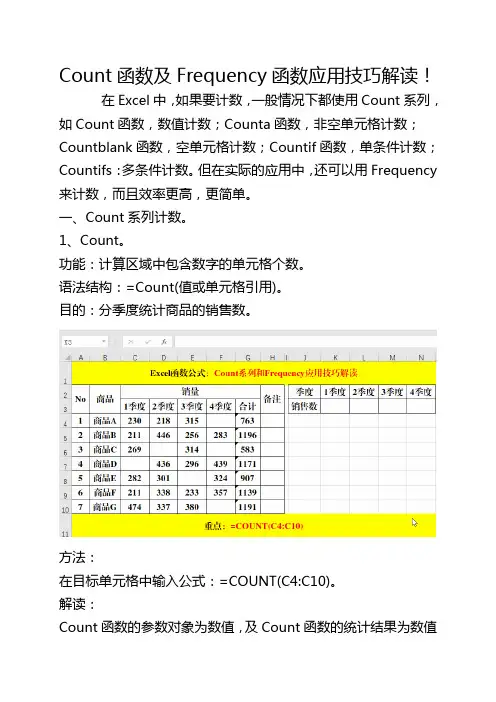
Count函数及Frequency函数应用技巧解读!在Excel中,如果要计数,一般情况下都使用Count系列,如Count函数,数值计数;Counta函数,非空单元格计数;Countblank函数,空单元格计数;Countif函数,单条件计数;Countifs:多条件计数。
但在实际的应用中,还可以用Frequency 来计数,而且效率更高,更简单。
一、Count系列计数。
1、Count。
功能:计算区域中包含数字的单元格个数。
语法结构:=Count(值或单元格引用)。
目的:分季度统计商品的销售数。
方法:在目标单元格中输入公式:=COUNT(C4:C10)。
解读:Count函数的参数对象为数值,及Count函数的统计结果为数值类型的值,对其他类型的值无效!2、Counta函数。
功能:计算区域中非空单元格的个数。
语法结构:=Counta(值或单元格引用)。
目的:计算非空单元格的个数。
方法:在目标单元格中输入公式:=COUNTA(C4:C10)。
解读:虽然Counta的统计结果和Count的结果相同,但Counta函数的统计对象是非空单元格。
3、Countblank函数。
功能:计算指定区域中空单元格的数量。
语法结构:=Countblank(值或单元格引用)。
目的:统计空单元格的个数。
方法:在目标单元格中输入公式:=COUNTBLANK(C4:C10)。
4、Countif函数。
功能:计算指定区域中符合条件的单元格数。
语法结构:=Countif(条件范围,条件)。
目的:按“性别”统计单元格数。
方法:在目标单元格中输入公式:=COUNTIF(C4:C10,K3)。
5、Countifs函数。
功能:统计一组规定条件下所指定的单元格数。
语法结构:=Countifs(条件1范围,条件1,条件2范围,条件2……条件N范围,条件N)。
目的:计算>60且<80的人数。
方法:在目标单元格中输入公式:=COUNTIFS(D3:D9,">60",D3:D9,"<80")。
cou'n'ti'f函数的使用方法

cou'n'ti'f函数的使用方法介绍在数据分析和统计学中,我们经常需要对一系列数据进行分类和计数。
这时,`co u'n'ti'f`函数就是我们的好帮手。
`c ou'n't i'f`函数是一种E xc el函数,它可以根据一定的条件对数据进行计数,并返回符合条件的数据个数。
本文将介绍`co u'n't i'f`函数的基本用法及一些常见的应用场景,帮助读者更好地理解和运用这一函数。
格式`c ou'n't i'f`函数的基本格式如下:c o u'n'ti'f(r an ge,c ri te ri a)*`ra ng e`:要检查的数据范围。
*`cr it er ia`:满足某种条件的要求。
使用示例示例一假设有一个销售数据表格,其中包含不同地区的销售额数据。
我们要统计销售额超过1000的地区数量,可以使用以下公式:c o u'n'ti'f(A1:A10,">1000")这里,`A1:A10`是数据范围,`">1000"`是我们设定的条件。
运行这个公式后,返回的结果是销售额超过1000的地区数量。
示例二另一个常见的用法是统计某种类型的数据在一组数据中出现的次数。
假设我们有一列数据表示不同顾客购买的产品类型,我们想要知道其中购买了"手机"产品的顾客数量。
我们可以使用以下公式:c o u'n'ti'f(A1:A10,"手机")这里,`A1:A10`是数据范围,`"手机"`是我们设定的条件。
运行这个公式后,返回的结果是购买了"手机"产品的顾客数量。
示例三`c ou'n't i'f`函数也可以同时满足多个条件。
如何使用Excel函数统计各分数段的人数(五种方法)
Excel教程:妙用Excel五个函数统计学生期末考试分数段考试结束,老师们都要对学生的考试成绩进行分析。
各分数段人数的统计是其中一项必做的工作。
在Excel中,怎样快速准确地统计分数段人数呢?以下的方法也许对你有所帮助。
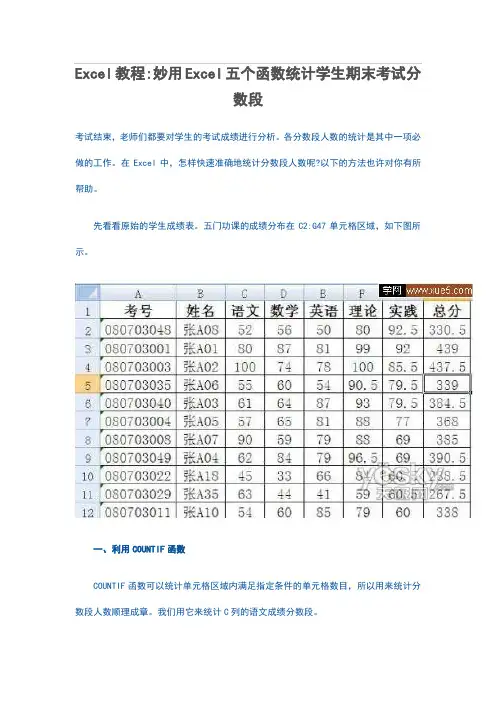
先看看原始的学生成绩表。
五门功课的成绩分布在C2:G47单元格区域,如下图所示。
一、利用COUNTIF函数COUNTIF函数可以统计单元格区域内满足指定条件的单元格数目,所以用来统计分数段人数顺理成章。
我们用它来统计C列的语文成绩分数段。
如图2所示,我们需要在N2单元格统计语文分数在90分以上的学生数。
那么只需要在N2单元格输入公式“=COUNTIF(C2:C47,">=90")”就可以了。
其含义就是统计C2:C47单元格区域中满足大于等于90的单元格数目。
所以,要统计80分至89分这一段的学生数,那么就需要输入公式“=COUNTIF(C2:C47,">=80")-COUNTIF(C2:C47,">=90")”。
很明显,大于等于80分的人数减去大于等于90分的人数正是我们想要的人数。
其他分数段可以依此类推。
二、利用FREQUENCY函数这是一个专门用于统计单元格区域中数据的频率分布的函数,用它来统计分数段自然名正言顺。
以D列的数学成绩的统计为例。
我们先在M8:M12设置好分数段,再在L8:L12单元格区域设置好各分数段的分隔数(即为该分数段的上限数字),如图3所示。
选中N8:N12单元格,在编辑栏输入公式“=FREQUENCY($D$2:$D$47,$L$8:$L$12)”,然后按下“Ctrl+Shift+Enter”组合键确认,即可在公式的两端添加数组公式的标志“{}”,同时可以看到各分数段的人数已经统计完成了。
需要注意的是公式输入完成后必须按“Ctrl+Shift+Enter”组合键确认以产生数组公式,而且数组公式的标志“{}”也不可以手工输入。
Excel公式技巧88:使用FREQUENCY函数统计不同值、唯一值和连续值(上)

Excel公式技巧88:使用FREQUENCY函数统计不同值、唯一值和连续值(上)excelperfectFREQUENCY函数是一个较难掌握的Excel工作表函数,这篇文章收集整理了一组运用FREQUENCY函数的公式,用来统计不同值、唯一值和连续值的数量,希望能够帮助有兴趣的朋友更进一步熟悉掌握FREQUENCY函数。
先回顾一下FREQUENCY函数的语法:FREQUENCY(data_array,bins_array)其中:•data_array,必需,数组或引用,代表要计算频率的一组值。
如果data_array不包含任何值,则FREQUENCY函数返回一个零值数组。
•bins_array,必需,数组或引用,代表要将data_array中的值分组的区间。
如果bins_array不包含任何值,则FREQUENCY返回data_array 中的元素数。
注意:•FREQUENCY函数在选择要在其中显示返回的分布的一系列相邻单元格后,作为数组公式输入。
•FREQUENCY函数返回的数组中的元素数比bins_array中的元素数多1。
返回数组中的额外元素是高于最高间隔的任何值的数量。
例如,在计算输入到三个单元格中的三个值范围(间隔)时,一定要在四个单元格中输入FREQUENCY函数以获得结果,额外的单元格返回data_array中大于第三个间隔值的值的数量。
•FREQUENCY函数忽略空单元格和文本。
•返回数组的公式必须以数组公式输入。
统计不同值仅数值如下图1所示,在单元格区域B4:B12中有一列数值,我们想要知道有多少个不同值。
图1很显然,在列表中的不同数值是1、2、3、7,共4个,使用的公式是:=SUM(--(FREQUENCY(B4:B12,B4:B12)>0))下面对这个公式进行解析,以帮助理解。
首先,使用单元格值来代替单元格引用。
注意,这个公式不是数组公式。
=SUM(--(FREQUENCY({1;2;3;1;7;2;2;1;1},{1;2;3;1;7;2;2;1;1})>0)) 这里的关键是:•bins_array中重复的返回0。
excel frequency用法
文章题目:深度解析excel frequency函数的用法及应用在现代社会中,Excel作为一种重要的办公软件,已经成为了生活中不可或缺的一部分。
然而,尽管许多人对Excel有基本的了解,但其强大的功能和复杂的应用却常常使人望而生畏。
其中,excel frequency 函数作为Excel中的一个重要功能之一,在数据分析和统计方面具有极大的价值。
1. 了解excel frequency函数Excel中的frequency函数通常用于将数据分布转换为具有离散间隔的字符串。
它可以将一个数据集分成几个大小相等的区间,并统计每个区间内数据的频数。
这意味着,我们可以利用这个功能,对数据进行分组、统计和分析,从而更好地理解数据的分布规律和趋势。
掌握excel frequency函数的使用方法对于数据分析和统计非常重要。
2. 如何使用excel frequency函数在Excel中,使用frequency函数需要首先了解其基本语法和操作步骤。
通常,我们可以通过在单元格中输入“= frequency(数据数组, 分组区间)”来调用该函数。
其中,“数据数组”表示要进行分组和统计的数据范围,“分组区间”表示将数据分成几个大小相等的区间。
通过这种方式,我们可以轻松地对数据集进行分组和统计,从而更好地理解数据的特征和规律。
3. excel frequency函数的应用场景excel frequency函数在实际工作和生活中有着广泛的应用场景。
在市场调研中,我们可以利用该函数对顾客芳龄、收入等数据进行分组和统计,从而了解不同芳龄、收入段的人群分布情况;在生产管理中,我们也可以利用该函数对产品质量、合格率等数据进行分组和统计,从而监控和改进产品质量;在教育领域,该函数也可以用于对学生成绩、考试分数等数据进行分组和统计,从而进行学生学习情况的分析和评估。
可以说,excel frequency函数在数据分析和统计领域具有非常重要的应用意义。
妙用Excel五个函数统计学生期末考试分数段
妙用Excel五个函数统计学生期末考试分数段考试结束,老师们都要对学生的考试成绩进行分析。
各分数段人数的统计是其中一项必做的工作。
在Excel中,怎样快速准确地统计分数段人数呢?以下的方法也许对你有所帮助。
先看看原始的学生成绩表。
五门功课的成绩分布在C2:G47单元格区域,如下图所示。
一、利用COUNTIF函数COUNTIF函数可以统计单元格区域内满足指定条件的单元格数目,所以用来统计分数段人数顺理成章。
我们用它来统计C列的语文成绩分数段。
如图2所示,我们需要在N2单元格统计语文分数在90分以上的学生数。
那么只需要在N2单元格输入公式“=COUNTIF(C2:C47,">=90")”就可以了。
其含义就是统计C2:C47单元格区域中满足大于等于90的单元格数目。
所以,要统计80分至89分这一段的学生数,那么就需要输入公式“=COUNTIF(C2:C47,">=80")-COUNTIF(C2:C47,">=90")”。
很明显,大于等于80分的人数减去大于等于90分的人数正是我们想要的人数。
其他分数段可以依此类推。
二、利用FREQUENCY函数这是一个专门用于统计单元格区域中数据的频率分布的函数,用它来统计分数段自然名正言顺。
以D列的数学成绩的统计为例。
我们先在M8:M12设置好分数段,再在L8:L12单元格区域设置好各分数段的分隔数(即为该分数段的上限数字),如图3所示。
选中N8:N12单元格,在编辑栏输入公式“=FREQUENCY($D$2:$D$47,$L$8:$L$12)”,然后按下“Ctrl+Shift+Enter”组合键确认,即可在公式的两端添加数组公式的标志“{}”,同时可以看到各分数段的人数已经统计完成了。
需要注意的是公式输入完成后必须按“Ctrl+Shift+Enter”组合键确认以产生数组公式,而且数组公式的标志“{}”也不可以手工输入。
excell等距分组、重叠组限,计算次数与频率
excell等距分组、重叠组限,计算次数与频率
在Excel中,我们可以使用等距分组和重叠组限的方法来计算次数和频率。
等距分组是指将数据按照一定的间隔划分成若干个组,每个组的宽度相同。
重叠组限是指将数据按照一定的间隔划分成若干个组,但是每个组之间有一定的重叠部分。
下面以等距分组为例说明如何计算次数和频率。
假设我们有一列数据A1:A10,我们想要将它分成3个等距的组。
首先,我们需要找出数据的最小值和最大值。
在单元格B1中输入函数=MIN(A1:A10),在单元格B2中输入函数=MAX(A1:A10),然后分别计算出最小值和最大值。
接下来,我们需要确定每个组的宽度。
假设我们将数据分成3个组,那么每个组的宽度就是(最大值-最小值)/ 3。
在单元格B3中输入函数=(B2-B1)/3。
然后,在单元格C1中输入函数=MIN(A1:A10)+B3,以确定第一个组的上限。
在单元格C2中输入函数=C1+B3,以确定第二个组的上限。
在单元格C3中输入函数=C2+B3,以确定第三个组的上限。
接下来,我们可以使用频率函数来计算每个组中的次数和频率。
在单元格D1中输入函数=FREQUENCY(A1:A10,D1:D3),其
中D1:D3是我们刚刚计算得到的组上限。
最后,我们可以使用SUM函数来计算总的次数。
在单元格E1中输入函数=SUM(D1:D3)。
这样,我们就可以通过等距分组的方法计算出每个组的次数和频率,以及总的次数。
需要注意的是,如果使用重叠组限的方法,计算步骤基本相同,只是在确定组的上限时需要考虑重叠部分的大小。
如何使用Excel函数统计各分数段的人数(五种方法)
Excel教程:妙用Excel五个函数统计学生期末考试分数段考试结束,老师们都要对学生的考试成绩进行分析。
各分数段人数的统计是其中一项必做的工作。
在Excel 中,怎样快速准确地统计分数段人数呢?以下的方法也许对你有所帮助。
先看看原始的学生成绩表。
五门功课的成绩分布在C2:G47单元格区域,如下图所示。
一、利用COUNTIF函数COUNTIF函数可以统计单元格区域内满足指定条件的单元格数目,所以用来统计分数段人数顺理成章。
我们用它来统计C列的语文成绩分数段。
如图2所示,我们需要在N2单元格统计语文分数在90分以上的学生数。
那么只需要在N2单元格输入公式“=COUNTIF(C2:C47,">=90")”就可以了。
其含义就是统计C2:C47单元格区域中满足大于等于90的单元格数目。
所以,要统计80分至89分这一段的学生数,那么就需要输入公式“=COUNTIF(C2:C47,">=80")-COUNTIF(C2:C47,">=90")”。
很明显,大于等于80分的人数减去大于等于90分的人数正是我们想要的人数。
其他分数段可以依此类推。
二、利用FREQUENCY函数这是一个专门用于统计单元格区域中数据的频率分布的函数,用它来统计分数段自然名正言顺。
以D 列的数学成绩的统计为例。
我们先在M8:M12设置好分数段,再在L8:L12单元格区域设置好各分数段的分隔数(即为该分数段的上限数字),如图3所示。
选中N8:N12单元格,在编辑栏输入公式“=FREQUENCY($D$2:$D$47,$L$8:$L$12)”,然后按下“Ctrl+Shift+Enter”组合键确认,即可在公式的两端添加数组公式的标志“{}”,同时可以看到各分数段的人数已经统计完成了。
需要注意的是公式输入完成后必须按“Ctrl+Shift+Enter”组合键确认以产生数组公式,而且数组公式的标志“{}”也不可以手工输入。
如何使用Excel函数统计各分数段的人数(五种方法)
如何使用Excel函数统计各分数段的人数(五种方法)E某cel教程:妙用E某cel五个函数统计学生期末考试分数段考试结束,老师们都要对学生的考试成绩进行分析。
各分数段人数的统计是其中一项必做的工作。
在E某cel中,怎样快速准确地统计分数段人数呢以下的方法也许对你有所帮助。
先看看原始的学生成绩表。
五门功课的成绩分布在C2:G47单元格区域,如下图所示。
一、利用COUNTIF函数COUNTIF函数可以统计单元格区域内满足指定条件的单元格数目,所以用来统计分数段人数顺理成章。
我们用它来统计C列的语文成绩分数段。
如图2所示,我们需要在N2单元格统计语文分数在90分以上的学生数。
那么只需要在N2单元格输入公式“=COUNTIF(C2:C47,">=90")”就可以了。
其含义就是统计C2:C47单元格区域中满足大于等于90的单元格数目。
所以,要统计80分至89分这一段的学生数,那么就需要输入公式“=COUNTIF(C2:C47,">=80")-COUNTIF(C2:C47,">=90")”。
很明显,大于等于80分的人数减去大于等于90分的人数正是我们想要的人数。
其他分数段可以依此类推。
二、利用FREQUENCY函数这是一个专门用于统计单元格区域中数据的频率分布的函数,用它来统计分数段自然名正言顺。
以D列的数学成绩的统计为例。
我们先在M8:M12设置好分数段,再在L8:L12单元格区域设置好各分数段的分隔数(即为该分数段的上限数字),如图3所示。
选中N8:N12单元格,在编辑栏输入公式“=FREQUENCY($D$2:$D$47,$L$8:$L$12)”,然后按下“Ctrl+Shift+Enter”组合键确认,即可在公式的两端添加数组公式的标志“{}”,同时可以看到各分数段的人数已经统计完成了。
需要注意的是公式输入完成后必须按“Ctrl+Shift+Enter”组合键确认以产生数组公式,而且数组公式的标志“{}”也不可以手工输入。