
IBM笔记本电脑BIOS的设置
IBM笔记本电脑BIOS的设置IBM笔记本电脑进入BIOS的方法是:在冷开机(注意不是重新启动)屏幕上出现IBM标志,且左下角出现提示信息时,按F1键。
按下F1键后后稍待一会就会进入BIOS界面。
IBM在其T/A/X/I四大系列中采用的BIOS界面有点像PhoniexBIOS的标准界面。
其BIOS设置主界面分为上下两块,下方是主要信息显示,也是验正行货与水货的重要证据。
其中各项目意义如下。
BIOS Version:显示当前使用BIOS的版本。
BIOS Date:显示BIOS的发布时间。
System-unit serial number(主机序列号):为该IBM笔记本电脑唯一的序列号,IBM的保修服务就是以这个序列号为凭证的。
原装的IBM笔记本电脑在机身、包装箱和BIOS中都有这个序列号。
只有这3个序列号都完全相同时,才表示该IBM笔记本电脑没有被动过。
System board serial number(主板序列号):为每一块IBM笔记本电脑主板唯一的序列号。
IBM在保修时会查证该主板的序列号,并且会与数据库中的数据进行对比,来判断主板是否为原装。
CPU Type:表示该笔记本电脑所采用的CPU的型号。
例如entium(R)III-Intel(R)SpeedStep Technalogy,表示该电脑采用的是笔记本电脑专用的Mobile PentiumⅢCPU。
CPU Speed:表示CPU的主频,上图中所显示的是900MHz。
Install memory:表示该笔记本电脑当前安装的内存容量。
IBM笔记本电脑BIOS设置界面上方所显示的是主要菜单功能选项。
选项前带三角箭头表示后面还有子菜单,用上下方向键将光标移动到某个选项上后,按Enter键即可打开下一级菜单。
例如下面这些选项:ConfigDate/TimePasswordStartupReStart五大功能详尽介绍(一)一.Config(设置)选项。
这是IBM笔记本电脑最重要的BIOS设置都集中在该选项中,如网卡/无线网卡设置、串/并口设置、红外线接口设置,以及PCI 中断设置等。
下面我们着重介绍一下Config中的重要选项设置。
Network(网卡)选项。
继续按回车可进入详细设置。
利用该选项,用户可以设置网卡是否用于唤醒电脑等高级功能并可以同时管理两块网卡(但不包括PCMCIA网卡)。
1.wake on lan 如选择enabled,那么可以在局域网中,通过局域网中的其他计算机将笔记本电源打开,并且启动笔记本。
如选择disabled则禁止这项功能。
2.flash over lan 允许可以从一个可用的局域网中,通过网线,来升级bios. disable则禁止这项功能RFID Security(无线网卡通信频率安全)选项。
该选项用于设置无线网卡的一些参数。
若用户在笔记本电脑中装备了无线网卡,就可通过该预留的选项进行设置。
Processor Serial Number(处理器序列号)选项。
该选项用于设置禁用或者启用PenfiumⅢ处理器特有的序列号。
没有特殊需要的话,建议保持默认的Disable设置。
Serial Pont(串口设置)选项。
该选项用于设置串口的启用/禁用,以及改变串口的中断设置。
建议具备串口的T/A/I系列IBM笔记本电脑打开串口设置(Enable),如果与其他硬件有冲突,可以自行更改。
至于没有串口的X系列则建议设为禁用(Disable)。
Infrared(红外线接口设置)选项。
该选项用于设置红外线接口的启用与否和中断选项。
和一般笔记本电脑BIOS不同的是,IBM笔记本电脑BIOS没有红外线速度协议的设置,所有的红外线速度协议都是在Windows中设置的。
Parallet Port(并口设置)选项。
该选项和串口设置原理相同,设置原则也一样,只是并口设置中还可以选择使用Bi-directional、ECP和Output Only三种模式。
一般情况下,建议设置为Bi-directional,只有在确认并口外接的设备支持ECP 模式时才启用ECP模式。
PCI(PCI中断设置)选项。
该选项用于设置各个PCI设备的中断。
正常情况应使用墨认设置,尽量不要修改,否则网卡、Modem或声卡可能会无法使用。
KeyBoard/Mouse(键盘和鼠标)选项。
这里面的选项虽然不多,但是却是最容易出现问题的地方。
许多笔记本电脑用户都会外接鼠标使用,这时就要正确设置该选项。
五大功能详尽介绍(二)该选项中各设置项目的意义如下:·TrackPoint(指点杆鼠标):用于设置是否使用指点杆鼠标,其中有3个选项,Disable表示禁用指点杆;Enable表示启用指点杆并且和外接鼠标共同使用(如果有外接鼠标的话);AutoDisable则表示在插入外接鼠标时自动禁用指点杆。
·TypematicRate:表示击键的重复速度,也即一个键位允许连续触发的间隔时间。
·Fn Key Lock:用于设置Fn键是按下时才生效,还是只按一下就自动保持锁定(就像大写字母键Caps Lock那样)。
Display(显示)选项。
该选项用于设置显示属性。
IBM笔记本电脑默认的显示设置是比较保守的,用户可以自己进行优化。
该选项中所包含的设置项目如下。
·Default Primary Display Device(默认主显示装置):可以选择PCI或者AGP接口,默认为PCI,但是绝大多数IBM笔记本电脑都可以设置为AGP来加快启动速度。
·Boot Display Device(启动时使用的显示装置):可以选择LCD、CRT和Both(即LCD和CRT)3种。
设置为LCD,则笔记本电脑启动时只输出到自己的液晶显示屏,不会自动监测外接显示器装置;设置为CRT,则启动时系统会自动寻找外接显示器,建议一般用户不要设为这个值,因为可能造成启动时没有显示的故障:设置为Both,则会在启用自身液晶显示屏的同时启用外接CRT显示器,建议大多数用户采用这种设置。
·HV Expansion(屏幕拉伸):该选项允许屏幕分辨率在低于其默认值时,强制满屏显示。
·Brightness(亮度):该项目有Normal和High两个选项,建议设置为High,这样屏幕默认的亮度就是最高了。
Power(电源设置):该选项中的各设置项目,也可以在IBM提供的Windows版本IBM Configuration Utility中设置,但如果使用的是Linux等另类的操作系统,就只能在这里设置了。
该选项提供了在使用电池和外接电源时的电源设置,比Windows中的电源管理设置更加详细。
1.power mode for ac ,这种情况下选择maximum performance,因为是用交流电,不会有时间限制,所以要启动最佳性能。
2.power mode for battery 选择maximum battery life.因为使用电池,尽可能要让电池省电。
3.customize 在以上2项选择了customized时,这个选项才会生效。
各项设置做含义如下:processor speed[max(最快) or medium(中等) or slow(慢速)]suspend timer(一定的时间内自动挂起)[1分钟至60分钟or 禁用]lcd off(一定的时间内自动关闭lcd)[ 1分钟至60分钟or 禁用]hdd off(一定的时间内自动关闭硬盘)[立即关闭or 3~20分钟or 禁用] 4.hibernate by timer 启动这个选项后,suspend timer时间一到,执行的是hibernate 而不是suspend。
5.low battery action,当电池处于低电压的状况下,可选执行hibernate或者是suspend两个动作。
6.suspend when lcd is closed 当lcd关闭的同时决定是否同时挂起,或者不挂起。
7.suspend /hibernate while docked 当连接时,是否挂起或者休眠。
8.redisafe 启动时,这个功能将会让你在suspend或者休眠的状态的文件变得快速和安全。
9.resume on time 自动开机选项。
resume time 一个特定的时间。
resume date 一个特定的日期。
10.resume on modem ring 当有一个来电时是否唤醒计算机。
11.intel speedstep technology intel的cpu自动调频技术,通常这个是一定要启动的。
mode for ac 可选maximum performance cpu总是高速运行;battery optimized cpu 总是低速运行;maximum battery 最节省的电量来运行cpu automatic 自动调整;mode for battery 同上选项。
12.screen blanking 是否使用空屏13.power switch mode [on/off]按下电源键后切断电源。
[hibernate] 按下电源键后进入休眠状态。
14.suspend to hibernate 如果挂起很长一段时间,是否转入休眠状态。
15.cdrom speed 可选择slient,其实就是低速。
normal 普通速度。
high 高速。
16.cpu power management 启动cpu电源管理。
正常情况下选择自动。
17.pci bus power management pci总线电源管理。
正常情况下选择自动。
五大功能详尽介绍(三)Alarm(警报):用于设置是否允许警报声音响起。
可以设置的项目有:笔记本电脑在休眠/等待时的报警声,电源耗尽时的报警声和音量控制按钮动作时的报警声等。
power control beep,启用后,当笔记本进入挂起/休眠/连接交流电等状态时,都会发出一声提示音low battery alarm 电池进入低电压状态时,将会发出警告声。
volume beep启用后,当你按音量控制按钮改变音箱音量时,会发出声音2.Date/Time(日期和时间)选项。
该选项用于设置系统日期和时间。
data/time 日期/时间。
system date 系统日期月/日/年。
system time 系统时间小时/分钟/秒。
3.Password(密码设置)选项。
用户可以在其中设置开机密码、超级用户密码和硬盘密码。
IBM笔记本电脑的密码非常难以破解,安全性很高,建议没有必要的密码不要设置,因为一旦忘记密码,个人用户将无法破解,且在这种情况下,IBM 所提供的服务也只是帮用户更换主板而不是破解密码。
IBM ThinkPad T410i BIOS(CMOS)设置说明图解
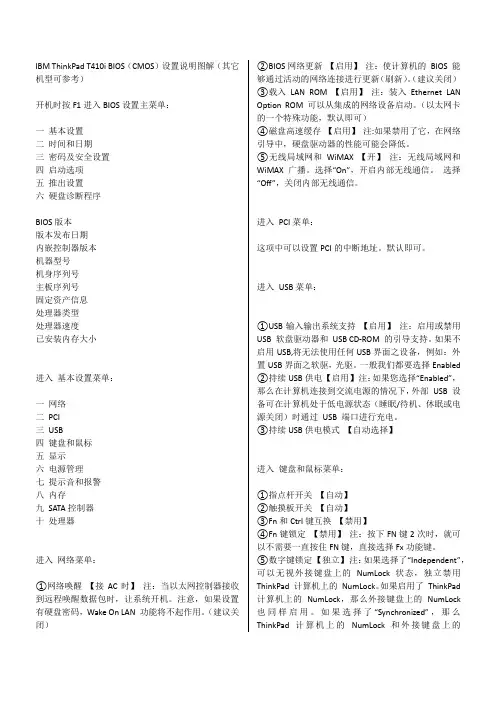
IBM ThinkPad T410i BIOS(CMOS)设置说明图解(其它机型可参考)开机时按F1进入BIOS设置主菜单:一基本设置二时间和日期三密码及安全设置四启动选项五推出设置六硬盘诊断程序BIOS版本版本发布日期内嵌控制器版本机器型号机身序列号主板序列号固定资产信息处理器类型处理器速度已安装内存大小进入基本设置菜单:一网络二PCI三USB四键盘和鼠标五显示六电源管理七提示音和报警八内存九SATA控制器十处理器进入网络菜单:①网络唤醒【接AC时】注:当以太网控制器接收到远程唤醒数据包时,让系统开机。
注意,如果设置有硬盘密码,Wake On LAN 功能将不起作用。
(建议关闭)②BIOS网络更新【启用】注:使计算机的BIOS 能够通过活动的网络连接进行更新(刷新)。
(建议关闭)③载入LAN ROM 【启用】注:装入Ethernet LAN Option ROM 可以从集成的网络设备启动。
(以太网卡的一个特殊功能,默认即可)④磁盘高速缓存【启用】注:如果禁用了它,在网络引导中,硬盘驱动器的性能可能会降低。
⑤无线局域网和WiMAX 【开】注:无线局域网和WiMAX广播。
选择“On”,开启内部无线通信。
选择“Off”,关闭内部无线通信。
进入PCI菜单:这项中可以设置PCI的中断地址。
默认即可。
进入USB菜单:①USB输入输出系统支持【启用】注:启用或禁用USB 软盘驱动器和USB CD-ROM 的引导支持。
如果不启用USB,将无法使用任何USB界面之设备,例如:外置USB 界面之软驱,光驱。
一般我们都要选择Enabled②持续USB供电【启用】注:如果您选择“Enabled”,那么在计算机连接到交流电源的情况下,外部USB 设备可在计算机处于低电源状态(睡眠/待机、休眠或电源关闭)时通过USB 端口进行充电。
③持续USB供电模式【自动选择】进入键盘和鼠标菜单:①指点杆开关【自动】②触摸板开关【自动】③Fn和Ctrl键互换【禁用】④Fn键锁定【禁用】注:按下FN键2次时,就可以不需要一直按住FN键,直接选择Fx功能键。
ThinkPad T61笔记本BIOS详细设置

(5)Wireless LAN Radio Frequency-----无线网卡广播同。选择“On”,开启内部无线通信。 选择“Off”,关闭内部无线通信。 [On]
12.CPU(有关CPU的设置,建议大家不要随便更改设置,默认即可)
(1)Core Multi-Processing--启用或禁用某个 CPU 内的其他执行核心单元[Enabled];
(2)Intel? Virtualization Technology---如果选择了“Enabled” ,那么 VMM(虚拟机显示器)可以利用 Intel Virtualization Technology 提供的其他硬件功能。[Disabled]
ThinkPad T61笔记本BIOS详细设置
IBM ThinkPad T61笔记本BIOS设置手册
一、Config ——基本设置选项
work
(1) Wake On LAN
当以太网控制器接收到远程唤醒数据包时,让系统开机。注:如果设置有硬盘密码,Wake On LAN 功能将不起作用。(建议关闭)[Enabled]
(4)Set Minimum Length-----可以指定开机密码和硬盘密码的最小长度。如果您设置了超级用户密码并指定了密码的最小长度,那么只有您可以更改该长度。
(5)BIOS password at unattended boot-----无人启动BIOS密码(个人理解)。选择启用,在计算机从电源关闭状态或休眠状态通过无人照管的事件如 Wake on LAN? 开启时显示密码提示。如果您选择 Disabled,那么不显示密码提示,计算机继续运行并装入操作系统。要阻止未经授权的访问,请在操作系统上设置用户认证。
IBM笔记本BIOS设置说明

IBM笔记本BIOS设置说明IBM笔记本的BIOS已经跟普通的BIOS操作有很大的改进了,它的设置简化了很多,但又加入了很多新功能和选项的,今天我就简单说明一下IBM笔记本的设置和应用,(由于本人也不是很精通有什么不对的或者说错的地方请给予把出,谢谢)IBM笔记本电脑进入BIOS的方法是:在冷开机(注意不是重新启动,但是重新启动也可以进去BIOS的设置)屏幕上出IBM的LOG的时候,且在左下角出现提示信息时,请按F1键IBM在其T/A/X/I四大系列中采用的BIOS都相同的.其BIOS设置主界面分为上下两块,下方是主要信息显示,也是验正行货与水货的重要证据。
其中各项目意义如下。
BIOSVersion:显示当前使用BIOS的版本。
BIOSDate:显示BIOS的发布时间。
System-unitserialnumber(主机序列号):为该IBM笔记本电脑唯一的序列号,IBM的保修服务就是以这个序列号为凭证的。
原装的IBM 笔记本电脑在机身、包装箱和BIOS中都有这个序列号。
只有这3个序列号都完全相同时,才表示该IBM笔记本电脑没有被动过。
Systemboardserialnumber(主板序列号):为每一块IBM笔记本电脑主板唯一的序列号。
IBM在保修时会查证该主板的序列号,并且会与数据库中的数据进行对比,来判断主板是否为原装。
CPUType:表示该笔记本电脑所采用的CPU的型号。
例如:Pentium(R)III-Intel(R)SpeedStepTechnalogy,表示该电脑采用的是笔记本电脑专用的MobilePentiumⅢCPU。
CPUSpeed:表示CPU的主频,上图中所显示的是900MHz。
Installmemory:表示该笔记本电脑当前安装的内存容量。
IBM笔记本电脑BIOS设置界面上方所显示的是主要菜单功能选项。
选项前带三角箭头表示后面还有子菜单,用上下方向键将光标移动到某个选项上后,按Enter键即可打开下一级菜单。
IBM笔记本电脑进入BIOS的方法
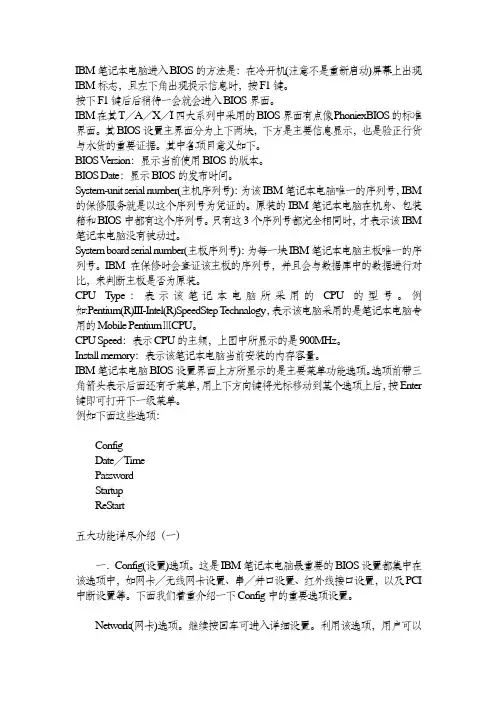
IBM笔记本电脑进入BIOS的方法是:在冷开机(注意不是重新启动)屏幕上出现IBM标志,且左下角出现提示信息时,按F1键。
按下F1键后后稍待一会就会进入BIOS界面。
IBM在其T/A/X/I四大系列中采用的BIOS界面有点像PhoniexBIOS的标准界面。
其BIOS设置主界面分为上下两块,下方是主要信息显示,也是验正行货与水货的重要证据。
其中各项目意义如下。
BIOS V ersion:显示当前使用BIOS的版本。
BIOS Date:显示BIOS的发布时间。
System-unit serial number(主机序列号):为该IBM笔记本电脑唯一的序列号,IBM 的保修服务就是以这个序列号为凭证的。
原装的IBM笔记本电脑在机身、包装箱和BIOS中都有这个序列号。
只有这3个序列号都完全相同时,才表示该IBM 笔记本电脑没有被动过。
System board serial number(主板序列号):为每一块IBM笔记本电脑主板唯一的序列号。
IBM在保修时会查证该主板的序列号,并且会与数据库中的数据进行对比,来判断主板是否为原装。
CPU T ype:表示该笔记本电脑所采用的CPU的型号。
例如:Pentium(R)III-Intel(R)SpeedStep T echnalogy,表示该电脑采用的是笔记本电脑专用的Mobile PentiumⅢCPU。
CPU Speed:表示CPU的主频,上图中所显示的是900MHz。
Install memory:表示该笔记本电脑当前安装的内存容量。
IBM笔记本电脑BIOS设置界面上方所显示的是主要菜单功能选项。
选项前带三角箭头表示后面还有子菜单,用上下方向键将光标移动到某个选项上后,按Enter 键即可打开下一级菜单。
例如下面这些选项:ConfigDate/TimePasswordStartupReStart五大功能详尽介绍(一)一.Config(设置)选项。
这是IBM笔记本电脑最重要的BIOS设置都集中在该选项中,如网卡/无线网卡设置、串/并口设置、红外线接口设置,以及PCI 中断设置等。
联想笔记本DIOS设置

联想笔记本电脑BIOS设置笔记本电脑进入BIOS的方法是:在冷开机(注意不是重新启动)屏幕上出现IBM标志,且左下角出现提示信息时,按F1键。
按下F1键后后稍待一会就会进入BIOS界面。
IBM在其T/A/X/I四大系列中采用的BIOS界面有点像PhoniexBIOS的标准界面。
其BIOS设置主界面分为上下两块,下方是主要信息显示,也是验正行货与水货的重要证据。
其中各项目意义如下。
BIOS V ersion:显示当前使用BIOS的版本。
BIOS Date:显示BIOS的发布时间。
System-unit serial number(主机序列号):为该IBM笔记本电脑唯一的序列号,IBM的保修服务就是以这个序列号为凭证的。
原装的IBM笔记本电脑在机身、包装箱和BIOS中都有这个序列号。
只有这3个序列号都完全相同时,才表示该IBM笔记本电脑没有被动过。
System board serial number(主板序列号):为每一块IBM笔记本电脑主板唯一的序列号。
IBM在保修时会查证该主板的序列号,并且会与数据库中的数据进行对比,来判断主板是否为原装。
CPU Type:表示该笔记本电脑所采用的CPU的型号。
例如:Pentium(R)III-Intel(R)SpeedStep Technalogy,表示该电脑采用的是笔记本电脑专用的Mobile PentiumⅢCPU。
CPU Speed:表示CPU的主频,上图中所显示的是900MHz。
Install memory:表示该笔记本电脑当前安装的内存容量。
IBM笔记本电脑BIOS设置界面上方所显示的是主要菜单功能选项。
选项前带三角箭头表示后面还有子菜单,用上下方向键将光标移动到某个选项上后,按Enter键即可打开下一级菜单。
例如下面这些选项:ConfigDate/TimePasswordStartupReStart五大功能详尽介绍(一)一.Config(设置)选项。
图文解说T40BIOS设置说明

IBM笔记本电脑BIOS的设置IBM笔记本电脑进入BIOS的方法是:在冷开机(注意不是重新启动)屏幕上出现IBM标志,且左下角出现提示信息时,按F1键。
按下F1键后后稍待一会就会进入BIOS界面。
IBM在其T/A/X/I四大系列中采用的BIOS界面有点像PhoniexBIOS的标准界面。
其BIOS设置主界面分为上下两块,下方是主要信息显示,也是验正行货与水货的重要证据。
其中各项目意义如下。
BIOS V ersion:显示当前使用BIOS的版本。
BIOS Date:显示BIOS的发布时间。
System-unit serial number(主机序列号):为该IBM笔记本电脑唯一的序列号,IBM的保修服务就是以这个序列号为凭证的。
原装的IBM笔记本电脑在机身、包装箱和BIOS中都有这个序列号。
只有这3个序列号都完全相同时,才表示该IBM 笔记本电脑没有被动过。
System board serial number(主板序列号):为每一块IBM笔记本电脑主板唯一的序列号。
IBM在保修时会查证该主板的序列号,并且会与数据库中的数据进行对比,来判断主板是否为原装。
CPU Type:表示该笔记本电脑所采用的CPU的型号。
例如:Pentium(R)III-Intel(R)Speed Step Technology,表示该电脑采用的是笔记本电脑专用的Mobile PentiumⅢCPU。
CPU Speed:表示CPU的主频,上图中所显示的是900MHz。
Install memory:表示该笔记本电脑当前安装的内存容量。
IBM笔记本电脑BIOS设置界面上方所显示的是主要菜单功能选项。
选项前带三角箭头表示后面还有子菜单,用上下方向键将光标移动到某个选项上后,按Enter 键即可打开下一级菜单。
例如下面这些选项:ConfigDate/TimePasswordStartupReStart五大功能详尽介绍(一)一.Config(设置)选项。
ibmthinkpadt410ibios(cmos)设置说明图解
IBM ThinkPad T410i BIOS(CMOS)设置说明图解(其它机型可参考)开机时按F1进入BIOS设置主菜单:一基本设置二时间和日期三密码及安全设置四启动选项五推出设置六硬盘诊断程序BIOS版本版本发布日期内嵌控制器版本机器型号机身序列号主板序列号固定资产信息处理器类型处理器速度已安装内存大小进入基本设置菜单:一网络二PCI三USB四键盘和鼠标五显示六电源管理七提示音和报警八内存九SATA控制器十处理器进入网络菜单:①网络唤醒【接AC时】注:当以太网控制器接收到远程唤醒数据包时,让系统开机。
注意,如果设置有硬盘密码,Wake On LAN 功能将不起作用。
(建议关闭)②BIOS网络更新【启用】注:使计算机的BIOS 能够通过活动的网络连接进行更新(刷新)。
(建议关闭)③载入LAN ROM 【启用】注:装入Ethernet LAN Option ROM 可以从集成的网络设备启动。
(以太网卡的一个特殊功能,默认即可)④磁盘高速缓存【启用】注:如果禁用了它,在网络引导中,硬盘驱动器的性能可能会降低。
⑤无线局域网和WiMAX 【开】注:无线局域网和WiMAX广播。
选择“On”,开启内部无线通信。
选择“Off”,关闭内部无线通信。
进入PCI菜单:这项中可以设置PCI的中断地址。
默认即可。
进入USB菜单:①USB输入输出系统支持【启用】注:启用或禁用USB 软盘驱动器和USB CD-ROM 的引导支持。
如果不启用USB,将无法使用任何USB界面之设备,例如:外置USB界面之软驱,光驱。
一般我们都要选择Enabled ②持续USB供电【启用】注:如果您选择“Enabled”,那么在计算机连接到交流电源的情况下,外部USB 设备可在计算机处于低电源状态(睡眠/待机、休眠或电源关闭)时通过USB 端口进行充电。
③持续USB供电模式【自动选择】进入键盘和鼠标菜单:①指点杆开关【自动】②触摸板开关【自动】③Fn和Ctrl键互换【禁用】④Fn键锁定【禁用】注:按下FN键2次时,就可以不需要一直按住FN键,直接选择Fx功能键。
Thinkpad BIOS设置
【原创】◆最全面的ThinkPad BIOS 设置详解◆◆◆最全面的ThinkPad BIOS 设置详解◆◆◆联想IBM ThinkPad 笔记本BIOS设置手册一、Config ——基本设置选项work(1)Wake On LAN当以太网控制器接收到远程唤醒数据包时,让系统开机。
注:如果设置有硬盘密码,Wake On LAN 功能将不起作用。
(建议关闭)[Enabled](2)Flash Over LAN (Enabled)-----使计算机的BIOS 能够通过活动的网络连接进行更新(刷新)。
(建议关闭)[Enabled](3)Ethernet LAN Option ROM ----装入Ethernet LAN Option ROM 可以从集成的网络设备启动。
(以太网卡的一个特殊功能,默认即可)[Enabled](4)Hard drive Direct Memory Access(DMA) -----磁盘高速缓存。
如果您要使用以前版本的IBM 远程部署管理器(RDM)请禁用该功能。
如果禁用了它,在网络引导中,硬盘驱动器的性能可能会降低。
[Enabled](5)Wireless LAN Radio Frequency-----无线网卡广播同。
选择“On”,开启内部无线通信。
选择“Off”,关闭内部无线通信。
[On]2.Serial Port -----如果要启动串口,请选择Enabled。
Base I/O address和Interrupt 使用默认设置就可以使用。
如果以其他硬件有冲突,可以自行更改。
Disabled则禁止这项功能。
[Disabled][Base I/O address:3F8][ Interrupt:4]3.Parallet port-----启动并口(打印口)。
如果启用该功能,那么可以选择方式、基本I/O 地址、IRQ 和DMA。
只有在选择了ECP 后才可以选择DMA。
如果基本I/O 地址为3BC,那么不能使用EPP 方式。
IBM笔记本电脑BIOS设置U盘启动,图解说明
IBM笔记本电脑BIOS设置U盘启动,图解说明
1、在开机后,按F1进入BIOS,有的本是按F2进入BIOS,出现如下画面,选择第一项config ,回车进入
2、在以下图示界面中,选择第五行的USB,回车进入
3、在以下界面中,可以看到USB BIOS Support后面的数为Enabled(允许)
如果参数不是Enabled,请在这一行上回车,在弹出的参数选择框中选择Enabled,回车确认
4、完成以上步骤后,按ESC,退回BIOS主菜单,如下图,选择第四项Startup,回车进入
5、可以看到如下图的界面,选择第一项Boot,回车再进入下一级菜单
6、进入新菜单如下图所示,将前面为加号的选项展开,可以看到Hard Drive项中有IC开头的硬盘与USB结尾的U盘(即唯诚小店制作好的U盘启动盘)
选中USB结尾这行(即U盘启动盘),按F5或F6来进行排序调整(有的BIOS是通过加减号来调整排序),让它排到硬盘IC25N020ATCS04前面
7、完成以上步骤后,按F10,保存BIOS并退出
重启电脑即可由唯诚小店制作的U盘启动电脑,进入U盘上的WINPE系统了以上就是整个设置与运行过程了。
ThinkPad-BIOS-详细介绍及设置
ThinkPad-BIOS-详细介绍及设置ThinkPad BIOS 详细介绍及设置一、Config 基本设置选项work(1)Wake On LAN 当以太网控制器接收到远程唤醒数据包时,让系统开机。
注:如果设置有硬盘密码,Wake On LAN 功能将不起作用。
(建议关闭)[Enabled](2)Flash Over LAN (Enabled)-----使计算机的BIOS 能够通过活动的网络连接进行更新(刷新)。
(建议关闭)[Enabled](3)Ethernet LAN Option ROM ----装入Ethernet LAN Option ROM 可以从集成的网络设备启动。
(以太网卡的一个特殊功能,默认即可)[Enabled](4)Hard drive Direct Memory Access(DMA) -----磁盘高速缓存。
如果您要使用以前版本的IBM 远程部署管理器(RDM)请禁用该功能。
如果禁用了它,在网络引导中,硬盘驱动器的性能可能会降低。
[Enabled](5)Wireless LAN Radio Frequency-----无线网卡广播同。
选择“On”,开启内部无线通信。
选择“Off”,关闭内部无线通信。
[On]2.Serial Port -----如果要启动串口,请选择Enabled。
Base I/O address和Interrupt使用默认设置就可以使用。
如果以其他硬件有冲突,可以自行更改。
Disabled则禁止这项功能。
[Disabled][Base I/O address:3F8][ Interrupt:4]3.Parallet port-----启动并口(打印口)。
如果启用该功能,那么可以选择方式、基本I/O 地址、IRQ 和DMA。
只有在选择了ECP 后才可以选择DMA。
如果基本I/O 地址为3BC,那么不能使用EPP 方式。
[Enabled][ Mode:Bi-directional][Base I/O address:3BC][Interrupt:IRQ 7][DMA:DMA]4.PCI [Auto Select 11] 这项中可以设置PCI的中断地址。