
使用DS_Storage_manager管理DS存储
DS Storage Manager的使用
(一)Storage Partition
Storage Partition 即LUN Masking技术,即采用LUN屏蔽方式实现不同主机之间的存储空间隔离。
该技术与光纤交换机的Zoning技术类似,都是对访问控制器进行限制。
Zoning是确定哪个主机可以访问哪个存储,Storage Partition是进一步限定这个主机只可以访问该存储的哪个/哪些LUN。
例如,一台Linux主机在使用的LUN如果不通过Storage Partition与一台Windows主机隔离,Windows操作系统就会在看见的磁盘上签名,这样就会损坏该LUN的数据。
再例如,多台主机同时看见某个LUN,同时往里面写数据,就会出现数据互相覆盖,破坏的问题。
采用Storage Partitions后,每个主机只能看到自己的LUN,就解决了上述的问题。
所以订购DS4000的时候应该订购Storage Partition的License。
(二)怎样使用Storage Partition
每个Storage Partition 都可以对一台机器或者一组机器做LUN的限定。
有两种可选方案:1.为每台主机或者每两台安装了群集软件的主机设定一个Storage Partition。
也就是说一个Host Group里包含一个或两个Host, 两台主机共享的逻辑盘分配给Host Group,两台主机各自独占的逻辑盘分配给Host。
优点是共享和独占设定灵活,维护容易,逻辑清楚,是建议的方式。
值得注意的是,如果是一组机器在一个Storage Partition中,他们应该有群集软件或者类似于IBM的SAN File System,SANergy或者GPFS这样的软件来协调各个主机的共同访问。
如下图, p570_node1 和 p570_node2共享所有的逻辑盘,操作系统上安装了HACMP来解决争用。
2.一个Host Group里包含多个Host,分配逻辑盘的时候直接分配给每个Host。
优点是比较节省Storage Partition License,缺点是无法处理有共享和独占两种需求的逻辑盘。
如下图所示:
(三)Storage Partition的升级和维护
一个主机的存储容量扩容可以利用DS4000的动态卷扩容方式增加已有LUN的大小,也可以划分新LUN,然后修改该主机的Storage Partition,将新LUN分给它。
该操作是在线进行的,它不影响该主机对目前LUN的访问。
主机数量增加后可以定义新的Storage Partition,该操作也是在线的,它不影响已经定义的Storage Partition。
DS4000也可以通过升级Storage Partitions的数量实现扩展。
扩展的过程是在线的,它不影响已经运行的应用。
二、利用Storage Manager调试DS4800存储
DS4800有两种调试方式,第一种也是最常用的就是利用Storage Manager直接管理存储,在图形界面中可以直观地对存储进行划分磁盘组、卷以及卷的映射,需要注意的是控制台和存储控制器的连接有两种方式:一是通过以太网访问存储默认的IP地址(默认是192.168.128.101/192.168.128.102),二是通过HBA卡和光纤连接;另一种方式原厂商工程师或开发人员经常会用到,就是串口登陆进去,利用终端工具以命令行的方式进行管理,从终端中通过输入其专有的命令除了可以实现在图形界面下所有的功能外,还可以通过一些扩展命令对存储进行故障排查,可以获取更多的有用信息,但在实际的使用中无论是最终用户还是集成商或厂商的工程师在对此系列存储进行管理时更侧重于通过图形界面进行管理,
这样更直观,更容易掌握。
下面我们就以Storage Manager的图形管理方式学习一下此系列存储如果进行调试和管理。
软件安装完成后,重启机器,如果以网口连接就配置与控制器同一网段的IP地址,将控制台和控制器连接,PING测试连通性,如果通信正常,可以通过桌面快捷方式打开软件,进行自动扫描查找存储。
(如果是HBA光纤方式,在确认卡的批示灯状态正常的情况,可以直接打找软件查找存储)如下图:
查找时右下角有进度条,找到控制器后在右边框中会有显示如下图:
双击打开找到的控制器
优化方案(如对数据库还是多媒体等)并为此逻辑分区选择文件系统类型,如下:
当有创建多个卷时,选择Manual手工添加硬盘进行创建。
点击Calculate Capacity计算一下可用容量(只有执行后才可以下一步)
有一个提示说下一步开始设置一些卷的属性等,点OK
分区属性和手动设置,建议选择手动设置。
下一步。
为逻辑分区设置数据条带块大小,此优化方案根据此分区应用决定的,如数据库、多媒体、文件系统等等,数据条带块从8K到256K有多种优化方案,如此逻辑分区存放数据库,那么数据条带块可以设置成最小,因为数据库为随机写入,而且每个任务写入的数据据都很少,如果8K完全可以存入的数据,设置成256K那么当数据库写一个7K的数据也是占用256K的数据块,这样会造成空间资源的浪费,如果逻辑区用于存放多媒体文件,那么数据块肯定要大一些,当存一个200MB 电影时存储控制器划分条带的次数相对较少,同样读一个大文件时控制器轮循查找的次数也会减少,这样存储的工作的效率将非常高。
下一步是为逻辑分区选择应用环境的操作系统。
一个逻辑分区,如果选YES的话,步骤一样。
至此,我们就完成从一个逻辑分区的制作,下一步我们可以为整个盘柜设置一个热备盘(Hotspare),以备RAID出现问题时自动重建。
创建方法为:选中一块盘(此盘容量必须大于或等于阵列中的硬盘容量,否则当有故障时无法对故障盘进行替换)
创建完热备盘后我们就可以为创建的逻辑盘做映射了。
方法为:选择页面中的Mapping View 菜单,如果有多台主机要做集群或此存储中划有多块逻辑分区并连接多台主机的话,要先为同类型的主机建立一个组,如果就一台主机或每台主机只点有一个空间且主机较少可以直接建立主机,具体情况根据应用环境的实际情况而定,规范的分组可以使存储的管理和维护更为简单、明了,存储中存放的全部为数据,在存储的维护过程中如果因为建立主机时杂乱无章发生了误操作,丢失了重要数据是任何人都不愿看到的。
空间分给两个主机用来建立Oracle RAC的公用数据池。
添加主机oracle-rac1和oracle-rac2
打开主机设置页面,为其添加HBA卡(在SAN环境中用HBA卡的WWN号确认身份)
为主机选择WWN号,如果一台主机有多个就添加多次
为主机分配逻辑盘,在此可以实现多块逻辑盘属于同一主机或一个逻辑盘分配给多个主机。
方法如下:在Default Group上面点右键在弹出的菜单上选择Define Additional Mapping..
现在已经完成这款存储的基本调试了,剩下的工作就开始从主机端开始对这些映射过去的逻辑盘进行分区格式化了。
StorageManager管理软件客户端
如何安装Storage Manager 客户端并调试IBM DS系列存储一、安装 Storage Manager 管理软件客户端当前IBM提供的最新Storage Manager版本为09.15(其实已经有更新的了在LSI网上有下载)。
这个版本采用了新的打包分发模式,安装与先前的版本有所不同,这里对客户端软件的安装进行介绍。
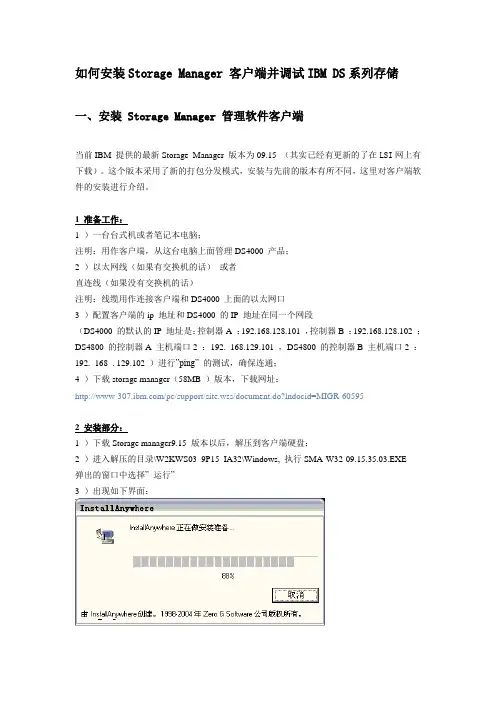
1 准备工作:1)一台台式机或者笔记本电脑;注明:用作客户端,从这台电脑上面管理DS4000产品;2)以太网线(如果有交换机的话)或者直连线(如果没有交换机的话)注明:线缆用作连接客户端和DS4000上面的以太网口3)配置客户端的ip地址和DS4000的IP地址在同一个网段(DS4000的默认的IP地址是:控制器A:192.168.128.101,控制器B:192.168.128.102;DS4800的控制器A主机端口2:192. 168.129.101,DS4800的控制器B主机端口2:192. 168 .129.102)进行”ping”的测试,确保连通;4)下载storage manager(58MB)版本,下载网址:/pc/support/site.wss/document.do?lndocid=MIGR-605952 安装部分:1)下载Storage manager9.15版本以后,解压到客户端硬盘;2)进入解压的目录\W2KWS03_9P15_IA32\Windows,执行SMA-W32-09.15.35.03.EXE弹出的窗口中选择”运行”3)出现如下界面:注:后台开始出现下面DOS窗口,在后台运行,不要关闭。
4)选择”Next”5)选择”I accept the terms of the License Agreement”,点击”Next”6)选择安装路径或保持默认的路径不变:7)选择”Management Station”(如果选择另外两个选项,可以有机会安装SM agent和RDAC) 8)选择”Do not automatically Start the Monitor”(注:会占用较多的资源,也可以装)9)选择”Install”10)当选择”Done”,后台的DOS程序也会自动关闭,程序中应该已经多出一项”Storage Manage 9 Client”一项,打开即可以使用。
ibm存储ds使用及维护手册
DS4800使用及维护手册——VER目录1IBM DS4800概述DS4800 本机为存储控制柜,通过连接EXP710提供存储容量。
IBM DS4800 最多可以连接16个EXP710扩展单元,或14个EXP810扩展单元,最大支持224个FC磁盘,的裸数据容量,可在不影响应用的情况下方便快捷的实现系统扩展,为企业级用户提供高性价比的在线存储方案。
同时,DS4800支持SATA磁盘,可以通过连接16个EXP100扩展柜来支持224块SATA磁盘(最大),裸数据容量可以高达56T。
为用户提供了低成本、大容量的近线存储解决方案。
支持多种平台,是IBM TotalStorage SAN 解决方案的一部分,为用户提供了存储集中整合的解决方案双热插拔RAID控制器提供8个4Gb的光纤通道主机端口,8个4Gb的磁盘扩展接口,支持直接连接基于UNIX和Intel处理器的集群服务器,以经济的方式实现多路径故障切换RAID控制器拥有4G、8G的Cache推动存储区域网络(SAN)、网络连接存储(NAS)和直接连接环境中的存储整合最多可支持224个光纤(FC)磁盘驱动器,存储容量可扩展到B以上最多可支持224个串行(SATA)磁盘驱动器,存储容量可扩展到56TB以上最多64个存储分区支持RAID 0,1,3,5和10提供1600MB/s的高性能的磁盘读取带宽提供高性能的FAStT存储管理软件,可对所有的FAStT存储子系统进行集中管理支持FlashCopy、VolumeCopy高级存储管理软件支持Remote Mirror同步/异步容灾软件支持FC/SATA磁盘扩展柜混合连接包括基于Microsoft Windows 2000/Windows 2003的故障切换驱动器,以及对基于AIX、Sun Solaris、HP-UX和其它基于Intel处理器平台的支持—包括Novell NetWare 和Linux操作系统通过可选的FAStT服务报警(FAStT Service Alert)功能提供的自动报警,可缩短服务的响应时间2安装环境准备2.1机房环境准备按装地点的地板区域必须达到下列条件:足够的空间用于安装DS4800足够的牢固性用于支撑满配DS4800及相关系统的重量,满配的DS4800 机头重kg lb).确信有足够的空间来移动机柜和安装模块,在安装区域有足够的清洁用空间.安装UPS设备如果可能的话,安装HBAs、交换机或其他的设备.从主机或交换机到安装区域有网线连接.到安装区域有电源线接口2.2DS4800机头及扩展柜物理尺寸2.2.1DS4800 Disk System Model 88 (1815-88A)高: mm in)宽: mm in)深: mm in)重: kg lb)2.2.2EXP810存储扩展单元(1812-81A)高: cm in)宽: cm in)深: cm in)重:Drive-ready (不含硬盘): 69 lbFully configured (含16个硬盘): 85 lb2.3操作环境2.3.1DS4800 Disk System Model 88 (1815-88A)温度(operating):10 to 35 degrees C (50 to 95 degrees F) at 0 to 914 m (0-3,000 ft)10 to 32 degrees C (50 to 90 degrees F) at 914 to 2,133 m (3000-7000 ft)温度(storage):1 to 60 degrees C (33 to 140 degrees F) at 0 to 914 m (0-3,000 ft)相关湿度(operating):8% to 80%相关湿度(storage):5% to 80%电源(per power supply, system rating):Voltage range - (100-240 V ac)Operating current - amperes)Power (540 watts)Frequency (50/60 Hz)热耗: 804 BTU per hour噪音(normal operation): bels2.3.2EXP810存储扩展单元(1812-81A)温度(operating):10 to 35 degrees C (50 to 95 degrees F) at 0-914 m (0-3,000 ft)10 to 32 degrees C (50 to 90 degrees F) at 914 - 2,133 m (3000-7000 ft)相关湿度(operating):8% to 80%电源(per power supply):Voltage range - nominal (100 - 240 V ac)Operating current amperes with 115 Vac input)Power watts)Frequency (50/60 Hz)热耗: BTU per hour (fully configured) 噪音(normal operation): bels3DS4800存储分配规则注:DS4800微码版本:Storage Manager 版本:Controller Firmware: Controller NVRAM : N1815D480R923V09随机访问比较多的应用划分磁盘时建议做RAID 0+1,顺序访问的应用做RAID5;访问量比较大的LUN均衡到多个RAID组中,避免热点盘过于集中;尽量分配同一容量的LUN,对于同一机器的不同属性的应用(DB/FS),可分配不同容量的LUN;数据空间跟索引空间建议放在不同的RAID组中,数据放在RAID5中,日志放在RAID10中;对于HP需要做MC的双机,分配一个容量为100M的LUN作为锁盘;在主机端认到PV后,将PV与LUN、LUN与Host之间的对应关系作成表格交予系统管理员,以利于主机做条带化;针对多应用的情况可以来自于不同的RAID 组。
使用DS_Storage_manager管理DS存储

DS Storage Manager的使用(一)Storage PartitionStorage Partition 即LUN Masking技术,即采用LUN屏蔽方式实现不同主机之间的存储空间隔离。
该技术与光纤交换机的Zoning技术类似,都是对访问控制器进行限制。
Zoni ng是确定哪个主机可以访问哪个存储,Storage Partition是进一步限定这个主机只可以访问该存储的哪个/哪些LUN。
例如,一台Linux主机在使用的LUN如果不通过Storage Partition与一台Windows主机隔离,Windows操作系统就会在看见的磁盘上签名,这样就会损坏该LUN的数据。
再例如,多台主机同时看见某个LUN,同时往里面写数据,就会出现数据互相覆盖,破坏的问题。
采用Storage Partitions后,每个主机只能看到自己的LUN,就解决了上述的问题。
所以订购DS4000的时候应该订购Storage Partition的License。
(二)怎样使用Storage Partition每个Storage Partition 都可以对一台机器或者一组机器做LUN的限定。
有两种可选方案:1.为每台主机或者每两台安装了群集软件的主机设定一个Storage Partition。
也就是说一个Host Group里包含一个或两个Host, 两台主机共享的逻辑盘分配给Host Group,两台主机各自独占的逻辑盘分配给Host。
优点是共享和独占设定灵活,维护容易,逻辑清楚,是建议的方式。
值得注意的是,如果是一组机器在一个Storage Partition中,他们应该有群集软件或者类似于IBM的SAN File System,SANergy或者GPFS这样的软件来协调各个主机的共同访问。
如下图,p570_node1 和p570_node2共享所有的逻辑盘,操作系统上安装了HACMP来解决争用。
2.一个Host Group里包含多个Host,分配逻辑盘的时候直接分配给每个Host。
海康威视 存储管理助手 用户手册说明书

私有云盘存储管理助手用户手册版权所有©杭州海康威视数字技术股份有限公司或其关联公司2018。
保留一切权利。
本手册的任何部分,包括文字、图片、图形等均归属于杭州海康威视数字技术股份有限公司或其关联公司2018(以下简称“本公司”或“海康威视”)。
未经书面许可,任何单位和个人不得以任何方式摘录、复制、翻译、修改本手册的全部或部分。
除非另有约定,本公司不对本手册提供任何明示或默示的声明或保证。
关于本手册本手册描述的产品仅供中国大陆地区销售和使用。
本手册作为指导使用。
手册中所提供照片、图形、图表和插图等,仅用于解释和说明目的,与具体产品可能存在差异,请以实物为准。
因产品版本升级或其他需要,本公司可能对本手册进行更新,如您需要最新版手册,请您登录公司官网查阅()。
海康威视建议您在专业人员的指导下使用本手册。
商标声明为海康威视的注册商标。
本手册涉及的其他商标由其所有人各自拥有。
责任声明●在法律允许的最大范围内,本手册所描述的产品(含其硬件、软件、固件等)均“按照现状”提供,可能存在瑕疵、错误或故障,本公司不提供任何形式的明示或默示保证,包括但不限于适销性、质量满意度、适合特定目的、不侵犯第三方权利等保证;亦不对使用本手册或使用本公司产品导致的任何特殊、附带、偶然或间接的损害进行赔偿,包括但不限于商业利润损失、数据或文档丢失产生的损失。
)●若您将产品接入互联网需自担风险,包括但不限于产品可能遭受网络攻击、黑客攻击、病毒感染等,本公司不对因此造成的产品工作异常、信息泄露等问题承担责任,但本公司将及时为您提供产品相关技术支持。
●使用本产品时,请您严格遵循适用的法律。
若本产品被用于侵犯第三方权利或其他不当用途,本公司概不承担任何责任。
●如本手册内容与适用的法律相冲突,则以法律规定为准。
前言本节内容的目的是确保用户通过本手册能够正确使用产品,以避免操作中的危险或财产损失。
在使用此产品之前,请认真阅读产品手册并妥善保存以备日后参考。
达梦 storage 用法
达梦 storage 用法一、概述达梦 Storage 是达梦数据库管理系统(DM)中的一个重要组件,用于存储和管理数据库中的数据。
它提供了高效的数据存储、检索、备份和恢复等功能,是保障数据库安全性和可靠性的重要手段。
本文档将向您介绍达梦 Storage 的基本概念、安装配置、数据存储、数据检索、数据备份和恢复等方面的内容。
二、安装配置1. 安装达梦数据库管理系统(DM):首先,您需要将达梦数据库管理系统(DM)安装到您的服务器上,并确保系统配置正确。
2. 配置存储设备:根据您的需求,将存储设备连接到数据库服务器上,并确保存储设备的配置正确。
3. 配置达梦 Storage:在达梦数据库管理系统中,配置达梦Storage 的相关参数,包括数据存储路径、数据块大小、缓存大小等。
4. 启动达梦 Storage:启动达梦 Storage 服务,并确保其正常运行。
三、数据存储1. 创建数据表:使用达梦 SQL 语言创建数据表,定义表的结构和字段。
2. 插入数据:使用 INSERT 语句向数据表中插入数据。
3. 更新数据:使用 UPDATE 语句更新已存在数据表中的数据。
4. 删除数据:使用 DELETE 语句删除数据表中的数据。
5. 使用存储过程:通过编写存储过程,实现对数据的批量操作和管理。
6. 使用视图(View):通过视图对数据进行封装和过滤,提高数据查询效率。
四、数据检索1. 使用 SELECT 语句查询数据:使用 SELECT 语句从数据表中检索数据,支持各种查询条件和聚合函数的使用。
2. 使用 WHERE 子句:使用 WHERE 子句对查询结果进行筛选,提高查询效率。
3. 使用 ORDER BY 子句:使用 ORDER BY 子句对查询结果进行排序,方便对数据的处理和分析。
4. 使用 GROUP BY 子句:使用 GROUP BY 子句对数据进行分组统计,实现对数据的复杂分析需求。
5. 使用聚合函数:使用聚合函数对数据进行统计和计算,如COUNT、SUM、AVG、MAX、MIN等。
StorageManager存储管理软件

DS4000StorageManager存储管理软件DS4000 StorageManager存储管理程序软件为管理IBM DS4000存储系统提供了一种基于Java的功能强大、操作简单、直观而易使用的图形用户界面(GUI)。
DS4000 StorageManager软件允许在不中断业务的情况下在线配置系统、在线微码升级、在线动态磁盘扩展以及其它维护操作。
它对所有的操作系统都提供一致的界面,该管理软件允许从网络中的任何位置对一个或多个IBM DS4000存储系统进行监控和管理。
DS4000 StorageManager软件的高级功能——存储器分区(Storage Partition)、卷快照(FlashCopy)、卷拷贝(Volume Copy)和远程卷镜像功能(MetroMirror/GeoCopy/GeoMirror )——是完全集成的,它为所有的存储器管理、分区和复制功能提供单一的控制操作。
DS StorageManager 基本功能∙集中式的管理——监控和管理来自任何网络位置的所有IBM DS4000存储器∙直观的GUI——DS4000 StorageManager软件的阵列管理窗口(AMW)以一种很容易理解的界面方式显示了这样一些信息:存储系统的逻辑组件(存储器卷和卷组)、物理组件(控制器和驱动器)、拓扑元素(主机组、主机、主机端口)以及卷到LUN之间的映射。
对于某个选定的存储系统或者选定的组件,所有存储管理操作都可以从对应的AMW菜单中运行,或者也可以通过右键点击对应的选项来运行。
∙配置的灵活性——所有卷的设置都是单独配置,保证能够满足某个特殊卷准确需要的特性。
卷配置的设置包括:容量、分段大小、修改优先级、允许/禁止读缓存、允许写缓存(回写式)、禁止写缓存(直写式)、允许/禁止写缓存镜像、预读乘法器、允许/禁止电池备份的写缓存,以及允许/禁止后台硬盘扫描(带冗余校验或不带冗余校验)。
IBMDS存储的配置步骤
DS3500或5020配置步骤(单控)1,物理连接管理端和盘柜的方法:先把管理端的IP 改为192.168.128.100(不能占用101,101为控制器默认链接IP)用一根网线把管理端的机器的网口和存储上的ENT1口连起来,然后在cmd里ping 192.168.128.101ping通就可以打开IBM DS SM管理软件2,找出随机的system storage DS3500或5020 support software 光盘双击后第一界面点OK 点NEXT继续NEXT然后点击NEXT继续NEXT点击OK继续NEXT弹出任何界面都OK然后点击INSTALL开始安装,安装完成,开始菜单里找到如下点DS storage manager client,打开管理软件如下图界面,右击小电脑图标,弹出三个选项选择Out-of-band management再第一个空白处输入A控制器的管理IP 如上,然后点击ADD ,当添加完成,会询问是否继续添加,点NO正常添加完成后如图系统会要求强制设置,密码复杂性要满足大小写加数字加特殊符号:如Abc!@#123<>设置成功就可以进入管理界面了如图单击Logical右击unconfigured capacity ,选择create arrayNEXTARRAY NAME 可以自定义,随便输入继续NEXT选择好之后finish 完成array创建点击yes,开始创建LUNNEXT选择好之后NEXT结束LUN的创建如需继续创建新的LUN 可以点击yes 如果不需要点击NO开始映射的步骤(mapping)选择DEFINE , HOST GROUP为创建主机组HOST 为单台主机定义一个主机NAME同样可以随意输入,然后NEXT识别完成后NEXT,选择主机的操作系统类型后,finish 完成选择DEFINE ADDITIONAL MAPPING,add完后close 关闭对话框映射完成后可以看到对应主机里的LUN现在可以重启服务器,打开磁盘管理,查看到映射过来的LUN,服务器里显示为磁盘N,如果服务器里多了个莫名其妙的几十M的小盘在SM的mapping里把Access remove掉右击Access 选择remove mapping输入yes 点击OK然后刷新下磁盘管理或重启服务器,几十M的小磁盘就消失了。
IBMDS存储的配置步骤
DS3500或5020配置步骤(单控)1,物理连接管理端和盘柜的方法:先把管理端的IP 改为192.168.128.100(不能占用101,101为控制器默认链接IP)用一根网线把管理端的机器的网口和存储上的ENT1口连起来,然后在cmd里ping 192.168.128.101ping通就可以打开IBM DS SM管理软件2,找出随机的system storage DS3500或5020 support software 光盘双击后第一界面点OK 点NEXT继续NEXT然后点击NEXT继续NEXT点击OK继续NEXT弹出任何界面都OK然后点击INSTALL开始安装,安装完成,开始菜单里找到如下点DS storage manager client,打开管理软件如下图界面,右击小电脑图标,弹出三个选项选择Out-of-band management再第一个空白处输入A控制器的管理IP 如上,然后点击ADD ,当添加完成,会询问是否继续添加,点NO正常添加完成后如图系统会要求强制设置,密码复杂性要满足大小写加数字加特殊符号:如Abc!@#123<>设置成功就可以进入管理界面了如图单击Logical右击unconfigured capacity ,选择create arrayNEXTARRAY NAME 可以自定义,随便输入继续NEXT选择好之后finish 完成array创建点击yes,开始创建LUNNEXT选择好之后NEXT结束LUN的创建如需继续创建新的LUN 可以点击yes 如果不需要点击NO开始映射的步骤(mapping)选择DEFINE , HOST GROUP为创建主机组HOST 为单台主机定义一个主机NAME同样可以随意输入,然后NEXT识别完成后NEXT,选择主机的操作系统类型后,finish 完成选择DEFINE ADDITIONAL MAPPING,add完后close 关闭对话框映射完成后可以看到对应主机里的LUN现在可以重启服务器,打开磁盘管理,查看到映射过来的LUN,服务器里显示为磁盘N,如果服务器里多了个莫名其妙的几十M的小盘在SM的mapping里把Access remove掉右击Access 选择remove mapping输入yes 点击OK然后刷新下磁盘管理或重启服务器,几十M的小磁盘就消失了。
IBMDS3950产品资料全
IBM System Storage DS3950 易捷版借助可扩展的高性能存储管理增长、复杂性和风险要点•新一代 8 Gbps FC 接口支持基础架构简化•混合主机接口支持(FC/iSCSI)可实现 SAN 分层•平衡的性能非常适合于虚拟化/整合•降低整合成本•自加密驱动器可在驱动器的整个生命周期保护数据安全•支持混用 FC/FDE/SATA 驱动器可实现经济高效的分层存储•值得信赖的存储保护并随需提供您的数据•满足广泛的存储需求的灵活性•功能丰富的管理软件可以最大化利用率和最小化存储 TCO•可支持未来的产品增强•关键应用程序认证确保信心•使用 IBM System Storage DS® Storage Manager 集中管理 DS 系列•连接 6 个 EXP395 扩展单元后,最多可支持 112 个磁盘驱动器模块使用 IBM System Storage DS3950 易捷版来更高效地管理数据优化的数据管理需要具有高数据可用性、强大存储管理能力和超凡性能的存储解决方案。
IBM 推出了IBM System Storage™ DS3950 易捷版™,旨在提供较低的总拥有成本、高性能、强大的功能和无与伦比的易用性。
作为 IBM DS 系列的成员,DS3950 易捷版提供了下列特性:•支持 8 Gbps 的高性能光纤通道连接。
•可选的 1 Gbps iSCSI 接口。
•使用 112 个 1 TB SATA 磁盘驱动器最高可达 112 TB 物理存储容量。
•强大的系统管理、数据管理和数据保护功能。
实现更低的总拥有成本面对无情的数据增长和不断紧缩的预算,各个公司都在继续寻求各种方式,以通过提高效率来降低成本。
8 Gb/s FC 允许公司减少每台服务器的 HBA 数量以及 FC SAN 基础架构中的总端口数量,而不会牺牲性能,从而节省购置和运营成本。
此外,DS3950 的自动协调 8 Gb/s 光纤通道接口允许其无缝地集成到现有的 2 Gb/s 或 4 Gb/s 基础架构,并且当 SAN 不可避免地进入 8 Gb/s 时代后,为买家提供面向未来的投资保护。
DS4300storage manager 9的分区方法
分区前的准备工作,首先找一台交换机,把DS4300的两个控制器都用网线连接到交换机上,然后管理计算机也连接到交换机。
为管理机器分配一个192.168.128.0网段的IP地址,子网掩码为255.255.255.0
DS4300控制器的默认地址为,控制器A是192.168.128.101,控制器B为192.168.128.102
软件启动后点击Display Task Assistant Launch Pad图标,启动任务辅助窗口,如下图:
点击图标后系统弹出下列菜单,选择第二项Ddfine Hosts,
点击图标后系统弹出下列菜单,选择Yes,点击Next
软件会自动找到新添加的HBA卡,点击Add,把新认识到的HBA卡添加进来,并为Host name命名,便于以后管理,此处我们命名为FILE-SERVER
添加进来后点击Edit,对新认识的HBA卡命名,这样便于我们以后管理。
确认无误后,点击Next
根据磁盘阵列中所存储的数据不同,选择不同的选项,选择完毕后,点击Next
此时会显示你所选择的HBA卡,服务器,以及现在已经运行的HBA卡等,点击Finish
添加完毕后,可以从管理器里面看到新添加的HBA卡和服务器
点击管理器窗口左边按钮,在未使用分区上面点击右键,选择
系统弹出窗口,上面会显示剩余的未使用分区大小,点击Next
在New logical drive capacity下面填写所需的磁盘大小,点击Next
在弹出的窗口下面选择Default mapping,选择文件类型,点击Finish
此时分区显示为,点击右键,选择Rename,为其重新命名
自此DS4300分区完毕,进入服务器的系统里,在磁盘管理里面就可以看到新分配的分区了。