
DB2_V9.7 安装图解
DB2 V9.7 安装图解定制安装
localhost:/temp/server # ll
total 56
drwxr-xr-x 6 bin bin 4096 Jun 1 2009 db2
-r-xr-xr-x 1 bin bin 5293 Jun 1 2009 db2_deinstall
-r-xr-xr-x 1 bin bin 5163 Jun 1 2009 db2_install
-r-xr-xr-x 1 bin bin 5127 Jun 1 2009 db2ls
-r-xr-xr-x 1 bin bin 5145 Jun 1 2009 db2prereqcheck
-r-xr-xr-x 1 bin bin 5145 Jun 1 2009 db2setup
drwxr-xr-x 15 bin bin 4096 Jun 1 2009 doc
-r-xr-xr-x 1 bin bin 5181 Jun 1 2009 installFixPack localhost:/temp/server # ./db2setup &
localhost:/temp/server # ps -ef|grep db2
dasusr1 11150 1 0 22:10 ? 00:00:00 /home/dasusr1/das/adm/db2dasrrm root 11669 1 0 22:10 ? 00:00:01 /opt/ibm/db2/V9.7/bin/db2fmcd dasusr1 11709 1 0 22:10 ? 00:00:00 /opt/ibm/db2/V9.7/das/bin/db2fmd -i dasusr1 -m /opt/ibm/db2/V9.7/das/lib/libdb2dasgcf.so.1
db2inst1 24825 1 0 22:16 ? 00:00:01 /home/db2inst1/sqllib/bin/db2dasstm 1
root 24970 5269 0 22:18 pts/1 00:00:00 su - db2inst1
db2inst1 24971 24970 0 22:18 pts/1 00:00:00 -bash
db2inst1 25896 1 0 22:21 pts/1 00:00:00 /home/db2inst1/sqllib/bin/db2bp 24971A1001 5 A
root 26843 8406 0 22:27 pts/2 00:00:00 grep db2
localhost:/temp/server #
localhost:/temp/server # su - db2inst1
db2inst1@localhost:~> db2start
12/07/2009 22:28:07 0 0 SQL1063N DB2START processing was successful. SQL1063N DB2START processing was successful.
db2inst1@localhost:~> db2 connect to sample
Database Connection Information
Database server = DB2/LINUX 9.7.0
SQL authorization ID = DB2INST1
Local database alias = SAMPLE
db2inst1@localhost:~> db2 backup db sample to /backup/
Backup successful. The timestamp for this backup image is : 20091207222842 db2inst1@localhost:~>
$ db2 "select * from staff where dept = 20"
ID NAME DEPT JOB YEARS SALARY COMM
------ --------- ------ ----- ------ --------- ---------
10 Sanders 20 Mgr 7 98357.50 -
20 Pernal 20 Sales 8 78171.25 612.45
80 James 20 Clerk - 43504.60 128.20
190 Sneider 20 Clerk 8 34252.75 126.50
4 record(s) selected.
$ db2 connect reset
DB20000I The SQL command completed successfully.
$
英语安装
localhost:/temp/server # ps -ef|grep db2
dasusr1 11150 1 0 22:10 ? 00:00:00 /home/dasusr1/das/adm/db2dasrrm root 11669 1 0 22:10 ? 00:00:01 /opt/ibm/db2/V9.7/bin/db2fmcd dasusr1 11709 1 0 22:10 ? 00:00:00 /opt/ibm/db2/V9.7/das/bin/db2fmd -i dasusr1 -m /opt/ibm/db2/V9.7/das/lib/libdb2dasgcf.so.1
db2inst1 24825 1 0 22:16 ? 00:00:01 /home/db2inst1/sqllib/bin/db2dasstm 1
root 24970 5269 0 22:18 pts/1 00:00:00 su - db2inst1
db2inst1 24971 24970 0 22:18 pts/1 00:00:00 -bash
db2inst1 25896 1 0 22:21 pts/1 00:00:00 /home/db2inst1/sqllib/bin/db2bp 24971A1001 5 A
root 26843 8406 0 22:27 pts/2 00:00:00 grep db2
localhost:/temp/server #
localhost:/temp/server # su - db2inst1
$ db2start
12/07/2009 22:28:07 0 0 SQL1063N DB2START processing was successful. SQL1063N DB2START processing was successful.
$ db2 connect to sample
Database Connection Information
Database server = DB2/LINUX 9.7.0
SQL authorization ID = DB2INST1
Local database alias = SAMPLE
$ db2 backup db sample to /backup/
Backup successful. The timestamp for this backup image is : 20091207222842
$
$ db2 "select * from staff where dept = 20"
ID NAME DEPT JOB YEARS SALARY COMM ------ --------- ------ ----- ------ --------- --------- 10 Sanders 20 Mgr 7 98357.50 - 20 Pernal 20 Sales 8 78171.25 612.45 80 James 20 Clerk - 43504.60 128.20 190 Sneider 20 Clerk 8 34252.75 126.50
4 record(s) selected.
$ db2 connect reset
DB20000I The SQL command completed successfully.
$。
win7系统下安装和卸载db2数据库图例详解

Db2数据库的卸载方法:1、删除文件我是默认安装的,删除以下目录,有些目录可能己经被删除了C:\Program Files\IBMC:\ProgramData\IBMC:\Users\<name>\AppData\Roaming\IBMC:\Windows\System32\config\systemprofile\Application Data\IBMC:\DB2 (这是我的数据文件目录,可能不一样)C:\Users\<name>\Documents\DB2LOG (删除日志)还要删除<我的文档>下的PROD_EXPC.rsp这个响应文件删除开始菜单,如果有2、删除帐户右击计算机,属性,高级设置,点用户设置框里的那个设置钮,弹出个框框,选择有db2admin 的那个帐户,点删除。
右击计算机,管理,本地用户和组,用户,删除db2admin这个用户。
3、删除系统环境变量,如果有CLASSPATHDB2INSTANCEINCLUDELIB3、清理注册表用个比较好的注册表清理软件打扫下就行了,不用手动一个个删除。
至此,基本搞定,为了保证效果,最好重启一下。
Win7系统下安装db2数据库的方法说明:现在开始安装,安装前,先说下系统要求。
占用硬盘空间大约600~1300M 不等,产品需要的磁盘空间取决于所选择的安装类型以及具有的文件系统类型。
“DB2® 安装”向导会根据在典型安装、精简安装或定制安装过程中选择的组件,提供动态的大小估计。
对于宝贵的内存,应该是大部分人比较关心的了,DB2 数据库系统至少需要256 MB RAM。
对于一个只运行DB2 产品和DB2 GUI 工具的系统,至少需要512 MB RAM。
但是,建议提供1 GB 的RAM 以提高性能。
这些要求并不包括在系统上运行的其他软件所需要的内存,还是有点残酷。
以上详细信息参考这里,对于还没有安装文件的速度去这里下载。
DB2 9.7安装和配置(完善)
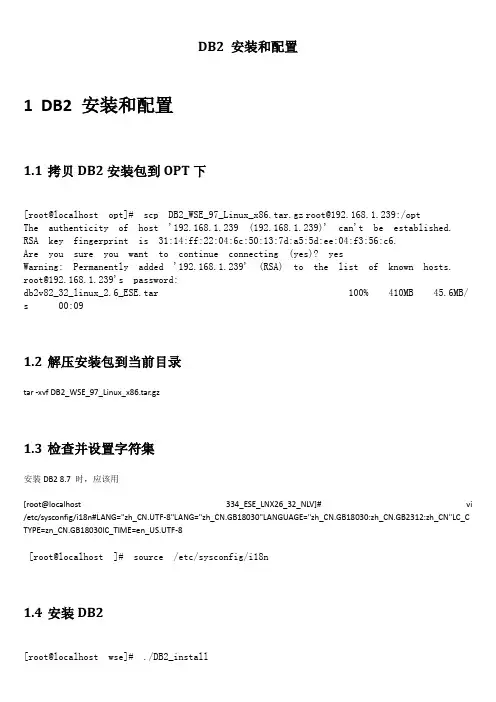
DB2 安装和配置1DB2 安装和配置1.1拷贝DB2安装包到OPT下[root@localhost opt]# scp DB2_WSE_97_Linux_x86.tar.gz************.1.239:/optThe authenticity of host '192.168.1.239 (192.168.1.239)' can't be established. RSA key fingerprint is 31:14:ff:22:04:6c:50:13:7d:a5:5d:ee:04:f3:56:c6.Are you sure you want to continue connecting (yes)? yesWarning: Permanently added '192.168.1.239' (RSA) to the list of known hosts.************.1.239's password:db2v82_32_linux_2.6_ESE.tar 100% 410MB 45.6MB/ s 00:091.2解压安装包到当前目录tar -xvf DB2_WSE_97_Linux_x86.tar.gz1.3检查并设置字符集安装DB2 8.7 时,应该用[root@localhost 334_ESE_LNX26_32_NLV]# vi /etc/sysconfig/i18n#LANG="zh_CN.UTF-8"LANG="zh_CN.GB18030"LANGUAGE="zh_CN.GB18030:zh_CN.GB2312:zh_CN"LC_C TYPE=zn_CN.GB18030lC_TIME=en_US.UTF-8[root@localhost ]# source /etc/sysconfig/i18n1.4安装DB2[root@localhost wse]# ./DB2_install指定下列一个或多个关键字(以空格分开)以安装DB2 产品。
db2安装

在Windows上安装DB2非常简单,安装步骤如下:首先检查系统的硬件资源是否满足安装的最小需求,然后启动DB2安装向导(Windows)。
(1) 用管理员账号登录Windows系统。
(2) 关闭所有应用程序,以便DB2安装过程可以快速完成并且在安装过程出现问题时易于定位。
(3) 把DB2的安装光盘插入光驱,启动自动安装向导,如图1-5所示。
图1-5 启动“DB2安装启动板”在DB2安装向导的启动界面中,可以看到左边菜单有“发行版信息”、“安装需求”、“升级信息”、“安装产品”和“退出”这几个选项。
可以预先浏览“安装需求”,以了解安装DB2有哪些具体要求和注意事项。
这里需要强调的是,如果安装选择的组件所需的空间超出为安装这些组件而指定的路径所在磁盘的空间,安装程序就会发出关于空间不足的警告。
可以继续安装。
但是,如果实际上没有足够的空间用于正要安装的文件,当没有更多的空间时,安装将停止。
此时,如果不能释放空间,就必须人工停止安装程序。
浏览“发行版信息”,就可以了解到与DB2有关的信息指南。
(4) 单击“安装产品”。
(5) 选择需要安装的版本(本例中我们安装ESE版本),如图1-6所示。
单击“下一步”按钮继续安装。
图1-6 DB2安装(6) 阅读并接受许可协议(选中“我接受...”单选按钮),如图1-7所示。
单击“下一步”按钮继续。
图1-7 阅读并接受许可协议(7) 选择安装类型。
对于本书,选择“典型安装”选项(这是默认设置),如图1-8所示。
“精简安装”选项执行基本安装,而“定制安装”选项允许用户定制希望安装的特性。
单击“下一步”按钮继续。
图1-8 选择安装类型可以选择是否创建响应文件以便日后执行响应文件安装,如图1-9所示。
图1-9 选择创建响应文件(8) 选择安装文件夹。
图1-10允许选择安装DB2代码的驱动器和目录,要确保安装位置有足够的空间。
对于这个示例,使用默认的驱动器和目录设置(如下所示):图1-10 选择安装文件夹驱动器:C:目录:C:\Program Files\IBM\SQLLIB_01单击“下一步”按钮继续。
Redhat安装db2V9.7
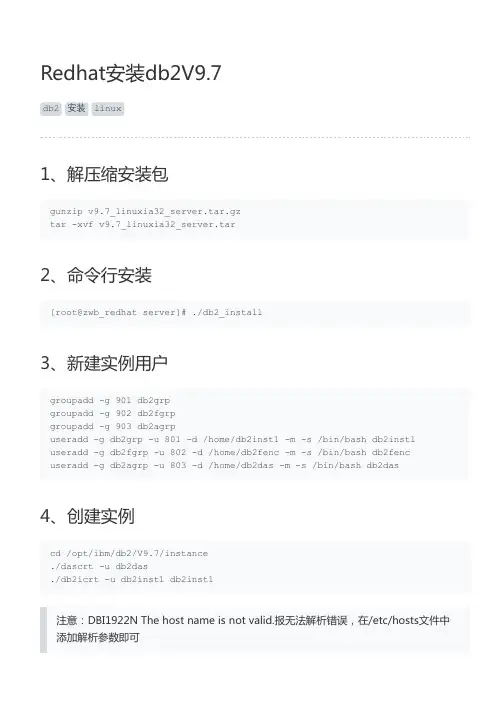
注释: Dascrt:创建的是DB2 adminstration server,每台服务器只有一个这种server,为进行DB2管理(比如运行控制中心)所必须,同时指定其管理用户是db2das。
db2icrt:创建的是实例,其名字一般和管理用户名一样,这里均为db2inst1。
5、启动db2su - db2dasdb2admin start ----启动DB2管理服务器SQL4409W The DB2 Administration Server is already active.su - db2inst1db2start ----启动数据库实例05/07/2012 01:30:04 0 0 SQL1063N DB2START processing was successfu l.SQL1063N DB2START processing was successful.6、检查db2是否启动[db2inst1@zwb_redhat ~]$ ps -ef|grep db2root 42217 3210 0 21:56 pts/0 00:00:00 su - db2inst1db2inst1 42218 42217 0 21:56 pts/0 00:00:00 -bashroot 42242 42218 0 21:56 pts/0 00:00:00 su - db2fencdb2fenc 42254 42242 0 21:56 pts/0 00:00:00 -bashroot 42278 42254 0 21:56 pts/0 00:00:00 su - db2inst1db2inst1 42282 42278 0 21:56 pts/0 00:00:00 -bashdb2das 42847 1 0 21:59 ? 00:00:00/home/db2das/das/adm/db2dasrrmroot 49069 42316 0 22:01 pts/0 00:00:00 su - db2dasdb2das 49070 49069 0 22:01 pts/0 00:00:00 -bashroot 49132 49070 0 22:03 pts/0 00:00:00 su - db2inst1db2inst1 49138 49132 0 22:03 pts/0 00:00:00 -bashroot 49237 1 1 22:03 pts/0 00:00:02 db2wdog 0 db2inst1 49239 49237 2 22:03 pts/0 00:00:03 db2sysc 0 root 49240 49239 0 22:03 pts/0 00:00:00 db2ckpwd 0 root 49241 49239 0 22:03 pts/0 00:00:00 db2ckpwd 0root 49242 49239 0 22:03 pts/0 00:00:00 db2ckpwd 0db2inst1 49250 49237 0 22:03 pts/0 00:00:00 db2acd 0,0,0,0,1,0,0,0,1,0,8a65b0,14,1e014,2,0,1,11fc0,0x210000000,0x210000000,1600000 ,58007,2,b800edb2inst1 49282 1 0 22:04 pts/0 00:00:00/home/db2inst1/sqllib/bin/db2bp 49138A801 5 Adb2inst1 49295 49138 6 22:05 pts/0 00:00:00 ps -efdb2inst1 49296 49138 0 22:05 pts/0 00:00:00 grep db27、配置DB2自动启动,用root用户登录cd /opt/ibm/db2/V9.7/instance/./db2iauto -on db2inst18、配置网络su - db2inst1db2 update dbm cfg using SVCENAME 50000 ----改变DB2的远程访问端口,默认是5000db2set DB2COMM=TCPIP ----修改DB2的连接方式为TCPIP,9、实例的启动和关闭su - db2inst1db2 force applications all ----关闭所有和DB2相关的应用程序db2stop ----关闭数据库实例db2start ----启动数据库实例10、创建数据库su - db2inst1db2 create database test ----创建数据库实例DB20000I The CREATE DATABASE command completed successfully.11、编码数据库db2 catalog tcpip node pocvmn remote 192.168.88.2 server 50000 db2 catalog database POCDB as POCVMDB at node pocvmn。
DB2客户端安装
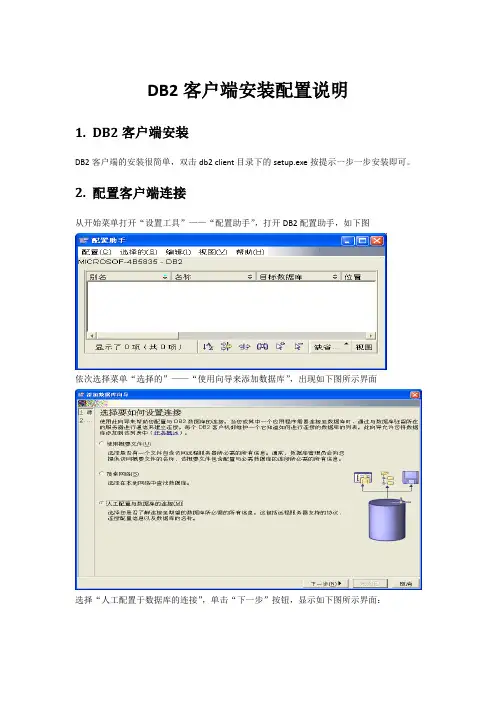
DB2客户端安装配置说明
1.DB2客户端安装
DB2客户端的安装很简单,双击db2 client目录下的setup.exe按提示一步一步安装即可。
2.配置客户端连接
从开始菜单打开“设置工具”——“配置助手”,打开DB2配置助手,如下图
依次选择菜单“选择的”——“使用向导来添加数据库”,出现如下图所示界面
选择“人工配置于数据库的连接”,单击“下一步”按钮,显示如下图所示界面:
选择“TCP/IP”,单击“下一步”按钮,出现如下图所示界面
为50000),单击“下一步”按钮,出现如下图所示界面
数据库名、数据库别名填写DB2数据名,单击“下一步”按钮,出现如下图所示界面
将“为ODBC注册此数据库”取消选择,单击“下一步”按钮,出现如下图所示界面
实例名,单击“下一步”按钮,出现如下图所示界面
这个页面保持默认值,直接单击“下一步”按钮,出现如下图所示界面
这个界面保持默认值,直接点击“完成”按钮,出现如下图所示界面
试连接”按钮,如果出现测试成功提示,如下图,则客户端连接配置成功
如果没有测试成功,请检查以上各个步骤的参数是否输入正确。
3.Quest Central for DB2工具
Quest Central for DB2是一款图形化的DB2客户端开发工具。
它与DB2的关系,类似于plsql developer与oracle的关系。
这个工具使用很简单,这里不赘述,它的界面如下。
linux下DB2数据库安装教程
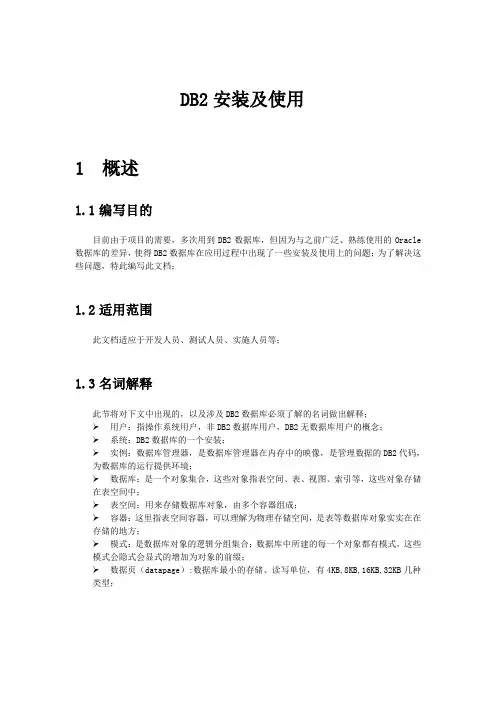
DB2安装及使用1概述1.1编写目的目前由于项目的需要,多次用到DB2数据库,但因为与之前广泛、熟练使用的Oracle 数据库的差异,使得DB2数据库在应用过程中出现了一些安装及使用上的问题;为了解决这些问题,特此编写此文档;1.2适用范围此文档适应于开发人员、测试人员、实施人员等;1.3名词解释此节将对下文中出现的,以及涉及DB2数据库必须了解的名词做出解释;用户:指操作系统用户,非DB2数据库用户,DB2无数据库用户的概念;系统:DB2数据库的一个安装;实例:数据库管理器,是数据库管理器在内存中的映像,是管理数据的DB2代码,为数据库的运行提供环境;数据库:是一个对象集合,这些对象指表空间、表、视图、索引等,这些对象存储在表空间中;表空间:用来存储数据库对象,由多个容器组成;容器:这里指表空间容器,可以理解为物理存储空间,是表等数据库对象实实在在存储的地方;模式:是数据库对象的逻辑分组集合;数据库中所建的每一个对象都有模式,这些模式会隐式会显式的增加为对象的前缀;数据页(datapage):数据库最小的存储、读写单位,有4KB,8KB,16KB,32KB几种类型;2DB2安装前2.1搭建环境2.1.1软件准备操作系统:CentOS-6.5-i386-minimal.iso环境载体:VirtualBox-4.3.24-98716-Win.1425444683.exe注:此处使用虚拟机virtualbox作为环境载体做安装演示,由于以后的生产环境并不涉及虚拟机方面的安装和使用,故在此不对virtualbox的安装做详述;有兴趣研究的同事可以在互联网上搜索相关教程即可;以下直接介绍操作系统的安装;2.1.2软件安装打开安装好的virtualbox软件,点击【新建】在弹出的窗口中,根据实际情况依次填写名称、选择相应的类型和版本,此处选择linux类型,OtherLinux(32位)版本,点击【下一步】接下来为虚拟机分配内存,按实际情况和需要滑动标尺或直接填写相应的数值即可,此处选择2048MB大小,点击【下一步】分配虚拟硬盘,这一步是为了给操作系统分配一个活动的空间,操作系统中信息和数据将存储在此空间内,在这里我们选择第二个【现在创建虚拟硬盘】,点击【创建】虚拟硬盘文件类型,直接选择默认的即可,点击【下一步】此处选择【固定大小】,性能较好,点击【下一步】接下来,选择虚拟硬盘文件创建的位置和大小,可根据实际情况做配置,此处选择安装在E盘,硬盘大小为20G,点击【创建】,即开始创建接下来就是等待安装,直至安装完成2.1.3软件配置点击virtualbox主界面上的【设置】按钮,在弹出的窗口中进程参数设置在左边的树状模块中选择【系统】--【处理器(P)】,在拓展性前的选勾,如图所示再选择【存储】,点击【没有磁盘】,在右边显示的内容中,点击磁盘模样的图标,点击【选择一个虚拟光盘】,找到你的CentOS-6.5-i386-minimal.iso文件的位置,选中即可再选择树状模块中的【网络】--【网卡1】,在连接方式中选择与宿主机网卡的通讯方式,此处选择HOST_ONLY方式,名称是宿主机网卡的名称;设置完毕,点击确定即可;2.1.4 OS安装点击virtualbox主界面的【启动】按钮,在弹出的窗口选择第一项,如图所示,回车即可在完成自检之后,在弹出的窗口中选择SKIP,跳过测试,ENTER回车然后点击NEXT设置语言,此处选择简体中文,点击Next选择键盘语言,一般为美式英语,点击【下一步】选择存储设备,此处选择基本存储设备,点击【下一步】即可,在检测完存储设备后,选择【是,忽略所有数据】,点击【下一步】即可设置主机名和网络配置,此处直接点击【下一步】,具体参数可在系统建好后在设置;时间设置,选择城市【亚洲/上海】,在【系统时间选择UTC时间】前打勾,点击下一步设置root用户密码,根据实际情况自定义设置即可,点击下一步选择安装类型,由于是在虚拟机中安装,且兼顾宿主机的情况,我们选择【创建自定义布局】,点击下一步接下来就是最重要的操作系统分区的创建,点击【空闲】一行,点击【创建】,选择【标准分区】,依次创建以下节点:根目录“/”,/boot目录,swap分区(一般为内存大小的1.5-2倍);如下所示分区建好后,如下图所示,点击【下一步】然后会弹出是否格式化的提示,选择【格式化】,并在弹出的窗口中选择【将修改写入磁盘】,等待分区的创建完成即可分区建好之后,会弹出安装引导装载程序的窗口,直接点击【下一步】即可然后,就进入系统的安装阶段,系统自检、分析依赖包后,就会进行安装包的安装,由于是简化版的linux,所以安装过程较为简单,等待安装完成即可安装完成后,点击【重新装载】,启动操作系统;启动后输入root及密码就可以登录系统使用了2.2 OS参数设置2.2.1网络设置2.2.1.1虚拟机网卡设置使用root用户登录操作系统,输入# vi /etc/sysconfig/network-scripts/ifcfg-eth0;在该文件中编辑以下内容(IP信息可以自定义,只需要子网掩码、网关与之相对应即可)启动网络输入#service network start 回车;2.2.1.2宿主机网卡设置以win8为例,打开网络和共享中心,点击【更改适配器设置】,可以看到在安装virtualbox 时安装的名为VirtualBox Host-Only Network的网卡右键--【属性】,双击【Internet协议版本IPV4】,设置与虚拟机中的网卡在同一网段的相对应的IP、子网掩码等信息,如图所示通讯测试;在宿主机的cmd命令窗口中,输入ping 172.16.217.140,若可以ping通,则表明二者之间的通讯畅通;2.2.2其他设置2.2.2.1关闭防火墙输入# service iptables status ---查看防火墙状态# service iptables stop ---关闭防火墙# service iptables start ---启动防火墙注:至此OS的环境搭建就完成了,接下来就是DB2数据库的安装!3 DB2安装中3.1软件准备DB2版本:db2_v9.7_linuxia32_server.tar.gz;SSH工具:SecureCRT;3.2软件安装3.2.1软件上传在home目录下新建一个文件夹,以供文件上传之用输入# mkdir /home/db2package使用SecureCRT工具登录到OS(具体用法在此不做详述),使用快捷键ALT+P,打开SFTP界面,如图所示输入sftp>cd /home/db2package/ ----进入文件上传目标目录sftp>lcd /D:/exe/serverinstal/ ----进入本地存储DB2安装文件的目录sftp>put db2_v9.7_linuxia32_server.tar.gz --put命令上传DB2安装文件回车即可开始上传3.2.2软件解压输入# cd /home/db2package/ ---进入软件上传的目录 # tar -xzvf db2_v9.7_linuxia32_server.tar.gz ---回车即可进行解压3.2.3安装解压完成后,会在软件上传的目录下生产一个server目录,进入目录# cd /home/db2package/server该目录下就包含了db2的安装程序,如图所示db2prereqcheck ----先决条件检查,用于检测当前环境是否符合DB2安装要求db2setup ----图形化界面安装,需要配置X环境,在此不再详述;db2_install ----命令行安装,以下将使用此种方式进行安装说明;db2_deinstall ----卸载安装DB2时,运行db2_install文件输入# ./db2_install回车进行安装,片刻后会出现一些选项,首先是安装路径,默认路径是/opt/ibm/db2/v9.7;输入“否”,表示选择默认路径;输入“是”,表示不选择默认路径,则会提示你输入新的安装路径此处我们选择输入“否”;则会出现下图所以内容其中,以下表示DB2的产品ESE --企业版CONSV --连接服务器版WSE --工作组版EXP --易捷版PE --个人版CLIENT --客户机RTCL --运行时客户机此处,根据实际需要选择版本,我们选择EXP,安装易捷版,输入EXP,回车,即可进行安装,如下图注:到此处,DB2就安装完毕了,下面我们来介绍DB2的使用;4 DB2安装后的使用4.1创建用户此处创建的用户属于操作系统用户,DB2无数据库用户,此点与Oracle等其他关系型数据库有所不同;使用root用户登录# groupadd db2grp ---实例用户用户组# groupadd db2fgrp ---受防护用户用户组# groupadd dasadm ---DAS用户用户组# useradd -m -g db2grp -d /home/db2inst -s /bin/bash db2inst --创建实例用户# useradd -m -g db2fgrp -d /home/db2fenc -s /bin/bash db2fenc --创建防护用户# useradd -m -g dasadm -d /home/dasusr -s /bin/bash dasusr --创建DAS用户# passwd db2inst ---设置密码,不详述# passwd db2fenc# passwd dasusr其中,实例用户:每个实例都必须对应一个操作系统用户,该用户用于操作所有的DB2进程,管理所有DB2的文件系统和设备,必须创建;受防护用户:用于在数据库的运行空间外运行用户自定义的函数和存储过程,主要用于UDF,虽无大用处,但是建议创建;DAS用户:用于远程管理,可以不创建,此处就没有创建此用户;4.2创建实例以root用户登录操作系统进入DB2的安装目录下输入# cd /opt/ibm/db2/V9.7/instance创建数据库实例输入# ./db2icrt -p 50000 -u db2fenc db2inst其中50000表示监听端口,db2inst为实例名称,需要与实例用户名相同,db2fenc 表示该受防护用户可使用该实例;设置数据库实例随系统重启而启动输入# su - db2inst$./db2iauto -on db2inst启动数据库实例输入$db2start创建数据库启动数据库实例后输入$ exit ---登出,至root用户# mkdir /home/test/testdb ---创建数据库安装目录# chown a+w /home/test/testdb ---更改目录权限# su - db2inst ---切换至实例用户$ db2 create db testdb on /home/test/testdb using codeset gbk territory cn其中,testdb 为数据库名称,/home/test/testdb为数据库创建目录,应该提前创建;创建表空间a.在创建表空间之前,我们可以先创建一个缓冲池,若不创建,将会使用数据库默认缓冲池IBMDEFAULTBP;输入 $ db2 connect to testdb -----连接数据库$ db2 create bufferpool bp32k size 10000 pagesize 32k其中,bp32k 为缓冲池名称,size表示缓冲池大小,pagesize 表示数据页大小b.输入$ exit ---登出,至root用户# mkdir /usr/db2/ ---创建数据库安装目录# chown a+w /usr/db2/ ---更改目录权限# su - db2inst ---切换至实例用户$ db2 "create tablespace db2inst pagesize 32k managed by database using (file '/usr/db2/tablespace_db2inst' 3g) bufferpool bp32k"其中,db2inst 为表空间名,pagesize为数据页大小,需要与引用的缓冲池的数据也大小相同;using 表示表空间创建的目录以及大小(即容器),目录应该事先存在,bufferpool 表示引用的缓冲池;4.4 DB2数据导出导入这里存在导出表结构和表数据的情况;使用案例请直接看4.4.5节;导出表结构输入$ db2look -d testdb -e -a -x -i db2inst -w db2inst -o test.sql其中testdb --数据库名db2inst --用户名db2inst --密码test.sql --文件名执行sql文件输入$ db2 -tvf test.sql4.4.2数据库表数据导出数据库表数据导出输入$ db2move testdb export -u db2inst -p db2inst其中 testdb --数据库名db2inst --用户名db2inst --密码4.4.3数据库单个表导出使用export命令输入 $ export to test.del of del MODIFIED BYCODEPAGE=1386 select * from pt_oper 其中,test.del为导出文件名,del 为文件格式,CODEPAGE=1386表示编码4.4.4数据库单个表数据导入使用import命令输入$ import from test.del of del MODIFIED BY COMPOUND =50 insert into pt_oper其中test.del为导出文件名,del 为文件格式4.4.5数据库数据迁移用例# su - db2inst ----切换实例用户$ db2start ----启动实例$ db2 connect to testdb ----连接数据库$ mkdir /home/test$ cd /home/test$ db2look -d testdb -e -a -x -i db2inst -w db2inst -o test.sql -----导出数据库全表结构$ db2 -tvf test.sql ----执行数据库结构的sql脚本,导入全表结构$ mkdir /home/dbdata$ cd /home/dbdata$ db2move testdb export -u db2inst -p db2inst ----导出数据库全表数据$ db2move testdb import -u db2inst -p db2inst ----导入数据库全表数据5Q&A5.1问题一Q:在使用过程中,会遇到创建的模式名与用户名不一样的情况,导致在执行sql过程中报错;A:这是因为DB2的特点是一个对象需要加上模式名才会有效,即schema.Object的形式,如果不加模式名,系统会自动以当前登录名为模式名,隐式的加到该对象前;解决方法:建立的实例最好与实例用户名相同;在执行sql时加上需要使用的模式名;。
DB2安装详细图解
DB2安装配置文档如果您没有DB2的安装软件,那么您可以到IBM的官方网站上下载免费试用版,网址如下:/cn/software/db2/图1获得的安装文件是一个压缩包:图2DB2的安装1、解压DB2安装压缩包解压获得的DB2安装压缩包:图32、安装DB2 V8.2双击解压后安装文件目录中的“setup.exe”文件,开始安装。
图4第一步:首先进入安装界面:后续安装步骤请参见------>图解:IBM DB2 安装完整过程 ( 二 )将鼠标移动到安装界面不同项,会提示您不同的信息:Ø安装先决条件:显示安装DB2的软硬件需求,先决条件和安装说明。
图6Ø发行说明:显示本产品的最新信息,包括与本产品相关的书籍的自述文件。
图7Ø安装产品:展示可安装的产品列表,可以从列表中进行选择。
图8¨退出安装:关闭此窗口。
图9第二步:点击“安装产品”,进入选择安装产品界面。
图10我们的演示版本只有一个可选项,即:DB2 UDB企业服务器版。
选中此项。
点击“下一步”进入下一步安装。
图11第三步:安装程序进入“欢迎使用DB2安装向导”界面。
点击“下一步”。
图12第四步:安装进入“许可证协议”界面,选择“我接受许可证协议中的全部条款”,否则,安装程序将被终止。
点击“下一步”。
图2.13第五步:安装进入“选择安装类型”界面Ø典型安装:安装程序按照缺省的配置进行安装,您可以在附加功能一栏中添加如“数据仓库”或“卫星管理功能”的功能。
对于大多数的开发环境,选择“典型安装”就可以了。
Ø压缩安装:这个类型只是安装DB2最基本的功能部件和功能,执行最小的配置。
Ø定制安装:您可以自己决定安装什么功能和功能部件,但是,这个类型要求您对DB2的功能部件和设置都比较了解。
我们这里选择“典型安装”,点击“下一步”。
图14第六步:安装程序进入“选择安装操作”界面¨第一项:是否在计算机上安装DB2 企业服务器版本,这个必须被选中。
Linux+Websphere.V6.1+DB2.V9.7
Linux平台搭建测试环境一.安装DB2.V9.71.将DB2.V9.7安装介质及语言包通过ssh拷贝到Linux主机/home目录下2.介质用途说明:IBM.DB2.Express-C.9.7.db2exc_970_LNX_x86.tar.gz DB2.V9.1安装介质IBM.DB2.Express-C.9.7.db2exc_nlpack_970_LNX_x86.tar.gz 多国语言包3.将安装介质解压(1)进入/home目录cd /home(2)解压安装包tar -zxvf IBM.DB2.Express-C.9.7.db2exc_970_LNX_x86.tar.gz 得到文件夹expc(3)解压语言包tar –zxf IBM.DB2.Express-C.9.7.db2exc_nlpack_970_LNX_x86.tar.gz 得到文件夹nplaces4.安装DB2.V9.7(1)启动安装界面,终端执行./db2setup,出现欢迎界面(2)选择安装产品,点击“安装新产品”(3)出现欢迎安装界面,点击“下一步”(4)在如下页面,选择“接受”,点击“下一步”(5)选择安装类型,有三种可选,我们可以选择“定制安装”,点击“下一步”(6)默认第三个选项,点击“下一步”(7)配置安装部件及安装路径,部件可根据需要定义安装,这里我们选择“全部选中”,安装路径默认即可(/opt/ibm/db2/V9.7),点击“下一步”(8)选择安装语言,可将“英语”和“简体中文”选中,点击“下一步”(9)默认即可,点击“下一步”(10)DB2管理服务器用户,默认新建用户并输入密码,及创建home,也可以使用当前已存在用户,记录用户名及密码,点击“下一步”(10)创建DB2实例,点击“下一步”(11)DB2实例所有者,默认新建用户并输入密码,及创建home,也可以使用当前已存在用户,记录用户名及密码,点击“下一步”(12)受防护用户,默认新建用户并输入密码,及创建home,也可以使用当前已存在用户,记录用户及密码,点击“下一步”(13)配置实例通信和启动,设置服务名称和端口号,记录端口号信息,点击“下一步”(14)配置工具目录,此处选择“准备DB2工具目录”;也可以选择“不准备DB2工具目录”,随需要以后手工创建(15)设置通知,默认即可,点击“下一步”(16)指定联系人,默认即可,点击“下一步”(17)DB2文本搜索,修改服务名称和端口号,一般只需更改端口号即可。
DB2数据库安装文档forv9.7.2-windows
本文档为DB2安装配置文档,
双击..\IBM_DB2_EPC v9.7.2\IBM_DB2_EPC v9.7.2\EXPC\image目录下的setup进入安装界面,如图所示:
进入安装页面,选择“安装产品”这一项,点击“安装新产品”按钮,如图所示:
点击之后,进入“DB2安装向导界面”如图所示:
接下来选中“我接受许可协议“一项,如图所示:
点击“下一步”按钮,进入“选择安装类型”界面,如图所示:
选中“典型安装”,点击“下一步”按钮,进入“选择安装和/或相应文件创建”界面,如图所示:
选中第一项,点击“下一步”按钮,进入“选择安装文件夹”界面,一般不建议安装在C 盘,我们可以自己定义安装路径,如图所示:
点击“更改”按钮,更改安装路径,如图所示:
点击“确定”按钮,确定我们选中的安装路径,如图所示:
点击“下一步”进入为“DB2管理服务器”设置用户信息界面,默认设置(即默认选中1,3选项)如图所示:
用户名一般设置为db2admin,密码自己设置。
(注意一点的是:这里设置完之后,电脑会创建一个用户)接着点击“下一步”按钮,进入如下界面:
点击“下一步”按钮,进入“开始复制文件”界面,如图所示:
点击“安装”按钮,出现“正在安装DB2 …”界面,如图所示:
这里需要等上一会,系统自动安装DB2必要的环境,安装完以后点击“下一步“按钮,进入“安装已完成”界面,如图所示:
点击“完成”按钮即可。
在联网的状态可能会弹出如下界面,如图所示:
直接关闭窗口就行。
到此DB2安装完毕。
DB2+v9.7安装指南
DB2 V9.7 安装说明1、DB2_ESE_97_Win_x86.exe拷贝到服务器上,双机运行:2、解压安装程序,选择解压的目录:3、在解压完毕的目录中,运行setup.exe:4、点击运行进入DB2安装启动板:5、选择安装产品选项,进入安装产品界面,选择安装新产品:等待。
等待…6、点击下一步:7、选择同意许可协议,点下一步继续:8、选择经典安装类型:9、创建响应文件,目录选择c盘外的其他盘目录:10、选择DB2安装目录,目录选择c盘以外的其他盘符目录,点击下一步继续:11、设置用户名和密码,统一username/password设置为db2admin/db2admin。
12、点击下一步继续:13、除掉“准备DB2工具目录”选项的勾,点下一步继续:14、除掉“设置DB2服务器已发送通知”选项的勾,点下一步继续:15、默认选择,点下一步继续:16、点完成继续:等待….17、点下一步继续:18、点完成退出:安装完毕。
数据库启动、停止、实例创建、数据恢复1、通过【开始】-【运行】打开DB2CMD2、创建实例之前,首先停止服务器,输入db2stop force 回车:3、再次启动服务,输入db2start 回车:4、创建数据库实例roeee(本实例是r1的系统所用实例),输入:db2 create dbroeee回车5、创建cpms实例(建管项目系统用实例),输入db2 create dbcpms回车:6、创建starflow实例,输入db2 create dbstarflow回车:7、数据库实例创建完毕后,重新停止服务,输入db2stop force 回车:8、再次启动服务,准备开始数据恢复,输入db2start 回车:9、找到存放数据库文件的目录:CPMS.0.DB2.NODE0000.CATN0000.20110716161740.001ROEEE.0.DB2.NODE0000.CATN0000.20110714221252.001STARFLOW.0.DB2.NODE0000.CATN0000.20110714221325.001以E盘中dbbak中的备份数据文件为例,演示如何找到相应目录:首先输入E: 回车,切换到E盘根目录下:通过输入dir回车查看E盘下的文件目录:找到dbbak目录,然后输入cd dbbak回车进入dbbak目录:通过输入dir回车查看dbbak目录下的文件:实际部署过程中需要找到自己存放以下3个文件的目录路径。