
connectify中文版所以问题解决方案!不看教程的都枪毙
connectify中文版问题大全
下载
1.进入官网,点下载页面,网页显示无法打开网页。
经检查:电脑是WIN7家庭普通版32位,浏览器是IE9和百度浏览器,分别使用迅雷和IE下载都无法下载软件,其他网页页面都可以打开,天空下载站下软件也可以正常下载,只要我们官网的下载按钮无法下载显示无法打开页面。
在自己电脑测试,没有任何问题。
原因:移动网络,移动电信网通这3家是不同的ISP比如说有些网站的服务器在电信那边,你移动访问电信的网站会很慢,(竞争的问题)这是我们软件没办法解决的,你可以打10086 转8 叫技术人员来一趟,如果你这个网站很重要,他们IT组的人会帮你优化下网络。
解决的方法:直接把软件安装包传给用户。
2.软件下载好了,打不开软件
原因:没有RAR解压文件
解决方案:让用户自己下载RAR。
或者好压压缩软件。
解压WIFI软件即可安装。
安装
1.安装提示已经存在一个文件夹
原因:没有卸载干净
解决方案:点是即可
2.安装完成第一次打开软件,提示购买无线网卡
原因:1.台式机没有无线网卡。
2.笔记本无线网卡被禁用或占用。
3.误报
解决方案:1.台式机购买无线网卡2.笔记本无线网卡被禁用去网络连接启用无线网卡,被占用就更改无线网卡的配置3.误报关闭软件,重新打开软件即可
使用
1.第一次打开软件,WIFI助手提示忽略没看到,待下次使用用户直接点启用按钮提示没有
无线网卡。
原因:1.台式机没有无线网卡。
2.笔记本无线网卡被禁用或占用。
解决方案:1.台式机购买无线网卡2.笔记本无线网卡被禁用去网络连接启用无线网卡,被占用就更改无线网卡的配置如图。
必须显示热点信号
若不显示,这里打勾(或者在实用程序里面修改)
2.启动软件按钮,无法启动变成X状态
connectify中文版用不了,电脑已经联网了,就是connectify中文版启动不了。
前几天还能用,今天突然不行了
原因:如图,一般都是虚拟网卡被禁用出现这种情况
解决方案:
1.打开软件,同时打开网络连接,一定要同时,动作必须快
3.软件启动成功,手机搜索不到热点
见文档
4.启动成功,手机连接热点掉线
●开启WIFI共享必须要重复几次才能成功,另外好不容易用手机连上了,一会就断
了。
无线网卡和无线网卡驱动兼容问题,软件技术无法解决,待驱动官网更新可尝试更新无线网卡驱动!关闭防火墙ARP
5.软件启动成功,手机连接热点上不了网,大部分都是数据包少无法解决
⏹用软件有半年了吧!我在家的时候还是可以使用的!但是我到学校来之后!启动精
灵WIFI功能可以成功发射!手机也可以连接!但是不能上网
原因:学校有限制
解决方案:无解
新版本在WIN7用校园网的客户端上网之后手机能正常连上,但是只能上QQ和微信,网页和图片一概上不了啊。
无法解决
原因:DNS和数据包的问题
解决方案:无法解决,经查看DNS正常,数据包很少
⏹之前一直能用共享精灵,前几天学校升级网络换了个连接的东西后,能连接上精灵,
但上不了网
原因:学校有限制
解决方案:无解若用户说其他宿舍可以用,让可以用的用户直接远程!
6.电脑下了后就超慢网速
原因:自身的网络已经防御拦截等因素(数据包的原因)
解决方案:几乎无法解决,让用户关闭ARP防护
7.用有线连好的情况下..可以用精灵。
但是现在。
手提已经连接了一个叫A的无线接入
点。
但是先我又想要用这个手提建一个B的无线热点给手机。
这样的情况还可不可以用精灵建B无线热点啊?
原因:一台安装connectify中文版发射出去热点给另一台上网,在另一台又安装在发射给手机上网
解决方案:多此一举可以直接用第一个热点直接提供给手机和其他电脑上网
8.用的好好的软件自动关闭
原因:需要远程具体分析
解决方案:安装新版本在远程
9. win8用这个手机连上以后一会儿能用一会儿不能用。
不知道怎么回事,从那个
connectify中文版连接的列表里也是一会儿就有分配的ip一会儿就消失了
原因:无线网卡兼容不够
解决方案;更新无线网卡驱动
10.Win7家庭普通版下载安装好之后打不开,在"正在启动时"出现"检测到WiFiBao相
关服务未能正常启动,是否重试?
原因:系统问题
解决方案:重做系统
11.手机搜到热点,但是无法加入网卡
解决方案:在手机里面忽略此网络重新搜这个热点
●WIN8系统打开connectify中文版刚点启动马上就提示connectify中文版已停止使用.
●当软件启动不了的时候,多次启动软件会提示C++报错,一般是WIN7系统出现,或者
开机启动软件报C++问题,重装一下软件又不提示了,接下来就会出现上不了网等问题●启动AP失败
●安装完成,第一次可以用,当第二次开机在打开软件提示:“bmser.exe”.
新版本已解决,让用户安装新版!。
中文版的Connectify怎么设置
中文版的Connectify怎么设置
我们已经习惯了无线网络覆盖的环境,习惯随时都可以实现无线共享网络连接。
但我们经常会遇到只有一个网络连接端口的情况,Connectify中文版就是实现在Windows 环境下创建wifi热点的必要工具软件,不管是xp、win7还是win8都能在connectify中文版的帮助下实现共享进行wifi上网。
一、Connectify中文版的安装
安装简单便捷,完成后可以通过任务栏中的图标开启Connectify中文版。
二、Connectify中文版的设置
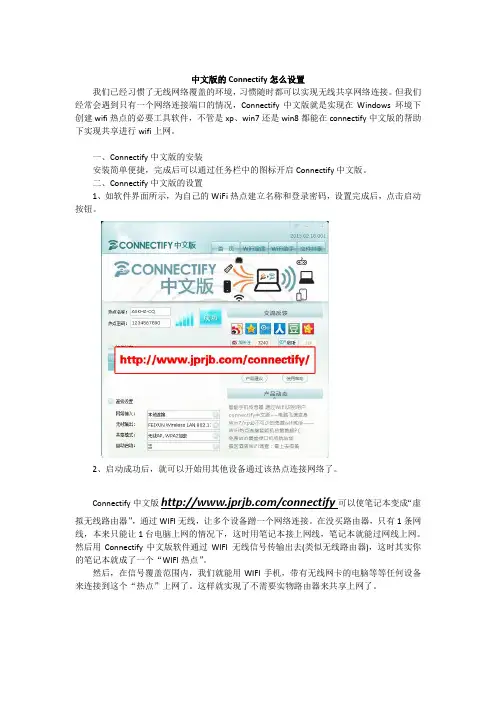
1、如软件界面所示,为自己的WiFi热点建立名称和登录密码,设置完成后,点击启动按钮。
2、启动成功后,就可以开始用其他设备通过该热点连接网络了。
Connectify中文版/connectify可以使笔记本变成“虚拟无线路由器”,通过WIFI无线,让多个设备蹭一个网络连接。
在没买路由器,只有1条网线,本来只能让1台电脑上网的情况下,这时用笔记本接上网线,笔记本就能过网线上网。
然后用Connectify中文版软件通过WIFI 无线信号传输出去(类似无线路由器),这时其实你的笔记本就成了一个“WIFI热点”。
然后,在信号覆盖范围内,我们就能用WIFI手机,带有无线网卡的电脑等等任何设备来连接到这个“热点”上网了。
这样就实现了不需要实物路由器来共享上网了。
unrecognized connection property -回复

unrecognized connection property -回复[unrecognized connection property] 是一个未被识别的连接属性。
在计算机科学和网络通信领域,连接属性是用来描述和配置网络连接的参数。
当出现未被识别的连接属性时,可能是由于配置错误、软件版本不兼容、或者本身就是一个新的、尚未正式支持或实现的连接属性。
本文将介绍连接属性的基本概念,探讨未被识别的连接属性的可能原因,并提供一些解决方法。
第一部分:连接属性的概念和作用(300-500字)连接属性是指用来描述和配置网络连接的参数。
在网络通信中,连接属性可以包括但不限于以下内容:1. IP地址和端口号:用来标识网络设备和应用程序的地址信息,是建立连接的基础。
2. 协议类型:描述数据传输的规则和方法,常见的协议有TCP和UDP等。
3. 数据格式和编码:用来规定数据在传输过程中的格式和编码方式,如JSON、XML等。
4. 安全性和加密:描述连接的安全性要求,如是否需要SSL/TLS加密等。
5. 带宽和速率限制:用来调整连接的带宽和传输速率等。
连接属性的作用是为网络连接提供了灵活性和可定制性。
通过调整这些连接属性,可以满足不同应用程序和网络环境的需求,提高连接的可靠性和性能。
第二部分:未被识别的连接属性可能的原因(500-800字)1. 配置错误:连接属性未被识别可能是由于配置错误导致的。
当使用不正确的连接属性或参数时,系统可能无法识别或处理这些属性,从而导致连接失败或出现错误。
2. 软件版本不兼容:某些连接属性可能是新版本软件中新增的,而旧版本的软件可能不支持或无法识别这些属性。
在使用旧版本的软件时,如果使用了新版本软件中的连接属性,就会导致未被识别的连接属性错误。
3. 实验性或尚未支持的属性:部分连接属性可能是实验性的或者尚未被正式支持或实现的。
这些属性可能由于技术限制、安全性考虑或者其他原因,尚未被广泛应用或支持。
notconnected怎么解决

notconnected怎么解决
如果显示“not connected”,可能是因为未正确连接或设备未启用。
以下是解决该问题的方法:
1.检查连接:确保设备已正确连接至电脑或其他设备。
检查连接线是否插紧,并确保设备已打开。
2.启用设备:如果设备已连接,但仍然显示“not connected”,则可能需要启用设备。
根据设备型号,启用设备的步骤可能有所不同。
请查看设备手册或联系制造商以获取更多帮助。
3.更新驱动程序:如果设备已连接并启用,但仍然显示“not connected”,则可能是驱动程序过时或损坏。
可以尝试更新驱动程序,以修复任何问题。
4.检查设备管理器:打开设备管理器,查看设备是否正常工作。
如果设备存在问题,可能需要重新安装驱动程序或修复设备。
5.检查网络连接:如果设备是通过网络连接的,确保网络连接正常工作。
可以尝试重新启动路由器或调制解调器,并检查网络设置是否正确。
如果上述方法都没有解决问题,请联系制造商或技术支持人员,以获得更进一步的帮助。
修复无法连接特定应用程序的技巧
修复无法连接特定应用程序的技巧随着科技的快速发展,应用程序已经成为现代生活的重要组成部分。
然而,有时我们可能会遇到无法连接特定应用程序的问题,这给我们的生活和工作带来了不便。
本文将介绍几种修复无法连接特定应用程序的技巧,帮助您解决这一问题。
一、检查网络连接在无法连接特定应用程序之前,首先需要确定您的网络连接是否正常。
确认您的Wi-Fi或数据连接是否可用,并确保您的设备已连接到互联网。
您可以尝试重新连接网络或者使用其他网络连接方式,例如切换到移动数据。
二、清除应用程序缓存应用程序在运行过程中会生成缓存数据,这些数据有时可能会导致连接问题。
您可以尝试清除应用程序的缓存来解决该问题。
具体操作步骤如下:1. 在设备的设置菜单中找到“应用程序”或“应用管理器”选项。
2. 在应用程序列表中找到您要修复的特定应用程序。
3. 点击该应用程序,并选择“存储”或“存储空间”选项。
4. 在存储选项中,您可以看到“清除缓存”或类似的选项。
点击它来清除应用程序的缓存。
三、重新启动设备有时,重新启动设备可以清除临时数据和错误,这可能会解决无法连接特定应用程序的问题。
尝试重新启动您的设备,等待几分钟后再次打开应用程序,看看问题是否已经修复。
四、更新应用程序过时的应用程序可能会出现兼容性问题,导致无法连接。
请确保您的特定应用程序已经更新到最新版本。
访问应用商店,找到该应用程序并检查是否有可用的更新。
如果有更新,请下载并安装它们。
五、检查防火墙设置防火墙可以阻止应用程序连接到互联网,导致无法连接的问题。
请确保您的防火墙设置不会阻止特定应用程序的连接。
您可以在设备的设置菜单中找到防火墙选项,并检查是否有特定应用程序被列入阻止列表。
六、重装应用程序如果上述方法均无效,最后一种解决方法是卸载并重新安装特定应用程序。
确保您在卸载之前备份任何重要的数据。
卸载应用程序后,重新下载并安装它,然后尝试连接。
总结通过遵循上述修复技巧,您应该能够解决无法连接特定应用程序的问题。
failed to establish a new connection -2
“failed to establish a new connection [-2]”是一个常见的网络连接错误,可能的原因包括服务器不可达、网络配置错误、防火墙阻止连接等。
可以尝试以下步骤来解决这个问题:
1.检查你的网络连接是否正常。
确保你的设备已经连接到网络,并且能够访问其他网站或服务。
2.检查你要连接的服务器的状态。
如果服务器不可达或者出现故障,那么你就无法建立连接。
你可以尝试联系服务器的管理员或者检查服务器的状
态页面以获取更多信息。
3.检查你的防火墙设置。
防火墙可能会阻止你的设备与服务器的连接。
你可以尝试暂时禁用防火墙,看看是否能够解决问题。
如果禁用防火墙后问
题得到解决,那么你就需要调整防火墙设置,允许你的设备与服务器的连接。
4.检查你的网络配置。
确保你的网络配置正确,包括IP地址、子网掩码、默认网关等。
5.尝试使用其他设备连接同一网络,看看是否能够建立连接。
这可以帮助你确定问题是否与你的设备相关。
以上是一些常见的解决方法,你可以根据实际情况尝试。
如果问题仍然存在,建议联系网络管理员或者相关技术支持团队以获取更专业的帮助。
tcp connect失败解决方法

tcp connect失败解决方法TCP Connect失败解决方法TCP(Transmission Control Protocol)是一种面向连接的协议,它提供了可靠的数据传输服务。
在使用TCP进行通信时,有时会出现连接失败的情况。
本文将介绍如何解决TCP Connect失败的问题。
一、检查网络连接首先,我们需要检查网络连接是否正常。
可以通过ping命令来测试网络连通性。
在命令行中输入“ping 目标IP地址”,如果收到回复,则说明网络连接正常;如果没有收到回复,则说明存在网络故障。
二、检查防火墙设置防火墙是保护计算机安全的重要工具,但有时也会阻止TCP连接。
因此,我们需要检查防火墙设置是否正确。
可以按照以下步骤进行操作:1. 打开控制面板,找到Windows Defender Firewall。
2. 点击“高级设置”,选择“入站规则”。
3. 找到相关程序或端口号并确认其状态为“允许”。
三、修改注册表在某些情况下,TCP Connect失败可能与注册表有关。
因此,我们需要修改注册表来解决问题。
可以按照以下步骤进行操作:1. 按下Win+R组合键打开运行窗口,在其中输入regedit并按下回车键。
2. 找到HKEY_LOCAL_MACHINE\SYSTEM\CurrentControlSet\Services\Tc pip\Parameters路径下的EnableTCPChimney和EnableTCPA键,并将其值修改为0。
3. 找到HKEY_LOCAL_MACHINE\SYSTEM\CurrentControlSet\Services\Tc pip\Parameters路径下的EnableRSS键,并将其值修改为0。
四、更新网卡驱动程序网卡驱动程序是控制网络连接的重要组成部分。
如果网卡驱动程序过时或损坏,可能会导致TCP Connect失败。
因此,我们需要更新网卡驱动程序来解决问题。
可以按照以下步骤进行操作:1. 打开设备管理器,找到网络适配器。
无线网卡发射信号当无线WIFI使用
无线网卡发射信号当无线WIFI使用,“带WIFI功能的手机+有无线网卡的电脑”的朋友有福了,本文章纯属自创,因为自己用过带Wifi的手机,所以研究了很久,终于成功的。
转帖请注明本帖由51IBM忠实VI P会员黑色西瓜子出品。
手机使用无线Wifi有诸多优势,最主要的就是免费和快速。
当然,我所介绍的这个方法也适用两台带无线网卡的电脑连接。
*需要的硬件*:一台带无线网卡的电脑+带Wifi的手机;或者两台带无线网卡的电脑*连接的方法*:分前后两部分,第一部分是将可以上网的本地连接共享网络给无线网卡(比如你是通过宽带(拨号)上网的,那么就将宽带(拨号)上网的本地连接分给无线网络连接);第二部分是设置无线网络,让无线网卡发射出信号供手机或另一台电脑连接。
第一部分:(这里以宽带连接上网的本地连接共享给无线网络连接)打开网络邻居—查看网络连接,依照下面图片操作进行。
第二部分:打开网络邻居—查看网络连接,依照下面图片操作进行。
这里一进去就会显示IP,和子网掩码,没关系,直接照着设就行了。
192.168.0.1255.255.255.0192.168.0.110.10.10.1210.10.10.13如果发现没有无线网络配置的,可以根据下面更改服务,(这也是很多无线网卡不能进行搜索无线网络的原因,更改了这个服务就可以搜索无线网络了)无线网络连接—属性—高级,然后选择“仅计算机到计算机(特定)(C)”,之后点关闭。
OK,完成所有操作,之后就是手机或电脑连接部分,我在这里讲一下电脑连接的方法,手机雷同。
在另一台电脑的无线网络设置里更改IP,......这些数据192.168.0.X (X只要2,3,4,5。
都可以,不要超过255就行)255.255.255.0192.168.0.110.10.10.1210.10.10.13然后搜索无线网络,连接上就行了,注意两台电脑的工作组要一样的。
最后,请大家在看完帖子后顶一下,还有CT,别忘了加分。
Connectify的安装与故障处理
Connectify的安装与故障处理
安装Connectify之前,需先安装microsoft .net 3.5 sp1
microsoft .net 3.5 sp1 是connectify需要的安装环境运行库。
先安装microsoft .net 3.5 sp1 ,再安装connectify。
根据安装提示安装microsoft .net 3.5 sp1 时有时安装到一半就无法安装了,如果遇到此种情况,建议先行单独下载microsoft .net 3.5 sp1 安装,(可再网上随便下载到)。
然后再安装Connectify。
Connectify故障处理两例:
1.如果上面的软件安装完后,启动start Hotspot时出现“A third-party wireless network
manager is currently controlling your wirless functionality. This needs to be disabled for hotspot functionality.”(意思是说一个第三方的无线网络管理器目前在控制你的无线网络功能,这需要热点功能禁用)。
具体解决办法就见图:
2.如果WIFI热点在手机上搜索不到信号的话,请重新启动电脑。
且关闭WINDOWS自带
防火墙,如图:。
failed to initialize emm connection
"Failed to initialize EMM connection" 是一个错误提示,通常与电子邮件管理系统(Email Management System,EMS)或电子邮件客户端的连接问题有关。
如果遇到这个错误,可以尝试以下解决方案:
1. 检查网络连接:确保你的网络连接正常,尝试连接其他网站或服务,以确定网络是否正常工作。
2. 检查服务器设置:检查电子邮件客户端的服务器设置,包括输入的服务器地址、端口号、加密方式等是否正确。
确保与服务器的连接参数配置正确。
3. 验证账户凭据:确保你输入的电子邮件地址和密码正确,确认没有输入错误的凭据。
4. 检查服务器状态:确认电子邮件服务器正常运行,并且没有维护或故障导致服务中断。
5. 更新电子邮件客户端:检查是否有可用的更新版本,如果有,尝试更新到最新版本以解决可能的错误。
如果上述解决方案仍无法解决问题,建议咨询相关技术支
持或联系你的电子邮件服务提供商以获取进一步的帮助和支持。
connectify pro破解方法 解决pro only feature的问题
Connectify pro最新破解方法,解决pro only feature
这次给大家推荐的是Connectify!手机wifi上网神器!
入手A750有段时间了,一直纠结我的流量问题。
自从有了Connectify,妈妈再也不用担心我的流量啦!
自从告别了手动DOS共享wifi的时候,我就投入Connectify的怀抱,从3.1开始直到今天的最新的4.3版本。
但是这个软件的专业版是收费的,而免费版有诸多限制,无法改SSID名,无法自动设置,弹出广告…….
后来就找破解版,找啊找的,找啊找的,要不就是骗人的,要不就是带毒的,无奈啊......
直到在国外的developer论坛找到这个原版的破解补丁~ 目前只支持3.2版本的
使用方法:
1.下载{Connectify_PRO_3.
2.rar}并解压,得到2个东西。
链接在下面
2.安装{章鱼Connectify_PRO_
3.2.exe},安装完成后重启电脑。
3.打开{章鱼connectify.pro.v3.2-patch.exe},画面不太好,我想你们不介意的吧.....
↓
点击
↓
选择这个软件安装路径下的connectify.exe
补丁成功。
4.设置wifi名字,设置wifi密码,其他选择自动(auto)即可。
点击下面的start。
5.手机打开wlan,搜索你的无线网络,连接成功!Ok
链接:/file/bevkmunz#
Connectify_PRO_3.2.rar。