
Windows2008活动目录的安装和卸载(1)
Windows Server 2008 活动目录创建

Windows Server 2008出来好一阵子了,自己也用了段时间,但一直没机会体验其AD功能的强大,下面简单的讲解下Windows Server 2008 Active Directory域服务的安装步骤:1.点击“开始”->“运行”,输入“dcpromo”并回车,弹出如下窗口:直接点击“下一步”,一般不需要“使用高级模式”,(除非你的添加第二个DC做他用或者对各种设定都非常熟悉)2.点击“下一步”;3.因为是新建DC,所以选择“在新林中新建域”;4.在目录林根级域FQDN(F)一栏中,输入想建立之网域名称,如确定无误后,按下“下一步”,稍后会进行检查同网段上是否有无网域名称重复;5. 在“设置林功能级别”页面,如林内网域控制站皆为Windows Server 2008担任,则可将林功能等级提升至Windows Server 2008,但有些应用程序需绑AD,则暂不建议将网域等级升至Windows Server 2008。
确定无误后,则按下“下一步”,则会开启“其它域控选项”页面6.DNS当然得选了,直接选择“下一步”;7. 对了,在进行DNS服务器角色安装之前,会先行检查该服务器是否已设定固定IP 地址。
同时,会出现该警示提示(下图),是因为IPv6预设是为启动,而该Lab使用的是IPv4,故该警示可忽略,按下“是,该计算机将使用动态分配的IP地址(不建议)”---当然,首先固定IP是最好了8. 出现此警示讯息则说明如该网域如为子网域时,则必须先升级问为父系网域,然后设定DNS服务器委派的动作,因该Lab为的网域,故可忽略此警示讯息,按下“是”即可;9.这个…基本不用更改,前提是都是NTFS格式;10.设置还原密码,跟2003一样,够复杂能记住就行;11.到这里就可以检查一下前面的步骤有无错误,没有就可以直接“下一步”;12.正在配置各种设定和服务,大约5~6分钟;13.至此,AD域服务已经安装完毕!重启即可,记得下次登录需要选择Domain哦,否则会拒之门外的!以后会陆续讲解其他功能,如ADSI Edit、Hyper...。
WIN2008服务器命令行安装和卸载IIS7组件的方法

WIN2008服务器命令⾏安装和卸载IIS7组件的⽅法注意:由于在核⼼模式下⽆法运⾏.NET FrameWork,所以在核⼼安装模式下的IIS并不⽀持程序的运⾏环境。
与此同时,对于卸载功能也不⽀持的卸载。
也就是说,卸载后,在安装选项⾥,依然保留有项注意:由于在核⼼模式下⽆法运⾏.NET FrameWork,所以在核⼼安装模式下的IIS并不⽀持程序的运⾏环境。
与此同时,对于卸载功能也不⽀持的卸载。
也就是说,卸载后,在安装选项⾥,依然保留有项⽬,仅仅卸载IIS Web功能。
安装IIS7的办法:start /w pkgmgr /iu:IIS-WebServerRole;IIS-WebServer;IIS-CommonHttpFeatures;IIS-StaticContent;IIS-DefaultDocument;IIS-DirectoryBrowsing;IIS-HttpErrors;IIS-HttpRedirect;IIS-ApplicationDevelopment;IIS-ASPNET;IIS-NetFxExtensibility;IIS-ASP;IIS-ISAPIExtensions;IIS-ISAPIFilter;IIS-ServerSideIncludes;IIS-HealthAndDiagnostics;IIS-HttpLogging;IIS-LoggingLibraries;IIS-RequestMonitor;IIS-HttpTracing;IIS-CustomLogging;IIS-ODBCLogging;IIS-Security;IIS-BasicAuthentication;IIS-WindowsAuthentication;IIS-DigestAuthentication;IIS-ClientCertificateMappingAuthentication;IIS-IISCertificateMappingAuthentication;IIS-URLAuthorization;IIS-RequestFiltering;IIS-IPSecurity;IIS-Performance;IIS-WebServerManagementTools;IIS-ManagementConsole;IIS-ManagementScriptingTools;IIS-ManagementService;IIS-IIS6ManagementCompatibility;IIS-Metabase;IIS-WMICompatibility;IIS-LegacyScripts;IIS-LegacySnapIn;WAS-WindowsActivationService;WAS-ProcessModel;WAS-NetFxEnvironment;WAS-ConfigurationAPI效果如下图所⽰卸载IIS7的办法:start /w pkgmgr /uu:IIS-WebServerRole;WAS-WindowsActivationService;WAS-ProcessModel重启服务器就可以了,这⾥⼩编为⼤家分享⼀下,强烈建议⽤图⽂⽅式安装与卸载。
Windows 2008安装动易

Windows 2008安装动易.NET系统之四----动易系统安装篇下面为动易.NET系统2.9以上版本的安装步骤。
/为网站地址。
第一步,打开IE,在地址栏里输入网站的地址(/default.aspx),打开后,如下图安装界面,勾选安装协议,然后点击“下一步”。
注意:当输入地址“/default.aspx”,如是初始安装,系统会自动跳到安装页面(/Install/Default.aspx)。
第二步,进入网站地址运行环境检测,以确认您的环境符合要求,如下图,全部通过即可继续下一步操作。
第三步,进行数据库连接设置,请先设置好数据库的登录帐号并建好数据库,并根据建好的帐号和数据库名填写表单中的项。
虚拟主机用户该部分信息会由主机供应商提供。
1、选择数据库版本,如您的是SQL SERVER2008 ,请选择“Sql Server 2005”;
2、输入正确的数据源;
3、输入正确的数据库名称;
4、输入正确的数据库用户称;
5、输入正确的数据库用户口令。
输入完毕后,点击下一步。
第四步,创建数据库。
单击“开始创建”,等待2~3分钟,请耐新等待,请不要刷新页面。
如下图:
第五步,创建数据库完成,点击下一步。
如下图:
第六步,配置网站相关信息。
输入相关配置信息,进入下一步操作。
(请牢记您的“管理员名称”和“管
理员密码”)
如下图:
第七步,安装完成,点击完成进入网站首页。
网站首页:(不同版本安装,首页会有所不同)
至此,安装完成,赶快使用吧,感谢使用动易系统。
WindowsServer2008R2活动目录服务部署(一)

WindowsServer2008R2活动目录服务部署(一)测试环境:硬件环境:IBM X3250M3 软件环境:wmware esxi 5.1.0 客户端:VMware vSphere Client 5.1.0服务器:计算机名LMDC1,已安装Windows Server 2008 R2。
IPV4:172.168.88.2,255.255.0.0 网关地址172.168.88.1管理员:administrator实验要求:安装第一个企业根据域控制器域名为部署过程:方法一:手动部署1、首先进行系统诊断,确保安装前系统的状态正常.并使用事件查看器(EventVWR.MSC),查看日志情况。
2、打开网络连接,设置网卡的IP4地址为一静态地址,同时将DNS服务器地址设置为127.0.0.13、运行DCPROMO,出现设置向导。
检测系统是否安装AD域服务二进制文件,如果没有,系统会自动安装(也可以在运行命令之前,通过服务器管理器,添加活动目录域服务角色来安装)3、弹出活动目录域服务安装向导,选择高级模式(如果不选择此项,安装过程中将无法对有些设置进行更改,如域Netbios名的更改等)5、由于这是森林中的第一台服务器,所以选择在新林中新建域。
6、功能级别,所提供的功能不同。
如要使用R2新增的活动目录回收站功能,必须将功能级别提升到2008 R2功能级别。
要使用棵粒化密码策略,须将功能级别提升到2008。
R2新增了一种功能级别即2008 R2级别。
注意功能级别的操作是单向,即当提升到一个高功能级别后,它不能再降为低功能级别。
除非得新安装AD域服务7、此实验环境中,DC1也是一台DNS服务器,所以要勾选DNS 服务器。
同时,这是森林中的第一台DC,所以全局编录(GC),只读域控制器(RODC)不可操作。
森林中必须至少有一台GC,同时要安装RODC,域中必须首先有一台可写的DC。
12、指定活动目录数据库的存放位置。
windowsserver2008活动目录安装
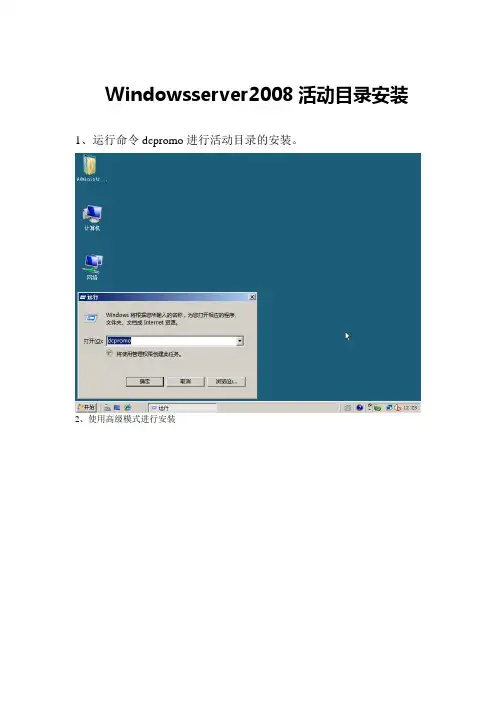
Windowsserver2008活动目录安装1、运行命令dcpromo进行活动目录的安装。
2、使用高级模式进行安装
3、对server2008系统兼容性进行熟悉,点击下一步进行安装
4、选择在新林中新建域,点击下一步
5、输入要新建的域名,例:
6、检测NetBIOS的名称进行确认,点击下一步
7、活动目录正在安装
8、将活动目录的林功能级别提升为Windows server2008
9、在此选项中勾选DNS服务器,进行安装
10、将数据库、日志、SYSVOL、的日志进行改变在不同磁盘卷上
11、给系统管理员用户分配一个密码,此密码必须符合复杂、加密度。
12、对前面所选择的信息进行确认。
13、对活动目录进行开始部署。
14、活动目录初步安装完成。
15、选择用户进行登录
16、在添加服务器向导,对活动目录是否安装进行确认。
17、重启之后,运行命令dcdiag \v 来测试安装是否完成。
Windows2008安装操作手册
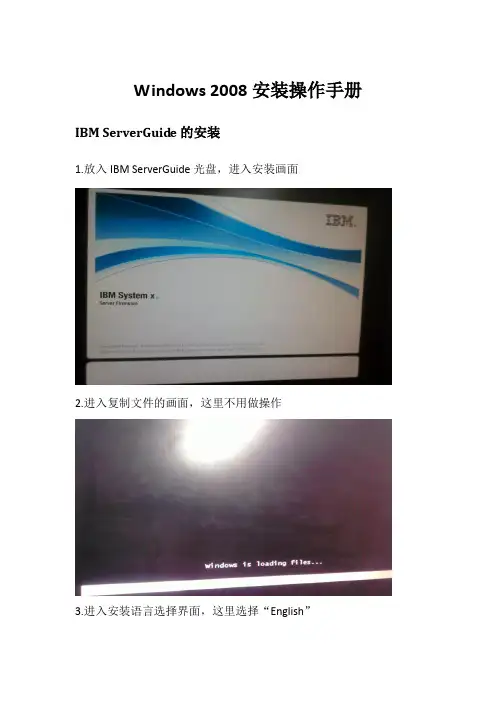
Windows 2008安装操作手册IBM ServerGuide的安装1.放入IBM ServerGuide光盘,进入安装画面2.进入复制文件的画面,这里不用做操作3.进入安装语言选择界面,这里选择“English”“United States”美式键盘模式。
5.选择是否同意安装协议,这里选择“I accept”。
6.关于IBM ServerGuide的介绍,这里直接选择“NEXT”下一步。
7.选择需要安装的Windows2008版本,这里选择“Micosoft WindowsServer 2008 x64”8.点击下一步选择安装的Windows2008的具体版本,这里选择“Windows Server 2008,Stardard X64 Edition”。
9.进入“Set Date and Time”模式,选择时间,这里一般默认即可,直接点击下一步,10.进入“硬盘格式”选择界面,这里选择“RAID 1”,点击下一步11.点击下一步以后,做RAID 1需要等待一段时间。
请耐心等待服务器重启完毕。
13.重启完成之后再次进入安装画面,选择系统盘大小,这里选择“100000”MB,即100G左右,格式选择“NTFS”。
14.确认系统信息,确认无误后点击“NEXT”。
15.这一步为复制驱动程序到服务器中,耐心等待复制完成。
击“OK”。
17.放入Windows2008安装光盘后,等待一段时间后跳出windows安装窗口,开始界面选择语言等选项,按下图中选择即可,然后点击“下一步”。
18.进入许可条款界面,选择“我接受许可条款”,点击下一步,选择安装标准版.19.进入windows安装,耐心等待安装完成即可20.安装完成.。
Win2008系统活动目录权限管理服务
Win2008系统活动目录权限管理服务熟悉Windows Server 2003的朋友,相信对RMS(权限管理服务)都不会陌生,它能够有效的保护我们的数字资产在相应授权范围之外不会泄露。
在Windows Server 2008中,这一重要特性得以改进和提升,微软把它称之为AD RMS(Active Directory Rights Management Services),即活动目录权限管理服务。
相对于2003下的RMS有了较大的改进与提升,例如:不需要单独下载即可安装、不再需要连接到Microsoft去进行登记等等。
AD RMS 系统包括基于Windows Server 2008 的服务器(运行用于处理证书和授权的Active Directory 权限管理服务(AD RMS)服务器角色)、数据库服务器以及AD RMS 客户端。
AD RMS 系统的部署为组织提供以下优势:- 保护敏感信息。
如字处理器、电子邮件客户端和行业应用程序等应用程序可以启用AD RMS,从而帮助保护敏感信息。
用户可以定义打开、修改、打印、转发该信息或对该信息执行其他操作的人员。
组织可以创建子自定义的使用策略模板(如“机密- 只读”),这些模板可直接应用于上述信息。
- 永久性保护。
AD RMS 可以增强现有的基于外围的安全解决方案(如防火墙和访问控制列表(ACL)),通过在文档本身内部锁定使用权限、控制如何使用信息(即使在目标收件人打开信息后)来更好地保护信息。
- 灵活且可自定义的技术。
独立软件供应商(ISV)和开发人员可以使用启用了AD RMS 的任何应用程序或启用其他服务器(如在Windows 或其他操作系统上运行的内容管理系统或门户服务器),与AD RMS 结合使用来帮助保护敏感信息。
启用ISV 的目的是为了将信息保护集成到基于服务器的解决方案(如文档和记录管理、电子邮件网关和存档系统、自动工作流以及内容检查)中。
硬件和软件注意事项AD RMS 中的功能在Windows Server 2008中,通过使用服务器管理器,可以设置AD RMS 的以下组件:- Active Directory Rights Management Services。
活动目录的卸载与安装
最后一次放弃卸载行动的Hale Waihona Puke 会开始卸载…..waiting
卸载完成
重新启动
2、安装活动目录
配置服务器网络设置:IP:192.168.0.1;子网 掩码:255.255.255.0;DNS服务器地址可为“空”
DNS地址会被自动设置为“本地IP”
在“网络标识”属性中重设计算机名,并 在“其他”处删除原有域名后缀
选择自动安装配置 DNS
现选项为“纯 win2000网络”(另一个选 项为“混合网络”)
目录修复管理员密码:本例为“空”
摘要及“取消安装”的最后机会
安装开始…..waiting again
正在配置 DNS
完成活动目录安装
重启计算机
进入系统后检查设置是否正确及是否生效 (完整计算机名、域、属性不可改)
重新启动…..
重新启动……
重新启动后,检查一下设置是否正确
用 dcpromo 命令安装活动目录
安装向导
本机是“新域的域控制器”
由此建“新的域目录树”
由此建“新的域目录林”
新的域名“ ”
域 NetBIOS 名是向前兼容的域名形式
本例使用默认位置即可
默认
提醒:无 DNS 服务存在
重启计算机
重新进入系统后,可见网络标识以改变
服务器端:活动目录的用户和计算机组件的
Computers 文件夹内出现 ftp 计算机
服务器端:DNS中自动出现 ftp 计算机的域名纪 录,一切顺利完成!!!
“管理工具”里是否有活动目录的三个组件
这是“前任”DNS系统的痕迹,它影响了新 DNS系统的连接与显示
作如下操作:DNS---右键---连接到计算机
windows2008系统安装教程
windows2008系统安装教程Windows Server 2008是微软推出的一款服务器操作系统,具有强大的功能和安全性。
以下是Windows Server 2008系统的安装教程,共计1000字。
首先,确保你的计算机满足Windows Server 2008的最低系统要求。
这包括至少一颗1 GHz的处理器,1 GB的内存(对于32位系统)或2 GB的内存(对于64位系统),以及至少20 GB的可用硬盘空间。
还要确保你有一张Windows Server 2008的安装光盘或镜像文件。
接下来,插入Windows Server 2008的安装光盘或挂载镜像文件。
将计算机启动时的启动顺序设置为从光驱或USB启动。
当计算机启动时,你将看到Windows Server 2008的安装界面。
选择你希望安装的语言和区域设置,然后点击“下一步”。
在下一个界面上,点击“安装”按钮开始安装过程。
在安装过程中,你需要接受许可协议。
请仔细阅读协议,并选择“我接受许可条款”选项,然后点击“下一步”。
接下来,你将被要求选择安装类型。
根据你的需要选择“自定义(高级)”或“升级”选项。
如果你正在进行全新安装,请选择“自定义(高级)”。
在下一个界面上,你需要选择用于安装Windows Server 2008的硬盘分区。
如果你的计算机上有多个硬盘分区,选择你希望将系统安装在其中之一的分区。
如果你只有一个硬盘分区,你可以选择“格式化并重新分区”以重新分区整个硬盘。
在分区完成后,选择你希望将系统安装到的分区,并点击“下一步”。
在接下来的界面上,系统将开始进行文件复制和安装。
这可能需要一段时间,取决于你的计算机性能和硬盘速度。
当安装完成后,你将被要求为Windows Server 2008设置管理员密码。
输入你想要的密码,并确认密码,然后点击“下一步”。
下一步是设置计算机的名称和网络设置。
输入你想要的计算机名称和所需的网络设置,并点击“下一步”。
Windows2008安装步骤详细截图
步骤一:将Windows操作系统光盘插入光驱,并以光驱引导,出现如下界面表示引导成功。
步骤二:选择语言、键盘和输入方式等信息,并点击“下一步”继续,如下图所示。
步骤三:选择“现在安装”,如下图所示。
步骤四:选择要安装的Windows Server 2000版本,如下图所示。
步骤五:勾选“我接受许可条款“选项,并点击“下一步”继续,如下图所示。
步骤六:在安装类型中选择“自定义(高级)“选项,如下图所示。
步骤七:进入到配置磁盘界面,点击右下方的“驱动项选项(高级)“,如下图所示:
步骤八:选择“新建(W)”创建新的分区,并在大小中输入分区大小(此处输入51200 MB,及50G),点击“应用“按钮,如下图所示:
步骤九:重复上述步骤,创建其余分区,创建完所有分区后,在空白窗口中会显示所有已创建的分区,然后点击“下一步“,如下图所示。
步骤十:然后会启动安装程序自动进行Windows的安装,如下图所示:
步骤十一:安装完成后,系统自动重新启动,第一次登录系统时要求用户必须修改密码,点击确定进行修改,如下图所示:
步骤十二:输入2次新密码,然后点击“有箭头“图标,如下图所示:
步骤十三:系统会进行密码修改,然后提示修改成功,然后点击“确定”登录系统,如下图所示:
步骤十四:进入到桌面,系统安装并启动完成,如下图所示:
至此,Windows2008系统安装完成。