
华硕BIOS图解+bios设置图解+华硕主板bios设置+华硕笔记本bios设置.doc
华硕BIOS图解 bios设置图解华硕主板bios设置华硕笔记本bios设置2009年06月19日星期五下午 12:16
华硕笔记本电脑BIOS设置全攻略
笔记本的Bios设置对于很多初用本本的朋友来说很是深奥,以为那是禁地,轻易不敢设置,再加上是英文、看不懂。
最近看到很多本友询问BIOS里的设置问题使我感觉到有必要写这篇扫盲帖,让新手们不再害怕BIOS的设置,下面我就文字结合图片说明一下A6JA的BIOS设定,其他机型可参考设置。
OK,不说废话,马上进入教程。
笔记本的Bios设置对于很多初用本本的朋友来说很是深奥,以为那是禁地,轻易不敢设置,再加上是英文、看不懂。
最近看到很多本友询问BIOS里的设置问题使我感觉到有必要写这篇扫盲帖,让新手们不再害怕BIOS的设置,下面我就文字结合图片说明一下A6JA的BIOS设
定,其他机型可参考设置。
OK,不说废话,马上进入教程。
BIOS,完整地说应该是ROM-BIOS,是只读存储器基本输入/输出系统的简写,它实际上是被固化到计算机中的一组程序,为计算机提供最低级的、最直接的硬件控制。
准确地说,BIOS是硬件与软件程序之间的一个“转换器”或者说是接口(虽然它本身也只是一个程序),负责解决硬件的即时需求,并按软件对硬件的操作要求具体执行。
开机后系统运行,等出现ASUS的标志时按F2进入BIOS的设定。
首先映入眼帘的是BIOS设定的基本界面,它分3部分:主菜单、子菜单和操作讲解部分。
1.首先,我们了解一下基本的操作方法:
←→Select Screen 选择主菜单(翻屏);
↑↓ Select Ttem 选择子菜单;
Enter Go To Sub Screen 选择项目;
F1 General Help 普通帮助;
F9 Load Defaults 载入出厂设置;
F10 Save and Exit 保存后退出BIOS;
ESC Exit 后退
2.其次,我们了解一下主菜单从左到右依次是:Main(基本设定)、Advanced(高级设定)、Security(安全性能选项)、Power (电源管理设定)、Boot(启动设备设置)、Exit(退出Bios程序设置)。
OK,现在深入讲解这六大部分的设置。
第一部分:基本设定
这个菜单可对基本的系统配置进行设定,如时间,日期等。
也是本本的系统概况(Syetem Overview),我画线的部分分别是系统BIOS版本号、显示器BIOS版本号;接下来是CPU信息、核心速度;再下面是内存信息。
我用圆圈的部分是电脑的时间和日期,可以设置本本的时间和日期。
基本设定
第二部分:高级设定
接下来,进入BIOS的高级设定,在设定之前我要提醒大家一句: 新手一定要小心的设置,因为其直接关系系统的稳定和硬件的安全,千万
不可以盲目乱设。
从上到下分别是:系统基本硬件设置、Easy-Flash功能选项、内置指针设备设定、数码锁定、声音选项、扬声器音量选项。
1.系统基本硬件设置:又分为两个子菜单(见图6),是从主IDE装置,他们分别管理例电脑里面各个IDE驱动装置的,如硬盘,光驱等等,这些一般不用用户自己去设置,一般用默认的就可以~
2.Easy-Flash功能选项:是支持Easy-Flash功能的主板才有的选项,可以在开机自检时按F4或通过BIOS"advanced"菜单中的"Start Easy Flash"选项开启此功能~
3.内置指针设备设定:是开启或禁用触摸板的选项,"Disabled"的是禁用,"Enabled"是启用。
4.数码键盘锁:这个项目可以让您选择打开或关闭内置的数字键盘锁。
5.声音选项:这个选项可以让您选择是否启用开机自检音,如果您启用这个选项,您可以在下面的Speaker Volume 中设置该自检音的音量的大小,如果你禁用了自检音,则Speaker Volume选项就不会出现。
6.扬声器音量选项:调节开机自检音的音量大小。
高级设定
第三部分: 安全性能选项(略)
第四部分:电源管理
这一部分比较简单,只有两个选项,LCD Power Saving(显示器节能模式)、Start Battery Calibration(电池校正程序)。
1.LCD Power Saving(显示器节能模式):可以开启或关闭显示器节能模式,默认是开启,建议默认。
2.Start Battery Calibration(电池校正程序):点此选项可以进入电池校正程序,建议每三个月运行一次,来延长电池使用寿命,不用电池用AC的朋友,可以忽略此步。
电源管理
第五部分:启动设备设置
从上到下依次是(这句话说的我都有些烦了):Boot Settings Configuration(启动选项设定)、Boot Device Priority(启动顺序设置)、Hard Disk Drives(硬盘驱动器顺序)、CD/DVD Drives(光盘驱动器顺序)、onboard lan boot rom(板载网络启动选项)。
1.Boot Settings Configuration(启动选项设定):点此选项进入启动选项设定,又有一个子菜单见到两个选项)(见图11),分别是QuickBoot(快速启动设置)和Quiet Boot(安静启动设置)。
①QuickBoot(快速启动设置): 本项目可以设置计算机是否在启动时进行自检功能,从而来加速系统启动速度,如果设置成“Disabled”系统将会在每次开机时执行所有自检,但是这样会减慢启动速度!一般设置为“Enabled”,建议开启。
②Quiet Boot(安静启动设置):这是设置开机画面和开机硬件检测等用的。
和台式机一样,默认情况下笔记本电脑开机时首先检测处理器和内存、硬盘等,其中还包括开机画面的显示,而这些工作有时没有必要进行,因此把“Quiet Boot”一项设置为“Enabled”,这样就不会显示开机画面及进行硬件检测等步骤了,自然可以大大提高开机启动速度,建议开启。
2.Boot Device Priority(启动顺序设置): 本项目是设置开机时系统启动存储器的顺序,比如大家在安装操作系统时要从光驱启动,就必须把1st Device Priority设置成为你的光驱,图上设置的是硬盘,所以当系统开机时第一个启动的是硬盘,建议大家如果不是要从光驱启动,就把第一启动设置成为硬盘,其他的启动项目设置成为Disable,这样系统启动就会相对快一点,因为系统不用去搜索其他多余的硬件装置啦~本本默认设置是移动储存设备→硬盘→光盘→网络。
3.Hard Disk Drives(硬盘驱动器顺序):设置硬盘的启动顺序,可以看到硬盘型号,因为本本是一个硬盘的,想设都设不了啊!
4.CD/DVD Drives(光盘驱动器顺序):和硬盘一样,可以看到光驱型号,也是只有一个,也设不了~
5.onboard lan boot rom(板载网络启动选项):这个选项一般用不到,默认是关闭,建议默认。
①QuickBoot(快速启动设置)
②Quiet Boot(安静启动设置)
Boot Device Priority(启动顺序设置)
Hard Disk Drives(硬盘驱动器顺序)
第六部分:退出BIOS程序设置
终于设置完BIOS了,这么看来本本的设置还是要比台机简单多了~
到了要离开的时候,来看看退出选项,要不然设置完没储存岂不白忙活?
从上到下是保存后退出BIOS、不保存后退出BIOS、放弃刚才的设置不退出BIOS、载入刚才的设置、载入出厂时设置。
由于内容比较多,错误之处在所难免,有纰漏之处还望大家指正批评~希望这篇帖子能给新手带来一定帮助。
退出BIOS程序设置。
华硕笔记本BIOS设置详解
罗嗦了这么一堆,没准已经有人不耐烦了,其实笔记本的BIOS设置中有简有繁,可以很简单的设置也可以进行高级的应用,一般来说,我们常用的有这么几项:
Easy Flash界面,在这里就不详细介绍了,等以后写到的时候再说
2011-11-27 22:13 上传
下载附件(87.59 KB)
Play POST Sound:开机到华硕logo(即后面所说的POST)时是否播放声音
Speaker Volume:播放华硕logo时音量,仅当Play POST Sound为“YES”时才可选择,共8档,默认为4
下载附件(71.32 KB)
Discard Changes and Exit:放弃对BIOS的修改并退出,之后还要再确认一次即可。
Save Options:如果不需要退出BIOS界面,可以直接在这里保存或者放弃修改,包括。
Save Changes:保存对BIOS更改的设置,需要再次确认
2011-11-27 22:14 上传
首先来看Setup Administratior Password,该选项是为了防止其他人取得BIOS的全部控制权限而设置的,回车输入一次密码并进行确认,即可设定。
User Password:该选项为一般用户提供BIOS进入与查看的权限,以及开机时必须输入密码取得继续操作的权限,回车输入一次密码并进行确认,即可设置密码。
在这里的Delete Boot Option选项上,回车可以看见多个自定义的boot option,选择并删除即可。
需要说明的是,Add New Boot Option和Delete Boot Option一般我们都用不上,可以忽略不计了。
华硕笔记本BIOS设置详解

华硕笔记本B IOS设置详解在DIY世界中混着,在DIY硬件论坛跑着,对于一个热衷于DIY的我们来说,最大的乐趣就是去折腾,去发觉计算机的潜能!对老玩家来说DIY可谓是很简单,Bios就是小菜一叠,可对于DIY 界小白来说,已提到Bio s,就会感觉是个很深奥的问题!甚至一些老玩家,提到Bios,照样还是有一副无辜的样子!Bios涉及了很多计算机内部硬件和性能差数设置,对于一般不懂电脑的人来说有一定的危险性,加之一般Bi os里面都是英文,这个对于英语好的人来说没有问题,但是这毕竟是中国,还有很多人对英语并不是很懂,所以很多人不敢轻易涉足!为了把大家的这些疑惑解决,我利用空闲时间把Bio s的设置用图文解释给大家看看,希望能给一部分人一些帮助!这次,和大家介绍一下如何设置华硕主板bios,我找了两种B ios的计算机分别是:华硕的AMI BIOS和升技的AWA RD BIOS,这也是目前两种主流的B ios,及算是不同品牌的主板,他们的Bio s也是与这两种Bio s的功能和设置大同小异,但是一般不同的主板及算是同一品牌的不同型号的主板,他们的Bio s又还是有区别的,所以一般不同型号主板的Bios不能通用!先以华硕的A MI Bios为例,介绍一下AM I Bios的设置:开启计算机或重新启动计算机后,在屏幕显示如下时,按下“Del”键就可以进入Bios的设置界面要注意的是,如果按得太晚,计算机将会启动系统,这时只有重新启动计算机了。
大家可在开机后立刻按住Delet e键直到进入Bios。
有些品牌机是按F1进入Bios设置的,这里请大家注意!进入后,你可以用方向键移动光标选择Bio s设置界面上的选项,然后按Ent er进入子菜单,用ESC键来返回主单,用PAGEUP和PAG E DOWN键或上下(↑↓)方向键来选择具体选项回车键确认选择,F10键保留并退出Bi os设置。
华硕笔记本bios详解 华硕笔记本bios设置图解教程详解
《华硕笔记本bios详解华硕笔记本bios设置图解教程详解》
摘要:2.在BIOS设置界面中,通过左右方向键移动光标,将界面切换到Boot栏下,option #1按回车键,在弹出的boot option #1小窗口中选择u盘启动选项回车确认,bios设置图解教程还想看:
华硕
注:需要先将可以正常使用的u盘插入电脑usb接口再进行以下操作。
1.按
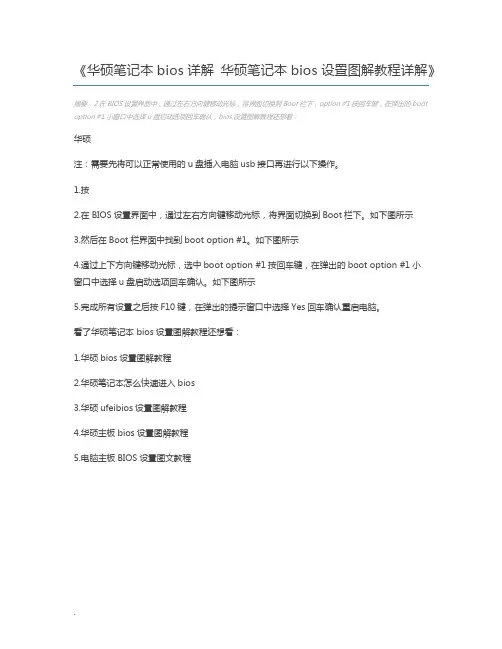
2.在BIOS设置界面中,通过左右方向键移动光标,将界面切换到Boot栏下。
如下图所示
3.然后在Boot栏界面中找到boot option #1。
如下图所示
4.通过上下方向键移动光标,选中boot option #1按回车键,在弹出的boot option #1小
窗口中选择u盘启动选项回车确认。
如下图所示
5.完成所有设置之后按F10键,在弹出的提示窗口中选择Yes回车确认重启电脑。
看了华硕笔记本 bios设置图解教程还想看:
1.华硕bios设置图解教程
2.华硕笔记本怎么快速进入bios
3.华硕ufeibios设置图解教程
4.华硕主板bios设置图解教程
5.电脑主板BIOS设置图文教程
.。
华硕主板BIOS怎么设置方法教程.doc

华硕主板BIOS怎么设置方法教程华硕主板BIOS教程1、首先我们进入华硕主板BIOS界面,看到的就是下方画面,该界面显示了主板基本信息,CPU信息和内存内存,还有温度、电压和风扇温度等等,一般情况下我们更多的是点击右上角的【退出/高级模式】进入到高级模式界面,如下图所示。
2、然后进入到了高级模式页面,会看到下方有几个选项,分别是概要、AI Tweaker、高级、监控、启动和工具,默认是停留在概要界面,而概要界面下方涵盖的主要内容分别是:BIOS信息、BIOS版本、建立日期、EC版本、ME版本、CPU信息和内存信息、系统语言、系统日期等等我们可以通过方向上下左右键进行控制调节,可以设置系统语言。
方向键是选择项目,Enter键是确认键我们进入点击安全性可以设置密码,包括管理员密码和用户密码,如下图所示。
2、然后切换至【Ai Tweaker】选项,这个选项主要作用在于进行超频选项调整,不懂超频的用户建议不用轻易去操作这些选项。
默认情况下都是开启不超频状态,也就是自动模式。
华硕的DIGI+VRM选项。
还有各种电压的调整。
内存电压手动改为1.5V。
3、再切换至【高级】选项,这个选项是我们经常会用到的设置页面,包括处理器设置、北桥和南桥、SATA设置、USB设备、高级电源管理和内置设备设置。
需要显卡切换的就先设初始化显卡为IGD 再打开IGD多显示器。
SATA设置页面如下图所示,其中有点需要强调,那就是SATA模式,一般情况是建议设置为AHCI模式,如果你有多个硬盘,那么可以设置为RAID模式补充:BIOS基本概念和设置技巧1,BIOS,全称(Base Input Output System),中文是基本输入输出系统。
2,COMS,是一个储存芯片,它主要储存硬件的基本信息、计算机在启动时需要自检硬件配置信息、就由它提供,但COMS只是一个储存芯片,那它的信息从哪里来呢,它的信息是由BIOS设置而来,BIOS只是一个设置程序,大家不要把BIOS与COMS搞混了。
华硕主板笔记本bios设置图解
华硕主板笔记本bios设置图解华硕主板笔记本bios设置图解?华硕BIOS设置是目前很多华硕用户都想问的一个问题,那么你懂了吗?下面就由小编来跟你说说吧!华硕主板笔记本bios设置图解步骤:1,华硕电脑主板一般按Del或ESC键F2键进入BIOS,我这台电脑为Del键。
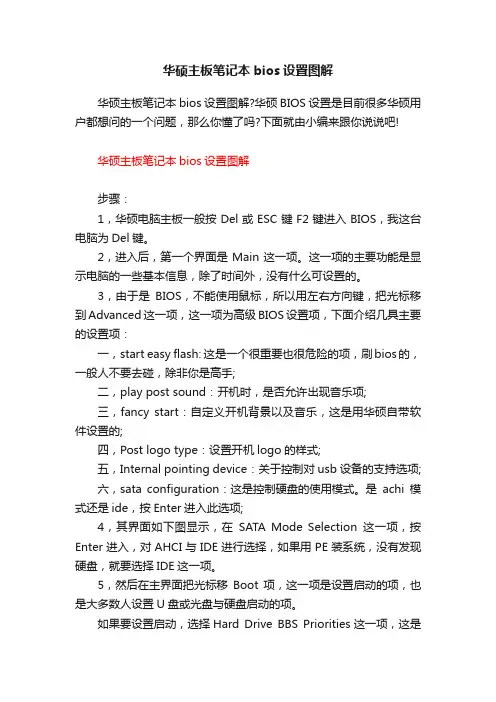
2,进入后,第一个界面是Main这一项。
这一项的主要功能是显示电脑的一些基本信息,除了时间外,没有什么可设置的。
3,由于是BIOS,不能使用鼠标,所以用左右方向键,把光标移到Advanced这一项,这一项为高级BIOS设置项,下面介绍几具主要的设置项:一,start easy flash: 这是一个很重要也很危险的项,刷bios的,一般人不要去碰,除非你是高手;二,play post sound:开机时,是否允许出现音乐项;三,fancy start:自定义开机背景以及音乐,这是用华硕自带软件设置的;四,Post logo type:设置开机logo的样式;五,Internal pointing device:关于控制对usb设备的支持选项;六,sata configuration:这是控制硬盘的使用模式。
是achi模式还是ide,按Enter进入此选项;4,其界面如下图显示,在SATA Mode Selection这一项,按Enter进入,对AHCI与IDE进行选择,如果用PE装系统,没有发现硬盘,就要选择IDE这一项。
5,然后在主界面把光标移Boot项,这一项是设置启动的项,也是大多数人设置U盘或光盘与硬盘启动的项。
如果要设置启动,选择Hard Drive BBS Priorities这一项,这是硬盘选择项,有的电脑上有几块硬盘,需要选择其中一块,U盘也被认为是硬盘的一种,如果用U盘启动,也先要进入此项选择。
进入Hard Drive BBS Priorities项设置返回后,再在本界面中的Boot Option #项上,选择要启动的盘。
华硕主板Bios详细图解
一.Main(标准设定)此菜单可对基本的系统配置进行设定。
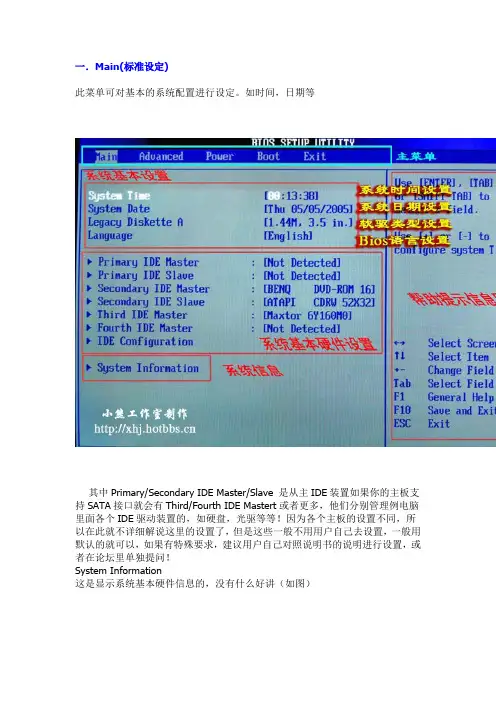
如时间,日期等其中Primary/Secondary IDE Master/Slave 是从主IDE装置如果你的主板支持SATA接口就会有Third/Fourth IDE Mastert或者更多,他们分别管理例电脑里面各个IDE驱动装置的,如硬盘,光驱等等!因为各个主板的设置不同,所以在此就不详细解说这里的设置了,但是这些一般不用用户自己去设置,一般用默认的就可以,如果有特殊要求,建议用户自己对照说明书的说明进行设置,或者在论坛里单独提问!System Information这是显示系统基本硬件信息的,没有什么好讲(如图)基本设置了解后就进入高级设置了!二.Advanced(进阶设置)如图:这里就是Bios的核心设置了,新手一定要小心的设置,因为其直接关系系统的稳定和硬件的安全,千万不可以盲目乱设!1.大家先看到的是“JumperFree Configuration”(不同品牌的主板有可能不同,也可能没有)再这里可以设置CPU的一些参数,对于喜欢超频的朋友来说这里就是主攻地!(如图)大家可以看到有一个“AI Overclock Tumer”的选项,其中有一些选项,如上图,其中又以“Manual”为关键,选择后会看到如下图:对于CPU超频爱好者这些东西应该了如指掌,CPU的外频设置(CPU External Frequency)是超频的关键之一,CPU的主频(即我们平时所说的P4 3.0G等等之内的频率)是由外频和倍频相乘所得的值,比如一颗3.0G的CPU在外频为200的时候他的倍频就是15,(200MHz*15=3000MHz)。
外频一般可以设定的范围为100MHz到400MHz,但是能真正上300的CPU都不多,所以不要盲目的设置高外频,一般设定的范围约为100-250左右,用户在设定中要有耐心的一点点加高,最好是以1MHz为步进,一点点加,以防一次性加到过高而导致系统无法正常使用甚至CPU损坏!内存频率设定(DRAM Frequency)使用此项设定所安装内存的时钟,设定选项为:200MHz, 266MHz,333MHz, 400MHz, Auto。
华硕笔记本电脑的BIOS设置图文详解
华硕笔记本电脑的BIOS设置图文详解笔记本的Bios设置和台式机在原理上是一样的,但又有不同之处。
对于很多初用笔记本电脑的朋友来说还是有点神秘感的,以为那是禁地,轻易不敢设置,再加上是英文看不懂。
这不,昨天又有朋友询问华硕笔记本电脑BIOS设置的问题,华硕F83se怎样把硬盘模式从IDE转换为SATA ,带着这一系列问题,下面就由小编为大家介绍华硕笔记本的bios设置方法吧,供大家解决问题和学习参考。
BIOS,完整地说应该是ROM-BIOS,是只读存储器基本输入/输出系统的简写,它实际上是被固化到计算机中的一组程序,为计算机提供最低级的、最直接的硬件控制。
准确地说,BIOS是硬件与软件程序之间的一个“转换器”或者说是接口(虽然它本身也只是一个程序),负责解决硬件的即时需求,并按软件对硬件的操作要求具体执行。
开机后系统运行,等出现ASUS的标志时按F2进入BIOS 的设定(注:有时候按一次F2并不能进入,你可能需要多按几下)。
首先映入眼帘的是BIOS设定的基本界面,它分3部分:主菜单、子菜单和操作讲解部分。
1.首先,我们了解一下基本的操作方法:←→Select Screen 选择主菜单(翻屏); ↑↓ Select Ttem 选择子菜单; Enter Go To Sub Screen 选择项目;F1 General Help 普通帮助;F9 Load Defaults 载入出厂设置;F10 Save and Exit 保存后退出BIOS;ESC Exit 后退BIOS设置中的操作方法2.其次,我们了解一下主菜单从左到右依次是:Main(基本设定)、Advanced(高级设定)、Security(安全性能选项)、Power (电源管理设定)、Boot(启动设备设置)、Exit(退出Bios程序设置)。
基本设定菜单BIOS版本号OK,现在深入讲解这六大部分的设置。
华硕主板BIOS设置详解
⏹BIOS是英文Basic Input/Output System的缩写,即基本输入输出系统,合理的BIOS设置可以让我们的电脑更好的为我们服务,但由于大部分笔记本的BIOS界面是英文,并且BIOS里面的某些关键选项稍有差池就会导致各种各样的问题,导致一些本友不敢放手更改设置,或者出了问题不知道如何解决,写这篇帖子的目的就是让大家看清BIOS之中包含哪些选项,哪些是我们常用的,结合本友们的自身需求,找到最合适的设置。
⏹华硕笔记本现在采用的AMI的APTIO方案,基于EFI(Extensible FirmwareInterface), UEFI(Unified EFI)和Intel平台改进规范框架,总体来说,EFI可以让电脑跳出传统BIOS的128Kbytes限制,支持更多的设备以及更大的硬盘,使用方式也更加灵活,不过本帖的内容还是帮助诸位本友“如何做”而不是“这样做是根据某某理论”,所以我们还是继续回头来看看应该怎么应付BIOS吧。
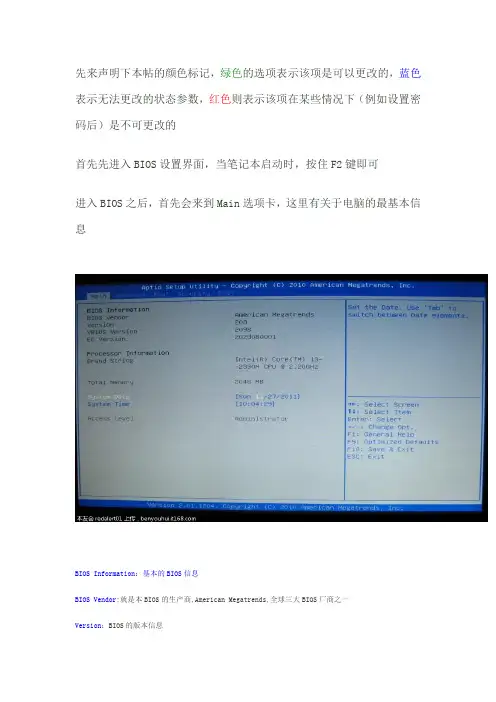
⏹先来声明下本帖的颜色标记,绿色的选项表示该项是可以更改的,蓝色表示无法更改的状态参数,红色则表示该项在某些情况下(例如设置密码后)是不可更改的●首先先进入BIOS设置界面,当笔记本启动时,按住F2键即可1.进入BIOS之后,首先会来到Main选项卡,这里有关于电脑的最基本信息2.BIOS Information:基本的BIOS信息3.BIOS Vendor:就是本BIOS的生产商,American Megatrends,全球三大BIOS厂商之一4.Version:BIOS的版本信息5.VBIOS Version:SNB集显显卡的版本信息6.EC Version:嵌入式控制器(Embed Controller)版本信息7.Processor Information:处理器信息8.Brand String:包含生产商,品牌的处理器详细信息9.Total Memory:安装的内存总量,通常我们用这个数值做最基本的内存是否被正常识别的信息10.System Date:系统日期,可直接输入数字修改11.System Time:系统时间,可直接输入数字修改12.Access Level:在BIOS登录后的权限状态,一般显示Administrator或者User,具体相关设置在后面有详述。
华硕笔记本BIOS设置详解
进入该选项后,可以看到,有多个引导设备,在这里的排序决定了引导的优先顺序,Boot Option #(x):编号从1开始,越小表明引导优先级越高,回车可以选择已经被识别的设备、设 备类别或者选项。
CD/DVD ROM Drive BBs Priorities:光盘类介质设备引导优先级,如果有多个光驱设备的话,这 里也会有多个设备可供排序。 此外,如果有软驱的话,相应的还会有Floopy BBS Priorities Add New Boot Option:增加新的引导选项,可以手动添加一些具有特殊引导功能的设备,例如 符合UEFI规定,可以被识别并使用的设备。 进入Add New Boot Option后,同样有下级选项
I/O Interface Security:该选项可以设定所有I/O设备是否可以使用 选择后,可以看到更多选项
LAN Network Interface:是否启用有线网卡 Wireless Network Interface:是否启用无线网卡 AUDIO Interface:是否启用音频设备 SATA ODD Interface:是否启用光驱 USB Interface Security:USB接口安全设定,选择可进入进一步的设置
Set Master Password:硬盘管理者的密码,只有当设定了该密码后,才能启用硬盘使用者密码, 该选项主要用来管理或清除硬盘使用者密码
Set User Password:硬盘使用者密码,硬盘密码是根据ATA规范来的,用于保护硬盘的数据,如 果设定了开机密码和硬盘密码,则在电脑启动时必须输入相应的密码才行。
Serial ATA Port0&Serial ATA Port2:这里显示的是硬盘和光驱用的哪几个接口。
Intel AT Configurations:这一项是Intel的防盗技术(anti-thief)相关选项,进入后也会单独给出 界面
华硕主板BIOS详解
最新Bios全程图解(不知被转了多少次的强帖)AMI Bios的设置对于一个热衷于电脑的用户来说,最大的乐趣就是发觉计算机的潜能,了解计算机的一些技术,计算机的Bios设置对于很多初用电脑人的来说很是深奥,甚至一些计算机的老用户还不了解Bios,因为计算机Bios涉及了很多计算机内部硬件和性能差数设置,对于一般不懂电脑的人来说有一定的危险性,加之一般Bios里面都是英文,这个对于英语好的人来说没有问题,但是这毕竟是中国,还有很多人对英语并不是很懂,所以很多人不敢轻易涉足!为了把大家的这些疑惑解决,我利用空闲时间把Bios的设置用图文解释给大家看看,希望能给一部分人一些帮助!但是因为个人知识有限,所以可能其中有一些遗漏或者不正确的解释,请大家一起来探讨指正!谢谢各位的支持!我找了两种Bios的计算机分别是:华硕的AMI BIOS和升技的AWARD BIOS,这也是目前两种主流的Bios,及算是不同品牌的主板,他们的Bios也是与这两种Bios的功能和设置大同小异,但是一般不同的主板及算是同一品牌的不同型号的主板,他们的Bios又还是有区别的,所以一般不同型号主板的Bios不能通用!先以华硕的AMI Bios为例,介绍一下AMI Bios的设置:开启计算机或重新启动计算机后,在屏幕显示如下时,按下“Del”键就可以进入Bios的设置界面要注意的是,如果按得太晚,计算机将会启动系统,这时只有重新启动计算机了。
大家可在开机后立刻按住Delete键直到进入Bios。
有些品牌机是按F1进入Bios 设置的,这里请大家注意!进入后,你可以用方向键移动光标选择Bios设置界面上的选项,然后按Enter进入子菜单,用ESC键来返回主单,用PAGE UP和PAGE DOWN键或上下( ↑↓)方向键来选择具体选项回车键确认选择,F10键保留并退出Bios设置。
接下来就正式进入Bios的设置了!首先我们会看到(如图)一.Main(标准设定)此菜单可对基本的系统配置进行设定。