
DSE快速安装手册
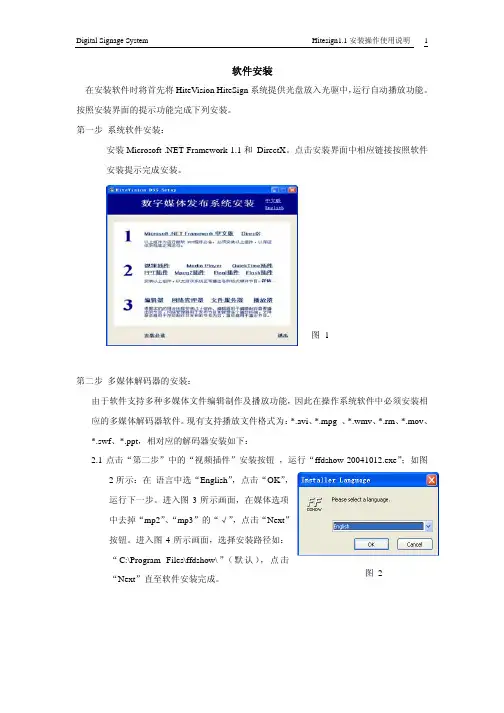
数据安全专家(DSE)企业版快速安装手册
1.数据库
DSE系统为C/S架构,由三大网络元素构成:客户端(client),服务器端(Server)和控制台(console)组成,基于数据库为微软SQL Server 2005及以上。
下面以SQL Server 2005 express为例介绍详细的部署操作。
1.1.数据库安装
运行数据库安装程序SQLEXPR_CHS.EXE,如下图:
勾选“我接受许可条款和条件”,点击“下一步”:
点击“下一步”:
点击“下一步”“下一步”直到出现如下界面:
请注意下面的选择,将“隐藏高级配置选项”取消勾选,如上图所示,然后点击“下一步”:
点击“浏览”可以选择安装路径,然后点击“下一步”:
记下上面的实例名称,默认是“SQLExpress”,该名称将会在服务器配置中使用。
点击“下一步”:
勾选上面的SQL Server和SQL Browser两个服务,点击“下一步”:
这里需要特别注意,请选中“混合模式(Windows 身份验证和SQL Server身份验证)。
并且输入sa的密码,建议输入一个比较复杂的密码,建议不要将密码设为123456,记下该密码。
然后点击“下一步”“下一步”:
点击“安装”:
点击“下一步”:
点击“完成”即完成数据库的安装。
1.2数据库配置
a)数据库安装好后需要进行配置,因为安装后默认没有将TCP/IP打开,将导致
DSE服务器不能进行连接。
b)配置步骤:
点击开始->所有程序->Microsoft SQL Server 2005-> SQL Server 配置服务器:
选择SQL Server 2005网络配置下的“SQLEXPRESS的协议”,双击“TCP/IP”:
运行后将已启用改成“是”,点击“确定”,接下来重启数据库的服务,让数据库运行。
点击SQL Server管理器的“SQL Server 2005 服务”:
点击“重新启动”,启动完毕后,点击SQL Server 2005网络配置下的“SQLEXPRESS 的协议”,双击“TCP/IP或右键点击“属性”:
在属性框上,点击“IP地址”:
记下IPAll下的TCP动态端口号,这一端口号在配置服务器时需要用到。
例如上图IPAll下的TCP动态端口为:1110,这就是数据库服务器的端口,即以后服务器连接的端口。
2. DSE Server安装
双击DSE安装包中的“Server_Setup.exe”:
选择安装语言后,点击“OK”:
点击“下一步”:
点击“我接受”:
其中有一个选项“安装成服务”,这个选项默认选中,表示将服务器安装到系统服务中,并且随着Windows自动启动。
勾选完,点击“下一步”:
点击“浏览”选择安装目录,单击“下一步”,选择“开始菜单”文件夹(下图为默认文件夹):
点击“安装”:
弹出机器码
将机器码拷贝下来发给销售做授权文件,点关闭,接下来弹出配置界面
在这里您可以配置服务器端口(客户端连接服务器的端口)和Web服务器端口(客户端升级的端口)以及设定客户端状态检测时间。
需要注意的是:默认服务器端口号:5558,Web服务器端口号:5580,这两个端口若未被占用,则无需修改。
如果您修改了端口配置,那么客户端也应该修改成相应的配置,否则客户端将不能连接到服务器。
客户端状态检测间隔时间可以设置30秒以上,默认为600秒。
数据库服务器:填写格式为:“数据库服务器IP地址,端口号”。
这里的端口号是数据库SQLEXPRESS中TCP/IP的端口号,在配置数据库1.1.2中有说明。
数据库名:默认为DSEDB,也可以自行修改。
用户名和密码:为安装数据库时,采用混合模式(Windows 身份验证和SQL Server
身份验证)的用户名为“sa”,密码为您自行修改的密码。
例如安装过数据库机器的IP地址是:192.168.1.112,TCP的动态端口号为:1110。
那么在“数据库服务器”中应该填写:“192.168.1.112,1110”如下图:
输入“sa”的密码,点击“测试连接”:
“测试连接成功”(若测试连接失败请检查“数据库服务器”以及“sa”的密码等输入是否正确)。
“测试连接成功”之后点击“确定”:
这里将提示您是否保存服务器的配置设置,请点击“是”:
若是第一次配置,则会提示“创建数据库成功”
:
这里将提示您刚才设置的配置重新启动服务器后生效。
点击“确定”:
到此server已经安装成功,安装成功以后需要导入授权文件,server才能启动。
从计算机的开始所有程序,找到DSE Server菜单项,点开“配置服务器”切换到导入授权页面:
Import lic File,授权导入成功,再找到所有程序中的DSE Server菜单项,启动服务器,DSE 服务器即可正常启动。
3.控制台安装
运行Admin_Setup.exe:
选择安装语言后,点击“OK”:
点击“下一步”:
点击“我接受”:
这里如果您勾选“帮助”,那么在控制台上您可以打开帮助文档。
点击“下一步”:
这里选择好“目标文件夹”后,点击“下一步”:
点击“安装”:
点击“完成”。
至此,控制台已经安装完毕。
4. DSE客户端安装
运行DSE安装包中的ClientCustomPackage.exe:
主服务器地址:DSE主服务器IP地址或主机名。
备服务器地址:备服务器IP地址或主机名(可以为空)。
连接端口和升级端口:与服务器配置一致
静默安装:勾选此项,双击生成的客户端安装程序即可安装完成,所有安装操作后台运行,安装很简便;不勾选此项,则双击安装程序需要分步安装。
创建快捷方式:勾选此项,生成的客户端安装程序,安装后在开始菜单中将创建客户端快捷方式,包括“卸载”选项以及“DSE客户端认证”和“DSE高级客户端”快捷方式。
取消勾选,则反之。
文件存放路径:选择生成的客户端安装文件的存放路径。
配置好各项后,点击“生成”:
提示您如果需要通过web方式安装,则需要将生成的安装文件client_Setup_repack.exe复制到服务器的安装目录的web文件夹下,例如默认的复制到C:\Program Files\DSE\Server\web下。
点击“确定”:
点击“完成”,在上面设置的“文件存放路径”中就可以找到存放的“客户端安装文件”,其名称为client_Setup_repack.exe。
在客户端机器上打开浏览器,输入服务器IP地址和端口号,即可web下载安装,例如:http://192.168.1.10:5580.
4.1直接到客户端机器安装
双击安装文件client_Setup_repack.exe:
选择安装语言后,点击“OK”:
点击“下一步”:
点击“下一步”:
点击“安装”:
详细的安装说明请参考《DSE安装部署指南》。
DSS软件安装及操作说明书
节,它的改变直接反映在显示终端(等离子或液晶显示器等)上,随显示画面中不
同的窗口位置、大小的变化必将有不同风格页面构成。
在页面建立的软件界面中(如图 28)此单元应该分为三个部分。
第一部分是“Project 的树状结构图” 以及页面效果预览区,树状结构图主要
表现了项目文件主要有多少个页面单元,页面预览窗口可以进行页面整屏的预览及
“Length”、“Name”三个项目,其中“Length”、“Name”分别表示“原有页面时间
长度”“选中的页面名称”,“Duration”可以直接填写所需的时间(如图 30 所示)。
1.4 添加页面制作单元
页面单元是项目的基本组成单元,
但不是最小的组成单元,一个页面的构
成可以是由一个或多个制作单元共同组
图9
图 10Biblioteka 图 112.5 点击“第二步”中的“QT 插件”安装按钮,运行“quicktimealt142.exe”;在图 12
中,选择安装路径如:“C:\Program Files\QuickTime Alternative”(默认),点击“Next”;
进入图 13 画面,选择默认安装选项,点击“Next”;进入图 14 画面中选择安装路径
页面区域独立预览。
Digital Signage System
Hitesign1.1 安装操作使用说明 9
第二部分页面操作单元,在页面操作单元的工 具栏中一共有五个可操作图标其代表的意义分别
为: →“添加一个新的页面单元”; →“重
新对选中的页面单元命名”; →“删除一个已
有页面单元”; →“添加一个新的播出序列”;
Hitesign1.1 安装操作使用说明 8
应用软件操作说明
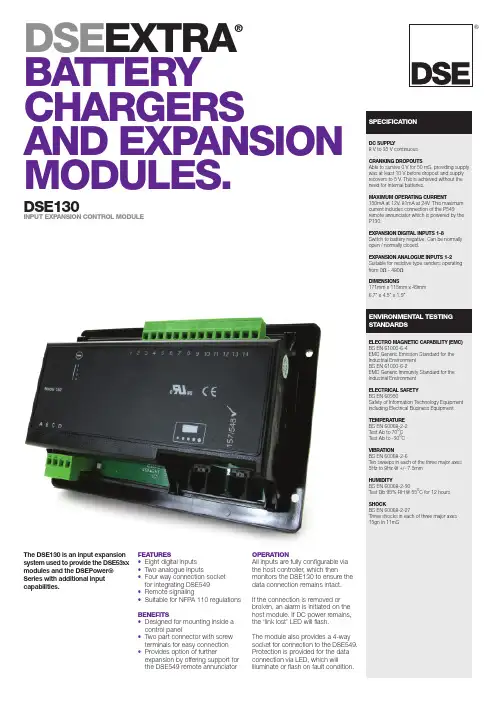
DSE130输入扩展系统说明书
®ENVIRONMENT AL TESTINGST ANDARDSThe DSE130is an input expansion system used to provide the DSE53xx modules and the DSEPower®Series with additional input capabilities.FEA TURES•Eight digital inputs•Two analogue inputs•Four way connection socketfor integrating DSE549•Remote signaling•Suitable for NFPA110regulationsBENEFITS•Designed for mounting inside acontrol panel•Two part connector with screwterminals for easy connection•Provides option of furtherexpansion by offering support forthe DSE549remote annunciatorOPERA TIONAll inputs are fully configurable viathe host controller,which thenmonitors the DSE130to ensure thedata connection remains intact.If the connection is removed orbroken,an alarm is initiated on thehost module.If DC power remains,the‘link lost’LED will flash.The module also provides a4-waysocket for connection to the DSE549.Protection is provided for the dataconnection via LED,which willilluminate or flash on fault condition.ELECTRO MAGNETIC CAP ABILITY(EMC)BS EN61000-6-4EMC Generic Emission Standard for theIndustrial EnvironmentBS EN61000-6-2EMC Generic Immunity Standard for theIndustrial EnvironmentELECTRICAL SAFETYBS EN60950Safety of Information Technology Equipmentincluding Electrical Business EquipmentTEMPERA TUREBS EN60068-2-2Test Ab to70o CTest Ab to-30o CVIBRA TIONBS EN60068-2-6Ten sweeps in each of the three major axes5Hz to8Hz@+/-7.5mmHUMIDITYBS EN60068-2-30Test Db95%RH@55o C for12hoursSHOCKBS EN60068-2-27Three shocks in each of three major axes15gn In11mSDC SUPPL Y8V to35V continuousCRANKING DROPOUTSAble to survive0V for50mS,providing supplywas at least10V before dropout and supplyrecovers to5V.This is achieved without theneed for internal batteries.MAXIMUM OPERA TING CURRENT150mA at12V.81mA at24V.This maximumcurrent includes connection of the P549remote annunciator which is powered by theP130.EXP ANSION DIGIT AL INPUTS1-8Switch to battery negative.Can be normallyopen/normally closed.EXP ANSION ANALOGUE INPUTS1-2Suitable for resistive type senders operatingfrom0Ω-480ΩDIMENSIONS171mm x115mm x49mm6.7”x4.5”x1.9”DSE EXTRA®BA TTERY CHARGERS AND EXP ANSION MODULES.DSE130INPUT EXP ANSION CONTROL MODULE®DEEPSEA ELECTRONICS INC3230Williams AvenueRockfordIL61101-2668USATELEPHONE+1(815)3168706FACSIMILE+1(815)3168708EMAIL********************WEBSITEDEEP SEA ELECTRONICS PLCHighfield HouseHunmanby Industrial EstateHunmanby,North YorkshireYO140PH EnglandTELEPHONE+44(0)1723890099FACSIMILE+44(0)1723893303EMAIL********************WEBSITERegistered in England&Wales No.01319649VAT No.316923457DEEP SEA ELECTRONICS PLC maintains a policy of continuous development and reserves the right tochange the details shown on this data sheet without prior notice.The contents are intended for guidance only.055-047/02/08(2) This data sheet is printed on9lives55Silk,which is produced with55%recycled fibrefrom both pre and post-consumer sources,together with45%virgin ECF fibre.RELA TED MA TERIALSTITLE P ART NO’SDSE5310&DSE5320Data sheet055-038DSE5310Manual057-013DSE5320Manual057-014DSE5510Data sheet055-039DSE5510Manual057-015DSE5520Data sheet055-040TITLE P ART NO’SDSE5520Manual057-016DSE5560Data sheet055-041DSE5560Manual057-017DSE549Data sheet055-04852/53xx Software Manual057-00655xx Software Manual057-007。
快速安装手册
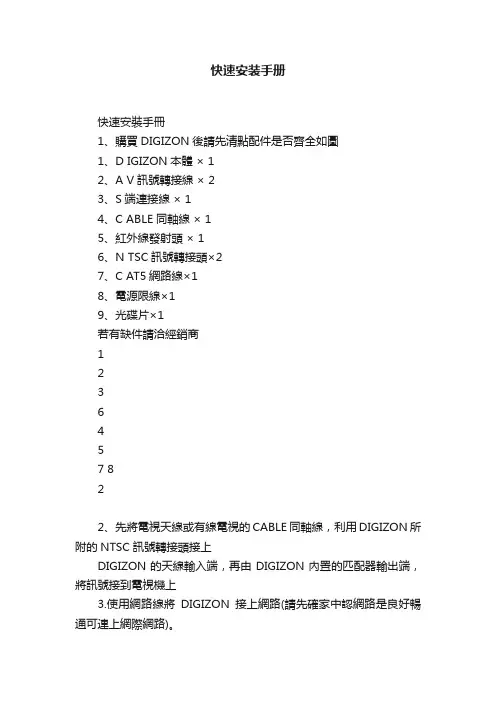
快速安装手册快速安裝手冊1、購買DIGIZON後請先清點配件是否齊全如圖1、D IGIZON本體× 12、A V訊號轉接線× 23、S端連接線× 14、C ABLE同軸線× 15、紅外線發射頭× 16、N TSC訊號轉接頭×27、C AT5網路線×18、電源限線×19、光碟片×1若有缺件請洽經銷商1236457 822、先將電視天線或有線電視的CABLE同軸線,利用DIGIZON所附的NTSC訊號轉接頭接上DIGIZON的天線輸入端,再由DIGIZON內置的匹配器輸出端,將訊號接到電視機上3.使用網路線將DIGIZON接上網路(請先確家中認網路是良好暢通可連上網際網路)。
IP分享器或無線基地台4、將DIGIZON插上電源。
並將電源開啟(請按黃色按鍵)5.確定電源燈有亮(POWER)6.確定網燈有亮(NETWORK)7、完成硬體安裝如圖8、在PC或NB上安裝軟體請先確認你的電腦需具備之規格如下:作業系統:WINDOWS 2000,ME,XP(with Direct X9.0c or above C)CPU:Pentium 4, 1.2GHz or above (MMX,SSE and SSE2 support)記憶體Memory:256 MB above顯示卡Display:DirectX compatible音效卡Sound Card:DirectX compatible建議顯示器最佳設定:解析度1024×768 32-bits Color bit將所附軟體光碟放入光碟機開始安裝軟體如圖雙擊DIGIZON setup開始安裝。
9、選擇英文English或中文Chinese(Taiwan)按ok開始安裝10、開始安裝11、顯示安裝的路徑和資料夾若須更改請按瀏覽自行變更若不更改請按下一步繼續。
12、程式安裝中13、安裝成功圖示出現後請按結束(Finish)。
DSEE安装及Oracle EE Stage配置指南

中国XXXX有限公司建立ODS项目DSEE安装及Oracle EE Stage配置说明书项目编号:XXX8/21/2019文档信息修订记录文档审核/审批此文档需如下审核。
签署过的审批表将作为附件归入PCB的质量控制章节。
文档分发此文档将分发至如下各人目录目录 (1)1. 引言 (2)2. SERVER安装 (2)2.1.S ERVER安装准备 (2)2.1.1. 硬件及软件准备 (2)2.1.2. 创建用户及组 (3)2.1.3. 系统参数设置 (3)2.2.S ERVER安装步骤 (4)2.3.安装完毕,检查后台S ERVER是否启动正常 (16)3. CLIENT安装 (17)4. EE STAGE安装 (17)4.1.安装前准备 (17)4.2.安装步骤 (17)4.3.测试 (19)1.引言DataStage EE Server可以安装在AIX,HP UNIX,Linux等平台上,Client 端安装在Windows平台上。
我们以DataStage 7.5 for Aix 5.1/5.2为例,来详细说明其安装步骤。
2.Server安装2.1.Server安装准备2.1.1.硬件及软件准备2.1.2.创建用户及组2.1.2.1.AIX运行smit命令,启动管理界面在安装机器上创建dstage组, ADMINISTRATIVE USER 选项为true,创建用户dsadm,主属为dstage ,ADMINISTRATIVE USER 选项为true;Primary GROUP,Group SET,ADMINISTRATIVE GROUPS:均为dstage2.1.2.2.HP Unix运行sam命令,启动管理界面在安装机器上创建dstage组创建用户dsadm,主属为dstage组2.1.3.系统参数设置1)检查Server端paging space的空间,对于CPU数量少于20个的机器,最好整个Paging Space为500M×CPU数,如机器配置了8个CPU,则推荐至少需要配置4GB的Paging Space空间。
布施安全系统有限公司 GPT4 1200 1400系列标准iSCSI磁盘阵列快速安装指南说明书

Bosch Sicherheitssysteme GmbH
1200/1400 Series as standard iSCSI disk array
Setting the IP Address | en 7
2. When the system has started up, press Ctrl+Alt+Del, then type the default password WSS4Bosch once the disk array login window is displayed.
Setup Instruction
3
Setting the IP Address
3.1
Remote Desktop Connection
3.2
Physical Connection
4
Disabling the VRM Service
5
Standard System Configuration
6
Additional Software and Documentation
Bosch Sicherheitssysteme GmbH
Quick Installation Guide
- | V1 | 2011.02
8 en | Disabling the VRM Service
1200/1400 Series as standard iSCSI disk array
5. Click Properties, select Internet Protocol Version 4 (TCP/IPv4), then click Properties.
1200/1400 Series as standaHale Waihona Puke d iSCSI disk array
DSE控制器使用说明书

DSE5110控制器使用说明书一、概述英国深海DSE5110是一个柴油发电机组自动控制模块,该模块可被大多数OEM 商用于复杂的工业控制。
它能自动启动和停止发动机,指示发动机的工作状态和故障情况。
当发动机出现故障时,能自动停机并通过面板上的液晶显示屏和闪烁的LED 指示灯指示发动机的故障情况。
客户可在控制面板上进行编辑来改变操作定时时间和故障报警类型,而不用其它的特别设备。
用户可通过面板上的“停机”、“自动”和“手动”按钮来操作模块。
液晶显示旁边的向下滚动按钮用于察看更多的仪表测量数据。
控制器LED液晶显示功能:测量数据发电机组三相相电压L1-N,L2-N,L3-N发电机组三相线电压L1-L2,L2-L3,L3-L1发电机组三相电流L1,L2,L3发电机组频率 Hz发动机转速RPM发动机机油压力KPa或bar\psi(可选)发动机冷却水温度℃和℉电池电压显示信息及测量数据发动机运行小时模块报警保护功能超速/欠速充电故障紧急停车低油压高水温启动失败报警显示图标恢复停车失败转速信号丢失另外,指示、报警或停机等可设定的报警输入均能通过液晶显示屏和LED指示灯来标识。
二、功能特征1.基于微处理器的设计2.自动故障状态紧急停机3.用户化图形按钮显示模式4.LCD显示发动机、发电机数据5.显示发动机报警及状态信息6.前面板设定输入、输出、报警及时间三、控制器规格1.电源:直流8~35V连续。
2.启动电压下跌:在启动前提供的电压不小于10V,电压恢复电压达到5V的状况下,可以确保控制系统在0V电压经过50ms后维持正常。
完全没有必要加内置电池。
3.启动继电器输出:16Amp DC系统直流电压4.燃油继电器输出:16Amp DC系统直流电压5.辅助继电器输出:5Amp DC系统直流电压6.工作温度范围:-30~+70℃7.充电失败/励磁范围:0V~35V8.最大操作电流:425(12V);215MA(24V).9.最大备用电流:250(12V);125(24V).10.发电机输入范围:75V~277V三相四线AC(+20﹪)11.发电机输入频率:50~60Hz在额定发动机转速12.磁性转速探头输入电压范围:+/-0.5V~70V峰值四、控制器面板1.按钮图标图标功能说明图标功能说明图标功能说明停止/复位自动模式手动模式启动(在手动模式下) 滚动2.报警指示图标功能说明图标功能说明图标功能说明告警指示停机故障电气跳闸充电故障低油压超速紧急停机高水温欠速辅助报警启动失败辅助指示3.状态/仪表显示切断远程启动信号后,远程停机延时计时器开始计时,负载切换信号被分离,卸下负载。
DSE快速使用手册
数据安全专家(DSE)企业版快速使用手册1文档概要1.1目的根据软件的各种应用场景,提供具体的使用说明,方便管理员快速使用和熟悉DSE软件。
2 使用说明2.1登陆控制台管理员双击桌面快捷图标启动DSE控制台,管理员登录控制台时,需输入DSE服务器的IP地址和端口,默认端口:5558,默认用户名为:“admin”,密码“Admin@123”(注意:字母大小写敏感),具体操作界面如下所示:图2-1 控制台登陆控制台登陆以后主界面如下:图2-2 DSE主界面首次安装,客户端默认在根组“Computer Root”下面,并继承根组的设置。
2.2设置文件自动透明加解密登陆控制台,切换到“计算机管理”中的->文件加密策略:图2-3 文件加密策略首次安装完成,默认提供word,excel,ppt三种进程的自动透明加解密,安装成功并在线的客户端机器,新建或编辑word,excel,ppt时便会自动加密,文件加密以后,文件图标上自动显示盾牌的加密图标,以示为加密文件。
您可以点击上图中的“增加”按钮,授权新的加密进程,点增加弹出如下界面:图2-4增加加密进程列表中提供常用的加密程序,选中需要加密的进程,确定,即可添加成功。
下发策略,授权的加密进程重新启动后生效。
2.3 文件加密策略中的基本策略设置2.3.1根据单个进程设置是否允许打印选中图2-3中的“已授权加密程序列表”中的单个进程,双击或点“修改”,弹出修改加密程序策略界面,如下图所示:图2-5修改加密程序策略建议使用系统默认配置策略,无需修改,默认策略是最安全的加密策略,如需针对单个进程允许打印,勾选“允许打印”,还可以设置打印水印。
勾选对应选项,确定,下发策略生效。
2.3.2全局策略设置(禁止截屏、控制剪贴板等)图2-3中页面下方的基本策略,是针对所有加密进程的全局策略,建议使用默认配置,如下图所示:图2-6基本策略您可以根据需要启用和禁用相应的策略,勾选即为启用,不勾选为禁用;保存下发策略生效。
DSE快速安装手册
数据安全专家(DSE)企业版快速安装手册1.数据库DSE系统为C/S架构,由三大网络元素构成:客户端(client),服务器端(Server)和控制台(console)组成,基于数据库为微软SQL Server 2005及以上。
下面以SQL Server 2005 express为例介绍详细的部署操作。
1.1.数据库安装运行数据库安装程序SQLEXPR_CHS.EXE,如下图:勾选“我接受许可条款和条件”,点击“下一步”:点击“下一步”:点击“下一步”“下一步”直到出现如下界面:请注意下面的选择,将“隐藏高级配置选项”取消勾选,如上图所示,然后点击“下一步”:点击“浏览”可以选择安装路径,然后点击“下一步”:记下上面的实例名称,默认是“SQLExpress”,该名称将会在服务器配置中使用。
点击“下一步”:勾选上面的SQL Server和SQL Browser两个服务,点击“下一步”:这里需要特别注意,请选中“混合模式(Windows 身份验证和SQL Server身份验证)。
并且输入sa的密码,建议输入一个比较复杂的密码,建议不要将密码设为123456,记下该密码。
然后点击“下一步”“下一步”:点击“安装”:点击“下一步”:点击“完成”即完成数据库的安装。
1.2数据库配置a)数据库安装好后需要进行配置,因为安装后默认没有将TCP/IP打开,将导致DSE服务器不能进行连接。
b)配置步骤:点击开始->所有程序->Microsoft SQL Server 2005-> SQL Server 配置服务器:选择SQL Server 2005网络配置下的“SQLEXPRESS的协议”,双击“TCP/IP”:运行后将已启用改成“是”,点击“确定”,接下来重启数据库的服务,让数据库运行。
点击SQL Server管理器的“SQL Server 2005 服务”:点击“重新启动”,启动完毕后,点击SQL Server 2005网络配置下的“SQLEXPRESS 的协议”,双击“TCP/IP或右键点击“属性”:在属性框上,点击“IP地址”:记下IPAll下的TCP动态端口号,这一端口号在配置服务器时需要用到。
V03 英国深海控制器 DSE6020模块操作说明书 2012年8月10日 .pdf
3.7 仪表累计........................................................ ...............................................9
DSE Model 60xx系列控制和仪表系统操作手册
目录
章节
页码
1 参考书目.................................................................................... .5
1.1 安装说明.......................................................................................................5 1.2 使用手册.......................................................................................................5
3.3 发电机电压/频率检测................................. ..... ..... ...................................7
3.4 输入 ...............................................................................................................8 3.4.1 数字输入.................................................................Байду номын сангаас..............................8 3.4.2 模拟输入................................................................................................8 3.4.3 充电失效警告输入 ..............................................................................9 3.4.4 转速传感器(MPU)........................................................................9
DSE快速使用手册
数据安全专家(DSE)企业版快速使用手册1文档概要1.1目的根据软件的各种应用场景,提供具体的使用说明,方便管理员快速使用和熟悉DSE软件。
2 使用说明2.1登陆控制台管理员双击桌面快捷图标启动DSE控制台,管理员登录控制台时,需输入DSE服务器的IP地址和端口,默认端口:5558,默认用户名为:“admin”,密码“Admin@123”(注意:字母大小写敏感),具体操作界面如下所示:图2-1 控制台登陆控制台登陆以后主界面如下:图2-2 DSE主界面首次安装,客户端默认在根组“Computer Root”下面,并继承根组的设置。
2.2设置文件自动透明加解密登陆控制台,切换到“计算机管理”中的->文件加密策略:图2-3 文件加密策略首次安装完成,默认提供word,excel,ppt三种进程的自动透明加解密,安装成功并在线的客户端机器,新建或编辑word,excel,ppt时便会自动加密,文件加密以后,文件图标上自动显示盾牌的加密图标,以示为加密文件。
您可以点击上图中的“增加”按钮,授权新的加密进程,点增加弹出如下界面:图2-4增加加密进程列表中提供常用的加密程序,选中需要加密的进程,确定,即可添加成功。
下发策略,授权的加密进程重新启动后生效。
2.3 文件加密策略中的基本策略设置2.3.1根据单个进程设置是否允许打印选中图2-3中的“已授权加密程序列表”中的单个进程,双击或点“修改”,弹出修改加密程序策略界面,如下图所示:图2-5修改加密程序策略建议使用系统默认配置策略,无需修改,默认策略是最安全的加密策略,如需针对单个进程允许打印,勾选“允许打印”,还可以设置打印水印。
勾选对应选项,确定,下发策略生效。
2.3.2全局策略设置(禁止截屏、控制剪贴板等)图2-3中页面下方的基本策略,是针对所有加密进程的全局策略,建议使用默认配置,如下图所示:图2-6基本策略您可以根据需要启用和禁用相应的策略,勾选即为启用,不勾选为禁用;保存下发策略生效。