
PLT文件的制作方法(绘图仪添加说明)
大家好,为了适应新出版设备的出图模式,从4月份开始,设计人员发CAD图到出版室全部统一制作成PLT文件后发送。
现就如何添加CAD下虚拟绘图仪及如何制作PLT文件进行详细说明:
1、准备工作:
安装说明和软件下载:
方式一:
请登录院内网:10.82.62.160 找到左边信息中心栏目点击进入,浏览PLT制作说明,里面有详细介绍和下载。
方式二:
请登录院内FTP下载:打开我的电脑从地址栏输入:ftp://10.82.63.5/soft里面有个” PLT文件的制作方法(绘图仪添加说明)”。
下载好相关文件到电脑后,首先进行解压缩。
首先确认操作系统的位数(计算机—右键属性可以看到32位或64位)和本机安装的CAD的版本,然后打开自己的CAD,安装版本对应的绘图仪驱动。
打开绘图仪管理器,运行添加绘图仪向导—下一步---选择“我的电脑”之后再下一步:
生产商选择HP(HP的绘图仪制作PLT文件的兼容性最好,推荐使用:Designjet430 4714A。
)
到了添加绘图仪—端口的界面,请选择打印到文件选项后继续下一步:
输入绘图仪名称,默认即可:DesignJet 430 C4714A
然后下一步:
这里选择“编辑绘图仪配置”:自定义图纸尺寸。
到了自定义图纸尺寸这一步,只需要添加一种纸型: 点“添加”-----创建新图纸:
输入图纸尺寸:宽度:880 ,高度2000,单位:毫米。
如下所示:
下一步,上下左右边距都设置为3,下一步。
图纸尺寸名保持默认,用户 1 (880.00 x 2000.00 毫米),直接下一步:
.继续下一步,直至完成。
如弹出替换PC3文件就选替换。
到此为止,绘图仪添加完毕,就具备了制作PLT文件的前提条件。
出图前制作PLT文件的好处:设计人员可以按照自己的出图意愿,自行设置线宽、颜色,比例等参数,然后在自己的电脑上输出PLT文件,到了出版部门,只需要批量添加设计人员的PLT文件,就可以保证按照设置直接高速出图,不会出现字体文件丢失、图纸中部分显示不全或者出现问号等各种问题。
也可以减轻出版部门的工作强度,提高工作效率。
首先请大家参照上一个说明添加好自己的CAD下的虚拟绘图仪并设置好880的卷纸尺寸。
注:每个AUTOCAD软件只需要设置一次。
设置后以后只需要打印输出就可以。
接下来,我们打开一个cad图纸,开始制作PLT文件。
首先,测量确定一下自己需要打印图纸的比例,然后点文件--打印选项调节出图设置,在“打印机/绘图仪里选择刚才添加的绘图仪,通常后缀是PC3”,一般来说添加HP的绘图仪效果最好,打印的时候出问题最少。
如:名称:DesignJet 430 c4714A.pc3 ,如果要调节打印的线条颜色或者粗细,请在右上角找到打印样式表选项,下拉列表中有个monochrome.ctb,选中后会弹出一个提示,问“是否将此打印样式表制定给所有布局?”如果将要打的图纸都是这样设置的线条就选是。
待下一次打印不同的线条粗细设置时再重新选择该项调节里面的颜色和线条即可。
接下来勾选打印到文件,这样才可以制作PLT文件。
图纸尺寸请选择前面创建的880×2000尺寸,然后选择图纸的比例,如:这里是:1:1 毫米,不要勾选“居中打印”,打印偏移的X和Y都设置为0。
调整好横向、纵向之后,打印范围选“窗口”开始框选要打的图纸,选好后预览,只要预览正常即可在预览图上右键点选打印。
之后,会弹出一个另存为的窗口,将文件命名,保存到某个位置后即完成了PLT的制作。
将制作好的PLT文件发给打图室即可完成打印。
CAD生成PLT说明(1)

CAD格式文件生成PLT格式文件的说明主要分四步第一步:安装虚拟打印机驱动;第二步:安装图档管理系统插件工具;第三步:生成.plt格式的文件;第四部:利用打印工具plt打印程序(pltplottersetup)]进行打印。
第一步:安装虚拟打印机驱动1.首先安装虚拟打印机驱动程序,以CAD2010为例,其他版本CAD安装方式基本一致。
2.打开CAD2010,进入主界面,打开“文件”选择“绘图仪管理器”,看到如下界面。
3.选择“添加绘图仪向导”4.选择绘图仪向导后点击“下一步”“下一步”5.进入到如下界面,按照红色标注设置(如下图,然后点击“下一步”)。
5.点击“下一步”看到如下流程图6.再点击“下一步”后,如下图,选择“打印到文件”(红色标记),再点击“下一步”。
7.如下图,再点击“下一步”。
8.如下图,再点击“完成”打印程序安装完成。
9.点击“完成”后,查看到文件夹中新添加的虚拟打印驱动(如下红色标记处),表示安装成功。
第二步:安装图档管理系统插件工具1.直接双击安装插件程序2..显示如下,点击“下一步”再点击“下一步”3.选择安装位置,点击“下一步”4,点击“下一步”,再点击“下一步”,直接完成。
5.打开CAD,在菜单栏显示“杭州慧智公司”安装图档管理系统插件工具成功。
第三步生成.plt格式文件1.打开需要打印的CAD文件。
点击打印(Ctrl+p),如下图(单张图纸打印)。
2.然后进行设置,如:选择打印机、勾选打印到文件、图纸尺寸等,具体如下图,预览时注意是否有条码,条码是否清晰,图像标记,以及文字是否正确,确认无误后,点击“确定”进行打印。
3.然后“确定后”选择需要保存的路径。
10.会进行两次打印作业,一次是发送到虚拟打印机,生成PLT文件,一次是发送至图档管服务器进行存档。
11.通过刚才设定的路径,就可以找到生成好的.plt文件,将.PLT文件发送至出版室打印。
12.打开需要打印的CAD文件。
PLT图形文件制作过程说明

PLT图形文件的制作过程说明整个模板的制作过程基于AUTOCAD 2008和金未来激光标记专用软件软体基础上进行。
一、AUTOCAD2008的准备工作,安装虚拟打印机7550A。
(编辑好矢量图后转PLT文件时所需要的虚拟打印机,可选7475A、7550A、7580B、7585B、7586B几种型号均可,经过多次验证,7550A效果最好)1、如下图,双击桌面AUTOCAD2008快捷图标,启动软件2、单击“文件”,单击“绘图仪管理器”3、出现以下Plotters对话框初始状态应该没有7550A.pc3此项绘图仪,请检查。
如果已经有此项,可以省略以下步骤。
4、双击对话框中的“添加绘图仪向导”图标(如上图),5、点击“下一步”6、默认“我的电脑”,点击“下一步”7、在“绘图仪型号”对话框里,生产商一栏点选“HP”,型号一栏点选“7550A”,然后点击“下一步”8、点击“下一步”9、默认,然后点击“下一步”10、默认点击“下一步”,(也可以改成自己所需的任意名称然后点击“下一步”,此处因个人电脑上已经有了7550A,故把名称改成了7550A-20100613)对话框中显示“绘图仪7550A-20100613已安装……”11、点击“完成”即可12、此时我们再返回到AUTOCAD2008主界面进行验证13、点击“文件”,点击“绘图仪管理器”出现对话框新装的绘图仪我们可以看到已经新装了“7550A-20100613”14、至此,我们就完成了7550A绘图仪的安装工作。
二、图标矢量图的制作以及填充,整个制作过程以一个简单的示例文件进行1、单击“文件”——“打开”2、选择相应的DWG图纸,此处选择“示例.dwg”,点击“打开”三、PLT文件的转出1、在AUTOCAD2008主界面的状态下,单击“文件”——“打印”2、在打印机/绘图仪—名称,点下拉菜单选择“7550A”3、其他相关设置见下图注意要把“打印到文件”勾选上4、点击打印,出现对话框5、此处建议直接将文件名设置好,并将它存储到C:\WinJLB\目录下备用6、至此,PLT转换工作告一段落。
ET软件生成PLT文件的方法
ET软件生成PLT文件的方法PLT文件是一种矢量图形文件格式,广泛用于CAD和绘图软件中。
PLT文件以二进制形式存储,包含了绘图命令、线段、多边形等图形元素的信息。
ET软件是一款功能强大的绘图软件,能够生成高质量的PLT文件。
下面将详细介绍如何使用ET软件生成PLT文件。
1.安装ET软件首先,需要在计算机上安装ET软件。
ET软件是商业软件,可以从官方网站或授权渠道获得正版软件。
安装过程比较简单,按照安装步骤提示进行安装即可。
2.打开ET软件安装完成后,双击桌面上的ET软件图标,打开软件。
ET软件的主界面一般包含绘图工具栏、属性设置栏和绘图视图区域。
3.创建新的绘图在ET软件的菜单栏中,选择“文件”-“新建”或使用快捷键“Ctrl + N”创建新的绘图。
在弹出的新建绘图窗口中,可以选择绘图的尺寸和单位。
点击“确定”后,ET软件将打开一个新的绘图区域。
4.绘制图形在绘图区域中,可以使用ET软件提供的各种绘图工具来绘制图形。
ET软件具有丰富的绘图功能,包括绘制直线、曲线、多边形、圆弧等。
在绘图过程中,可以使用属性设置栏来选择绘图的线型、线宽、颜色等参数。
5.导出PLT文件完成绘图后,可以将绘图文件导出为PLT文件。
在ET软件的菜单栏中,选择“文件”-“导出”或使用快捷键“Ctrl + S”打开导出窗口。
在导出窗口中,可以选择导出文件的格式。
选择PLT格式,设定导出文件的保存路径和文件名,并点击“保存”按钮即可将绘图文件导出为PLT文件。
6.设置PLT文件参数导出PLT文件时,可以根据需要设置一些PLT文件的参数。
在导出窗口中,可以设置输出文件的版本、绘图比例、线宽尺寸、颜色模式等参数。
根据实际需求进行设置,以获得最佳的输出效果。
7.完成导出设置好PLT文件参数后,点击导出窗口中的“保存”按钮即可完成导出。
ET软件将把绘图文件转换为PLT格式,并保存到指定的路径中。
总结:使用ET软件生成PLT文件的方法包括安装ET软件、打开ET软件、创建新的绘图、绘制图形、导出PLT文件、设置PLT文件参数和完成导出等步骤。
日升、德卡软件生成PLT文件的方法
日升、德卡软件生成PLT文件的方法:
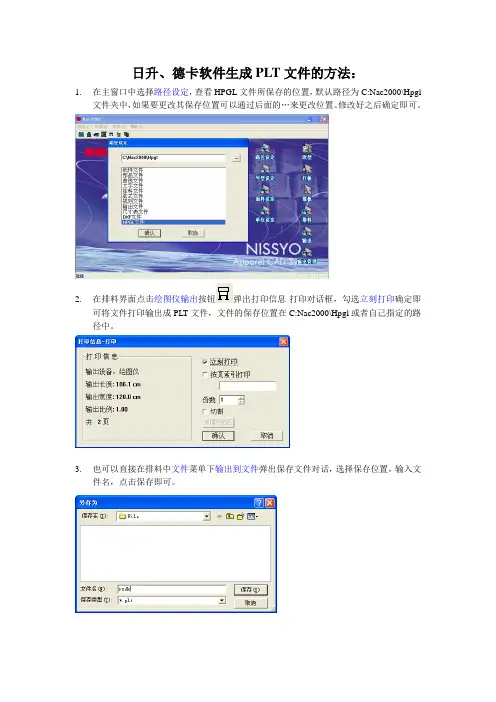
1.在主窗口中选择路径设定,查看HPGL文件所保存的位置,默认路径为C:Nac2000\Hpgl
文件夹中,如果要更改其保存位置可以通过后面的…来更改位置。
修改好之后确定即可。
2.在排料界面点击绘图仪输出按钮弹出打印信息-打印对话框,勾选立刻打印确定即
可将文件打印输出成PLT文件,文件的保存位置在C:Nac2000\Hpgl或者自己指定的路径中。
3.也可以直接在排料中文件菜单下输出到文件弹出保存文件对话,选择保存位置,输入文
件名,点击保存即可。
如何制作plt

1、导入图纸尺寸文件:
点击,找到点击,输入\\192.168.3.18后,打开“software”文件夹中的“关于打印”,将此文件
拷贝到本地电脑(自行选择存放位置)。
打开要打印的图,“打印”——出现此图
选择OCETDS320打印机,点击‘特性’,出现此图
点击‘自定义特性’,如图
点击‘自定义尺寸’,如图
点击导入,选择此文件,ok!
2、做PLT时选择纸卷来源(选择纸卷来源之前询问机房纸卷1、纸卷2各放纸张类型):
打开要打印的图纸,选择‘打印’,选择OCETDS320打印机,点击‘特性’,
点击‘自定义特性’,
选择‘介质来源’(纸卷1或纸卷2),
然后一路‘确定’保存,ok!
3、制作PLT打印文件:
点击‘打印’,选择OCETDS320打印机,设定‘打印样式表’,在‘打印设置’里,选择‘图纸尺寸’,调整好横向或纵向‘图形方向’,设置好‘打印比例’,点击‘居中打印’,窗口选择打印区域,进行预览,无误后,回到‘打印设备’栏,‘打印到文件’前,打勾,
然后选择保存路径(服务器中‘打印’文件夹中个人文件夹下),ok!。
CAD输出PLT文件方法

AUTOCAD程序想要输出EZCAD 程序可以识别的PLT文件方法
1:添加支持相应格式的虚拟打印机(以AUTOCAD2008为例)
第一步:选择文件菜单下的绘图仪管理器
第二步:双击添加绘图仪向导
第三步:单击下一步,添加绘图仪----开始选择我的电脑然后单击下一步
第四步:添加绘图仪—绘图仪型号中,生产商选择HP;型号选择通用LHPGL,然后单击下一步
第五步:添加绘图仪—输入PCP或PC2 中单击下一步
第六步:添加绘图仪—端口选择打印到文件然后单击下一步
第七步:添加绘图仪—绘图仪名称设置打印机名称然后单击下一步然后单击完成设置完毕
注:每个AUTOCAD软件只需要设置一次。
设置后以后只需要打印输出就可以。
2:输出PLT文件。
第一步:文件内容编辑完成后,选择打印。
第二步:打印机/绘图仪名称处下拉菜单选择之前设置的打印机名称,然后选择确定第三步:设置文件保存位置后点击保存。
打印完成后,即生成PLT文件。
此文件可以为EZCAD软件读取。
PLT文件的制作方法
大家好,为了适应新出版设备的出图模式,从4月份开始,设计人员发CAD图到出版室全部统一制作成PLT文件后发送。
现就如何添加CAD下虚拟绘图仪及如何制作PLT文件进行详细说明:1、准备工作:安装说明和软件下载:方式一:请登录院内网:找到左边信息中心栏目点击进入,浏览PLT制作说明,里面有详细介绍和下载。
方式二:请登录院内FTP下载:打开我的电脑从地址栏输入:里面有个”PLT文件的制作方法(绘图仪添加说明)”。
下载好相关文件到电脑后,首先进行解压缩。
首先确认操作系统的位数(计算机—右键属性可以看到32位或64位)和本机安装的CAD的版本,然后打开自己的CAD,安装版本对应的绘图仪驱动。
打开绘图仪管理器,运行添加绘图仪向导—下一步---选择“我的电脑”之后再下一步:生产商选择HP(HP的绘图仪制作PLT文件的兼容性最好,推荐使用:Designjet430 4714A。
)到了添加绘图仪—端口的界面,请选择打印到文件选项后继续下一步:输入绘图仪名称,默认即可:DesignJet 430 C4714A然后下一步:这里选择“编辑绘图仪配置”:自定义图纸尺寸。
到了自定义图纸尺寸这一步,只需要添加一种纸型:点“添加”-----创建新图纸:输入图纸尺寸:宽度:880 ,高度 2000 ,单位:毫米。
如下所示:下一步,上下左右边距都设置为3,下一步。
图纸尺寸名保持默认,用户 1 x 毫米),直接下一步:.继续下一步,直至完成。
如弹出替换PC3文件就选替换。
到此为止,绘图仪添加完毕,就具备了制作PLT文件的前提条件。
出图前制作PLT文件的好处:设计人员可以按照自己的出图意愿,自行设置线宽、颜色,比例等参数,然后在自己的电脑上输出PLT文件,到了出版部门,只需要批量添加设计人员的PLT文件,就可以保证按照设置直接高速出图,不会出现字体文件丢失、图纸中部分显示不全或者出现问号等各种问题。
也可以减轻出版部门的工作强度,提高工作效率。
PLT制作流程
PLT文件的制作流程1、打开CAD,然后点“文件”2、文件打开后点击“打印机管理器”(07,08版的是绘图仪管理器),然后双击“添加打印机向导”3、双击完后会出现以下界面。
4、继续下一步,然后默认下一步2次后会出现选择打印机生产商的界面,这时选择HP这个生产商,型号选择DesignJet 650C C2859B这个型号,如图:5、选择完型号后,一直默认点下一步直至完成。
完成后在CAD中打印时就可以选择刚才添加的打印机。
然后点击特性找到“过滤纸张尺寸”这个选项点选全部不选这个选项并保存(意思是过滤掉系统自带的纸张,系统自带的纸张都是有边距的)。
然后回到上个图片的那个界面,在刚才“过滤图纸尺寸”的位置上面有个“自定义图纸尺寸”我们可以通过这个自己添加纸张大小并保存。
需要注意的是在选择页边距的时候,上、下、左右的边距都要设为零。
如下图:纸张大小的设置建议比标准图纸大一点(但不要大太多),这样在打印预览的时候可以看到边框。
6、纸张设置完后就可以回到打印页面,打印的时候需要注意的几个方面:A 纸张大小B 线型的设置(注:我们店里的打印机淡显的设置是图块的淡显是30%,线条的淡显是60%。
打印机不同淡显的比例不同建议您按以上比例淡显)C 图纸的比例D 打印到文件要勾选这样才能做成PLT文件文件名和路径是自己保存的位置。
7、然后点击确定就能生成一个PLT文件了。
8、备注:墙体淡显25%-30% 线型50%-60%感谢您的浏览学习,做PLT文件可以避免因为线型、字体、版本不同等问题带来的诸多不便。
可以大大的提高工作效率,可以避免因为上述问题带来的图纸无效,重复打印等。
做出图PLT文件示意
设置打印纸张尺寸示例:
出A1蓝图PLT为例
1.选择虚拟打印机,以“DesignJet 700 C4706B.pc3”打印机,单击“特性”来添加所需图纸尺寸,如下图:
2.弹出对话框“绘图仪配置编辑器”,选择“自定义图纸尺寸”,如图所示:
3.单击“添加”,如图所示
4.弹出对话框“自定义图纸尺寸-开始”,默认为“创建新图纸”,单击“下一步”,如图所示:
5.输入所需图纸尺寸,本次以标准A1图纸为例:宽度:594,高度:841,单位:毫米
6.最关键的一步,可打印区域边界留边尺寸必须全部设为“0”
7.输入虚拟图纸名称,个人喜好设置为“A1”,大家可随意起名字,方便自己查找
8.下面2步骤为默认,只需单击“下一步”和“完成”
9.选择“确定”
10.选择图纸尺寸,准备做PLT
11.单击“窗口”,选择打印范围,一定要选择“布满图纸”,选择会默认为1:100比例,如图所示
12.勾选“打印到文件”
13.“预览”
14.显示正常,检查有无错误字体,线条等,鼠标右键单击,选择打印,选择储存位置,OK
15.将plt文件,发给天泰图文,便可以最快速度正常打印。
plt文件制作
一,打开CAD
二,(准备工作,若原来已经有打印机驱动了,就直接跳到第三步)
选择:文件-打印机管理器,
如图:
选择添加打印机向导,如下图:
点击:下一步,如下图:
继续点击:下一步,如下图:
生产商选择:hp 型号选择: DesignJet 750c plus c4709B 或者750c C3196A 等,点击下一步,如下图:
点击:继续,如下图:
点击:下一步,如下图:
端口选择:COM1 点击:下一步,如下图:
点击下一步,如下图:
点击完成,如下图:
至此,打印机添加成功
同时按下:ctrl+p,进行打印机设置
在“打印设备”里选择打印机,打印样式表根据客户自己的线性,字体形成,如下图:
点击:特性,改纸张大小
选择:自定义图纸尺寸-添加-创建新图纸-点击下一步
尺寸根据图纸大小设置,现以A0 尺寸举例(该图纸尺寸是用于对图纸的对照,并非打印出来的图纸
大小,如果有A0+的图纸,图纸尺寸就应该设置更长,方便一会儿与实际打印尺寸进行预览,参照,对照用),点击下一步,如下图:
四周边距设为0,点击下一步,如下图:
连续点击下一步,直至完成,浮现修改打印机配置对话框,选择:将修改保存到下列文件,如下图:
点击打印设备-图纸尺寸选择刚才设置的-输入正确的比例,如下图:
点击:窗口,选择要打印的文件
点击局部预览,判断有效区域尺寸是否与正确打印尺寸相符,是否小于可打印区域,点确定,如下图:可判断要打印图纸尺寸为A1
点击彻底预览,检查字体,线性有没有问题,右键选择退出。
选择:打印设备,点击:打印到文件,选择你要保存文件的路径和文件名,如下图:
点击确定,至此,plt 文件制作成功。