
《Windows Server 2003网络配置与管理》配置与管理DHCP服务器
11.2 安装DHCP服务器组件 安装DHCP服务器组件
默认情况下,Windows 默认情况下,Windows Server 2003操作系统并不安装 2003操作系统并不安装 DHCP服务器组件,如果需要使用DHCP服务,必须手动 DHCP服务器组件,如果需要使用DHCP服务,必须手动 添加该组件。 在Windows Server 2003系统中可以通过“管理您的服 2003系统中可以通过“ 务器” 务器”或“添加或删除程序”安装DHCP组件。 添加或删除程序”安装DHCP组件。
11.1 DHCP服务器简介 DHCP服务器简介
2. DHCP服务器工作原理 DHCP服务器工作原理 DHCP 使用客户端/服务器模型。DHCP 服务器数据库包 使用客户端/服务器模型。DHCP 含以下TCP/IP配置信息: 含以下TCP/IP配置信息: (1)网络上所有客户端的有效配置参数。 (2)客户端的地址池中维护的有效 IP 地址,以及用于手 动指派的保留地址。 (3)服务器提供的租约持续时间。 (4)通过在网络上安装和配置 DHCP 服务器,启用 DHCP 的客户端可在每次启动并加入网络时动态地获得其 IP 地址和相关配置参数。
11.3配置DHCP服务器 11.3配置DHCP服务器
3.新建排除范围 3.新建排除范围 (1)在DHCP服务器控制台窗口中双击展开一个作用 )在DHCP服务器控制台窗口中双击展开一个作用 域,右击“地址池”选项,在弹出的快捷菜单中选择“ 域,右击“地址池”选项,在弹出的快捷菜单中选择“新 建排除范围” 建排除范围”命令。 (2)在弹出的“添加排除”对话框中设置要排除的IP )在弹出的“添加排除”对话框中设置要排除的IP 地址的范围。 (3)单击“添加”按钮,如果不需继续添加排除的IP )单击“添加”按钮,如果不需继续添加排除的IP 地址范围,则关闭“添加排除”对话框,在DHCP控制台 地址范围,则关闭“添加排除”对话框,在DHCP控制台 窗口中显示添加的要排除的IP地址范围。 窗口中显示添加的要排除的IP地址范围。
第10章 配置与管理 10章 DHCP服务器 DHCP服务器
TCP/IP网络中的计算机必须都有唯一的IP地 址,管理员可以使用DHCP服务器为网络中的客户 端动态指派IP地址,这可以有效避免IP地址冲突的 问题,从而减少配置管理工作。
本章重点
DHCP服务器简介 DHCP服务器简介 安装DHCP服务器组件 安装DHCP服务器组件 配置DHCP服务器 配置DHCP服务器 DHCP客户端备用配置 DHCP客户端备用配置
2.授权DHCP服务器 2.授权 授权DHCP服务器 在DHCP服务器上新建域后,还应对其授权,以使服务 DHCP服务器上新建域后,还应对其授权,以使服务 器正常运行。如果将错误配置或未授权的 DHCP 服务器引 入网络,可能会引发问题。例如,如果启动了未授权的 DHCP 服务器,它可能开始为客户端租用不正确的 IP 地址 或者否认尝试续订当前地址租约的 DHCP 客户端。 在DHCP控制台窗口中,未启用的DHCP服务器前显示 DHCP控制台窗口中,未启用的DHCP服务器前显示 为红色箭头。右击服务器名,在弹出的快捷菜单中选择 “授权”命令,然后关闭DHCP控制台窗口,再重新进入, 授权”命令,然后关闭DHCP控制台窗口,再重新进入, DHCP服务器前显示为绿色箭头,表示这台授权的DHCP服 DHCP服务器前显示为绿色箭头,表示这台授权的DHCP服 务器已经启动,右击服务器名,弹出的快捷菜单中的“ 务器已经启动,右击服务器名,弹出的快捷菜单中的“授 权”命令变为“撤销授权”命令。 命令变为“撤销授权”
11.3配置DHCP服务器 11.3配置DHCP服务器
4.设置静态IP地址分配 4.设置静态 地址分配 设置静态IP 如果网络中的某些计算机需要配置固定的IP地址, DHCP服务器可以为指派一个固定的IP地址,并将这个 IP地址与计算机的MAC地址绑定。 。
11.3配置DHCP服务器 11.3配置DHCP服务器
11.3配置DHCP服务器 11.3配置DHCP服务器
1.新建作用域 1.新建作用域 网络中DHCP作用的范围称为作用域,用于确定分配 网络中DHCP作用的范围称为作用域,用于确定分配 给域内客户端IP地址的数量和范围。 给域内客户端IP地址的数量和范围。
11.3配置DHCP服务器 11.3配置DHCP服务器
11.3配置DHCP服务器 11.3配置DHCP服务器
在Windows Server 2003系统中安装了DHCP服务器后, 2003系统中安装了DHCP服务器后, 必须对其进行相关服务的配置, 以使DHCP服务器 以使DHCP服务器 正常工作,配置的内容包括: 新建作用域 授权DHCP服务器 授权DHCP服务器 新建排除范围 设置静态IP地址分配 设置静态IP地址分配 修改租约期限 备份/还原DHCP服务器 备份/还原DHCP服务器
11.4 DHCP客户端备用配置 DHCP客户端备用配置
设置客户端备用配置的操作步骤如下: (1)右击“网上邻居”图标,在弹出的快捷菜单中选择“属性”命 令,打开“网络连接”窗口。 (2)在“网络连接”窗口中右击“本地连接”图标,在弹出的快捷 菜单中选择“属性”命令,弹出“本地连接属性”对话框。 (3)在“常规”选项卡的“此连接使用下列项目”列表框中选中 “Internet协议(TCP/IP)”选项,然后单击“属性”按钮,弹出 “Internet 协议(TCP/IP)属性”对话框,在“常规”选项卡中选中 “自动获得IP地址”单选按钮。 (4)选择“备用配置”选项卡,选中“用户配置”单选按钮,并设 置IP地址、子网掩码、默认网关等参数。 (5)单击“Internet 协议(TCP/IP)属性”对话框上的“确定”按 钮,然后单击“本地连接属性”对话框上的“确定”按钮,完成客户端 备用IP地址配置。
11.1 DHCP服务器简介 DHCP服务器简介
DHCP( DHCP(Dynamic Host Configuration Protocol, 动态主 机配置协议)是应用于局域网的一种网络协议。DHCP服 机配置协议)是应用于局域网的一种网络协议。DHCP服 务器就是利用DHCP协议为局域网内的计算机自动分配IP 务器就是利用DHCP协议为局域网内的计算机自动分配IP 地址,并管理所分配的IP地址资源的专用服务器。 地址,并管理所分配的IP地址资源的专用服务器。
11.1 DHCP服务器简介 DHCP服务器简介
3.DHCP服务器的优越性 3.DHCP服务器的优越性 (1)管理员可以集中为整个网络指定全局和子网特有 的TCP/IP参数。 TCP/IP参数。 (2)DHCP避免了网络中计算机IP地址冲突。 DHCP避免了网络中计算机IP地址冲突。 (3)一般路由器都可转发DHCP和BOOTP配置请求, )一般路由器都可转发DHCP和BOOTP配置请求, 因此不需要在网络中的每个子网上配置DHCP服务器。 因此不需要在网络中的每个子网上配置DHCP服务器。 (4)客户端不需手动配置TCP/IP参数。 )客户端不需手动配置TCP/IP参数。 (5)客户端在子网间移动时,旧的IP地址自动释放以 )客户端在子网间移动时,旧的IP地址自动释放以 便重用,客户端再次启动时会自动重新配置其TCP/IP配置。 便重用,客户端再次启动时会自动重新配置其TCP/IP配置。
11.1 DHCP服务器简介 DHCP服务器简介
1. DHCP服务器功能特点 DHCP服务器功能特点 DHCP 客户端备用配置。 DHCP 数据库备份和恢复。 向DHCP管理员和用户提供有限的服务器和控制台访问权限的 DHCP管理员和用户提供有限的服务器和控制台访问权限的 本地组。 IP 地址的自动指派。 增强的性能监视和服务器报告能力。 多播作用域和超级作用域的扩展作用域支持。 支持用户和供应商指定的选项类。 DHCP与DNS的集成。 DHCP与DNS的集成。 通过使用Active Directory集成来检测未授权的DHCP服务器。 通过使用Active Directory集成来检测未授权的DHCP服务器。 BOOTP客户端的动态支持。 BOOTP客户端的动态支持。
11.2 安装DHCP服务器组件 安装DHCP服务器组件
在Windows Server 2003中安装DHCP服务器组件的步骤如下: 2003中安装DHCP服务器组件的步骤如下: (1)执行“开始”→“控制面板”→“添加或删除程序”命令,弹 )执行“开始” 控制面板” 添加或删除程序” 出“添加或删除程序”对话框。 添加或删除程序” (2)单击“添加/删除Windows组件”按钮,弹出“Windows组件” )单击“添加/删除Windows组件”按钮,弹出“Windows组件” 对话框,选中“网络服务” 对话框,选中“网络服务”复选框。 (3)单击“详细信息”按钮,弹出“网络服务”对话框,选中“动 )单击“详细信息”按钮,弹出“网络服务”对话框,选中“ 态主机配置协议(DHCP) 态主机配置协议(DHCP)”复选框。 (4)单击“确定”按钮,然后单击“Windows组件”对话框上的 )单击“确定”按钮,然后单击“Windows组件” “下一步”按钮,开始安装组件。 下一步” (5)安装过程中,弹出“插入磁盘”对话框,将Windows Server )安装过程中,弹出“插入磁盘”对话框,将Windows 2003的安装光盘插入光驱,然后单击“确定”按钮,开始复制安装DNS 2003的安装光盘插入光驱,然后单击“确定”按钮,开始复制安装DNS 组件所需的文件。 (6)复制完所需文件后,弹出“完成‘Windows组件向导’”对话 )复制完所需文件后,弹出“完成‘Windows组件向导’”对话 框,单击“完成”按钮,完成DHCP组件的安装。 框,单击“完成”按钮,完成DHCP组件的安装。
5.修改租约期限 5.修改租约期限 在DHCP服务器控制台中双击展开一个作用域,右击 “作用域”选项,在弹出的快捷菜单中选择“属性”命令, 弹出作用域属性设置对话框,在“常规”选项卡中可以修 改DHCP客户端的租约期限。
windows2003服务器DHCP配置详解
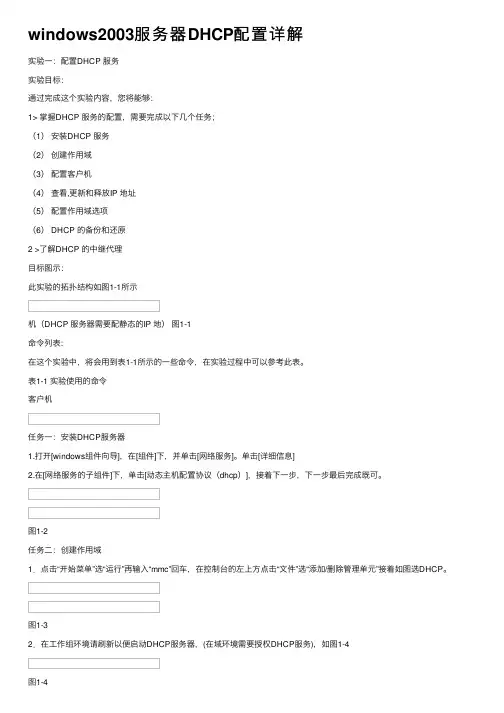
windows2003服务器DHCP配置详解实验⼀:配置DHCP 服务实验⽬标:通过完成这个实验内容,您将能够:1> 掌握DHCP 服务的配置,需要完成以下⼏个任务;(1)安装DHCP 服务(2)创建作⽤域(3)配置客户机(4)查看,更新和释放IP 地址(5)配置作⽤域选项(6) DHCP 的备份和还原2 >了解DHCP 的中继代理⽬标图⽰:此实验的拓扑结构如图1-1所⽰机(DHCP 服务器需要配静态的IP 地)图1-1命令列表:在这个实验中,将会⽤到表1-1所⽰的⼀些命令,在实验过程中可以参考此表。
表1-1 实验使⽤的命令客户机任务⼀:安装DHCP服务器1.打开[windows组件向导],在[组件]下,并单击[⽹络服务]。
单击[详细信息]2.在[⽹络服务的⼦组件]下,单击[动态主机配置协议(dhcp)],接着下⼀步,下⼀步最后完成既可。
图1-2任务⼆:创建作⽤域1.点击“开始菜单”选“运⾏”再输⼊“mmc”回车,在控制台的左上⽅点击“⽂件”选“添加/删除管理单元”接着如图选DHCP。
图1-32.在⼯作组环境请刷新以便启动DHCP服务器,(在域环境需要授权DHCP服务),如图1-4图1-43.点击服务器并右键选中”新建作⽤域”如图1-4,然后进⼊”新建作⽤域向导”通过下⼀步,下⼀步分别完成以下配置”作⽤域的名称”,”地址范围”,”排除的地址范围”,”租约期限”, 配置选项选”否”,最后完成即可。
4.作⽤域已经创建好还需要激活⽅能使⽤,如图1-5任务三:配置客户机,如图1-6任务四:查看,更新和释放IP地址,查看IP如图1-7图1-7更新IP如图1-8图1-8释放IP如图1-9图1-9任务五:配置作⽤域选项,如图1-10图1-10我们可以从图1-6得知DHCP客户端已经获得003⽹关选项和006DNS选项。
任务六:DHCP的备份和还原图1-11如图1-10系统默认备份在系统⽂件夹下的system32/dhcp/backup ⽂件夹下,也可以备份在⽤户指定的⽂件夹下。
轻松部署Windows2003的DHCP服务

轻松部署Windows2003的DHCP服务准备安装服务器静态IP地址(如“10.115.223.1”)。
DHCP(Dynamic Host Configuration Protocol,动态主机配置协议)是Windows 2000 Server和Windows Server 2003系统内置的服务组件之一。
DHCP服务能为网络内的客户端电脑自动分配TCP/IP配置信息(如IP地址、子网掩码、默认网关和DNS服务器地址等),从而帮助网络管理员省去手动配置相关选项的工作。
安装DHCP服务在Windows Server 2003系统中默认没有安装DHCP服务,开始安装DHCP服务。
第1步在“控制面板”中双击“添加或删除程序”图标,在打开的窗口左侧单击“添加/删除Windows组件”按钮,打开“Windows组件向导”对话框。
第2步在“组件”列表中找到并勾选“网络服务”复选框,然后单击“详细信息”按钮,打开“网络服务”对话框。
接着在“网络服务的子组件”列表中勾选“动态主机配置协议(DHCP)”复选框,依次单击“确定→下一步”按钮开始配置和安装DHCP服务。
最后单击“完成”按钮完成安装(如图1)。
提示:如果是在Active Directory(活动目录)域中部署DHCP服务器,还需要进行授权才能使DHCP服务器生效。
本例的网络基于工作组管理模式,因此无需进行授权操作即可进行创建IP作用域的操作。
创建IP作用域首先要做就是创建一个IP作用域,这也是事先确定一段IP地址作为IP作用域的原因。
第1步依次单击“开始→管理工具→DHCP”,打开“DHCP”控制台窗口。
在左窗格中右击DHCP服务器名称,执行“新建作用域”命令(如图2)。
第2步在打开的“新建作用域向导”对话框中单击“下一步”按钮,打开“作用域名”向导页。
在“名称”框中为该作用域键入一个名称(如“CCE”)和一段描述性信息,单击“下一步”按钮。
小提示:这里的作用域名称只起到一个标识的作用,基本上没有实际应用。
Windows Server 2003DHCP 安装设定和管理维护

DHCP Server
Request for Multicast Address
Multicast Group
Multicast Address Assigned
Computer1
Computer3
Computer4
Routed Network Configuration Options
IP Addresses Available for Lease to Client Computers
Selecting DHCP Options
DHCP option
Description
Routers
A preferred list of IP addresses for routers on the same subnet as the DHCP clients
DHCP Client
Broadcast
Non RFC Compliant
Router
RFC-1542 Compliant
Router
Broadcast
DHCP Relay Agent
Windows 2019 Server
Broadcast DHCP Server
Broadcast DHCP Client
DHCP Server
Automatic Private IP Addressing
Computer Running Windows XP / 2019
Request for IP Address
APIPA Generates IP Address
169.254.X.X
DHCP Server (Offline)
Add
Server 2003 DHCP服务器配置
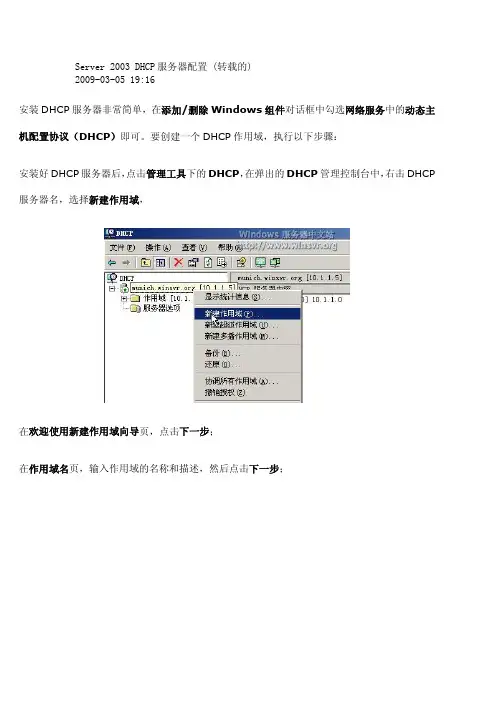
Server 2003 DHCP服务器配置 (转载的)2009-03-05 19:16安装DHCP服务器非常简单,在添加/删除 Windows组件对话框中勾选网络服务中的动态主 机配置协议(DHCP)即可。
要创建一个DHCP作用域,执行以下步骤:在弹出的DHCP管理控制台中,右击DHCP点击管理工具下的DHCP,安装好DHCP服务器后,服务器名,选择新建作用域,在欢迎使用新建作用域向导页,点击下一步;在作用域名页,输入作用域的名称和描述,然后点击下一步;在新建作用域向导页,输入此作用域包含的IP 地址范围和子网掩码,你输入的起止IP地址必须 为有效的IP地址,然后点击下一步;此作用域的IP地址范围不等于可以分配给DHCP客户端 的IP地址范围,可以分配给 DHCP 客户端的地址范围等于作用域 IP地址范围减去排除的 IP 地址范围。
在创建作用域后,还可以修改起止IP地址范围,但是不能再修改子网掩码长度。
在添加排除页,输入你想要从作用域IP地址范围中排除的IP地址范围,这些被排除的IP 地址 范围将不会分配给DHCP客户,输入后点击下一步;在租约期限页,输入你想要设定的作用域租约期限。
更短的租约期限有利于IP地址租约的回收, 以便为其他客户服务,但是会导致网络中产生更多的DHCP流量。
如果你的网络客户流动性较 小,你可以设置相对较长的租约期限;如果网络客户流动性较强,则可以设置较短的租约期限。
在此我接受默认的设置8 天,点击下一步;在配置 DHCP选项页,选择是否需要现在配置DHCP作用域的几个基本选项(网关地址、DNS 服务器、WINS服务器等)。
如果不配置作用域,则向导不会自动激活此DHCP作用域,你必 须在创建作用域后手动配置作用域选项和激活此作用域。
在此我接受默认的选择是, 点击下一步;在路由器(默认网关)页,输入网关地址后点击添加,然后点击下一步;在域名称和 DNS服务器页,输入父域名称和DNS服务器的IP地址后,点击下一步;在WINS 服务器页,输入WINS服务器地址后点击添加,然后点击下一步;在激活作用域页,如果你想现在就启用此作用域则选择是,我想现在激活此作用域,否则可以以 后手动激活此作用域。
Windows Server 2003DHCP 安装设定和管理维护
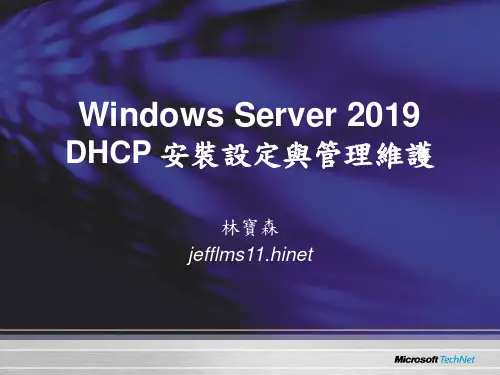
Reserving IP Addresses for Client Computers
New Reservation
Provide information for a reserved client.
Reservation name: Stuttgart Server
IP address:
192 . 168 . 1 . 201
DHCP Server
Automatic Private IP Addressing
Computer Running Windows XP / 2019
Request for IP Address
APIPA Generates IP Address
169.254.X.X
DHCP Server (Offline)
The DHCP Lease Generation Process
DHCP Client
1 IP Lease Request
DHCP Servers
IP Lease Offer 2
3 IP Lease Selection
IP Lease
4
Acknowledgement
The DHCP Lease Renewal Process
Client has IP address 192.168.1.34
IP address 192.168.1.34 is available
Create an active lease entry
What Are DHCP Statistics?
DHCP Server
DHCP statistics represent statistics collected at either the server level or scope level since the DHCP service was last started
Windows Server 2003配置DHCP中继代理

企业网的规模越来越大,网络管理员面对众多的客户机,为了方便管理,通常将企业网划分为多个子网。
笔者所管理的局域网分为两个子网,只在一个子网内配置了一台DHCP服务器为客户机提供IP地址配置服务。
在没有配置DHCP服务器的子网中进行如下配置操作即可实现跨子网使用DHCP服务器。
一、配置路由和远程访问笔者以一台使用Windows Server 2003系统的计算机为例,将该计算机系统配置成LAN路由器,用来连接这两个不同的子网。
系统默认设置是没有启用这项服务的,所以我们首先要安装并启用它。
点击“控制面板→管理工具”,双击“路由和远程访问”选项,打开“路由和远程访问”窗口,右键点击“本地”服务器,在弹出的菜单中选择“配置并启用路由及远程访问”选项(见图),弹出“路由及远程访问服务器安装向导”对话框,点击“下一步”按钮,选择“自定义配置”后,再点击“下一步”按钮,选择“LAN路由”选项,最后点击“完成”按钮即可。
二、配置DHCP中继代理我们需要把这台使用Windows Server 2003系统的计算机配置成DHCP中继代理服务器。
这样当DHCP客户机广播请求地址租赁时,中继代理服务器就会把这个消息转发给另一子网中的DHCP 服务器,然后再将DHCP服务器返回的分配IP地址的消息转发给DHCP客户机,从而协助DHCP客户机完成地址租赁。
提示:中继代理是为不在同一子网中的DHCP客户机和DHCP服务器之间中转DHCP/BOOTP消息的小程序。
1.安装DHCP中继代理程序在“路由和远程访问”窗口中,依次展开“本地服务器→IP路由选择→常规”选项,右键点击“常规”选项,在弹出的菜单中选择“新增路由协议”,然后在“新路由协议”窗口中选择“DHCP中继代理程序”,接着点击“确定”按钮。
2.指定DHCP服务器右键点击刚刚添加的“DHCP中继代理程序”选项,在弹出菜单中选择“属性”,进入“DHCP中继代理程序属性”对话框,在“常规”标签页的“服务器地址”栏中输入另一子网的DHCP服务器的IP地址,如192.168.1.2,然后点击“添加”按钮,最后点击“确定”按钮关闭该对话框。
Windows Server 2003网络服务第二章使用DHCP分配IP地址
自定义作用域选项的使用
为客户端计算机保留 IP 地址
2.3.1 作用域概述
作用域是一个有效的 IP 地址范 围,这个范围内的 IP 地址能租用或
分配给在特定子网内的客户端
作用域 192.168.1.0 192.168.1.1 192.168.1.2 192.168.1.3 192.168.1.4
实现和维护Windows Server 2003网络基础结构之
使用DHCP分配IP地址
讲 师:刘大坤
E-mail:liudakun520@
太原科新众诚软件技术有限公司
讲师介绍
刘大坤
ESS:微软护航级工程师 MCSE:微软认证系统工程师 CCNA 微软系统工程师,精通Windows server的管理和性能 调整,网络安全,邮件系统专家,熟悉微软Active Directory,Exchange Server,ISA Server,SMS Server 等系列产品,为建行,电信,电力等多家单位提供技 术支持和咨询服务,具有丰富的实践经验。
配置选项作用优先级
2.6 DHCP中继代理
为什么要使用DHCP中继代理 DHCP客户端需要DHCP服务器分发配置信息; 路由器在默认情况下不转发广播数据包; DHCP集中管理更加有效; 必须跨网段实现DHCP租约 解决方案
在每个子网上配置DHCP服务器 ② 配置路由器转发DHCP广播 ③ 在RRAS中配置DHCP中继代理
那么服务启动但会在系统日志中记录一条错误信息并忽略所有客户端请求如果dhcp服务器是经授权的那么服务启动并可以开始向网络中的计算机租用ip地址dhcpdhcp服务器服务器检查授权检查授权客户端dhcp服务器域控制器dhcp服务器dhcp服务器23配置dhcp作用域作用域是一个有效的ip地址范围这个范围内的ip地址能租用或分配给在特定子网内的客户端配置作用域使它在分配dhcp租约的同时能提供不同的信息为客户端计算机保留ip地址231作用域概述作用域作用域作用域作用域1921681019216811192168121921681319216814客户端计算即可租约的ip地址dhcp服务器作用域是一个有效的ip地址范围这个范围内的ip地址能租用或分配给在特定子网内的客户端232使用新作用域向导激活作用域233配置作用域选项配置作用域使它在分配dhcp租约的同时能提供不同的信息
Windows2003DHCP
准备安装一台安装有Windows Server 2003的服务器用以部署DHCP服务,为这台服务器指定了一个静态IP地址(如“10.115.223.1”)。
另外根据网络中同一子网内所拥有的客户端电脑的数量,初步确定了一段IP地址范围作为DHCP的作用域。
DHCP(Dynamic Host Configuration Protocol,动态主机配置协议)是Windows 2000 Server和Windows Server 2003系统内置的服务组件之一。
DHCP服务能为网络内的客户端电脑自动分配TCP/IP配置信息(如IP地址、子网掩码、默认网关和DNS服务器地址等),从而帮助网络管理员省去手动配置相关选项的工作。
安装DHCP服务在Windows Server 2003系统中默认没有安装DHCP服务,。
第1步在“控制面板”中双击“添加或删除程序”图标,在打开的窗口左侧单击“添加/删除Windows组件”按钮,打开“Windows组件向导”对话框。
第2步在“组件”列表中找到并勾选“网络服务”复选框,然后单击“详细信息”按钮,打开“网络服务”对话框。
接着在“网络服务的子组件”列表中勾选“动态主机配置协议(DHCP)”复选框,依次单击“确定→下一步”按钮开始配置和安装DHCP服务。
最后单击“完成”按钮完成安装(如图1)。
图1 安装DHCP服务如果是在Active Directory(活动目录)域中部署DHCP服务器,还需要进行授权才能使DHCP服务器生效。
本例的网络基于工作组管理模式,因此无需进行授权操作即可进行创建IP作用域的操作。
创建IP作用域晨晨对新技术的接受能力很强,三下五除二就完成了DHCP服务的安装。
阿昊提醒晨晨,要想为同一子网内的所有客户端电脑自动分配IP地址,首先要做就是创建一个IP作用域,这也是事先确定一段IP地址作为IP作用域的原因。
在阿昊的指导下,晨晨又开始了创建IP作用域的操作。
WindowsServer2003DHCP安装设定与管理维护
DHCP Server
Automatic Private IP Addressing
Computer Running Windows XP / 2003
Request for IP Address
APIPA Generates IP Address
169.254.X.X
DHCP Server (Offline)
DHCP Administrators
DHCP Server 1
DHCP Log DHCP Server 2
DHCP Users
Overview of Scopes
DHCP Server
Scope
192.168.1.0 192.168.1.1 192.168.1.2 192.168.1.3 192.168.1.4
IP Addresses Available for Lease to Client Computers
Selecting DHCP Options
DHCP option
Description
Routers
A preferred list of IP addresses for routers on the same subnet as the DHCP clients
Reserving IP Addresses for Client Computers
New Reservation
Provide information for a reserved client.
Reservation name: Stuttgart Server
IP address:
192 . 168 . 1 . 201
DHCPREQUEST
Windows Server 2003DHCP 安装设定和管理维护
Source IP Address = 192.168.0.77 Dest. IP Address = 192.168.0.108 Requested IP Address = 192.168.0.77 Hardware Address = 08004....
DHCP Client
DHCPACK
Source IP Address = 192.168.0.108 Dest. IP Address = 192.168.0.77 Offered IP Address = 192.168.0.77 Client Hardware Address = 08004... Subnet Mask = 255.255.255.0 Length of Lease = 8 days Server Identifier = 192.168.0.108 DHCP Option: Router = 192.168.0.1
DHCP Administrators
DHCP Server 1
DHCP Log DHCP Server 2
DHCP Users
Overview of Scopes
DHCP Server
Scope
192.168.1.0 192.168.1.1 192.168.1.2 192.168.1.3 192.168.1.4
MAC address:
00a024e2b01a
Description:
DHCP Reservation for Server
Supported types Both
DHCP only
BOOTP only
A reservation is a specific IP address, within a scope, that is permanently reserved for leased use to a specific DHCP client