
ppt样式
感谢您的观看
THANK YOU FOR WATCHING TIME:2017.11.22
我们工作室致力于专业PPT模板的发布,课件及汇报PPT的美化,并为您提供专业的PPT个性定制服务。 我们秉承“给您演示的光和热”的理念,为您分担职场压力,让您的每一次亮相都信心澎湃。 输入您的标题
我们工作室致力于专业 PPT 模板的 发布,课件及汇报 PPT 的美化,并 为您提供专业的 PPT 个性定制服务。 我们秉承“给您演示的光和热”的 理念,为您分担职场压力,让您的每 一次亮相都信心澎湃。
PART 04
未来展望
FUTURE EXPECTATIONS
04 输入您的标题
INPUT THE
TITLE CONTENT
我们工作室致力于专业 PPT 模板
的发布,课件及汇报 PPT 的美化,
并为您提供专业的 PPT 个性定制 服务。我们秉承“给您演示的光 和热”的理念,为您分担职场压 力 , 让您的每一次亮相都信心澎湃。
PART 03
改正措施
CORRECTIVE MEASURE
03 输入您的标题
Lorem ipsum dolor sit amet, consectetur Lorem ipsum Lorem ipsum L o re m i p s u m dolor sit amet, consectetur Lorem ipsum dolor sit amet, consectetur Lorem ipsum Lorem ipsum Lorem ipsum dolor sit amet, consectetur Lorem ipsum dolor sit amet, consectetur Lorem ipsum Lorem ipsum Lorem ipsum dolor sit amet, consectetur
Power Point Template
This PowerPoint template applies to business summany,work report
目录
CONTENTS
项目概述 团队介绍 核心成员 工作总结
存在问题
改正措施
未来展望
工作计划
PART 01
工作总结
WORK SUMMARY
01 输入您的标题
输入您的标题
我们工作室致力于专业 PPT 模板的发布,课件及 汇报 PPT 的美化,并为您 提供专业的 PPT 个性定制 服务。我们秉承“给您演 示的光和热”的理念,为 您分担职场压力 , 让您的每 一次亮相都信心澎湃。
输入您的标题
输入您的标题
我们工作室致力于专业 PPT模板的发布,课件及 汇报 PPT 的美化,并为您 提供专业的 PPT 个性定制 服务。我们秉承“给您演 示的光和热”的理念,为 您分担职场压力 , 让您的 每一次亮相都信心澎湃。
我们工作室致力于专业 PPT模板的发布,课件及 汇报PPT的美化,并为您 提供专业的PPT个性定制 服务。我们秉承“给您演 示的光和热”的理念,为 您分担职场压力 , 让您的 每一次亮相都信心澎湃。
PARG PROBLEM
02 输入您的标题
Title content
PPT配色样式200例(附色号)
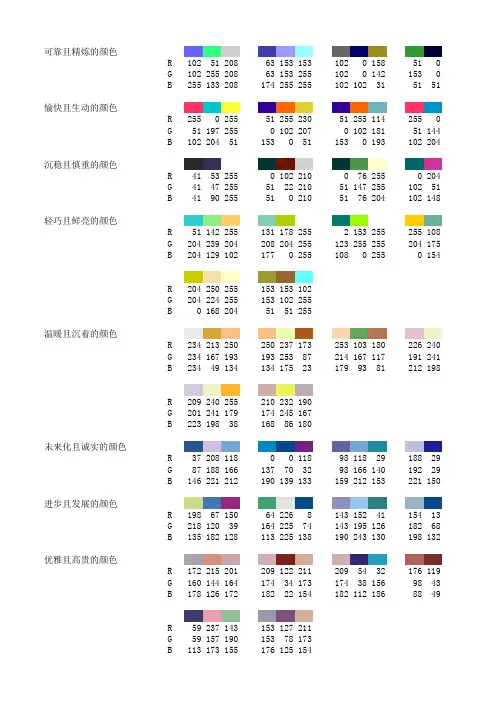
可靠且精炼的颜色R10251208631531531020158510G1022552086315325510201421530B255133208174255255102102315151愉快且生动的颜色R255025551255230512551142550G511972550102207010218151144B102204511530511530193102204沉稳且慎重的颜色R415325501022100762550204G414725551222105114725510251B41902555102105176204102148轻巧且鲜亮的颜色R511422551311782552153255255108G204239204208204255123255255204175B204129102177025510802550154R204250255153153102G204224255153102255B01682045151255温暖且沉着的颜色R234213250250237173253103180226240G23416719319325387214167117191241B23449134134175231799381212198R209240255210232190G201241179174245167B2231983816886180未来化且诚实的颜色R3720811800118981182918829G8718816613770329816614019229B146221212190139133159212153221150进步且发展的颜色R198671506422681431524115413G218120391642257414319512618268B135182128113225138190243130198132优雅且高贵的颜色R1722152012091222112095432176119G16014416417434173174381569843B178126172182221541821121868849R59237143153127211G5915719015378173B113173155176125154纤细且女性化的颜色R2401532372481766223311623723364G1543715719798913366198133143B132831731848873135131186135146R210116149209196133G174665310717598B16813172144206151自然且朴实的颜色R214149255216166209240190176248123G189169255233110201154167205197170B1631032552148922313218022118489平和且安乐的颜色R216118215255139198117234162209198G23316623024676218193234212201218B214212192199112135221234118223135R24090156255150181234G241151181246200233234B198156183199172149234小巧且可爱的颜色R25118219022523757172204247247209G255139255229157195203156197197107B7918024678173415727200200144R24825517220917236G197166203107220246B1842557144117191甜蜜且天真烂漫的颜色R235247255248255240227192255248240G214197216197255154109120246197154B179200018425513274183199184132鲜亮且清纯的颜色R245182247209246255209209248182247G248139197174127246174188197139197B98180200182151199182215184180200R190241229190247198G167210182167197253B180216227180200126鲜亮且干净的颜色R1182552141899114724052119118189G16625518820983202241237182166209B21225522123425120719824410212234R2166719018840255G233120245211169255B214182245240219255洁净且爽快的颜色R1182553022614325224749188150192G16625519019114325325186192200224B212255249212190179254126221172230R207189118216198161G243209166233218204B246234212214135246冷静且男性化的颜色R2000132492141542003938183200G200632548621416820010338208200B20011325312621418720013038242200R01679020011G103167538219544B119167512319570简单且凉爽的颜色R2349125518925519019009183234G23413125520925522522513735209234B23416925523425524624619055234234R190180216189255128G225153233209255154B246204214234255189开放且明快的颜色R118190252255206014425567118190G166225241255239137181255120166225B212246189255155190216255182212246非常跳动的颜色R25524115025525511965154221150223G223232001442231821640240200160B02551720010113886017261愉快的颜色R1722552241672092402445022554255G2032232322110724117014922938233B57033741441984115781120R255139116255209116G2232506625510766B0126131255144131安稳且舒服的颜色R16725517125525524825399186227223G139234145162246197214141149209245B141154001991841791213074119生动的颜色R119255782401291921172551310255G1822551862411382241932239155229B1025519219819323022109510778R255141901727190G24614225203123225B1991152465764246清洁且新鲜的颜色R172255571901002401025514514255G20325513422515124116825521459246B5725513824612198182255175112199可靠且坚实的颜色R6314402193060451630120G13014470831773137106184108103B1581441399060102190248715473优雅的颜色R14324717917223717811621917124790G14319715120157189662007219712B190200246617317013121174200113进取的颜色R188182387525590216383619230G243182427525515023321849224126B93229941832552192142276323155强烈且印象深刻的颜色R1102170217833424400122G5225583708347153170701036B9318101391051724113911943华丽且艺术性的颜色R1372273874146224218100114209116G020842045207121117010766B551019492191101779473144131奢华且抒情的颜色R542097811924401652552090227G3810722901701574229107157109B1121442066841165127814416574与军事相关的颜色R30768025512043761408638178G17936525510371931617138189B6070392557368701505238170理智的颜色R22802552347301896725589178G234103255234890228182255130215B189119255234130023414025573218机械感的颜色R2410148135670382347147255G23982191187120011123431115255B239123233153182014523485149255现代化的颜色R015315318223471016420967188G82153981542343163198201182192B1231761596723485113154223102221高贵且有品位的颜色R8120849012717912012038237G1410310138319660010342174B86736166702065507394109R2111518870153381886715421219G53176192101534223812018253219B952352211081769415418219895228秀丽的颜色R8200670211536781540156G4020012013791531206716870181B722001821906517618276187139183清爽的颜色R02551180189001896720214G14725516615420913770209182220116B69255212127234190139234121231156R01920255118101G165230134255166139B1442161542552120冰冷的颜色R241901181011708925518919367G292251664919368158255209199120B3124621295221103223255234207182R1900199255460G22510820725513468B146154217255167103都市化的颜色R1512343819001391450190234130G1782341111676818320968167234139B20423414518010320899103180234207严肃的颜色R9167381281213821144772400G911671113971385314411521063B15616714519563895144157210113R01441092341060G681443923411863B10314418234144113沉着的颜色R69381811888401008184214G6012181811981068518110203B88115818117461103368161163204 204 204255 255 51204 211 255 255 255 153183 122 350 70 139 255 255 255146 146 146240 154 132156 181 183 92 193 9478 255255 2460 131 104 664 78107176 181 22530 17 60 73 192 23654 88 175 1970 63 177 26 81211 173 154 172 203 570 157 165 66 80 95182 139 180 20 58 9554 38 112 188 132 38107 159 9876 93 700 68 103111 111 740 82 123 21 53 9598 98 159 114 163 191118 166 2120 82 12349 86 126 38 38 38139 116 115。
PPT设计技巧之段落样式设置

PPT设计技巧之段落样式设置段落样式在PPT设计中扮演着重要的角色,合理的段落样式设置可以使幻灯片更加清晰、易读,同时也能提升整体视觉效果和专业感。
在本文中,我将分享几种常用的段落样式设置技巧,帮助您在PPT设计中取得更好的效果。
一、一致的字号与字体在设定段落样式时,确保文本的字号和字体一致非常重要。
统一的字号和字体有助于减少视觉上的混乱,让观众更容易理解和阅读幻灯片内容。
建议选择清晰易读的字体,如Arial、Calibri等,并确保字号适中,不要过大或过小。
二、合理的行间距和段间距行间距和段间距的设置也是段落样式的重要组成部分。
适当的行间距可以增加文本的可读性,使不同行之间的距离更清晰明了。
段间距则可以有效分隔不同段落,使幻灯片更整洁、易读。
建议在段落格式设置中选择合适的行间距和段间距,使文本排版更加整齐美观。
三、灵活运用对齐方式对齐方式对段落样式的整体效果有着重要的影响。
左对齐是最常见的对齐方式,也是最易读的方式。
居中对齐可用于标题或重要段落的突出展示,右对齐则适用于数字或者时间等特定内容的排版。
根据幻灯片内容的需要,合理运用不同的对齐方式,可以使幻灯片的布局更加清晰、有序。
四、强调关键词或短语在段落样式设置中,适当的强调关键词或短语可以提高观众对内容的理解和记忆。
可以通过调整关键词的字体颜色、加粗、斜体等方式进行强调,以突出重点。
但需要注意的是,过多或不合理的强调会导致幻灯片视觉上的杂乱,反而适得其反。
因此,在强调关键词时要把握好度。
五、合理运用列表和编号列表和编号可以帮助观众更好地理解和组织幻灯片中的内容。
对于一系列相关的信息或步骤,使用有序编号或无序列表可以使观众更好地跟随整个过程。
在幻灯片设计中,可以使用不同的符号或颜色来区分不同层次的列表,以便清晰明了。
同时,合理的缩进和对齐也是列表和编号样式设置的关键。
六、适当运用分割线分割线可以帮助将幻灯片内容分隔开,使整个幻灯片看起来更加清晰和有条理。
300张PPT模板!做PPT的版式都有了!

Text
Text
Text
Text
Text
AT WORK
* 资料来源:
Unit of measure
Text
Text
COUPLED HORIZ
* 资料来源:
Unit of measure
Text
Text
COUPLED VERT
* 资料来源:
Unit of measure
Text
* 资料来源:
Unit of measure
Text
Text
LINEAR Q 3D
* 资料来源:
Unit of measure
Text
Text
LINEAR Q 3D
* 资料来源:
Unit of measure
Text
Text
Text
PROPELLER
* 资料来源:
Unit of measure
选择性退出业务
业务1 业务2
说明一 说明二
建议一 建议二
业务1 业务2
说明一 说明二
建议一 建议二
业务1 业务2
说明一 说明二
建议一 建议二
图表(14)
确立领先
快速成长 (3-5年)
建立基础 (1-2年)
愿 景
战略目标
业务发展 重点
…
…
竖排列(8)
…
…
…
…
竖排列(9)
…
…
…
…
…
…
竖排列(10)
…
…
…
…
…
…
…
…
竖排列(11)
…
好看的ppt模板

单击添加段落文字单击 添加段落文字单击添加 段落文字单击添加段落 文字。
内容
…
… …
… …
Page 13 13
14
内容页样式
点击添加文本
文本 文本
文本
文本
文本
文本 文本
文本
添加文本
添加文本
添加文本
添加文本
Page 15 15
内容页样式
Descripation1
100 90
Descripation2
单击添加标题文字
段落一:单击添加内容文字单击添加段落文字单击添加段落文字。
单击添加标题文字
段落一:单击添加内容文字单击添加段落文字单击添加段落文字。
Page 9 9
内容页样式
单击添加标题文字 单击添加段落文字 单击添加标题文字 单击添加段落文字 单击添加标题文字 单击添加段落文字
Page 10 10
内容页样式
单击此处添加文字
单击此处添加文字 单击此处添加文字 单击此处添加文字 单击此处添加文字 单击此处添加文字 单击此处添加文字
Page 25 25
内容页样式
单击添加文字
单击此处添加文字 单击此处添加文字
单击添加文字
单击此处添加文字 单击此处添加文字
单击添加文字
单击此处添加文字 单击此处添加文字
单击添加文字
单击此处添加文字 单击此处添加文字 Page 26 26
单击添加文字
单击此处添加文字 单击此处添加文字
单击添加文字
单击此处添加文字 单击此处添加文字
内容页样式
单击此处 添加文字
单击此处添加段落文字内容
单击添加文字
单击添加文字
PPT中格式刷和样式设计的高效使用技巧

PPT中格式刷和样式设计的高效使用技巧PPT是我们日常工作和学习中经常使用的工具,而格式刷和样式设计是PPT中非常重要的功能。
掌握格式刷和样式设计的高效使用技巧,能够帮助我们快速制作出美观、专业的演示文稿。
本文将介绍一些关于PPT格式刷和样式设计的高效使用技巧,希望对大家有所帮助。
一、格式刷的灵活运用格式刷是PPT中非常常用的功能,它可以将一个对象的格式应用到另一个对象上,使得两个对象的格式相同。
然而,很多人对格式刷的使用仅限于单个对象的复制,这样会导致效率低下。
实际上,格式刷还可以用于多个对象的批量复制。
首先,选中一个对象,点击“格式刷”按钮。
然后,双击“格式刷”按钮,这样可以将格式刷锁定。
接下来,依次选中需要应用格式的对象,每次选中一个对象后,按下Ctrl键,并点击鼠标左键。
这样,可以将格式刷应用到多个对象上,从而实现批量复制的效果。
此外,格式刷还可以用于不同幻灯片之间的复制。
选中一个对象,点击“格式刷”按钮,然后切换到另一个幻灯片,选中需要应用格式的对象,按下Ctrl键,并点击鼠标左键。
这样,可以将格式从一个幻灯片复制到另一个幻灯片上,避免了重复设置格式的麻烦。
二、样式设计的巧妙运用样式设计是PPT中让演示文稿更加美观、统一的重要手段。
掌握样式设计的巧妙运用,可以让我们的PPT看起来更加专业、有条理。
首先,我们可以通过设置主题来统一整个演示文稿的样式。
选择一个适合的主题,可以让PPT的配色、字体、样式等统一起来,给人一种整体感。
在PPT的“设计”选项卡中,可以选择不同的主题,也可以自定义主题,根据自己的需求进行设置。
其次,我们可以使用幻灯片母版来统一每一页幻灯片的样式。
在PPT的“视图”选项卡中,点击“幻灯片母版”,可以对每一页幻灯片的布局、字体、背景等进行设置。
通过设置幻灯片母版,可以让每一页幻灯片的样式保持一致,提高整个演示文稿的质量。
另外,我们还可以使用样式库来快速应用样式。
样式库是一组预定义的样式,可以直接应用到文本、形状等对象上。
照着这20个版式做,你也能做出好看的PPT!

版式八:与版式二相似
图片或者图标作为视觉元素,文案放置在图 标旁边。在排版的时候,注意保持每个元素 之间的距离以及边线的对齐。
版式九:整体上下均衡插入半透明色块
整体版面布局也是上下均衡的设计, 左边插入的半透明色块穿插于图片当 中,能够打破常规的版式布局,增添 设计感。
版式十:图片置于底层,再添加蒙版+文字
版式十五:左右均衡,倾斜版面
呈现一种左右均衡的排版样式,其中较为特别的是 右边的图片被填充进直角梯形当中,倾斜的版面能 够给人一种设计感。
版式十六:目录、多项目版式
总体上也是一种上下均衡的排版样式,可 以用在目录页或者表示多个项目但存在着 并列关系的页面当中。
版式十七:整体左右均衡、之后在对左右划分
版式三:插入色块
图片 数量为奇数 ,插入色块,将他们拼成一个大的矩 形,这样页面排版就比较规整。注意 统一矩形色块 与 图片大小即可。
版式四:中心对称
中心对称版式:左右两边元素都是围绕版 面的中轴线来进行对齐,而文字则放在元 素的下方。注:形状可以是正方形,也可 以替换为图片,圆形或者是图标。
版式五:左右均衡
左右均衡版式:版面右边放置矢量图片,左边 是文案部分。对于左边的版面再进行划分,划 分成上下的对均衡版式,下面的版式又可划分 成左右均衡的版式。
版式六:上下均衡
上下均衡版式:可以对下方的版式再进行切 割,这里下方被切割成三个小块,就设计出 这样的版式效果。
版式七:对角线均衡
对角线均衡排版:右上角是图片和形状拼凑 而成的倒直角梯形,左下角为了与之保持均 衡,则加入文案这一视觉元素。
版式二十:上下均衡
整体上也是上下布局的排版样式,其 中上方被划分成两大板块,而下方则 被划分成三个小板块。
PPT中如何应用主题样式
PPT中如何应用主题样式在使用PPT(PowerPoint)制作演示文稿时,应用主题样式是一个重要的步骤。
主题样式可以使演示文稿的整体风格一致,增加视觉吸引力并提高专业性。
本文将介绍在PPT中如何应用主题样式的方法和技巧。
一、选择主题样式在使用PPT创建新的演示文稿时,可以从预设的主题样式库中选择一个主题样式。
点击PPT工具栏中的“设计”选项卡,然后浏览不同的主题样式。
可以使用滚动条浏览,也可以点击右侧的箭头浏览更多主题样式。
二、修改主题颜色选定适合的主题样式后,有时候需要根据自己的需要对颜色进行修改。
点击PPT工具栏中的“设计”选项卡,然后点击“颜色”按钮。
在弹出的颜色选择器中,可以选择不同的配色方案,也可以点击“自定义颜色”来自行定义颜色。
三、修改主题字体如果对于主题样式的字体不满意,可以对字体进行修改。
点击PPT工具栏中的“设计”选项卡,然后点击“字体”按钮。
在弹出的字体选择器中,可以选择不同的字体,也可以点击“更多字体”按钮添加其他字体。
四、应用主题样式到演示文稿当选择了适合的主题样式并对颜色和字体进行了修改后,接下来需要应用主题样式到演示文稿的每一张幻灯片上。
点击PPT工具栏中的“设计”选项卡,然后点击“应用到幻灯片”按钮。
可以选择“应用到全部”将主题样式应用到整个演示文稿中的所有幻灯片,也可以选择“应用到选定幻灯片”将主题样式应用到选定的幻灯片。
此外,还可以选择“应用到背景”将主题样式应用到幻灯片的背景上。
五、自定义主题样式如果预设的主题样式无法满足需求,也可以自定义主题样式。
点击PPT工具栏中的“设计”选项卡,然后点击“更多”按钮。
在弹出的菜单中,选择“主题样式”选项。
可以根据自己的需要修改标题、正文、背景等样式。
六、保存主题样式在完成了自定义的主题样式后,可以将其保存以备以后使用。
点击PPT工具栏中的“设计”选项卡,然后点击“更多”按钮。
在弹出的菜单中,选择“主题样式”选项。
然后点击“保存当前主题”按钮,输入主题名称并点击“保存”。
PPT如何在中插入形状并设置样式
PPT如何在中插入形状并设置样式PPT是一种常用的演示软件,它可以帮助我们制作出吸引人的幻灯片。
在PPT中,插入形状并设置样式是非常常见且重要的操作。
本文将介绍如何在PPT中插入形状并设置其样式。
一、插入形状在PPT中,插入形状可以使幻灯片更加生动有趣,吸引观众的注意力。
以下是插入形状的步骤:1. 打开PPT软件并创建新幻灯片,或者选择已有的幻灯片。
2. 在菜单栏中选择“插入”选项。
3. 在下拉菜单中选择“形状”。
4. 在弹出的形状库中,选择你想要插入的形状,如矩形、圆形、箭头等。
5. 鼠标在幻灯片上拖动并释放,形状将在幻灯片上生成。
二、设置样式插入形状后,接下来我们需要设置其样式,使其更具吸引力。
以下是设置样式的步骤:1. 选择插入的形状,点击形状上方的“格式”选项卡。
2. 在“形状样式”组中,你可以选择不同的预设样式,包括颜色、线条样式、阴影效果等。
3. 如果预设样式不能满足需求,你可以通过具体设置来个性化形状样式。
a. 在“形状格式”面板中,你可以选择填充形状的颜色或渐变色。
b. 你可以调整形状的边框颜色、粗细和线条样式。
c. 如果需要,你还可以添加阴影、光晕等特效,以及设置形状的透明度和边角圆滑度。
d. 如果你想要对形状进行进一步的调整,可以选择“形状轮廓”面板来修改形状的路径、端点样式等。
三、其他形状相关操作除了插入形状和设置样式外,PPT还提供了其他形状相关的操作,帮助你更好地利用形状进行演示。
1. 链接形状:你可以将形状与特定的幻灯片、网页或文件进行链接,点击形状时会自动跳转到链接内容。
2. 旋转和调整大小:你可以使用鼠标拖拽形状的边缘或角落来调整大小,使用鼠标旋转图形,以获取想要的效果。
3. 分组和重叠:形状可以通过分组操作进行组合,使其成为一个整体进行移动和编辑。
你还可以调整形状的层次关系,使其重叠或位于其他形状之前或之后。
4. 动画效果:形状可以与演示文稿中的其他元素一起添加动画效果,增强演示效果。
PPT中如何设置字体样式和大小
PPT中如何设置字体样式和大小在现代社会中,演示文稿已经成为一种常见的沟通工具。
而在制作演示文稿时,字体的样式和大小是非常重要的因素之一。
合适的字体样式和大小可以提高演示文稿的可读性和吸引力。
本文将介绍如何在PPT中设置字体样式和大小,以帮助您制作出更加出色的演示文稿。
1. 选择合适的字体样式字体样式对于演示文稿的整体效果起着至关重要的作用。
在选择字体样式时,应考虑到演示文稿的主题和目标受众。
以下是几种常见的字体样式及其适用场景:- Arial:这是一种简洁、现代的字体,适用于大多数演示文稿。
它易于阅读,同时具有一定的专业感。
- Times New Roman:这是一种经典的字体,适用于正式的演示文稿,如学术报告或商务演示。
它的正式感和可读性使其成为一种常见的选择。
- Calibri:这是一种现代、无衬线的字体,适用于轻松、亲近的演示文稿。
它的简洁和清晰度使其成为一种受欢迎的选择。
除了这些常见的字体样式,还有许多其他选择。
在选择字体样式时,应避免使用过于花哨或难以阅读的字体,以确保观众能够轻松理解演示文稿的内容。
2. 调整字体大小字体大小是另一个需要注意的重要因素。
字体大小应根据演示文稿的内容和观众的距离来选择。
以下是一些一般的字体大小建议:- 标题:标题应该大而醒目,以吸引观众的注意力。
通常,标题的字体大小应在30至44磅之间,具体大小可根据演示文稿的风格和主题进行微调。
- 正文:正文的字体大小应适中,以确保观众能够轻松阅读。
通常,正文的字体大小应在18至24磅之间。
如果演示文稿的观众距离屏幕较远,可以选择稍大一些的字体大小。
- 引用和重点内容:对于引用和重点内容,可以使用较大的字体大小来强调。
通常,引用和重点内容的字体大小应在24至30磅之间。
在调整字体大小时,还应注意保持一致性。
字体大小的一致性可以提高演示文稿的整体协调性和可读性。
3. 使用字体样式和大小的变化来增强演示效果除了选择合适的字体样式和大小,还可以通过使用字体样式和大小的变化来增强演示效果。
高级PPT模板(5套)
莫兰迪色系
清新简约通用模板
There are many variations of passages of Lorem Ipsum available. butthe majority have suffered alteration some form.by injected humour. or randomThere are many variations of passages of Lorem Ipsum available. butthe majority have suffered alt
工作完成情况
幻灯片中不能直接修改的图形或文字,请进入幻灯片母版,找到对应的位置进行修改:单击“视图”→单击“幻灯片母版”进入幻灯片母版视图→找到对应的母版幻灯片进行修改即可→完成后单击“幻灯片母版”→关闭母版视图即可回到普通视图的编辑状态
20XX工作完成情况
幻灯片中不能直接修改的图形或文字,请进入幻灯片母版,找到对应的位置进行修改:单击“视图”→单击“幻灯片母版”进入幻灯片母版视图→找到对应的母版幻灯片进行修改即可→完成后单击“幻灯片母版”→关闭母版视图即可回到普通视图的编辑状态
THANK YOU
感谢您的观看
There are many variations of passages of Lorem Ipsum available. butthe majority have suffered alteration some form.by injected humour. or random
工作概述
幻灯片中不能直接修改的图形或文字,请进入幻灯片母版,找到对应的位置进行修改:单击“视图”→单击“幻灯片母版”进入幻灯片母版视图→找到对应的母版幻灯片进行修改即可→完成后单击“幻灯片母版”→关闭母版视图即可回到普通视图的编辑状态。