
Linux版本升级
mount: error 19 mounting ext3
pivotroot: pivot_root(/sysroot,/sysroot/initrd) failed: 2
umount /initrd/proc fail: 2
Freeing unused kernel memory: 244k freed
(4)下载device-mapper-1.00.19-2.i386.rpm
/fedora/linux/3/i386/RPMS.core/device-mapper-1.00.19-2.i386.rpm
二、配置工作
好啦,2.6内核和4个升级工具都下载完了(少一个也不行,如果没有下载齐全,请不要尝试下面的步骤,升级是不会成功的),下面回到Linux系统中开始配置工作吧。
Device Drivers --->USB support --->选上“USB Mass Storage support”(如果是在实环境中,想要更多USB支持,就全选吧。我的是在虚拟机中,用不着了)
Device Drivers --->;Network device support --->Ethernet (10 or 100Mbit) ---><*> AMD PCnet32 PCI support
Device Drivers--->Multi-device support(RAID and LVM)处要选上“device mapper support”;
Device Drivers--->Graphics support,一定要选上“ Support for frame buffer devices”;
4、将下载好的内核源码包和4个升级工具都拷贝到/usr/src文件夹下。怎么拷贝就不用我教了吧~~~~不会拷贝的去撞墙吧!~~呵呵!
5、拷贝完毕,开始解压新内核,具体操作请依次执行以下命令:
# cd /usr/src (进入到/usr/src目录下,如果已经在/usr/src目录下,可不执行该命令)
注意:
ext2和ext3文件系统配置很重要,也是必需的,如果对Ext3、Ext2文件的支持直接编译进内核,在你reboot时机器就会当掉,出现如下错误信息:
kernel panic : no init found ,try passing init = option to kernel.....
或者是:
Ext3 journalling file system support
Ext3 extended attributes
Ext3 POSIX Access Control Lists
Ext3 Security Labels
JBB (ext3) debugging support
File system--->DOS/FAT/NT Filesystems --->选上“NTFS file system support”;
Device Drivers---><8>SCSI device support--->SCSI low-level drivers---><*>; BusLogic SCSI support
三、编译工作
OK,繁杂的配置工作完成了,至此,编译前的准备工作都做好了!
9、开始编译啦……
在/usr/src/linux-2.6.18目录下,执行以下命令即可编译。编译需要一段时间,给自己倒杯茶耐心等候吧!
VFS:Cannot open root device "hdxy" or unknow-block(0,0)
Please append a correct "root=" boot option
kernel panic:VFS:Unable to mount root fs on unknown-block(0,0)
# make moveold
# make all install
#./generate-modprobe.conf /etc/modprobe.conf
7、安装另外三个升级工具
回到/usr/src目录下,依次执行下列3个命令来安装另外三个升级工具:
# rpm -ivh --nodeps lvm2-2.00.25-1.01.i386.rpm
Kernel panic – not syncing: No init found. Try passing init = option to kernel
(我的机器就是在重启之后出现第三种错误,进不去系统,郁闷死,只好重装了~~~如果依照本文做完所有步骤,当你重启Linux系统后,若不幸进不去2.6.18内核,你会发现你的出错信息就是上面三种了~~~哈!)
# rm –rf linux (删除linux文件夹。值得一提的是,如果内核先前从未编译过,则没有这个文件夹,此命令行可略过)
# tar jvxf linux-2.6.18.tar.bz2 (解压新内核)
# ln -s linux-2.6.18 linux (重新生成linux文件夹)
6、安装module-init-tools工具
(1)Loadable Module support选项中,选上“Module unloading”和“Automatic kernel module loading”这两项;
(2)Device Drivers--->Block Devices中选上“Loopback device support”;
(3)File system--->(以下9个选项是关于ext2和ext3文件系统配置,全部选上)
Second extended fs support
Ext2 extended attributes
Ext2 POSIX Access Control Lists
Ext2 Security Labels
# make dep (建立编译时所需的从属文件。注意:如果内核从未编译过,此步可跳过)
# make clean (清除内核编译的目标文件。注意:如果内核从未编译过,此步可跳过)
# make bzImage (注意大小写。这一步才是真正编译内核)
内核编译成功后,会在/usr/src/linux/arch/i386/boot目录中生成一个新内核的映像文件bzImage。如果用make zImage编译,内核很大的话,系统会提示你使用make bzImage命令来编译,所以我直接用make bzImage来编译。
2、下载2.6内核源码
下载地址:/pub/linux/kernel/v2.6/linux-2.6.18.tar.bz2
3、下载内核升级工具
(1)下载module-init-tools-3.2.tar.bz2
/pub/linux/utils/kernel/module-init-tools/module-init-tools-3.2.tar.bz2
在/usr/src目录下,依次执行下列命令:
# tar jvxf module-init-tools-3.2.tar.bz2 (解压module-init-tools)
# cd module-init-tools-3.2 (由/usr/src目录进入module-init-tools目录下)
#./configure --prefix=/
No module BusLogic found for kernel 2.4.12
mkinitrd failed
此问题一般只出现在SCSI硬盘+VMWARE+REDHAT架构中,因为BusLogic被编译进了内核而不是一个module的形式(2.4内核的Buslogic模块即使静态编译进内核也不行)。解决方式是直接将BusLogic.o文件复制过去:
8、配置内核选项。有点繁琐,~~希望一次成功哦~~。
# cd linux-2.6.18 (进入到/usr/src/linux-2.6.18目录下)
# make mrproper (该命令可确保源代码目录下没有不正确的.o文件)
# make menuconfig (配置内核各选项)
此时会出现一个图形界面,列出了所有的内核配置选项,有的选项下还有子选项,你可以用方向键来选择,用Y键来确定。经过我多次试验,大多数选项默认就行,以下几个选项必须选择(请认真核对下面每一个选项,否则编译很有可能前功尽弃):
# cp /usr/src/linux-2.6.18/drivers/scsi/BusLogic.o /lib/modules/2.6.18/kernel/drivers/scsi
不过别忘记,复制过后再执行一下make install。这一步若卡住了,下面的都无法进行,如果看本文档还是没有解决问题,就来我的网上留言本求助吧,进,点“留言本”即可,我会及时看到你的求助信息的。
# rpm -ivh --nodeps device-mapper-1.00.19-2.i386.rpm
如果不更新以上几个升级包,在后面编译内核时会提示以下错误:
mkinitrd failed
make[1]: *** [install] Error 1
make: *** [install] Error 2
四、启动新内核
10、将新内核和System.map文件拷贝到/boot目录下,依次执行以下命令:
# cp /usr/src/linux-2.6.18/arch/i386/boot/bzImage /boot/vmlinuz-2.6.18
# cp /usr/src/linux-2.6.18/System.map /boot/System.map-2.6.18
# make modules (编译可加载模块)
使用Linux终端命令进行系统更新和升级

使用Linux终端命令进行系统更新和升级在Linux系统中,终端命令是完成各种任务的强大工具。
其中之一是使用命令行进行系统更新和升级。
通过终端命令,用户可以迅速、准确地更新系统软件包,提高系统的性能和安全性。
本文将介绍在Linux系统中使用终端命令进行系统更新和升级的步骤和注意事项。
一、系统更新系统更新是保持系统安全和稳定性的重要措施。
Linux系统提供了各种命令来更新系统软件包,以修复已知漏洞、改进性能和添加新功能。
以下是使用终端命令进行系统更新的步骤:1. 打开终端:在Linux系统中,可以使用快捷键Ctrl+Alt+T来打开终端。
2. 更新软件包列表:在终端中输入以下命令,更新系统软件包列表。
```sudo apt update```这个命令将连接到软件源,检查可用的更新并将其列出。
3. 完成系统更新:在软件包列表更新后,输入以下命令进行系统更新。
```sudo apt upgrade终端将显示可用的更新列表,并询问是否继续。
输入Y并按Enter 键确认更新。
4. 等待更新完成:系统将下载和安装更新的软件包。
时间会根据更新的数量和文件大小而有所不同。
请耐心等待更新完成。
5. 重启系统:系统更新后,建议重新启动计算机以应用更改。
二、系统升级系统升级是将当前Linux系统版本升级到最新版本的过程。
升级将提供更多的功能和修复先前版本中的错误。
为了确保系统升级的成功,需要遵循以下步骤:1. 打开终端:按Ctrl+Alt+T快捷键打开终端。
2. 更新软件包列表:使用以下命令更新软件包列表。
```sudo apt update```3. 完成系统更新:在软件包列表更新后,输入以下命令进行系统更新。
```sudo apt upgrade4. 检查新版本可用性:输入以下命令检查是否有新的系统版本可供升级。
```sudo do-release-upgrade```终端将显示可供升级的新版本信息。
如果有新版本可用,则按照终端提示操作。
RedhatLinux6.5-OpenSSL升级安装步骤

RedhatLinux6.5-OpenSSL升级安装步骤各位朋友,2014年4月8日,OpenSSL发布公告,因为一个叫心脏出血的漏洞,全世界绝大多数现网服务器面临威胁,不管是LINUX还是WNDOWS,这里提供大家Redhat Linux 6.5的修复办法和RPM包,因为使用网上下载的源代码编译安装后,所有使用OpenSSL的相关应用全部都起不来,直接报.so文件调用失败,看来红帽子是有什么定制的内容在里面。
没办法,找到红帽子的源代码盘,与网上下载的OpenSSL1.0.1g进行混合,一步步解决Patch冲突问题,修订部分openssl.spec的冲突和错误,经过几个小时的奋斗,终于成功生成.rpm包,经测试在Redhat Linux 6.5上完全升级成功,如果需要用于其他版本的Redhat Linux,请大家自行测试。
因为现网系统,升级可不是小事,并且openssl可是核心模块,很多应用程序都需要调用,升级完成要多做测试,确保所有应用都没有问题才行。
并且现网的平台很多都是通过4A系统访问管理,4A平台连接主机只有SSH方式,一旦升级有问题,SSH也是无法启动的(SSH也调用openssl),就再也无法连接主机了,必须去机房!所以必须先弄一个备份连接,那就只能先把Telnet弄起来吧。
具体如何弄Telnet,我就不想多说了,本文并不是Telnet的安装操作手册,并且还有可能涉及到主机防火墙的配置,所以如何起动Telnet,并且测试能够通过4A平台访问,这是自己的事情,也许还有可能你们的4A平台不支持Telnet,但支持其他方式(虽然这种情况很少见,不支持Telnet的4A平台我还没见过),你就需要使用其他方式来建一个备份连接方式,防止SSH升级有问题,无法再连接主机。
我的步骤是考虑到现网系统的特殊性的,并不是自己在家玩,自己在家玩,怎么玩都行!但现网系统可不能乱玩。
一、在家里用一台测试机升级,试验。
Linux下OpenSSH版本升级

CentOS使用yum update更新时不升级内核cp /etc/yum.conf /etc/yum.confbak方法一、修改yum的配置文件vi /etc/yum.conf 在[main]的最后添加exclude=kernel* 方法二、直接在yum的命令后面加上如下的参数:yum --exclude=kernel* update系统运维 温馨提醒:qihang01原创内容©版权所有,转载请注明出处及原文链接查看系统版本cat /etc/issue查看内核版本uname -a/view/7c047e4b647d27284b7351f5.htmlLinux下OpenSSH版本升级一、OpenSSH升级前需要准备的工作如下:(1)下载最新版本的OpenSSH安装包(当前最新版本为2014年3月15日更新的openssh-6.6p1.tar.gz),下载地址:ftp:///pub/OpenBSD/OpenSSH/portable/ (2)如果是在本机上操作,请直接关闭SSH服务;如果是远程操作,请先开启Telnet的服务,再关闭SSH服务;SSH服务的开启和关闭方法:#service sshd start或者#/etc/init.d/sshd start 开启ssh服务; #service sshd stop或者#/etc/init.d/sshd stop 开启ssh服务; Telnet服务的开启和关闭方法:(3)将下载好的OpenSSH包上传到需要升级的服务器上。
(4)检查OpenSSL和Zlib版本,openssh-6.6p1要求在OpenSSL的版本在1.0.1 以上,Zlib的版本在1.2.5以上。
查看相关命令如下:#rpm -qa|grep openssl 查看OpenSSL的版本 #rpm -qa|grep zlib 查看Zlib的版本(5)如果OpenSSL和Zlib版本无法满足OpenSSH升级需求,则需要进行相应的版本升级,升级步骤如下:下载OpenSSL和Zlib:/source/openssl-1.0.1i.tar.gz //下载OpenSSL /distfiles/zlib-1.2.5.tar.bz2 //下载Zlib 将OpenSSL和Zlib安装包上传到需要升级的服务器上;安装Zlib:#tar -jxvf zlib-1.2.5.tar.bz2 //首先安装zlib库,否则会报zlib.c错误无法进行#cd zlib-1.2.5#./configure#make#make install安装OpenSSL:#tar -zxvf openssl-1.0.1i.tar.gz#cd openssl-1.0.1i#./config shared zlib#make#make test#make installmv /usr/bin/openssl /usr/bin/openssl.OFFmv /usr/include/openssl /usr/include/openssl.OFFln -s /usr/local/ssl/bin/openssl /usr/bin/opensslln -s /usr/local/ssl/include/openssl /usr/include/openssl//移走原先系统自带的openssl,将自己编译产生的新文件进行链接配置库文件搜索路径# echo "/usr/local/ssl/lib" >> /etc/ld.so.conf# /sbin/ldconfig -v# openssl version -a(6)安装完成后再参考上面的步骤检查OpenSSL和Zlib的版本。
Linux kernel内核升级全过程,教你一次成功

序言由于开发环境需要在linux-2.6内核上进行,于是准备对我的虚拟机上的Linux系统升级。
没想到这一弄就花了两天时间(反复装系统,辛苦啊~~),总算把Linux系统从2.4.20-8内核成功升级到了2.6.18内核。
网上虽然有很多介绍Linux内核升级的文章,不过要么过时,下载链接失效;要么表达不清,不知所云;更可气的是很多文章在转载过程中命令行都有错误。
刚开始我就是在这些“攻略”的指点下来升级的,以致于浪费了很多时间。
现在,费尽周折,升级成功,心情很爽,趁性也来写个“升级攻略”吧!于是特意又在虚拟机上重新安装一个Linux系统,再来一次完美的升级,边升级边记录这些步骤,写成一篇Linux内核升级记实录(可不是回忆录啊!),和大家一起分享~~!一、准备工作首先说明,下面带#号的行都是要输入的命令行,且本文提到的所有命令行都在终端里输入。
启动Linux系统,并用根用户登录,进入终端模式下。
1、查看Linux内核版本# uname -a如果屏幕显示的是2.6.x,说明你的已经是2.6的内核,也用不着看下文了,该干什么干什么去吧!~~~如果显示的是2.4.x,那恭喜你,闯关通过,赶快进行下一步。
2、下载2.6内核源码下载地址:/pub/linux/kernel/v2.6/linux-2.6.18.tar.bz23、下载内核升级工具(1)下载module-init-tools-3.2.tar.bz2/pub/linux/utils/kernel/module-init-tools/module-init-tools-3.2.tar.bz2(2)下载mkinitrd-4.1.18-2.i386.rpm/fedora/linux/3/i386/RPMS.core/mkinitrd-4.1.18-2.i386.rpm(3)下载lvm2-2.00.25-1.01.i386.rpm/fedora/linux/3/i386/RPMS.core/lvm2-2.00.25-1.01.i386.rpm(4)下载device-mapper-1.00.19-2.i386.rpm/fedora/linux/3/i386/RPMS.core/device-mapper-1.00.19-2.i386.rpm(2.6.18内核和这4个升级工具我都有备份,如果以上下载地址失效,请到/guestbook留下你的邮箱,我给你发过去)好啦,2.6内核和4个升级工具都下载完了(少一个也不行,如果没有下载齐全,请不要尝试下面的步骤,升级是不会成功的),下面回到Linux系统中开始配置工作吧。
Linux系统升级与更新注意事项

Linux系统升级与更新注意事项Linux作为一种开源操作系统,其持续发展和完善的关键在于及时升级和更新。
而对于用户而言,在进行Linux系统的升级和更新时,也需要注意一些事项,以确保顺利且安全地完成这一过程。
本文将为您介绍Linux系统升级和更新的一些注意事项。
一、备份重要数据在进行Linux系统升级和更新之前,首先要确保重要数据已经进行备份。
升级和更新过程中可能会出现一些未知问题,我们不能排除数据丢失的风险。
因此,在进行系统升级和更新之前,将重要数据进行备份,并确保备份文件的完整性和可靠性。
二、了解不同发行版的更新机制Linux有许多不同的发行版,如Ubuntu、Fedora、Debian等。
对于不同的发行版,其更新机制可能有所不同。
在进行系统升级和更新之前,我们需要了解所使用发行版的更新机制。
可以查阅相关文档和用户手册,或者通过官方网站来获取这方面的信息。
了解更新机制可以帮助我们更好地计划和安排系统的升级和更新。
三、检查系统要求和更新说明在进行Linux系统升级和更新之前,我们需要先检查系统的要求和更新说明。
不同版本的Linux系统可能有不同的要求,如硬件需求、软件依赖等。
我们需要确保系统要求和更新说明与当前系统环境相匹配。
同时,也需要阅读更新说明,了解更新的具体内容和可能带来的影响,这可以帮助我们更好地做出决策。
四、选择适当的升级方式Linux系统的升级和更新可以通过多种方式进行,如系统自动更新、命令行更新、图形界面更新等。
我们可以根据个人喜好和实际情况选择适合自己的升级方式。
对于新手用户,建议使用较为简单的方式,如系统自动更新或图形界面更新,这些方式更加易于操作和理解。
而对于有经验的用户,可以选择使用命令行更新,这样可以更加灵活地控制更新的过程。
五、保持系统安全性在进行Linux系统升级和更新时,我们需要注意系统的安全性。
首先,确保系统当前的安全补丁已经安装,以免遭受已知漏洞的攻击。
其次,升级和更新过程中要保证网络的安全性,避免在不安全的网络环境中进行系统升级和更新操作。
Linux升级OpenSSH和OpenSSL,解决XMSSKey解析整数溢出漏洞、Open。。。
Linux升级OpenSSH和OpenSSL,解决XMSSKey解析整数溢出漏洞、Open。
OpenSSH和OpenSSLOpenSSLOpenSSL其实是⼀个开源的C函数库,多⽤于加密依赖,很多程序的编译,需要OpenSSL作为依赖包。
OpenSSHOpenSSH 是 SSH (Secure SHell) 协议的免费开源实现,类似于OpenJDK和OracleJDK的区别。
需要⽤到OpenSSL的函数库,所以在更新OpenSSH前,最好先更新OpenSSL。
SSH协议族可以⽤来进⾏远程控制, 或在计算机之间传送⽂件。
相对于传统⽅式,OpenSSH提供了服务端后台程序和客户端⼯具,并且加密远程控制和⽂件传输过程中的数据。
简单地说,⽇常使⽤OpenSSH:远程控制服务器端,如:远程登录访问Linux的Terminal。
且过程中加密传输。
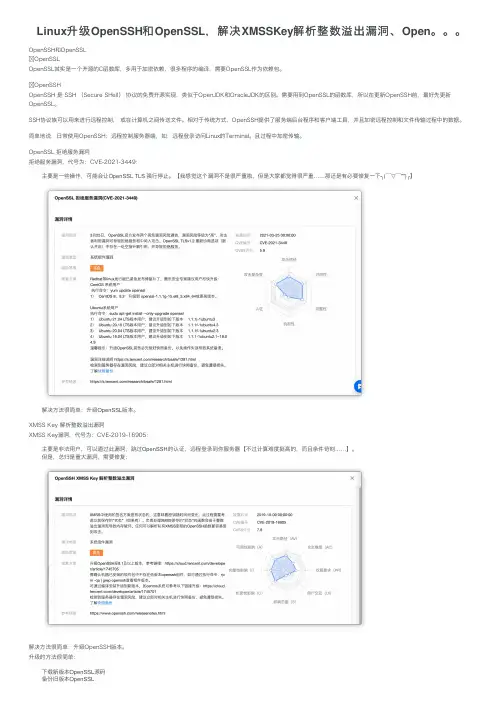
OpenSSL 拒绝服务漏洞拒绝服务漏洞,代号为:CVE-2021-3449:主要是⼀些操作,可能会让OpenSSL TLS 强⾏停⽌。
【我感觉这个漏洞不是很严重啦,但是⼤家都觉得很严重……那还是有必要修复⼀下╮( ̄▽ ̄"")╭】解决⽅法很简单:升级OpenSSL版本。
XMSS Key 解析整数溢出漏洞XMSS Key漏洞,代号为:CVE-2019-16905:主要是⾮法⽤户,可以通过此漏洞,跳过OpenSSH的认证,远程登录到你服务器【不过计算难度挺⾼的,⽽且条件苛刻……】。
但是,总归是重⼤漏洞,需要修复:解决⽅法很简单:升级OpenSSH版本。
升级的⽅法很简单:下载新版本OpenSSL源码备份旧版本OpenSSL编译安装新版本OpenSSL下载新版本OpenSSL源码这边推荐下载地址:⽐如,我这边下载openssl-1.1.1k.tar.gz。
到Linux控制台内,使⽤wget下载即可(你也可以使⽤宝塔等软件下载,但是记得权限问题):wget 'https:///source/openssl-1.1.1k.tar.gz'之后,我们解压这个tar.gz⽂件夹,并进⼊:# 使⽤tar⼯具包解压tar -xf openssl-1.1.1k.tar.gz# 进⼊⽂件夹cd openssl-1.1.1k备份旧版本OpenSSL为了避免编译过程中,出现意外(如:远程SSH突然断连,导致编译失败);我们提前备份旧版本OpenSSL,给回滚“留条路”(如果你之前都没有安装OpenSSL,这步可以跳过):# 备份OpenSSL到⽤户⽬录,并重命名为openBakmv openssl ~/openBak编译安装新版本OpenSSL刚刚我们已经在新的OpenSSL⽬录,所以我们可以直接开始编译。
Linuxgcc版本升级
Linuxgcc版本升级 操作环境 RHEL/Centos 6/7,在进⾏内核编译时编译器版本,需要升级gcc编译器,选择gcc-7.3.0。
1、查看当前RHEL/Centos版本:[root@linuxprobe ~]# cat /etc/redhat-releaseRed Hat Enterprise Linux Server release 7.0 (Maipo) 2、查看现有的gcc版本:[root@linuxprobe ~]# gcc --versiongcc (GCC) 4.8.220140120 (Red Hat 4.8.2-16)Copyright (C) 2013 Free Software Foundation, Inc.This is free software; see the source for copying conditions. There is NOwarranty; not even for MERCHANTABILITY or FITNESS FOR A PARTICULAR PURPOSE.[root@linuxprobe ~]# gcc -vUsing built-in specs.COLLECT_GCC=gccCOLLECT_LTO_WRAPPER=/usr/libexec/gcc/x86_64-redhat-linux/4.8.2/lto-wrapperTarget: x86_64-redhat-linuxConfigured with: ../configure --prefix=/usr --mandir=/usr/share/man --infodir=/usr/share/info --with-bugurl=/bugzilla --enable-bootstrap --enable-shared --enable-threads=posix --enable-checking=release --with-system-zlib --e Thread model: posixgcc version 4.8.220140120 (Red Hat 4.8.2-16) (GCC)[root@linuxprobe ~]# gcc --version 3、安装RHEL/Centos7默认的开发⼯具,包含gcc,g++,make等等⼀系列⼯具:[root@linuxprobe ~]# yum groupinstall "Development Tools" 4、查看默认动态库:[root@linuxprobe ~]# strings /usr/lib64/libstdc++.so.6 | grep GLIBCGLIBCXX_3.4GLIBCXX_3.4.1GLIBCXX_3.4.2GLIBCXX_3.4.3GLIBCXX_3.4.4GLIBCXX_3.4.5GLIBCXX_3.4.6GLIBCXX_3.4.7GLIBCXX_3.4.8GLIBCXX_3.4.9GLIBCXX_3.4.10GLIBCXX_3.4.11GLIBCXX_3.4.12GLIBCXX_3.4.13GLIBCXX_3.4.14GLIBCXX_3.4.15GLIBCXX_3.4.16GLIBCXX_3.4.17GLIBCXX_3.4.18GLIBCXX_3.4.19GLIBC_2.3GLIBC_2.2.5GLIBC_2.14GLIBC_2.4GLIBC_2.3.2GLIBCXX_DEBUG_MESSAGE_LENGTH[root@linuxprobe ~]# strings /usr/lib64/libstdc++.so.6 | grep 5、获取安装包并解压:[root@linuxprobe ~]# cd /usr/local/src/[root@linuxprobe src]# wget /gnu/gcc/gcc-7.3.0/gcc-7.3.0.tar.xz[root@linuxprobe src]# tar xvf gcc-7.3.0.tar.xz 6、安装gcc的依赖软件,gcc的软件包内提供了⾃动下载需要软件的脚本./contrib/download_prerequisites ,这个神奇的⽂件会帮我们下载、配置、安装依赖库,可以节约我们⼤量的时间和精⼒:[root@linuxprobe src]# cd gcc-7.3.0/[root@linuxprobe gcc-7.3.0]# ./contrib/download_prerequisites 7、⽣成Makefile⽂件:[root@linuxprobe gcc-7.3.0]# ./configure -enable-checking=release -enable-languages=c,c++ -disable-multilib 8、编译gcc:[root@linuxprobe gcc-7.3.0]# make -j4 //多核电脑可以添加 “-j4” :make对多核处理器的优化选项,此步骤⾮常耗时[root@linuxprobe gcc-7.3.0]# ls /usr/local/bin | grep gcc 9、安装gcc:[root@linuxprobe gcc-7.3.0]# make install 10、配置gcc:[root@linuxprobe gcc-7.3.0]# cd ~[root@linuxprobe ~]# find /usr/local/src/gcc-7.3.0/ -name "libstdc++.so*"/usr/local/src/gcc-7.3.0/stage1-x86_64-pc-linux-gnu/libstdc++-v3/src/.libs/libstdc++.so.6.0.24/usr/local/src/gcc-7.3.0/stage1-x86_64-pc-linux-gnu/libstdc++-v3/src/.libs/libstdc++.so.6/usr/local/src/gcc-7.3.0/stage1-x86_64-pc-linux-gnu/libstdc++-v3/src/.libs/libstdc++.so/usr/local/src/gcc-7.3.0/prev-x86_64-pc-linux-gnu/libstdc++-v3/src/.libs/libstdc++.so.6.0.24/usr/local/src/gcc-7.3.0/prev-x86_64-pc-linux-gnu/libstdc++-v3/src/.libs/libstdc++.so.6/usr/local/src/gcc-7.3.0/prev-x86_64-pc-linux-gnu/libstdc++-v3/src/.libs/libstdc++.so/usr/local/src/gcc-7.3.0/x86_64-pc-linux-gnu/libstdc++-v3/src/.libs/libstdc++.so.6.0.24/usr/local/src/gcc-7.3.0/x86_64-pc-linux-gnu/libstdc++-v3/src/.libs/libstdc++.so.6/usr/local/src/gcc-7.3.0/x86_64-pc-linux-gnu/libstdc++-v3/src/.libs/libstdc++.so[root@linuxprobe ~]# cd /usr/lib64[root@linuxprobe lib64]# cp /usr/local/src/gcc-7.3.0/stage1-x86_64-pc-linux-gnu/libstdc++-v3/src/.libs/libstdc++.so.6.0.24 .[root@linuxprobe lib64]# mv libstdc++.so.6 libstdc++.so.6.old[root@linuxprobe lib64]# ln -sv libstdc++.so.6.0.22 libstdc++.so.6‘libstdc++.so.6’ -> ‘libstdc++.so.6.0.22’View Code 11、重启,查看升级后的gcc版本:[root@localhost ~]# gcc --version 12、查看最新动态库:[root@localhost ~]# strings /usr/lib64/libstdc++.so.6 | grep GLIBC。
Linux命令行中的系统更新和安全补丁技巧
Linux命令行中的系统更新和安全补丁技巧Linux作为一种广泛使用的操作系统,为了保证系统的稳定性和安全性,需要经常进行系统更新和安全补丁的操作。
本文将介绍一些在Linux命令行中进行系统更新和安全补丁的技巧。
一、系统更新技巧1. 使用apt-get命令进行包管理在许多Linux发行版中,可以使用apt-get命令来进行系统更新和软件包管理。
通过以下命令,可以更新系统中的所有软件包: ```sudo apt-get updatesudo apt-get upgrade```第一个命令用于更新软件包列表,第二个命令用于升级系统中的所有软件包。
2. 使用dnf命令进行包管理对于基于Fedora的Linux发行版,可以使用dnf命令来进行系统更新和软件包管理。
以下命令用于更新系统中的所有软件包: ```sudo dnf upgrade```通过该命令,可以升级系统中的所有软件包。
3. 使用yum命令进行包管理对于某些老版本的Linux发行版,可以使用yum命令来进行系统更新和软件包管理。
以下命令用于更新所有软件包:```sudo yum upgrade```通过该命令,可以升级系统中的所有软件包。
4. 使用zypper命令进行包管理对于openSUSE等Linux发行版,可以使用zypper命令来进行系统更新和软件包管理。
以下命令用于更新所有软件包:```sudo zypper update```通过该命令,可以升级系统中的所有软件包。
二、安全补丁技巧1. 定期检查安全公告阅读操作系统和相关软件的安全公告,了解当前系统可能存在的安全漏洞和已经发布的安全补丁。
可以通过官方的安全公告网站或邮件列表获取最新的信息。
2. 使用自动更新工具一些Linux发行版提供了自动更新工具,可以自动检查并安装系统和软件的安全补丁。
可以根据发行版的特点,选择合适的自动更新工具,并正确配置其参数。
3. 手动安装安全补丁对于没有自动更新工具的Linux发行版,可以手动安装安全补丁。
Linux下OpenSSH版本升级
CentOS使用yum update更新时不升级内核cp /etc/yum.conf /etc/yum.confbak方法一、修改yum的配置文件vi /etc/yum.conf 在[main]的最后添加exclude=kernel* 方法二、直接在yum的命令后面加上如下的参数:yum --exclude=kernel* update系统运维 温馨提醒:qihang01原创内容©版权所有,转载请注明出处及原文链接查看系统版本cat /etc/issue查看内核版本uname -a/view/7c047e4b647d27284b7351f5.htmlLinux下OpenSSH版本升级一、OpenSSH升级前需要准备的工作如下:(1)下载最新版本的OpenSSH安装包(当前最新版本为2014年3月15日更新的openssh-6.6p1.tar.gz),下载地址:ftp:///pub/OpenBSD/OpenSSH/portable/ (2)如果是在本机上操作,请直接关闭SSH服务;如果是远程操作,请先开启Telnet的服务,再关闭SSH服务;SSH服务的开启和关闭方法:#service sshd start或者#/etc/init.d/sshd start 开启ssh服务; #service sshd stop或者#/etc/init.d/sshd stop 开启ssh服务; Telnet服务的开启和关闭方法:(3)将下载好的OpenSSH包上传到需要升级的服务器上。
(4)检查OpenSSL和Zlib版本,openssh-6.6p1要求在OpenSSL的版本在1.0.1 以上,Zlib的版本在1.2.5以上。
查看相关命令如下:#rpm -qa|grep openssl 查看OpenSSL的版本 #rpm -qa|grep zlib 查看Zlib的版本(5)如果OpenSSL和Zlib版本无法满足OpenSSH升级需求,则需要进行相应的版本升级,升级步骤如下:下载OpenSSL和Zlib:/source/openssl-1.0.1i.tar.gz //下载OpenSSL /distfiles/zlib-1.2.5.tar.bz2 //下载Zlib 将OpenSSL和Zlib安装包上传到需要升级的服务器上;安装Zlib:#tar -jxvf zlib-1.2.5.tar.bz2 //首先安装zlib库,否则会报zlib.c错误无法进行#cd zlib-1.2.5#./configure#make#make install安装OpenSSL:#tar -zxvf openssl-1.0.1i.tar.gz#cd openssl-1.0.1i#./config shared zlib#make#make test#make installmv /usr/bin/openssl /usr/bin/openssl.OFFmv /usr/include/openssl /usr/include/openssl.OFFln -s /usr/local/ssl/bin/openssl /usr/bin/opensslln -s /usr/local/ssl/include/openssl /usr/include/openssl//移走原先系统自带的openssl,将自己编译产生的新文件进行链接配置库文件搜索路径# echo "/usr/local/ssl/lib" >> /etc/ld.so.conf# /sbin/ldconfig -v# openssl version -a(6)安装完成后再参考上面的步骤检查OpenSSL和Zlib的版本。
在Linux终端中进行系统更新和升级的命令
在Linux终端中进行系统更新和升级的命令Linux操作系统在日常使用中需要进行系统更新和升级,以确保系统的安全性和稳定性。
在Linux终端中,我们可以使用一些命令来进行系统更新和升级的操作。
本文将介绍一些常用的Linux终端命令,帮助您完成系统的更新和升级。
1. apt-get命令apt-get命令是Debian系统中常用的命令,用于获取、更新和卸载软件包。
使用apt-get命令进行系统更新和升级的步骤如下:1.1 更新软件包列表:sudo apt-get update1.2 升级已安装的软件包:sudo apt-get upgrade1.3 升级所有软件包及其依赖:sudo apt-get dist-upgrade1.4 清理无用的软件包:sudo apt-get autoremove2. yum命令yum命令是Red Hat、CentOS等系统中常用的命令,用于获取、安装和卸载软件包。
使用yum命令进行系统更新和升级的步骤如下:2.1 更新软件包列表:sudo yum check-update2.2 升级已安装的软件包:sudo yum update2.3 升级所有软件包及其依赖:sudo yum upgrade2.4 清理无用的软件包:sudo yum autoremove3. dnf命令dnf命令是Fedora系统中常用的命令,用于获取、安装和卸载软件包。
使用dnf命令进行系统更新和升级的步骤如下:3.1 更新软件包列表:sudo dnf check-update3.2 升级已安装的软件包:sudo dnf upgrade3.3 升级所有软件包及其依赖:sudo dnf distro-sync3.4 清理无用的软件包:sudo dnf autoremove4. zypper命令zypper命令是openSUSE系统中常用的命令,用于获取、安装和卸载软件包。
使用zypper命令进行系统更新和升级的步骤如下:4.1 更新软件包列表:sudo zypper refresh4.2 升级已安装的软件包:sudo zypper update4.3 升级所有软件包及其依赖:sudo zypper dist-upgrade4.4 清理无用的软件包:sudo zypper clean5. pacman命令pacman命令是Arch Linux系统中常用的命令,用于获取、安装和卸载软件包。