
手机连电脑的方法
安卓系统手机连接电脑的方法
如果手机流量充足,可以直接使用QQ文件助手将图片传至电脑中。 1、登陆手机QQ,选择动态——文件(照片)助手。
1/25/2020
安卓系统手机连接电脑的方法
2、打开文件助手。选择传到电脑,选择所需要传送的资料。
1/25/2020
安卓系统手机连接电脑的方法
目前常用的智能手机系统
•微软(windowsphone)WP系统 市场占有率1.1% 代表手机品牌:三星、华为、中兴、HTC、诺基亚,其中诺基亚目前为止的所有智 能手机都为WP系统。
•BlackBerry OS (黑莓手机系统) 市场占有率0.1% 代表手机品牌:BlackBerry(黑莓手机)
苹果手机连接电脑的方法
3、在电脑上打开QQ并登陆。在好友栏的最上面可以看到有一个名称为 我的设备的标签
1/25/2020
安卓系统手机连接电脑的方法
4、电脑接收,文件类型的可以打开右上角的文件管理。完成传送。
注意事项:需要消耗一定的流量。最好是WIFI状态下使用。 无需数据线。
1/25/2020
如何将手机上的 图片传到电脑上?
目前常用的智能手机系统
•IOS系统 市场占有率为19.0 % 代表手机品牌:iphone(苹果)手机
•Android (安卓)系统 市场占有率为 78.6% 代表手机品牌:三星、摩托罗拉、SONY、HTC、华为、联想、酷派、中兴、小米 等90%以上的世界品牌、国产品牌和山寨品牌。
1、下载苹果手机PC端的管理软件 iTu只要不对系统做优化设置,那么每当iphone连接上 电脑时,iTunes就能自己启动识别手机了,我们可以 通过iTunes下载安装自己喜欢的应用或者管理手机上 的视频音频图片等 。
4、如果是4代的话,连接电脑后电脑会把iphone识别 成数码相机,可以直接拖动照片到电脑上 ,其他文件 不可这样操作。
1/25/2020
安卓系手机管理软 件连接电脑。 1、开启手机USB调试模式
打开“系统设置”——找到“开发人员选项”——先打开右上角的滑 块为“开启”(如果有),后勾选“USB调试”; 2、在电脑上下载相关管理软件(360手机助手) 3、将手机与电脑用数据线连接。(必须是数据线,不能使用充电线) 4、根据软件提示安装手机驱动,如安装不成功可将手机与电脑断开, 再次连接,可重复多次直到安装成功。 5、驱动完成后,软件会提示连接成功,并进入连接状态,即可进行手 机管理。 注意事项:手机和电脑中最好只安装一种至两种手机管理软件,安装种 类过多,相互之间会产生影响,导致手机连接不正确。此方法必须使用 数据线,但不消耗手机流量。
Android手机连接电脑详细图文教程

手机连接电脑开发教程首先下载一个USB的万能驱动,网上搜一下有很多的。
然后就开始跟着下面的步骤来操作!开启手机中USB调试,进入设置->应用程序->开发,勾选“USB调试程序”。
这样设备才可以通过USB连线时被PC识别到。
方法一、手动安装驱动将已经开启“USB调试”的手机通过USB线连接PC,下面就要开始手动安装驱动的过程。
右击“我的电脑”选择“属性”就进入“系统设置”页面。
在“硬件”标签页打开“设备管理器”。
在“设备管理器”面板我们可以看到其中“Android USB Devices”设备有个黄色的感叹号,表示这个设备还不能正常使用,需要安装驱动。
如下所示:系统会自动跳出硬件安装向导,如果没有跳出可以通过右击带有黄色感叹号的设备,选择“更新驱动程序”,我们事先需要下载好驱动程序,这里就不选择联网搜索驱动。
选择“从列表或者指定位置安装”接着通过“浏览”找到下载好的驱动所在的文件夹(这里以Windows XP系统x86芯片为例)。
点击下一步向导就会开始安装驱动,经过十几秒Android驱动即可完成安装。
驱动安装完毕后,就可以看到“设备管理器“中Android USB设备的黄色感叹号已经去掉。
方法二、使用91手机助手自动安装驱动手动安装驱动已经介绍完了,多少还是有点麻烦的:首先要下载驱动,其次还要运行硬件安装向导。
如果您下载了91手机助手,只要开启91手机助手并且连上Android手机它就会自动为您安装好驱动和守护程序,过程短并且对用户透明,一点都不用操心。
大约1分钟时间,驱动安装完毕,91手机助手就会提示手机已经连接。
在首页上可以看到已经连接的标志。
本文转载至--91平台文章!在91助手第一页就有提醒,可是之前的我们一直没有去仔细观察并发现。
所有看到有很多的朋友有此困扰,包括哥哥我也一样困扰了一天,昨天晚上才弄好。
特此分享给大家。
手机怎么用电脑网络
手机怎么用电脑网络在智能手机普遍化之后,整体的网络速度提升飞跃,也因此我们经常为流量不够用而烦恼,所以一旦有机会,我们都会想尽办法连上wifi。
现在,汇成我就"手机怎么用〔电脑〕网络'的谈谈相关知识。
手机如何与电脑网络绑定1、用数据线连接好USB和PC,先择"仅充电'2、进入设置-无线和网络-移动网络设置-接入点名称,新建一个接入点,名称为USB网络(其实可以为任意),接入点名称为usb(只要不是可以正常上网的接入点名称都是可以的)然后储存返回,并启用刚刚建立的接入点注:其实这一步不是必须的,你可以先用正确的APN连接移动网络或用wifi连接网络也是可以的。
3、进入设置-无线和网络,点击"移动网络'进行连接,这个时候可以看到最底下的USB绑定已经从灰色变成亮的可点的了。
手机数据线连接电脑上网方法首先我们必须要在网上搜索并下载如下两个APK程序:"Android busybox'和"Androi Gscript'。
下载完成后,利用相关手机〔管理〕类程序将这两个APK安装到手机中。
通过USB数据线将手机与电脑相连,依次点击"设置'"无线和网络'"绑定与便携式热点',勾选"USB绑定'项。
打开"控制面板',点击"网络和共享中心'"更改适配器设置',在打开的网络连接窗口中,右击"android'连接,选择"状态'项。
接着在打开的窗口中点击"具体信息'就可以查看到该连接的IP地址和DNS信息,将这两部分信息记下来以备后用。
接着右击"android'连接,选择"属性',在打开的"属性'窗口中双击"Internet本地协议(IPV4)',接着输入上面所得的IP地址和DNS。
华为手机怎样与电脑连接?USB数据线及WLAN无线两种连接电脑方式介绍
华为⼿机怎样与电脑连接?USB数据线及WLAN⽆线两种
连接电脑⽅式介绍
华为⼿机怎样与电脑连接?想要让华为⼿机连接计算机,最快的⽅法⽆疑是使⽤数据线,不⽤借助第三⽅⼯具,可直接连接计算机管理⽂件,当然,你也可以使⽤⽆线⽹来连接,只不过这类连接⾸先需要下载连接媒介。
华为⼿机怎样与电脑连接?
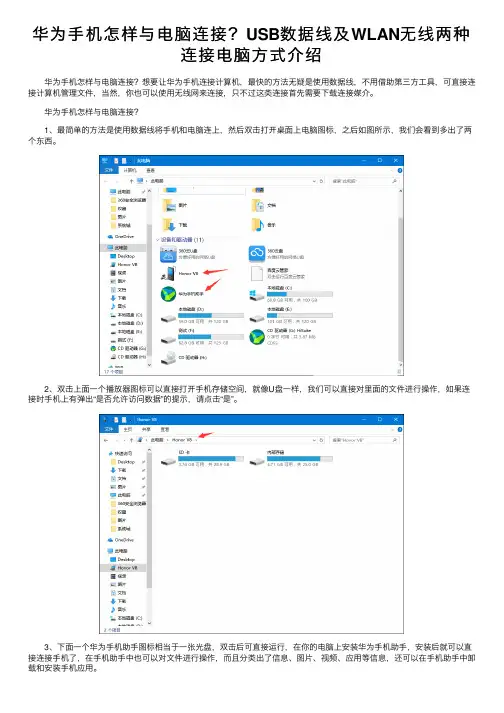
1、最简单的⽅法是使⽤数据线将⼿机和电脑连上,然后双击打开桌⾯上电脑图标,之后如图所⽰,我们会看到多出了两个东西。
2、双击上⾯⼀个播放器图标可以直接打开⼿机存储空间,就像U盘⼀样,我们可以直接对⾥⾯的⽂件进⾏操作,如果连接时⼿机上有弹出“是否允许访问数据”的提⽰,请点击“是”。
3、下⾯⼀个华为⼿机助⼿图标相当于⼀张光盘,双击后可直接运⾏,在你的电脑上安装华为⼿机助⼿,安装后就可以直接连接⼿机了,在⼿机助⼿中也可以对⽂件进⾏操作,⽽且分类出了信息、图⽚、视频、应⽤等信息,还可以在⼿机助⼿中卸载和安装⼿机应⽤。
4、安装了⼿机助⼿之后,如果你的电脑和⼿机使⽤的是同⼀个路由器,那就可以使⽤⽆线连接,打开电脑上的⼿机助⼿,点击连接设备,选择WLAN⽆线连接。
5、根据提⽰,在⼿机上打开华为⼿机市场,在管理中点击“连接电脑”,将验证码输⼊到验证框中然后点击“⽴即连接”即可。
不同品牌的⼿机助⼿有不同的⽆线连接⽅法,请根据⼿机助⼿上的⽆线连接提⽰操作。
以上内容便是⼩编带来的关于华为⼿机怎样与电脑连接的全部过程,该⽅法⽐较稳定,插拔⽅便,适合各类型品牌⼿机。
操作简单,适⽤于任何年龄的朋友们前来观看。
⼩编在这欢迎各位朋友们前来查找在资料,众多资料以为您整理好。
手机怎么连接网吧电脑

手机怎么连接网吧电脑
手机怎么连接网吧电脑
有时候想把电脑的东西传到手机,那么就要先把手机连接电脑。
下面店铺收集了手机连接网吧电脑的方法步骤,供大家参考!
工具/原料
手机
网吧电脑
方法/步骤
像以前的版本低点的安卓手机,我们连接上了USB,点击上面的`按钮就可以在电脑上面打开手机的存储了。
而版本在4.0的手机就需要在USB里面去设置才可以。
在USB调试关闭状态我们把手机连接到电脑就会弹出读取手机里面音频或者是视频的提示!这个以前用非智能机的时候经常看到的!
智能机时代了就会有变化啦。
我们可以下载手机助手来连接自己的手机,这样要下载什么东西都可以直接在电脑上面下载或者是卸载!手机助手我们可以选择豌豆荚或者是腾讯电脑管家!我们可以百度搜索下载安装!
然后我们在打开USB调试,安卓4.0系统以前的版本好像是在设置-应用程序-开发里面可以看到USB调试,而4.0以后的版本直接进入设置就可以看到USB调试了。
打开即可!
然后在用USB连接到电脑,看过有的手机在USB连接的时候是无法选择开启或者是停止USB调试的。
这个时候要拔掉数据线!连接好之后打开豌豆荚。
会有一些提示。
我们可以看豌豆荚给出的提水来操作!
连接成功之后我们可以在手机助手上面管理你手机里面的应用!可以删除安装好的程序(系统程序需要ROOT),然后在下面的下载我们可以搜索应用或者是游戏来一键安装了!
注意事项
有的时候手机助手连接不了我们可以重启手机来试试!
【手机怎么连接网吧电脑】。
手机连接电脑上网的方法

手机连接电脑上网的方法
手机连接电脑上网的方法有以下几种:
1. USB连接:通过USB数据线将手机和电脑连接起来,然后在手机设置中开启USB网络共享功能,使手机的数据网络可以共享给电脑使用。
2. 热点连接:在手机设置中开启个人热点功能,设置热点名称和密码,然后在电脑的Wi-Fi设置中搜索到该热点并连接,即可使用手机的数据网络上网。
3. 蓝牙连接:通过蓝牙将手机和电脑进行配对连接,在手机设置中开启蓝牙网络共享功能,使手机的数据网络可以共享给电脑使用。
4. Wi-Fi共享:在手机设置中开启Wi-Fi共享功能,设置共享名称和密码,然后在电脑的Wi-Fi设置中搜索到该共享网络并连接,即可使用手机的数据网络上网。
上述方法中,USB连接和热点连接是比较常用和方便的方法,能够满足大部分用户的需求。
如果需要长时间的上网使用,建议使用USB连接方式,因为热点连接可能会消耗较多的电池电量。
手机和电脑怎么连接
手机和电脑怎么连接
手机和电脑可以通过以下几种方式进行连接:
1. 通过USB数据线连接:将手机的USB端口与电脑的USB端口相连。
电脑会自动识别手机并安装相应的驱动程序,之后可以通过电脑上的文件管理器或者手机管理工具来访问手机上的文件。
2. 通过蓝牙连接:首先在电脑和手机上分别打开蓝牙功能,并确保它们在蓝牙范围内。
然后在电脑上搜索并配对手机,一旦成功配对,就可以通过蓝牙传输文件或进行其他操作。
3. 通过Wi-Fi连接:可以使用电脑和手机上的Wi-Fi功能进行连接。
在手机上创建一个移动热点,然后在电脑上连接该热点。
或者使用同一个Wi-Fi网络,确保电脑和手机在同一个局域网内,然后通过共享文件夹或者其他应用程序进行文件传输。
4. 通过云服务连接:使用云服务如Google Drive、OneDrive或iCloud,将文件上传到云端,然后在电脑上通过浏览器或相应的应用程序登录云服务账户,即可访问和下载手机上的文件。
以上是一些常见的连接方式,具体方法可能会因手机和电脑的型号和操作系统而有所不同。
手机连接电脑方法
手机连接电脑方法手机与电脑连接可以通过多种方法实现,下面将详细介绍常见的几种连接方式。
1. 使用USB数据线连接:这是最常见,也是最直接的连接方式。
首先需要一根具有数据传输功能的USB 数据线,将手机的USB接口与电脑的USB接口相连。
连接完成后,手机会弹出一个对话框询问连接方式,选择"传输文件"或"文件传输"等选项即可。
在电脑上打开资源管理器或文件管理器,你就能看到手机的存储设备,可以像管理电脑本地硬盘一样操作手机内的文件和文件夹。
2. 使用蓝牙连接:蓝牙也是一种常用的连接方式,但文件传输速度较慢。
首先确保手机和电脑都支持蓝牙功能,打开两个设备的蓝牙功能,并使其可被搜索到。
在电脑上点击任务栏右下角的蓝牙图标,选择"添加设备"或类似选项,在弹出的对话框中选择手机,然后进行配对。
手机上也会弹出配对请求,点击确认后即可完成配对。
完成配对后,在电脑上选中手机设备,右键点击选择"发送文件"或"接收文件",在手机上选择要发送的文件,即可开始文件传输。
3. 使用WiFi网络连接:如果手机和电脑处于同一WiFi网络环境下,可以通过无线局域网连接来传输文件。
首先需要在手机上下载一个FTP服务器或文件管理器,并在设置中开启FTP 服务器功能。
然后在手机上会显示一个FTP地址,类似"ftp:192.168.1.100:2121",记住该地址。
在电脑上打开资源管理器或文件管理器,输入该地址,按回车键进行连接。
连接成功后,你就可以像管理本地硬盘一样操作手机内的文件和文件夹了。
4. 使用云存储服务:云存储是一种便捷的文件传输方式,常用的云存储服务有百度云盘、腾讯微云、阿里云盘等。
首先需要在手机上下载并安装相应的云存储客户端,然后注册一个账号。
在电脑上打开云存储网站或客户端,登录你的账号,并将需要传输的文件上传到云存储中。
用手机连电脑上网的方法
用手机连电脑上网的方法一、把手机驱动程序装到电脑上手机驱动程序是在买手机时送的那个光盘里面,(如果没有可以到手机生产厂家的网站去下载一个。
)具体操作:把光盘放进光驱里电脑会自动读盘,然后选择“USB驱动程序”安装就可以了,这时打开手机菜单上的“电脑通信”(有的手机是“调制解调器”,都一样的。
意思就是和电脑连到一起。
)把数据线线一头插在电脑上的USB接口,一头插在手机上,这时电脑上会出现“发现新硬件”你别管它,让电脑自动安装就可以了。
安装完成后拔掉数据线。
把手机关了。
第一步结束。
二、MODEN的设置用手机连电脑就是把手机当MODEN用。
你完成第一步的操作后也就是在你的电脑上有了一个MODEN。
MODEN 们叫它做“猫”。
操作方法:开手机——打开手机上的“电脑通信”——插上数据线——退出“电脑通信”然后点电脑左下角的“开始——设置——控制面板——电话和调制解调器选项——这时会弹出一个窗口,你选择【调制解调器】这时会看到有一个调制解调器就是你的手机。
你点这个窗口右下角的【属性】后又弹出一个窗口。
这个窗口是你的MODEN的属性。
有三个选项【常规】【诊断】【高级】,你选择【高级】后出来一个空白的小框,在里面输入〖AT+CGDCONT=1,"IP","CMNET";〗“联通卡用〖AT+CGDCONT=1,"IP","UNINET";〗“注意只要输入括号里面的英文和标点符号就可以了。
不要括号,标点符号一定要是半角状态下输入,输角和半角能分得清楚吧,半角状态下输入句号是“.”。
全角状态下输入句号是“。
”这个细节很重要的,千万不能搞错了,有上次把全角半角搞错了,害弄了几天也不明白为什么连不上。
还有一次少了一个字母。
结果当然是没有连上,呵呵,你们可别像那么粗心大意了。
右下角有一个【更改默认首选项】点它,又会弹出一个窗口,这个窗口的最下面有一个【流控制(F)】后面的框框是“硬件”对吧,你点硬件后面的下拉三角,然后选“无”。
安卓手机连接电脑怎么传输文件
安卓手机连接电脑如何传输文件在日常生活中,我们经常需要在安卓手机和电脑之间传输文件。
这种操作可以让我们方便地备份重要文件、分享照片和视频等。
本文将介绍几种常用的方式来实现安卓手机连接电脑并传输文件的方法。
通过 USB 数据线连接传输文件1.连接 USB 数据线:首先,准备一根适用于安卓手机的 USB 数据线,将其一端连接到手机的 USB 接口,另一端连接到电脑的 USB 接口。
2.开启 USB 调试模式:在手机的设置中找到“开发者选项”,并确保开启“USB 调试”选项。
这样可以保证手机和电脑之间的通信畅通无阻。
3.手机文件传输模式:连接完 USB 数据线后,打开手机的通知栏,选择“USB 用途”选项(有时候也被称为“USB 调试模式”),选择“文件传输”模式。
4.在电脑中查看手机存储:在电脑上打开“我的电脑”或“此电脑”,你会看到手机在“移动设备”或“便携设备”中显示,双击进入即可查看手机内存的文件。
5.文件传输:在电脑中找到要传输的文件或文件夹,拖动到手机内存的适当位置即可完成传输。
利用第三方应用传输文件除了通过 USB 数据线连接传输文件,我们还可以借助第三方应用来实现手机和电脑之间的文件传输。
1.AirDroid:AirDroid 是一款老牌的跨平台文件传输工具,可以通过Wi-Fi 连接手机和电脑,提供多种功能,包括文件传输、远程控制等。
2.Pushbullet:Pushbullet 不仅可以将文件从手机传输到电脑,还可以实现消息同步、通知推送等功能,非常方便实用。
3.Shareit:Shareit 是一款专注于文件传输的应用,支持跨平台传输,速度较快,操作简单。
4.微信、QQ 等即时通讯工具:一些即时通讯工具也支持文件传输功能,如微信、QQ 等,通过发送文件即可实现手机和电脑之间的文件传输。
利用云存储进行文件传输除了通过 USB 数据线和第三方应用传输文件,我们还可以利用云存储服务来传输文件。
电脑连接华为手机的方法步骤华为手机连接电脑
电脑连接华为手机的方法步骤:华为手机连接电脑手机连接电脑一共有2种方式,一种是有线连接,一种是无线连接。
无线连接,需要你的电脑和手机同时连接在同一个WIFI网络下,利用网络共享。
达到手机与电脑连接。
首先,手机上面需要安装HiSuite软件,而且手机上面的HiSuite和电脑上面的HiSuite版本必须匹配。
然后还要确保你的电脑与手机在同一个WIFI下面。
点打开HiSuite软件,然后选择“打开WIFI链接”,如图示。
然后出现验证码,输入验证码。
电脑上HiSuite软件上面,点击WLAN连接,然后将手机上面的验证码输入其中,点击连接即可成功连接。
一种就是有线连接了。
用手机充电线的数据线连接电脑的USB接口。
也可以做到手机与电脑连接。
感谢您的阅读,祝您生活愉快。