
WINCC-FLEXIBLE多用户登录(李洋)
在项目视图中找到“运行系统用户管理”条目。
双击它可以列出子菜单,其中有三个选项,分别是是“组”、“用户”以及“运行系统安全性设置”
双击“组”选项打开用户组编辑器
在编辑器中有两个部分,分别是“组”表、“组权限”表。
在组表中列出了现有的用户组,在组权限表中列出了系统中现有的所有权限。
为每个用户组分配不同的权限是通过在组权限表中的复复选框内打勾实现的。
在项目视图的“组”选项上单击鼠标右键选择“添加组”;或者在用户组编辑器“组表”中紧邻现有组的空白行上双击鼠标左键,都可添加一个新的用户组。
在“组权限”表中空白行内,双击鼠标左键可以添加新的权限。
这里新添加了一个“组1”组,并把“操作”的权限分配给它
打开用户编辑器
在项目视图中“运行系统用户管理”条目下双击“用户”选项打开用户组编辑器
添加用户
在编辑其中可以清楚的看到每个用户所在的用户组。
如上图所示灰色部分显示的用户是系统默认的用户“Admin”,属于管理员组,拥护所有的权限。
添加或修改“用户”的方法与添加或修改“组”的方法一样。
在这里创建了两个用户,分别是“user1”和“user2”并且将“user1”分配给“用户”组,将“user2”分配给“组1”组。
则这两个用户就分别拥有了“用户”组和“组1”组的权限。
为用户设置密码
这里我们user1输入口令123,确认口令123;
user2输入口令234,确认口令234;
在属性视图中为用户设置密码
打开文本和图形列表(点开文本列表)
新建文本列表如图
添加缺省条目,数值为1时,条目为user1,数值为2时,条目为user2
创建画面
创建新画面并将“符号IO域“拖拽到画面,此IO域为用户名
双击符号IO域其属性有
文本列表选择刚建的列表,变量选择新建变量“test”变量类型为BOOL型
添加IO域,并新建变量password1 变量类型为字符串型即sting型,并把变量password1连接到IO域上,IO域属性设为字符串类型,并且隐藏输入,此IO域为密码的输入,如下图
创建新的IO域,并新建变量string1,变量类型为字符串型,创建按钮显示为用户名显示;
创建IO域的属性和按钮的属性
将变量string1添加到IO域的属性中
按钮属性窗口中事件中的单击,添加函数GetUserName,输出变量设置为string1
创建用户登录按钮,并将以下脚本赋予登录按钮,具体操作如下
新建脚本Script_1
Dim objtest
Dim objstring1
Dim objpassword1
objtest=SmartTags("test")
rem objstring1=SmartTags("string1")
objpassword1=SmartTags("password1")
If objtest=2 And objpassword1="123" Then
string1="user1"
Logon objpassword1,string1
End If
If objtest=4 And objpassword1="234" Then
string1="user2"
Logon objpassword1,string1
End If
双击用户登录按钮,事件中,单击将函数Script_1选中,再添加SetValue函数,将变量password 置空
添加按钮,命名为注销用户,同理添加函数logoff,再添加SetValue函数,将变量string1置空
完成如图
运行。
WINCC Flexible连接说明
WINCC Flexible连接使用说明
软件安装注意事项:
1、安装路径不能有汉字。
2、安装时如果提示重启,重启后还是提示重启,请打开注册表
HEEY_LOCAL_MACHINE\SYSTEM\CURRENTCONTROLSET\CONTRO L\SESSION MANAGE\下的PendingFileRemameOpeaations键,查看该键,将该键所指向的目录文件删除,然后删除该键,或者直接删除改建。
不要重新启动,继续你的软件安装即可。
3、安装软件时要把360等杀毒软件退出。
计算机设置:
打开控制面板,选择
“Set PG/PC Interface”
设置
在Access Point of
the Application中选
择S7ONLINE。
Interface Parameter
Assignment中选择
PC/PPI cable.PPI.1
(USB/PPI)或者本
地计算机网卡(以太
网)。
注意:不要选择带Auto的。
这样计算机设定完成,打开WINCC Flexible软件,进行传输设置。
选择USB/PPI多主电缆或者以
太网。
不是本地计算机的。
wincc flexible教程

wincc flexible教程WinCC Flexible教程WinCC Flexible是一款由西门子公司开发的工业自动化软件,用于编程和监视人机界面。
它是一款功能强大、灵活易用的软件,适用于各种工业领域和应用场景。
本教程将详细介绍WinCC Flexible的基本功能和操作方法,帮助读者快速上手并掌握该软件的使用技巧。
第一部分:WinCC Flexible简介与安装1. WinCC Flexible简介- 介绍WinCC Flexible的主要特点和功能。
- 解释WinCC Flexible在工业自动化中的作用和意义。
2. WinCC Flexible安装- 阐述WinCC Flexible的安装步骤和注意事项。
- 提供常见安装问题的解决方法。
第二部分:WinCC Flexible项目创建与配置1. WinCC Flexible项目创建- 演示如何创建新的WinCC Flexible项目。
- 分析项目文件结构和组织方式。
2. WinCC Flexible项目配置- 介绍项目配置的基本概念和作用。
- 演示如何配置项目的属性、变量和通信设置。
第三部分:WinCC Flexible图形界面设计1. WinCC Flexible图形界面概述- 简要介绍WinCC Flexible的图形界面组件和特点。
- 解释不同界面元素的功能和用途。
2. WinCC Flexible界面设计工具- 详细介绍WinCC Flexible的界面设计工具及其使用方法。
- 演示如何创建和编辑图形界面。
3. WinCC Flexible界面设计实例- 提供几个实际应用场景的界面设计示例。
- 解释每个实例的目的和设计思路。
第四部分:WinCC Flexible数据处理和报警管理1. WinCC Flexible数据处理功能- 介绍WinCC Flexible的数据处理功能,如数据记录和计算。
- 演示如何使用数据处理功能实现特定的业务逻辑。
WinCC-flexible用户管理的组态

7
用户视图在用户管理中的应用 -在运行时通过用户视图管理用户
• 在用户视图中单击鼠标左键,或单击“用户 登录”按钮可以打开登录对话框。
8
用户视图在用户管理中的应用 -在运行时通过用户视图管理用户
• 管理员登录时,用户视图中显示所有的用 户。 管理员可以改变每个用户的用户名和 口令。 还可以创建新用户,并将其分配到 现有的用户组。
• 如果在工程系统中组态了用户视图,那 么当传送到HMI 设备后可以在用户视图 中管理用户。
2
用户视图在用户管理中的应用-
组态
要求:以创建至少一个画面
• 1.在工具栏中“增强对象”条目下选择“用户视图”, 并将其拖放到画面中。
3
用户视图在用户管理中的应用-
组态
• 2.在“用户视图”的属性视图中设置用户视图 的各种属性。
20
Thank you for your attention!
End of presentation!
21
• 在工程系统中创建用户和用户组, 并将其传送到HMI设备。
• 拥有“管理”权限的用户可以不受 限制地访问用户视图,以便管理所 有用户。
• 用户视图在每一行中显示用户、用 户口令、所属的用户组以及注销时 间。如果没有用户登录,则用户视 图为空。
6
用户视图在用户管理中的应用 -在运行时通过用户视图管理用户
• 在第一个画面中组态一个按钮,其功能是 实现在两个画面之间的浏览。
14
组态具有访问保护的对象-按钮
组态系统函数“ActivateScreen”
15
组态具有访问保护的对象-按钮
组态画面浏览功能
WinCC flexible ES -- 创建HMI组态 -- 用户管理_安全设置
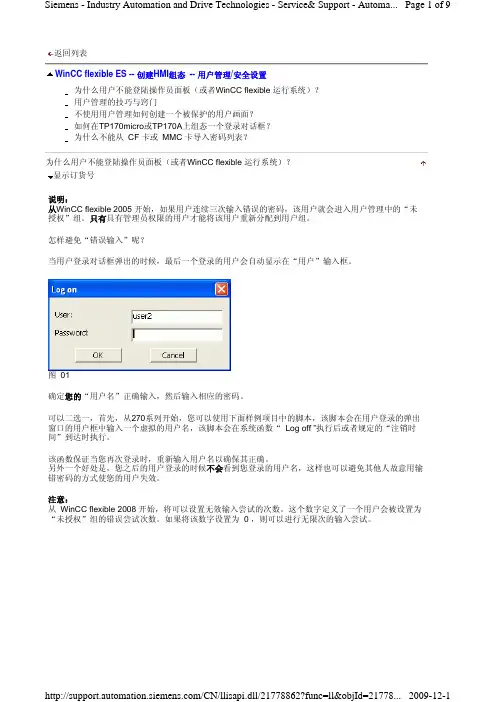
8. 用户/口令设置有何限制?
用户名: 用户名长度可以为 1 至 40 个字符。
口令: 口令必须至少为 3 个字符,最大为 24 个字符。
关键字: 口令,管理员 不使用用户管理如何创建一个被保护的用户画面?
/CN/llisapi.dll/21778862?func=ll&objId=21778... 2009-12-1
Siemens - Industry Automation and Drive Technologies - Service& Support - Automa... Page 5 of 9
MP370 Touch -
Microsoft Windows XP SP2
WinCC flexible 2007 HF3 / HF4 MP370 Touch -
Microsoft Windows XP SP3 WinCC flexible 2008 SP1
MP370 Touch -
关键字: 未授权, 用户名 用户管理的技巧与窍门
补救措施:
z 作为项目的设计者可创建自己的“ service site ”,其只有你才能通过密码进行访问,而不必使用 用户管理。
z 使用“ ProSave ”软件备份/恢复密码。
提示1: 调试之后必须始终备份“ user administration ”。例如保存数据到 CF 卡中或者操作员面板的闪存中。
显示订货号
说明: 画面通常被配置为具有“ ADMIN ”权限的用户才能操作或打开。在这样的画面能够运行用户管理或通 过其访问面板或 PC 的控制面板。例如,“ Open Control Panel ”函数。
为什么我的winccflexible 在设定用户组密码时候,LOG ON窗口只有密码输入栏
为什么我的winccflexible 在设定用户组密码时候,LOG ON窗口只有密码输入栏
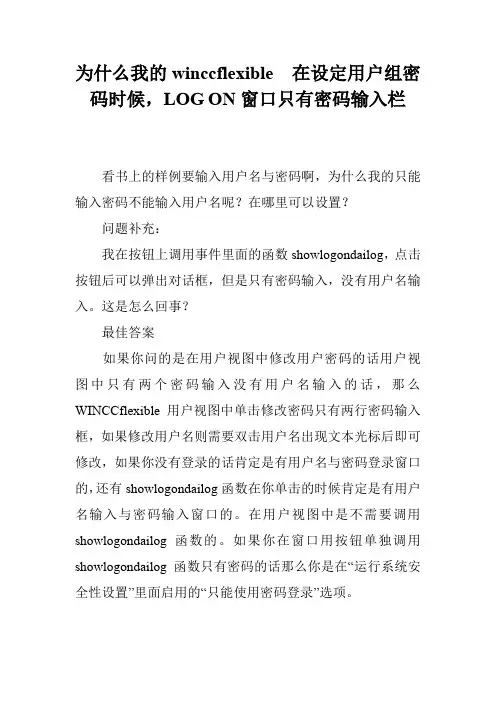
看书上的样例要输入用户名与密码啊,为什么我的只能输入密码不能输入用户名呢?在哪里可以设置?
问题补充:
我在按钮上调用事件里面的函数showlogondailog,点击按钮后可以弹出对话框,但是只有密码输入,没有用户名输入。
这是怎么回事?
最佳答案
如果你问的是在用户视图中修改用户密码的话用户视图中只有两个密码输入没有用户名输入的话,那么WINCCflexible用户视图中单击修改密码只有两行密码输入框,如果修改用户名则需要双击用户名出现文本光标后即可修改,如果你没有登录的话肯定是有用户名与密码登录窗口的,还有showlogondailog函数在你单击的时候肯定是有用户名输入与密码输入窗口的。
在用户视图中是不需要调用showlogondailog函数的。
如果你在窗口用按钮单独调用showlogondailog函数只有密码的话那么你是在“运行系统安全性设置”里面启用的“只能使用密码登录”选项。
WinCC-flexible-用户管理

用户管理-用户管理的结构
WinCC Flexible
Hardware Software Workshop
用户管理的结构
• 在用户管理中,分 为两部分,一部分 是对用户组的管理, 另一部分是对用户 管理。 其特点是权限不是 直接分配给用户的, 而是分配给用户组, 通过设定用户所在 的用户组可以使该 用户获得其所在用 户组的所有权限。 这样使管理变得更 为系统化、高效化。 另外用户的管理和 权限的分配是分离 开来的,这样就使 得操作人员对系统 的访问具有很强的 灵活性。
Hardware Software Workshop
• 在用户视图中单击鼠标左键,或单击“用户 登录”按钮可以打开登录对话框。
30
用户视图在用户管理中的应用 -在运行时通过用户视图管理用户
WinCC Flexible
Hardware Software Workshop
• 管理员登录时,用户视图中显示所有的用 户。 管理员可以改变每个用户的用户名和 口令。 还可以创建新用户,并将其分配到 现有的用户组。
WinCC flexible 用户管理
WinCC Flexible
Hardware Software Workshop
1
WinCC flexible 用户管理
WinCC Flexible
Hardware Software Workshop
提纲
• 用户管理的基本概念 • 用户管理的结构 • 组态用户管理
4
WinCC flexible 用户管理
WinCC Flexible
Hardware Software Workshop
提纲
• 用户管理的基本概念 • 用户管理的结构 • 组态用户管理
WINCC-FLEXIBLE多用户登录(李洋)
在项目视图中找到“运行系统用户管理”条目。
双击它可以列出子菜单,其中有三个选项,分别是是“组”、“用户”以及“运行系统安全性设置”双击“组”选项打开用户组编辑器在编辑器中有两个部分,分别是“组”表、“组权限”表。
在组表中列出了现有的用户组,在组权限表中列出了系统中现有的所有权限。
为每个用户组分配不同的权限是通过在组权限表中的复复选框内打勾实现的。
在项目视图的“组”选项上单击鼠标右键选择“添加组”;或者在用户组编辑器“组表”中紧邻现有组的空白行上双击鼠标左键,都可添加一个新的用户组。
在“组权限”表中空白行内,双击鼠标左键可以添加新的权限。
这里新添加了一个“组1”组,并把“操作”的权限分配给它打开用户编辑器在项目视图中“运行系统用户管理”条目下双击“用户”选项打开用户组编辑器添加用户在编辑其中可以清楚的看到每个用户所在的用户组。
如上图所示灰色部分显示的用户是系统默认的用户“Admin”,属于管理员组,拥护所有的权限。
添加或修改“用户”的方法与添加或修改“组”的方法一样。
在这里创建了两个用户,分别是“user1”和“user2”并且将“user1”分配给“用户”组,将“user2”分配给“组1”组。
则这两个用户就分别拥有了“用户”组和“组1”组的权限。
为用户设置密码这里我们user1输入口令123,确认口令123;user2输入口令234,确认口令234;在属性视图中为用户设置密码打开文本和图形列表(点开文本列表)新建文本列表如图添加缺省条目,数值为1时,条目为user1,数值为2时,条目为user2创建画面创建新画面并将“符号IO域“拖拽到画面,此IO域为用户名双击符号IO域其属性有文本列表选择刚建的列表,变量选择新建变量“test”变量类型为BOOL型添加IO域,并新建变量password1 变量类型为字符串型即sting型,并把变量password1连接到IO域上,IO域属性设为字符串类型,并且隐藏输入,此IO域为密码的输入,如下图创建新的IO域,并新建变量string1,变量类型为字符串型,创建按钮显示为用户名显示;创建IO域的属性和按钮的属性将变量string1添加到IO域的属性中按钮属性窗口中事件中的单击,添加函数GetUserName,输出变量设置为string1创建用户登录按钮,并将以下脚本赋予登录按钮,具体操作如下新建脚本Script_1Dim objtestDim objstring1Dim objpassword1objtest=SmartTags("test")rem objstring1=SmartTags("string1")objpassword1=SmartTags("password1")If objtest=2 And objpassword1="123" Thenstring1="user1"Logon objpassword1,string1End IfIf objtest=4 And objpassword1="234" Thenstring1="user2"Logon objpassword1,string1End If双击用户登录按钮,事件中,单击将函数Script_1选中,再添加SetValue函数,将变量password 置空添加按钮,命名为注销用户,同理添加函数logoff,再添加SetValue函数,将变量string1置空完成如图运行。
WinCC_flexible_2008入门详细版
14
WinCC flexible 简介
WinCC Flexible
Hardware Software Workshop
• WinCC flexible 的特点 • ProTool vs. WinCC flexible
• WinCC flexible vs. WinCC
• WinCC flexible 用户界面入门
2
西门子 HMI 产品简介
WinCC Flexible
Hardware Software Workshop
• 西门子人机界面的特点
• 西门子人机界面可承担的任务
• 西门子人机界面的分类
• 西门子人机界面的维护
3
西门子人机界面的特点
WinCC Flexible
• SIMATIC HMI 中国主页网址 • :// ad.siemens .cn/products/as/hmi/
• 自动化产品中文资料下载中心 • ad.siemens .cn/download/
20
WinCC flexible 学习建议
WinCC Flexible
Hardware Software Workshop
WinCC Flexible
Hardware Software Workshop
WinCC flexible 快速入门
1
WinCC flexible 快速入门
WinCC Flexible
Hardware Software Workshop
提纲
• 西门子 HMI 产品简介
• WinCC flexible 概述
• 西门子人机界面的特点
• 西门子人机界面可承担的任务
WinCCflexible的传送操作HMI设备设置入门
传送操作概述
WinCC Flexible
Hardware Software Workshop
• 2 传送操作的一般步骤
• (2)连接硬件设备
• 一旦通信方式确定,连接设备和连接方式随之确定。西门子 HMI 设备 底部一般都标注了各接口的名称和用途,用户需要用相应的电缆将 HMI设备和组态计算机的对应接口连接即可。若需要查看设备的接口 的详细说明,还可以参阅 HMI 设备的手册或说明。
• 2 下载操作的补充说明
• (1)传送参数设置对话框说明
• 1)要对项目中的多个 HMI 设备进行传送时,可以一次选择一个设备、 依次传送,也可以先通过左上角的“设备选择框”选取多个要传送的 设备、一次性传送。由于 WinCC flexible 不支持并行传送、即是一次 只能对一个 HMI 设备进行传送,故即使选择了多个 HMI 设备,系统 也将依次进行传送。
WinCC Flexible
Hardware Software Workshop
• 传送操作概述 • 项目文件的下载
• 回传
• HMI 设备操作系统更新
• HMI 设备数据备份和恢复
• 授权传送
• ProSave
3
传送操作概述
WinCC Flexible
Hardware Software Workshop
表2 WinCC flexible 支持的通信方式的对比
5
传送操作概述
WinCC Flexible
Hardware Software Workshop
表2 电缆对面板下载的支持关系表 (部分)
6
传送操作概述
WinCC Flexible
Hardware Software Workshop
西门子触摸屏软件Winccflexible使用总结
西门子触摸屏软件Winccflexible使用总结西门子触摸屏软件Wincc flexible 使用总结Wincc Flexible使用:1. 退出系统的命令是Stopruntime。
2. 尽量不要用超级兔子或优化大师清理注册表和系统垃圾,因为会有S7和Flexible的文件一起被清楚掉,这样容易造成使用故障,如组态错误或不能下载,卡巴斯基也不用。
3. Flexible的键控的触摸屏中K键是全局键,其设置要在模板里设置。
1. 使用按钮时,注意:A:颜色变化B:功能实现C:对应的按键2:要使用按钮的动画中的可见性选项,需要设置此变量类型为位0,不行的话就设置为整型。
4. 要想在触摸屏处于运行状态时下载程序,需要在Romate control旁打勾。
5. 可以通过DP口写触摸屏(连到MPI上)的程序,不要这时要启用路由功能。
6. 触摸屏可以通过DP传输,在硬件里组态到MPI上面,实际连接到DP口,编程线也接到DP口上,下载即可,不要启用路由功能。
7. M变量只有释义后才能在Flexible中看到。
8. 如果在编译时出现“无效参数”或类似的查不出原因的错误,就在菜单-----选项里选择删除临时文件,就可以解决这个问题。
9. 对于一些指示变量变化的信号,必须指示传感器的信号,可以添加一个符号库,然后在布局里设置其背景为透明的,填充颜色模式为实心的,设置其前景色、背景色都是灰色的,然后在动画---外观里设置其指向需要显示的变量,设置在不同值时不同的前景色即可。
10. 在屏上显示控制面板时,不能下载。
11. 如果连接的PLC名称改变,可以在选项里选择重新连接,不过前提是PLC 的名称必须和原来变量连接的PLC的名称一致。
12. 按钮的焦点颜色和宽度指的是按钮被激活时,在按钮上显示的边框的颜色和宽度,一般把宽度设为1,颜色无所谓。
13. 如果要实现中英文切换,步骤如下:a,在项目语言里,设置编辑语言和参考语言;b,在画面里做一个按钮,设置单击时的动作是设置-----》Setlanguage,函数选择Toggle的话,表示单击一次改变一下语言,函数选择en-GB的话表示单击后切换到英文,选择zh-CN的话,单击后切换到中文;c,在设备设置-----》语言和字体里设置两种语言的显示格式;d,在语言设置------》项目文本里设置相应的按钮对应的英文翻译。