
共享打印机提示无法访问您可能没有权限使用网络资源
共享打印机提示“无法访问您可能没有权限使用网络
资源”
一、设置administrator的登陆密码。
二、开始-运行-gpedit.msc回车(或进入控制面板—管理工具—本地安全策略)。
1、安全设置—本地策略—安全选项—网络访问:本地账户的共享和安全模式—更改为经典模式。
2、安全设置—本地策略—用户权利指派
①、从网络访问此计算机—添加Guest组。
②、拒绝从网络访问这台计算机—删除Guest组。
三、如果你完全依了上面的方法都不行,请运行REGEDIT,到:HKEY_LOCAL_MACHINE\SYSTEM\CurrentControlSet\Contr ol\Lsa 上将此子健中的值restrictanonymous设为0就行了。
把:restrictanonymoussam的值也改成0吧
或是在组策略中,禁用“不允许SAM 帐户和共享的匿名枚举”。
打印机共享:提示“无法访问,您可能没有权限使用网络资源”

打印机共享|提示“无法访问,您可能没有权限使用网络资源”
1.在运行命令窗口中输入“gpedit.msc”打开本地组策略编辑器。
2.依次选择【计算机配置】-【Windows设置】-【安全设置】-【本地策
略】-【用户权限分配】,打开“拒绝从网络访问这台计算机”删除“Guest”。
3.依次选择【计算机配置】-【Windows设置】-【安全设置】-【本地策
略】-【安全选项】,打开“网络访问:本地账户的共享和安全模型”
设置为“仅来宾-对本地用户进行身份验证,其身份为来宾”。
4.依次选择【计算机配置】-【Windows设置】-【安全设置】-【本地策
略】-【安全选项】,打开“账户:使用空密码的本地账户只允许进行
控制台登录”选择“已禁用”。
打印机共享|连接共享打印机需要用户名和密码1.打开【控制面板】,选择【管理工具】。
2.在【管理工具】中,选择【计算机管理】。
3.在【计算机管理】中依次选择本【地用户和组】-【用户】。
4.在Guest账户上右键单击,选择【属性】,将下方的勾选全部取消。
您可能没有权限使用网络资源_请与这台服务器的管理员联系以查明您是否有访问权限
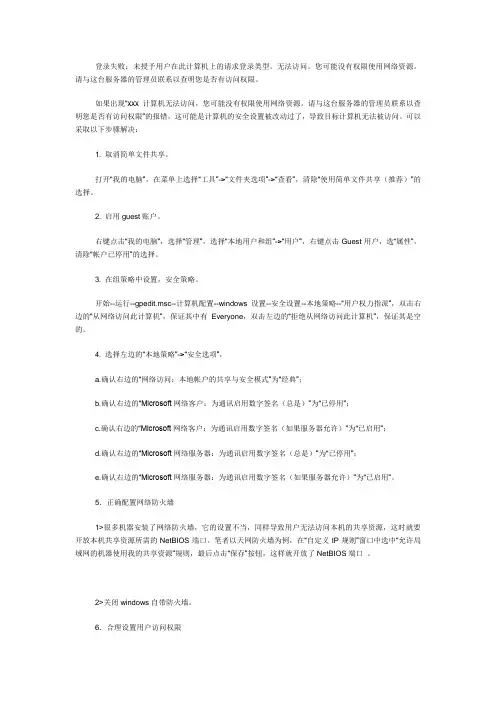
登录失败:未授予用户在此计算机上的请求登录类型。
无法访问。
您可能没有权限使用网络资源。
请与这台服务器的管理员联系以查明您是否有访问权限。
如果出现“xxx计算机无法访问,您可能没有权限使用网络资源。
请与这台服务器的管理员联系以查明您是否有访问权限”的报错,这可能是计算机的安全设置被改动过了,导致目标计算机无法被访问。
可以采取以下步骤解决:1. 取消简单文件共享。
打开“我的电脑”,在菜单上选择“工具”->“文件夹选项”->“查看”,清除“使用简单文件共享(推荐)”的选择。
2. 启用guest账户。
右键点击“我的电脑”,选择“管理”,选择“本地用户和组”->“用户”,右键点击Guest用户,选“属性”,清除“帐户已停用”的选择。
3. 在组策略中设置,安全策略。
开始--运行--gpedit.msc--计算机配置--windows设置--安全设置--本地策略--“用户权力指派”,双击右边的“从网络访问此计算机”,保证其中有Everyone,双击左边的“拒绝从网络访问此计算机”,保证其是空的。
4. 选择左边的“本地策略”->“安全选项”,a.确认右边的“网络访问:本地帐户的共享与安全模式”为“经典”;b.确认右边的“Microsoft网络客户:为通讯启用数字签名(总是)”为“已停用”;c.确认右边的“Microsoft网络客户:为通讯启用数字签名(如果服务器允许)”为“已启用”;d.确认右边的“Microsoft网络服务器:为通讯启用数字签名(总是)”为“已停用”;e.确认右边的“Microsoft网络服务器:为通讯启用数字签名(如果服务器允许)”为“已启用”。
5.正确配置网络防火墙1>很多机器安装了网络防火墙,它的设置不当,同样导致用户无法访问本机的共享资源,这时就要开放本机共享资源所需的NetBIOS端口。
笔者以天网防火墙为例,在“自定义IP规则”窗口中选中“允许局域网的机器使用我的共享资源”规则,最后点击“保存”按钮,这样就开放了NetBIOS端口。
打印机连接出现:无法访问你可能没有权限使用网络资源

打印机连结出现:没法接见,你可能没有权限使用网络资源2009-06-0408:24:18| 分类:电脑| 标签:|字号大中小定阅许多电脑出现“XXX没法接见。
你可能没有权限使用网络资源......”,ping得通,即便从头系统也不可以解决。
详细解决方法,在这里跟大家分享一下。
方法一:出现这一类的问题有可能的防毒软件可能出于安全考虑做了什么设置,让电脑自己从头刷新一下网络设置。
详细操作:网络连结—>网络安装导游—>此计算机经过居民区的网关或网络上的其余计算机连结到Internet—>接下来跟据你的电脑信息填写—>启用文件和打印共享—达成。
方法二:经过改正设置与策略a、文件夹选项—>去掉“使用简单文件共享”b、开启guest帐号c、当地安全策略—>当地策略—>用户权益指派—>拒绝从网络接见这台计算机,删除GUEST帐号d、当地安全策略—>当地策略—>安全选项—>网络接见:当地帐户的共享和安全模式,选择经典当地用户经自己的身份考证e、当地安全策略—>当地策略—>安全选项—>网络接见:不同意SAM帐号和共享的匿名列举,停用局域网没法互访,在网上街坊点击该机时弹出提示:没法接见,您可能没有权限使用网络资源。
解决方法:翻开控制面板----管理工具----当地安全策略,持续点击当地策略----安全选项----使用空白密码的用户只同意只行控制台登录,双击,把该项的值改为“已禁用”。
问题即如仍不可以接见,检查该机能否是翻开了网络防火墙,请把防火墙封闭。
(注:3.0有上述问题,4.0版并没有此问题。
)相信好多人都有和笔者同样的经历,由WINXP组成的网络全部设置和由WIN2000组成的完整同样,但仍是出现了根本不可以接见的状况,笔者认为这主假如因为XP的安全设置和2000不同样所致使。
针对这个问题笔者在网上查了一些资料,并将各样网上供给的常看法决方法做了相应测试,此刻整理介绍给大家,希望能对碰到此问题的网友有所帮助,并请能手持续指点。
公司中共享打印机无法访问的三种常见原因及处理
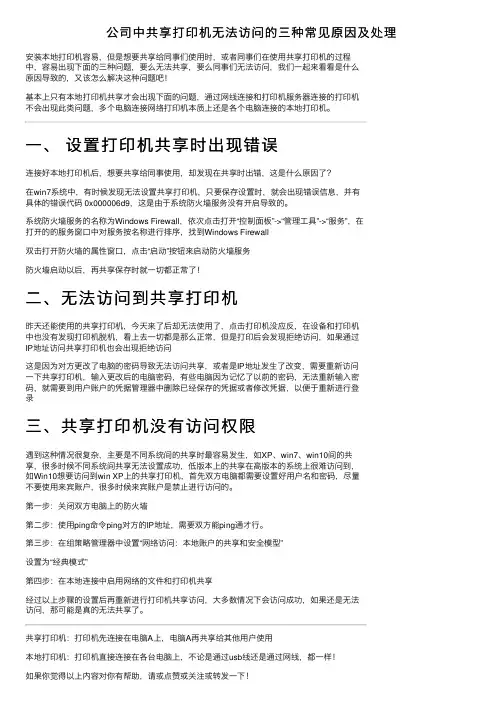
公司中共享打印机⽆法访问的三种常见原因及处理安装本地打印机容易,但是想要共享给同事们使⽤时,或者同事们在使⽤共享打印机的过程中,容易出现下⾯的三种问题,要么⽆法共享,要么同事们⽆法访问,我们⼀起来看看是什么原因导致的,⼜该怎么解决这种问题吧!基本上只有本地打印机共享才会出现下⾯的问题,通过⽹线连接和打印机服务器连接的打印机不会出现此类问题,多个电脑连接⽹络打印机本质上还是各个电脑连接的本地打印机。
⼀、设置打印机共享时出现错误连接好本地打印机后,想要共享给同事使⽤,却发现在共享时出错,这是什么原因了?在win7系统中,有时候发现⽆法设置共享打印机,只要保存设置时,就会出现错误信息,并有具体的错误代码 0x000006d9,这是由于系统防⽕墙服务没有开启导致的。
系统防⽕墙服务的名称为Windows Firewall,依次点击打开“控制⾯板”->“管理⼯具”->“服务”,在打开的的服务窗⼝中对服务按名称进⾏排序,找到Windows Firewall双击打开防⽕墙的属性窗⼝,点击“启动”按钮来启动防⽕墙服务防⽕墙启动以后,再共享保存时就⼀切都正常了!⼆、⽆法访问到共享打印机昨天还能使⽤的共享打印机,今天来了后却⽆法使⽤了,点击打印机没应反,在设备和打印机中也没有发现打印机脱机,看上去⼀切都是那么正常,但是打印后会发现拒绝访问,如果通过IP地址访问共享打印机也会出现拒绝访问这是因为对⽅更改了电脑的密码导致⽆法访问共享,或者是IP地址发⽣了改变,需要重新访问⼀下共享打印机,输⼊更改后的电脑密码,有些电脑因为记忆了以前的密码,⽆法重新输⼊密码,就需要到⽤户账户的凭据管理器中删除已经保存的凭据或者修改凭据,以便于重新进⾏登录三、共享打印机没有访问权限遇到这种情况很复杂,主要是不同系统间的共享时最容易发⽣,如XP、win7、win10间的共享,很多时候不同系统间共享⽆法设置成功,低版本上的共享在⾼版本的系统上很难访问到,如Win10想要访问到win XP上的共享打印机,⾸先双⽅电脑都需要设置好⽤户名和密码,尽量不要使⽤来宾账户,很多时候来宾账户是禁⽌进⾏访问的。
无法访问,你可能没有权限使用网络资源,请与该计算机管理员联系,拒绝访问

无法访问,你可能没有权限使用网络资源,请与该计算机管理员联系,拒绝访问2007年06月20日星期三 18:23无法访问,你可能没有权限使用网络资源,请与该计算机管理员联系,拒绝访问关于无法访问网上邻居问题的解决(1)1、正确安装网络组件。
看一下TCP/IP的高级属性中,是否开启NETBIOS。
查看是否选定“文件和打印服务”组件。
2、启动"计算机浏览器"服务。
--网络邻居不能看到计算机3、起用Guest(来宾)帐户。
4、允许Guest(来宾)帐号从网络上访问。
运行-‘gpedit.msc’组策略管理器,计算机配置-Windows设置-本地策略-用户权利指派,“拒绝从网络访问这台计算机”策略中删除GUEST帐号。
5、防火墙:关闭自带的防火墙;如果使用了第三方的防火墙产品,参考其使用手册,确保防火墙没有禁止以下端口的通讯:UDP-137、UDP-138、TCP-139、TCP-445(仅WIN2K 及以后的操作系统)。
6、检查RPC、Plug and Play服务是否已启动检查相应的系统文件夹的权限,尝试重新注册以下的动态链接库:regsvr32 netshell.dllregsvr32 netcfgx.dllregsvr32 netman.dll7、设置帐号和密码由于WinNT内核的操作系统,在访问远程计算机的时候,好像总是首先尝试用本地的当前用户名和密码来尝试,可能造成无法访问,在这里把用户密码添加进去就可以了。
访问报无权限解决方法:8.设置网络访问模式为经典模式运行gpedit.msc-->计算机配置--> windows设置--> 安全设置(Security Settings)--> 本地策略(Local Policies)-->安全选项(Security Options)-->网络访问:本地账户的共享和安全模式(Network access:Sharing and security model for local accounts)-->更改为经典模式.这样即使不开启guest,你也可以通过输入本地的账户和密码来登录你要访问的计算机,本地的账户和密码为你要访问的计算机内已经的账户和密码。
解决局域网共享问题,提示:无法访问:你可能没有权限使用网络资源

解决局域网共享问题,提示:无法访问:你可能没有权限使用网络资源默认情况下,Windows XP/Win 7的本地安全设置要求进行网络访问的用户全部采用来宾方式。
同时,在安全策略的用户权利指派中又禁止Guest用户通过网络访问系统。
这样两条相互矛盾的安全策略导致了网内其他用户无法通过网络访问使用Windows XP/Win 7的计算机。
你可采用以下方法解决.方法一:解除对Guest账号的限制点击“开始→运行”,在“运行”对话框中输入“GPEDIT.MSC”(或者输入:secpol.msc,打开本地安全设置),打开组策略编辑器,依次选择“计算机配置→Windows设置→安全设置→本地策略→用户权利指派”,双击“拒绝从网络访问这台计算机”策略,删除里面的“GUEST”账号。
这样其他用户就能够用Guest账号通过网络访问使用Windows XP系统的计算机了。
(Win7是不能删除的,这个不是最重要步骤)方法二:更改网络访问模式打开组策略编辑器,依次选择“计算机配置→Windows设置→安全设置→本地策略→安全选项”,双击“网络访问:本地账号的共享和安全模式”策略,将默认设置“仅来宾?本地用户以来宾身份验证”,更改为“经典:本地用户以自己的身份验证”。
现在,当其他用户通过网络访问使用Windows XP的计算机时,就可以用自己的“身份”进行登录了(前提是Windows XP中已有这个账号并且口令是正确的)。
3、将安全选项中的账户:使用空密码的本地账户只允许控制台登录改为已禁用。
原来在“安全选项”中有一个“账户:使用空白密码的本地账户只允许进行控制台登录”策略默认是启用的,根据Windows XP安全策略中拒绝优先的原则,密码为空的用户通过网络访问使用Windows XP的计算机时便会被禁止。
我们只要将这个策略禁用即可解决问题。
(这一步最重要!)一般情况下上述方法可实现局域网之间文件共享了。
倘若仍不能访问,需检查一下设置:1、关闭防火墙,防火墙会阻止计算机之间的访问; 2、启用guest账户;3、本地连接-属性- Microsoft网络的文件和打印机共享;4、我的电脑→工具→文件夹选项→查看→去掉“使用简单文件共享(推荐)”前的勾;5、注册表:HKEY_LOCAL_MACHINE\SYSTEM\CurrentControlSet\Control\Lsa 右边窗口RestrictAnonymous的值是否为0;6、检查电脑是否在工作组计算机中;右击“我的电脑”→“属性”→“计算机名”,看该选项卡中有没有出现你的局域网工作组名称,如“workgroup”等。
无法访问,您可能没有权限使用网络资源的解决方法
无法访问,您可能没有权限使用网络资源的解决方法如果出现“xxx计算机无法访问,您可能没有权限使用网络资源。
请与这台服务器的管理员联系以查明您是否有访问权限”的报错,这可能是计算机的安全设置被改动过了,导致目标计算机无法被访问。
可以采取以下步骤解决:1. 取消简单文件共享。
打开“我的电脑”,在菜单上选择“工具”->“文件夹选项”->“查看”,清除“使用简单文件共享(推荐)”的选择。
2. 启用guest账户。
右键点击“我的电脑”,选择“管理”,选择“本地用户和组”->“用户”,右键点击Guest用户,选“属性”,清除“帐户已停用”的选择。
3. 在组策略中设置,安全策略。
开始--运行--gpedit.msc--计算机配置--windows设置--安全设置--本地策略--“用户权力指派”,双击右边的“从网络访问此计算机”,保证其中有Everyone,双击左边的“拒绝从网络访问此计算机”,保证其是空的。
4. 选择左边的“本地策略”->“安全选项”,a.确认右边的“网络访问:本地帐户的共享与安全模式”为“经典”;b.确认右边的“Microsoft网络客户:为通讯启用数字签名(总是)”为“已停用”;c.确认右边的“Microsoft网络客户:为通讯启用数字签名(如果服务器允许)”为“已启用”;d.确认右边的“Microsoft网络服务器:为通讯启用数字签名(总是)”为“已停用”;e.确认右边的“Microsoft网络服务器:为通讯启用数字签名(如果服务器允许)”为“已启用”。
5.正确配置网络防火墙1>很多机器安装了网络防火墙,它的设置不当,同样导致用户无法访问本机的共享资源,这时就要开放本机共享资源所需的NetBIOS 端口。
笔者以天网防火墙为例,在“自定义IP规则”窗口中选中“允许局域网的机器使用我的共享资源”规则,最后点击“保存”按钮,这样就开放了NetBIOS端口。
2>关闭windows自带防火墙。
解决计算机无法访问您可能没有权限使用网络资源请与这台服务器的管理员联系
解决计算机无法访问您可能没有权限使用网络资源请与这台服务器的管理员联系1)安装NWlink IPX/SPX/NetBIOS Compatible Transport Protocol协议。
(2)开启guest账号:右击我的电脑\管理\用户有个guest,双击之去掉“账户已停用”前面的勾。
(3)右击我的电脑\属性\计算机名,查看该选项卡中出现的局域网工作组名称(4)使用winxp防火墙的例外:winxp防火墙在默认状态下是全面启用的,这意味着运行计算机的所有网络连接,难于实现网上邻居共享。
同时,由于windows防火墙默认状态下是禁止“文件与打印机共享的”,所以,启用了防火墙,往往不能共享打印,解决办法是:进入“本地连接”窗口,点“高级”\“设置”\“例外”\在程序与服务下勾选“文件和打印机共享”。
(5)删除“拒绝从网络上访问这台计算机” 项中的guest账户:运行组策略(gpedit.msc)\本地计算机\计算机配置\windows设置\安全设置\本地策略\用户权利指派\拒绝从网络访问这台计算机。
如果其中有guest,则将其删除。
(原因是:有时xp的guest是不允许访问共享的)(6)取消“使用简单文件共享”方式:资源管理器\工具\文件夹选项\查看\去掉“使用简单文件共享(推荐)”前面的勾。
(7)工作组名称一致。
(8)勾选“Microsoft网络的文件和打印机共享”。
(9)运行服务策略“Services.msc”。
启动其中的“Clipbook Server”(文件夹服务器):这个服务允许你们网络上的其他用户看到你的文件夹。
当然有时你可把它改为手动启动,然后再使用其他程序在你的网络上发布信息。
(10)win98的计算机无法访问win2000/winxp的计算机,原因是:win2000/winxp的计算机中的guest用户被禁用了或者win2000/winxp采用NTFS分区格式,设置了权限控制。
一般要允许win98访问的话,win2000/winxp里的安全控制里不要将everyone的账号组删除。
共享网络--无法连接打印机--没有权限使用网络资源解决方法和原因
没有权限使用网络资源如果出现“计算机无法访问,您可能没有权限使用网络资源。
请与这台服务器的管理员联系以查明您是否有访问权限”的报错,这可能是计算机的安全设置被改动过了,导致目标计算机无法被访问。
可以采取以下步骤解决:1. 取消简单文件共享。
打开“我的电脑”,在菜单上选择“工具”->“文件夹选项”->“查看”,清除“使用简单文件共享(推荐)”的选择。
2. 启用guest账户。
右键点击“我的电脑”,选择“管理”,选择“本地用户和组”->“用户”,右键点击Guest用户,选“属性”,清除“帐户已停用”的选择。
3. 在组策略中设置,安全策略。
开始--运行--gpedit.msc--计算机配置--windows设置--安全设置--本地策略--“用户权力指派”,双击右边的“从网络访问此计算机”,保证其中有Everyone,双击左边的“拒绝从网络访问此计算机”,保证其是空的。
4. 选择左边的“本地策略”->“安全选项”,a.确认右边的“网络访问:本地帐户的共享与安全模式”为“经典”;b.确认右边的“Microsoft网络客户:为通讯启用数字签名(总是)”为“已停用”;c.确认右边的“Microsoft网络客户:为通讯启用数字签名(如果服务器允许)”为“已启用”;d.确认右边的“Microsoft网络服务器:为通讯启用数字签名(总是)”为“已停用”;e.确认右边的“Microsoft网络服务器:为通讯启用数字签名(如果服务器允许)”为“已启用”。
5.正确配置网络防火墙1>很多机器安装了网络防火墙,它的设置不当,同样导致用户无法访问本机的共享资源,这时就要开放本机共享资源所需的NetBIOS端口。
笔者以天网防火墙为例,在“自定义IP规则”窗口中选中“允许局域网的机器使用我的共享资源”规则,最后点击“保存”按钮,这样就开放了NetBIOS端口。
2>关闭windows自带防火墙。
6.合理设置用户访问权限网络中很多机器使用NTFS文件系统,它的ACL功能(访问控制列表)可以对用户的访问权限进行控制,用户要访问这些机器的共享资源,必须赋予相应的权限才行。
解决计算机无法访问您可能没有权限使用网络资源请与这台服务器的管理员联系
解决计算机无法访问您可能没有权限使用网络资源请与这台服务器的管理员联系1)安装NWlink IPX/SPX/NetBIOS Compatible Transport Protocol协议。
(2)开启guest账号:右击我的电脑\管理\用户有个guest,双击之去掉“账户已停用”前面的勾。
(3)右击我的电脑\属性\计算机名,查看该选项卡中出现的局域网工作组名称(4)使用winxp防火墙的例外:winxp防火墙在默认状态下是全面启用的,这意味着运行计算机的所有网络连接,难于实现网上邻居共享。
同时,由于windows防火墙默认状态下是禁止“文件与打印机共享的”,所以,启用了防火墙,往往不能共享打印,解决办法是:进入“本地连接”窗口,点“高级”\“设置”\“例外”\在程序与服务下勾选“文件和打印机共享”。
(5)删除“拒绝从网络上访问这台计算机” 项中的guest账户:运行组策略(gpedit.msc)\本地计算机\计算机配置\windows设置\安全设置\本地策略\用户权利指派\拒绝从网络访问这台计算机。
如果其中有guest,则将其删除。
(原因是:有时xp的guest是不允许访问共享的)(6)取消“使用简单文件共享”方式:资源管理器\工具\文件夹选项\查看\去掉“使用简单文件共享(推荐)”前面的勾。
(7)工作组名称一致。
(8)勾选“Microsoft网络的文件和打印机共享”。
(9)运行服务策略“Services.msc”。
启动其中的“Clipbook Server”(文件夹服务器):这个服务允许你们网络上的其他用户看到你的文件夹。
当然有时你可把它改为手动启动,然后再使用其他程序在你的网络上发布信息。
(10)win98的计算机无法访问win2000/winxp的计算机,原因是:win2000/winxp的计算机中的guest用户被禁用了或者win2000/winxp采用NTFS分区格式,设置了权限控制。
一般要允许win98访问的话,win2000/winxp里的安全控制里不要将everyone的账号组删除。