
三星笔记本如何通过Recovery(一键还原)软件进行磁盘复制(Win8)
Last Update date : 2014.10.23
如果笔记本本身的硬盘容量过小,想要更换一块容量大的硬盘,我们可以通过Recovery(一键还原)软件将出厂系统备份到新的硬盘中。
这样新硬盘安装好后,就不需要重新安装操作系统了。
具体操作方法如下:
1. 先准备一块新硬盘,并将其与笔记本连接好。
(由于新硬盘在操作中会被格式化,请确保新硬盘中无重要数据)
2. 在开始界面下,使用鼠标右键点击空白处。
3. 选择右下角的【所有应用】。
4. 在“应用”列表中,选择【Recovery】。
5. 此时会进入Recovery(一键还原)软件界面。
6. 点击左下方的【磁盘复制】。
7. 在Recovery提示窗口中,点击【确定】。
8. 在用户帐户控制窗口中,点击【是】。
9. 选择【正在将磁盘恢复为出厂设置】,然后点击右下方的【磁盘复制】。
10. 阅读提示窗口后,点击【确定】。
11. 等待重启后,会重新进入“Recovery”界面。
12. 阅读提示后,点击【是】。
13. 此时会提示“正在设置分区。
请稍后”,如下图:
14. 分区结束后,会提示“正在进行磁盘复制”,如下图:
15. 等待磁盘复制结束后,会提示“正在配置复制磁盘后的用户环境。
请稍后”。
16. 当提示“磁盘复制已完成”时,点击右下方的【确定】。
17. 此时会提示“正在重新启动系统”,再次点击右下方的【确定】即可。
完成以上操作后,出厂系统即被成功复制到新硬盘中。
相关内容
Windows 8如何隐藏任务栏?
Windows 8在“开始”屏幕中的基本功能有哪些?
Windows 8操作系统如何更改显示语言?
Windows 8如何将操作系统初始化?
Windows 8如何通过控制面板将IE设置为默认程序?。
Ghost系统备份还原 硬盘对拷 教程

备份确认
该步骤是一个备份确认动作,只需点击Yes按钮继续即可
9
开始备份
该步骤是自动进行的。无需干扰。 其中可以看到备份路径、备份文件名、备份所需要的时间
以及已经花了多少时间等
10
备份结束
自动备份完毕后会显示备份成功窗口;如图 点击 Continue 键或按“回车”键即可返回Ghost界面 至此备份成功,重新启动计算机即可。
ghost系统备份还原硬盘对拷硬盘对拷教程教程ghost介绍?ghost幽灵软件是美国赛门铁克公司推出的一款出色的硬盘备份还原工具可以实现fat16fat32ntfsos2等多种硬盘分区格式的分区及整块硬盘备份还原俗称克隆软件
Ghost 系统备份还原
硬盘对拷 教程
1
Ghost介绍
Ghost(幽灵)软件是美国赛门铁克公司推出的一款出色 的硬盘备份、还原工具,可以实现FAT16、FAT32、NTFS、 OS2等多种硬盘分区格式的分区及整块硬盘备份还原俗称 克隆软件。
19
硬盘选择
由于前面已经选择了第一块硬盘,所以这里显示为灰色。 这里默认选择第二块即可
点击 OK 按钮继续
20
刻录基数
基数:即从基数开始对刻 那么这里必须选择C盘(第一分区)即:从C盘开始刻录。 点击 OK 按钮继续
21
Ghost克隆确认
该步骤是一个克隆确认操作,点击 Yes 按钮继续
点击 OK 键或按“回车”键继续
6
备份路径与文件名
在 Look in 处选择备份的路径;例如:本次选择的是D盘 在 处输入备份文件的文件名 单击 Save 键或者按“回车”键 继续
7
是否压缩镜像文件
名词解释:No:不压缩;Fast:快速压缩;High:高压缩 比压缩。
老系统克隆到新硬盘的解决方法
老系统克隆到新硬盘的解决方法当需要将一个老系统克隆到新硬盘时,以下是几种常见的解决方法:1.使用磁盘克隆工具:使用一些第三方的磁盘克隆工具可以帮助你将老系统完整地复制到新硬盘上。
这些工具通常提供了一个简单的界面,允许你选择源和目标硬盘,并进行克隆操作。
一些常用的磁盘克隆工具包括Acronis True Image、AOMEI Backupper和Clonezilla等。
具体操作步骤:-将新硬盘连接到计算机上,确保它被识别为一个可用的磁盘;-打开工具并选择“硬盘克隆”选项;-选择老系统所在的硬盘作为源盘,选择新硬盘作为目标盘;-确定所有设置后,开始克隆进程;-等待克隆过程完成,并在完成后重新启动计算机;-在BIOS中将新硬盘设置为启动设备。
2.使用操作系统自带的备份和还原功能:很多操作系统都自带了备份和还原功能,包括Windows的系统备份和还原以及macOS的Time Machine等。
使用这些功能可以直接将老系统备份到一个外部存储设备上,然后在新硬盘上恢复备份。
具体操作步骤:-将外部存储设备连接到计算机上,并确保它被识别为一个可用的备份目标;-打开系统备份工具,创建一个系统备份到外部设备上;-将新硬盘连接到计算机上,确保它被识别为一个可用的磁盘;-打开系统还原工具,选择之前创建的备份,将其恢复到新硬盘上;-确定所有设置后,开始还原过程;-等待还原过程完成,并在完成后重新启动计算机;-在BIOS中将新硬盘设置为启动设备。
3.手动复制和恢复文件和系统设置:如果只需要将系统文件和个人文件从老系统复制到新硬盘,可以通过手动复制和恢复的方式来实现。
这种方法需要一些技术知识和时间,但可以更加精细地选择要复制和恢复的文件。
具体操作步骤:-将新硬盘连接到计算机上,确保它被识别为一个可用的磁盘;-打开老系统,选择要复制的个人文件和系统文件,并将它们复制到一个外部存储设备上;-断开新硬盘并重新启动计算机;-将新硬盘连接到计算机上,确保它被识别为一个可用的磁盘;-打开新系统,将之前复制的个人文件和系统文件恢复到相应的位置;-重新启动计算机。
硬盘克隆系统操作方法

硬盘克隆系统操作方法
硬盘克隆是将一个硬盘上的所有数据复制到另一个硬盘上的过程,可以用于备份数据、更换硬盘或升级硬盘等情况。
以下是一种常见的硬盘克隆系统的操作方法:
1. 准备工具:一台电脑、源硬盘和目标硬盘、硬盘克隆软件(如Acronis True Image、Macrium Reflect、Clonezilla等)。
2. 将源硬盘和目标硬盘分别连接到电脑上。
可以使用USB硬盘盒、SATA/IDE 转接线等方式连接。
3. 打开硬盘克隆软件,并选择“硬盘克隆”或类似选项。
4. 选择源硬盘和目标硬盘。
源硬盘是已有数据的硬盘,目标硬盘是要克隆到的硬盘。
注意,将要克隆的目标硬盘应该有足够的容量来存储源硬盘中的所有数据。
5. 确认克隆选项。
克隆选项可能包括全盘克隆、分区克隆等选项。
全盘克隆将源硬盘上的所有数据都复制到目标硬盘上,而分区克隆只将指定分区的数据复制过去。
6. 开始克隆。
确认克隆选项后,点击“开始”或类似按钮开始克隆过程。
克隆过程可能需要一段时间,具体时间取决于源硬盘的大小和性能,以及所使用的克隆软件的速度。
7. 等待克隆完成。
克隆过程中电脑可能会重新启动或进行一些其他操作。
请耐心等待克隆完成。
8. 验证克隆结果。
克隆完成后,可以通过访问目标硬盘上的文件和数据来验证克隆结果。
确保所有数据都已成功复制到目标硬盘上。
以上是一种常见的硬盘克隆系统的操作方法,具体操作可能会因使用的克隆软件而有所不同。
在进行硬盘克隆之前,建议备份重要数据,以防止数据丢失。
三星bios恢复出厂设置

三星bios恢复出厂设置
三星bios恢复出厂设置
方法一:
将笔记本主板上的纽扣电池拆下,并保持15钞以上,再安装上去,即可消除BIOS信息,使其恢复出厂设置。
方法二:
1. 按下电源键启动计算机。
2. 当看到三星启动画面时,按“F2”键不放。
(具体按键和电脑型号有关)
3. 直到出现BIOS窗口松开按键。
4. 进入BIOS后,按下F9键即可恢复BIOS出厂设置。
恢复之后按下F10保存即可。
拓展:三星强行恢复出厂设置
1、点击【菜单】键,选择【设定】
2、选择【重置】
3、选择【恢复出厂设定】
4、选择【重置设备】
提示:如果您忘记了当时所设置的`锁屏密码,可以按照以下方式处理:
a、如果手机之前绑定过三星账户,可以通过samsung dive解锁。
b、如果没有绑定过三星账户,建议将手机送到三星指定服务中心解锁。
c、通过刷机解锁,用此方法的话,出厂设置也不需要恢复了,根据你所选的ROM已经刷成了新的系统。
刷机方法可以查看:三星刷机教程
5、选择【全部删除】
强行恢复出厂设置
强行恢复出厂设置是使用手机的recovery模式执行双清而达到恢复出厂设置的目的。
370R4E系列如何使用一键还原功能恢复操作系统(Win8)
H
分享
NP370R4E-S01CN
若未找到解决方案,您还可寻求以下帮助: 24小时微信客服
智能客服小星
远程服务
服务中心地址
需要服务? 预约服务(上门) 预约服务(到店) 三星数字服务平台 在线服务 ※ 我们的服务时间是周一至周五 8:00~20:00。 周末及节假日 8:00~17:00内容反馈源自Q1. 内容是否对您有帮助 ?
是
无
Q2. 文章内容您是否满意 ?
非常满意 满意 一般 不满意 非常不满意
Q3.为 了 更 好 地 为 您 服 务 , 请 留 下 您 的 宝 贵 意 见 。
此留言框仅收集对该内容的意见,并不具备回复功能,在此留下联系信息我们无法回复您。如需交流,欢迎您通过以上的在线客服 链接,与客服直接洽谈
提交
Copyright © 1995-2015 SAMSUNG All rights reserved
lastupdatedate20130712使用笔记本时如果因为软件或者病毒等原因导致无法正常进入系统或系统崩溃用户可以通过三星笔记本一键还原功能recovery将系统恢复具体操作方法如下
Last Update date : 2013.07.12 使用笔记本时,如果因为软件或者病毒等原因导致无法正常进入系统或系统崩溃,用户可以通过三星笔记本一键还原功能
(Recovery)将系统恢复,具体操作方法如下:
注:该操作将导致系统所在分区数据丢失,请先备份资料。
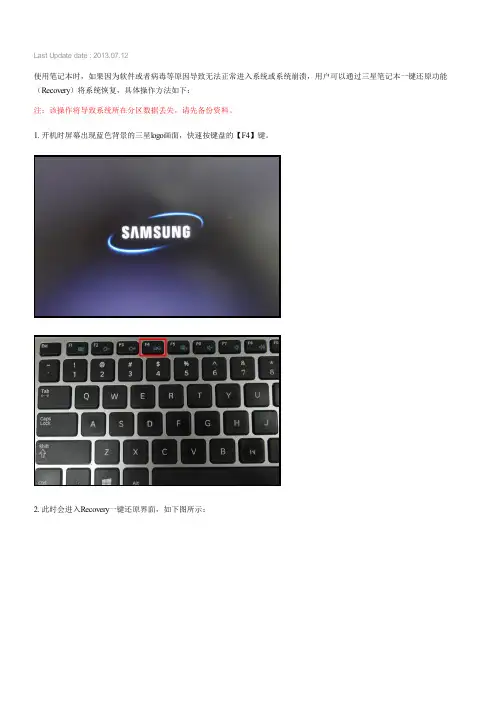
1. 开机时屏幕出现蓝色背景的三星logo画面,快速按键盘的【F4】键。
2. 此时会进入Recovery一键还原界面,如下图所示:
3. 点击左上角的【恢复】。 4. 然后点击右下角的【恢复】。 5. 当提示【是否要开始恢复?】时,点击下方的【是】。(注:该操作将导致系统所在分区数据丢失,请先备份资料)。
老系统克隆到新硬盘的解决方法

老系统克隆到新硬盘的解决方法当我们需要将一个老系统克隆到新的硬盘上时,有几种常见的解决方法可以选择。
下面将介绍其中几种常用的克隆方法。
1.使用克隆工具软件:最简单的方法之一是使用专门的克隆工具软件。
这些软件通常提供了一个简单易用的界面,可以帮助我们将老系统完整地克隆到新硬盘上。
比较常用的克隆工具软件有Acronis True Image、Clonezilla、Macrium Reflect等。
使用这些软件,可以选择直接克隆整个硬盘,或者只克隆特定分区,根据自己的需要来选择。
2.使用操作系统自带的工具:一些操作系统自带了一些克隆相关的工具,可以帮助我们将系统克隆到新的硬盘上。
例如,在Windows系统中,可以使用Windows备份和还原工具来进行克隆。
这些工具通常提供了“备份”和“还原”两个选项,在克隆过程中,我们可以选择将系统备份到一个外部存储设备上,然后再从备份文件中恢复到新的硬盘上。
3.手动复制文件和设置:如果不想使用第三方工具,我们也可以通过手动复制文件和设置来将系统克隆到新硬盘上。
首先,将老硬盘与新硬盘同时连接到计算机上。
然后,在操作系统中找到老硬盘上的系统文件,并将其复制到新硬盘上。
如果有其他重要的文件和设置需要复制,也可以一并复制过去。
完成文件复制后,我们还需要调整新硬盘上的一些设置,例如引导顺序和启动项等,以确保系统可以正常启动。
无论选择哪种方法,我们在进行系统克隆之前一定要做好以下几点准备工作:1.备份重要数据:在进行克隆操作之前,务必备份好重要的数据,以防意外发生导致数据丢失。
2.新硬盘准备:如果新硬盘是全新未分区的,需要先进行分区和格式化操作。
3.验证克隆结果:在完成克隆操作后,我们需要验证新硬盘上的系统是否可以正常启动和运行,以确保克隆成功。
总结起来,将老系统克隆到新硬盘上可以通过使用克隆工具软件、操作系统自带的工具或者手动复制文件和设置这几种方法来实现。
无论选择哪种方法,在操作之前都需要做好备份和准备工作,并验证克隆结果是否成功。
AI Recovery使用简介
AIRecovery使用简介华硕一款操作系统备份软件---AIRecovery,这款软件适用于有预装Windows Vista系统和Windows 7系统且具备隐藏分区的ASUS笔记本电脑,下面将为大家介绍这款软件的使用方法:第一部分:利用AIRecovery备份系统镜像您的笔记本电脑安装AIRecovery后,当您开机时系统会有如下提示:(为确保您的笔记本电脑在系统出现问题时,可以有备用系统恢复光盘使用,强烈建议您使用系统备份功能)。
当您选择备份之时,要确保您已经在光驱当中放入了空白的DVD光盘(隐藏分区大小不同,所需DVD数量不尽相同,一般需要2---3张)点击开始:则开始备份隐藏分区;备份过程如下图:(当一张备份光盘使用完毕后,此界面会提示插入另一张光盘)第二部分:用AIRecovery备份好的系统恢复光盘恢复操作系统:放入光盘,看见“ASUS”Logo即按ESC键,选择CD-DVD项,按Enter,按照出现的界面提示操作(如下图):“Windows is loading files”进度条之后,您会看到以下这个界面时,请选择“OK”,选择之后,会出现如下提示界面,按提示操作即可(注意使用用AIRecovery备份的系统光盘恢复系统时,请先备份您笔记本电脑硬盘中的重要数据,因为恢复系统的过程会将您的硬盘数据全部覆盖)首先将会恢复您的隐藏分区,如下图所示:隐藏分区恢复之后,紧接着就会恢复操作系统了。
此时系统恢复的过程,与“F9一键恢复”的过程一致。
1屏幕将出现如下图的三个选项,选择您希望的恢复方式后,点击 Next 键继续。
2 点选“Next”3 选择“Finish”4 系统恢复中……5系统恢复完成,点击“OK”FAQ:Q1: 请问AIRecovery适用于所有华硕笔记本电脑吗?A1: 不是的,AIRecovery适用于预装Windows Vista& Windows 7系统且具备隐藏分区的华硕笔记本电脑。
三星笔记本系统恢复完美重建Recovery_Solution5
我把图片上传115了免得本友看不到图片 下载地址/file/aq329iwv调整软件,傻瓜全中文,一会重建完隐藏分区,替换镜像时候要用到/file/bh51tou5#硬盘分区.rar
下边转入正题吧,首先装备一个U盘4G或以上,下载 1.Recovery_usb tools 和2.GHOST32.exe,把镜像恢复到你的U盘上制作一个USB维护工具,操作看图片,老鸟和有这个工具的跳过
选择一一三,将镜像恢复到整个硬盘,这个U盘镜像我是用整盘备份的,在所为了保证正常启动建议你选择将镜像恢复到硬盘(也就是U盘)实在不明白看网上GHOST使用教程这个很多
2.工作制作完毕,先把电脑中所有资料都倒出去,因为要重建分区,硬盘中所有数据都会丢失,现在好所有电脑的驱动程序,备用,一张WIN7或是XP的安装光盘,重建分区后需要重装系统的,装完系统还要用三星的系统还原软件备份一下,这样以后就免得你每次系统有问题都要从头装一遍了。插上制作好的U盘工具盘,开机按ESC会出现启动选项,选择U盘,我的是台式电脑,不是三星的所以我传的是选择硬盘启动,选择U盘这个硬盘,启动后就进入图片中的画面了
2.GHOST32.exe这是一个在系统下就可以运行的GHOST软件,方便在系统下备份或恢复U盘镜像/file/aq3p8j9y#GHOST32.exe
镜像复制的操作方法是啥
镜像复制的操作方法是啥
镜像复制(Mirror Copy)是将一个磁盘的内容完整地复制到另一个磁盘,并与原始磁盘保持同步更新的操作。
镜像复制的操作方法通常如下:
1. 首先,选择一个硬件或软件工具来执行镜像复制操作。
常见的硬件工具有磁盘阵列控制器,而常见的软件工具有备份软件和磁盘克隆软件。
2. 在工具中选择源磁盘(待复制的磁盘)和目标磁盘(复制到的磁盘)。
确保目标磁盘有足够的容量来存储源磁盘上的数据。
3. 配置镜像复制选项。
这可能包括选择全量复制或增量复制(只复制发生变化的部分),以及选择复制速度等。
4. 开始复制操作。
此时,源磁盘上的数据将被复制到目标磁盘。
这个过程可能需要一些时间,具体取决于源磁盘的大小和复制速度。
5. 在复制过程中,源磁盘上的数据可能会不断更新。
为了保持同步,镜像复制工具会在目标磁盘上定期执行增量复制,将源磁盘上的变化复制到目标磁盘上。
6. 一旦复制完成,目标磁盘就完全复制了源磁盘的内容,并与源磁盘保持同步。
从此时开始,目标磁盘可以作为一个独立的、与源磁盘一样的磁盘使用。
需要注意的是,在进行镜像复制操作时,建议备份源磁盘上的数据,以防止意外情况导致数据丢失。
Ghost磁盘对拷教程
在公司上班,搞电脑维修或者在网吧工作,但遇到有电脑系统崩溃时,手边没有可用的系统安装光盘或者U盘,首先想到的一定是Ghost硬盘对拷,因为现在的电脑大多安装的是Ghost系统,有现成的“一键Ghost”,既方便又快捷,对于我们这些菜鸟,看着好像玄之又玄,其实,硬盘对拷也不是什么高不可攀的事情,看看下面的文章,可能你就懂了。
1). 把一块硬盘重命名,最好是背靠得那一块,随你的便,只要你能识别就行。
把崩溃电脑的硬盘接到复制的电脑上。
开机启动,快速用键盘上方向键,选择“一键ghost还原系统”,回车,进入ghost。
2). 从菜单中选择“Local”\“Disk”\“To Disk”。
3). 选择源数据磁盘,并OK确认。
4). 选择目标数据磁盘,并OK确认。
5). 预览源磁盘分区,光标所在分区New Size对应磁盘容量大小可调整,并OK确认。
6). 按Yes,开始磁盘对拷。
剩下的事情就不用我再说了,等到提示完成时,关机重起就可以了。