
在DOS与WINDOWS环境下更新bios程序
在DOS环境和windows环境下刷BIOS
BIOS(Basic Input-Output System)即电脑的基本输入输出系统,是集成在主板上的一个ROM芯片,它提供了电脑系统最基础的功能支持。
其中包含了开机引导代码、基础硬件驱动程序、参数设置程序以及一些厂商自主研发的软件等。
BIOS的一大特点就是可以用特定的方法来刷新,这就是通常所说的BIOS升级。
升级BIOS 除了可以获得许多新的功能之外,还可以解决芯片组、主板设计上的一些缺陷,排除一些特殊的电脑故障等。
提到刷新BIOS,很多人一定认为做这种事很危险,弄不好就会把BIOS刷坏。
其实,如果你掌握了正确的方法,并且操作得当,一般是没有什么问题的。
到底怎样刷bios呢?刷BIOS的方法有很多种,除了可以在DOS下刷新外,还可以在Windows下刷新,另外还有一些主板厂商在其主板中设计了BIOS刷新工具,开机后按相应的组合键就可以调出BIOS刷新工具进行刷新。
下面就让我来给大家一一介绍一下。
现在国内市面上比较流行的主板BIOS主要有Award BIOS和AMI BIOS这两种,不同类型的BIOS所使用的刷新程序也不相同。
我们可以通过开机自检画面判断,或者开机时按“Del”键进入CMOS 后,在其设置界面上判断。
以下均以Award BIOS为例:
在DOS下刷新
这是大家最常见的一种刷新方法了。
Step1 先将主板的最新BIOS文件(如:文件)和刷新工具下载至你的硬盘上的一个文件夹中,如D:BIOS文件夹。
Step2 制作一张Windows 98启动盘,在BIOS中设成从软驱启动,用这张启动盘引导系统进入DOS实模式状态。
注意:在Windows 98下制作启动盘时,要选择“仅复制系统文件”这项。
制作好的启动盘里面只含有“I o.sys、Msdos.sys、Command.com”这三个文件。
另外,如果你的系统是Windows 98,也可以在系统启动时迅速按下F8键,在出现的启动选择菜单里选择第6项“Safe Mode Command Prompt Only”,也可以进入到DOS实模式下。
Step3 输入CD D:BIOS,进入到D:BIOS目录。
再输入,进入到刷新软件的界面。
Step4 在“File Name to Program”后面输入你下载的新版本BIOS名。
Step5 回车后,刷新软件会问你“Do you want to save
BIOS(Y/N)”,为了保险起见我们一般按“Y”键选择备份原有的BIOS 文件。
按提示在“File Name to Save”后面输入要保存的BIOS文件名(如)后回车,此时刷新程序开始备份你的BIOS文件。
Step6 备份工作完成后,刷新程序会再次提示你“Are you sure to program(Y/N)”,其意思为你确认更新BIOS吗?此进按“Y”,刷新程序就把最新的BIOS文件写入到BIOS里了。
BIOS刷新完成后,会出现两个提示信息:一是按F1进行重新启动,二是按F10退出返回DOS,你可以根据你的实际情况来选择。
如果你认为你的刷新操作是完全正确的,你就可以按F1键重新启动电脑;如果你认为刷新过程中存在一些错误或不当,就按F10退出,重新刷新。
在Windows下刷新
随着Windows使用者的增多,人们越来越习惯在图形化的界面下操作,毕竟现在用DOS的人是越来越少了。
而且很多刚接触电脑的用户总是觉得DOS是一个深不可测的东西,一听说是在DOS环境下升级,就已经畏惧三分,哪里还敢进行BIOS升级?所以,一些厂商就相继推出了在Windows下的BIOS刷新工具,这些图形界面的程序与DOS的刷新程序相比功能更加强大,操作更加容易,更加适合习惯于Windows操作的人使用。
是Award公司推出的公用版Windows环境下的BIOS刷新程序(其下载地址是:),从其网站下载下来解压缩后,双击即可进入其主界面,如图1。
依次点击“File→Update BI OS”,从硬盘目录中找出下载下来的需要更新的BIOS文件(如图2)。
点“打开”后,程序开始提示你是否更新BIOS,点Update开始
刷新,(如图3)。
BIOS刷新结束后,出现图4,此时选择“Yes”后,将重新启动计算机。
在线刷新
除了可以在Windows下刷新BIOS外,还可以通过网络在线刷新你的主板BIOS。
例如磐正公司就给提供了一个在线的刷新工具MagicFlash(下载地址:),利用MagicFlash就可以在线刷新。
解压缩后双击Magic 即可运行,如下图。
Magic BIOS启动后,系统即能自动识别出主板当前的BIOS版本,你可点击图片中上面那个用红色方框标识出的按钮,检查你的主板是否有新的BIOS版本,如果你的主板有新的BIOS的话,一会儿之后,软件就能检查到你主板新版本的BIOS了。
注意:在线刷新可能会受到网速和服务器的影响,一般不建议选择用这种方法进行刷新。
用BIOS自带的刷新工具刷新
除了可以在DOS下和Windows下刷新BIOS外,现在一些主板厂商为了方便用户进行BIOS刷新,就在主板BIOS里内置了刷新程序。
如果你在开机自检界面上发现有“Alt F2 to enter AWDFLASH”的字样,那么恭喜你,你的主板BIOS已经内置了刷新程序。
你只需将你主板的BIOS文件下载至一张软盘后,把软盘插进你的软驱,然后启动你的计算机,并马上同时按住Alt和F2键,此时系统将自动启动刷新界面,并开始检测软盘上的BIOS文件和主板上的BIOS文件是否匹配,检测完后就开始自动刷新。
刷新过程中会有一个进度条显示,刷新完毕后,系统会自动启动。
此时,你的BIOS已经是刷新好的BIOS了。
是不是简单多了!
注意:不管用哪种方法刷新,一定要注意在刷新过程中不可出现断电或重启现象,也不要随意按键盘。
如果刷新失败,会出现不显示现象,那时只好重写BIOS了。
刷新失败后的解决办法
人有失手,马有失蹄,老虎也有打盹的时候,何况是刷新BIOS 呢?所以,你一定要做好刷新BIOS失败的准备,正所谓“有备无患”。
如果真的刷坏了,也不要紧,我教你三招保准让你把BIOS重新刷回来。
第一招利用Boot Block(根区)修复BIOS
如果你那台什么也不显示的电脑在开机后仍然有读软驱的动作、软驱灯还亮,那么恭喜你,BIOS里的Boot Block(根区)还没有损坏,你还可以利用Boot Block(根区)让BIOS执行可引导软盘上的文件来修复BIOS。
注:Boot Block(根区)是BIOS里面的一部分,一般情况下,是不会被刷新的。
当我们开机后,计算机会首先执行根区的程序,如果此时BIOS完好无损的话,计算机就会正常引导。
但如果发现BIOS 程序受到破坏时就会启用根区程序,但这时只支持软驱启动和ISA 显卡显示。
制作一张启动盘(只含有“、、”这三个文件),把BIOS刷新程序和BIOS数据文件拷贝到启动盘里。
打开记事本,输入“awdflash /py/sn/sb/cd/cp/r”(不含引号),另存为文件,也拷入启动盘中。
注:/py表示自动执行刷新程序;/sn表示不备份旧的BIOS 文件;/sb表示刷新时强行跳过BIOS根区;/cd刷新BIOS后立即清除DMI数据;/cp在刷新结束后,立即清除即插即用数据(ESCD);/r表示刷新BIOS结束后自动重启。
将做好的启动盘插入到软驱中启动电脑,系统开始读软驱,在软驱停止读盘后,系统自动重新启动电脑。
启动后看看,是不是又有显示了。
第二招“热插拔”修复BIOS
如果第一招不灵的话,你还可以用“热插拔”的方法来修复BIOS,
但是前提是你必须找到与你同型号的主板。
注:“热插拔”的一切操作都是在带电的情况下进行的,所以你一定要胆大心细。
另外,如果你的BIOS芯片是直接焊接在主板上的,这种方法就行不通了。
放掉身上的静电,然后打开你的机箱,找着主板上的BIOS,把它取出来。
注意BIOS芯片主要有两种封装方式:一种是DIP封装方式(如图5),我们可以用一个小平口的改锥,在芯片的左右慢慢地把它撬起来;而另一种是PLCC32封装方式(如图6),由于它的特殊性,只能借助特殊的工具才能把它取出来。
打开那台准备好的电脑,启动到DOS状态。
在主机带电的情况下,将正常的BIOS芯片取下,再将刷坏的BIOS芯片插回到主板上,用将一个正确的BIOS版本写到你的BIOS中。
注:当BIOS完成POST上电自检程序、系统启动自举程序后,由操作系统接管系统的控制权,完成机器的启动过程。
在此之后,除了相关的程序要调用BIOS中的中断程序外,BIOS已完成了它的历史使命,如果此时我们把BIOS芯片拔下来,根本不会影响系统的正常工作。
这时,就可以把损坏的BIOS芯片插回主板,运行相应的刷新程序就可以重新把BIOS文件刷回来。
第三招绝招
百度文库- 让每个人平等地提升自我
11 如果第一招不管用,第二招你又不敢用,那就只有使用第三招
——绝招了,那就是——找专业的维修商用专用的编辑器修复。
怎么样,有我这三招保管将你的主板BIOS起死回生。
别说你会DIY电脑主板BIOS更新进阶教程

别说你会DIY电脑主板BIOS更新进阶教程1主板BIOS更新进阶教程什么是主板BIOS?BIOS基本输⼊输出系统(Basic Input & Output System)的简称。
所谓基本输⼊输出系统,就是正常启动计算机所必须的条件,主板BIOS提供了操作系统引导前的POST环境⽀持。
启动计算机时,CPU⾸先要根据集成在主板、显卡等设备上的BIOS芯⽚来核对每个基础设备是否正常,然后再进⾏下⼀步程序。
依据功能来划分主板BIOS(以Intel BIOS为例)主要包括Descriptor Region、GbE Region、Intel ME、BIOS Region四个区域,Descriptor Region是BIOS的描述⽂件,GbE Region为⽹卡的固件区域、Intel ME为Intel管理引擎固件区域,⽽BIOS Region只是其中的⼀部分,另外有些主板的BIOS还集成了PDR Region、CBE Region区域等。
当然对于正常的主板BIOS过程来说,⼀般更新的只有BIOS区域,其它区域⼀般是锁死的,例如Intel ME区域,⼀般来说新上⼀代主板要⽀持新的CPU,那么Intel ME就需要被更新,但是常规的BIOS区域更新,这篇区域⼀直被写保护⽆法更新。
BIOS⽂件的各部分组成以Intel 100系列ME为例,⼜分为两⼤类:消费级和商⽤,消费级包括Z170、H170、B150、H110,商⽤系列仅包括Q170和Q150,Intel为消费级主板配备的ME空间只有2MB左右,⽽商⽤主板⼀般在5MB左右。
现如今只有Intel只提供Q170、Q150⽀持Xeon E3-1200 V5系列处理器就是通过ME区域锁死的。
BIOS刷新⽅式有哪些?BIOS刷新的⽅式主要包括DOS、BIOS程式、Windows/Linux等操作系统环境三类,在刷新BIOS的过程中,⽆论是DOS、BIOS程式还是Windows/Linux等操作系统环境,过程基本相同,都是先校验BIOS⽂件,然后擦除BIOS⽂件,再写⼊BIOS⽂件,最后校验写⼊的BIOS⽂件是否正确,⾄此整个BIOS更新过程才算完毕。
刷BIOS使用说明微星主板在DOS下刷bios详细教程
很多新人都对刷bios有恐惧感,都喜欢寻求在win下刷新bios的工具,觉得那样图形化易于理解,但是即使在win下刷新bios的工具已经很多很成熟了,但是任然有其不稳定性,特别是刷新测试版本的bios的时候很容易发生软件报错的情况,我本人就在刷新微星P45白金的测试BIOS的时候遇到过软件报错,以致bios损坏,最终返厂的现象,所以在这里推荐大家刷新bios 最好还是在DOS 下进行。
说到在DOS下刷新bios,很多人可能会感觉到陌生和恐惧,这个主要是因为大家对DOS不熟悉,其实是很简单的。
首先我们得制作一个U盘启动盘,因为现在的BIOS文件越来越大,软盘已经无法装下了,比如微星P45白金的BIOS就有4M之大。
下面首先来说启动盘的制作启动盘的制作要将手上的U盘变成带启动功能的U盘,那需要USBoot这款软件,USBoot在同类软件中是最为简单方便的一款软件,而且是国人写的(赞一个)。
请注意在制作U盘启动盘前,请先将U盘里的重要资料复制到电脑上进行备份操作。
因为用USBoot制作U盘启动盘会将U盘里的原数据删除,但是制作成功之后,我们一样可以将制作成为启动盘的U盘像平常一样的使用。
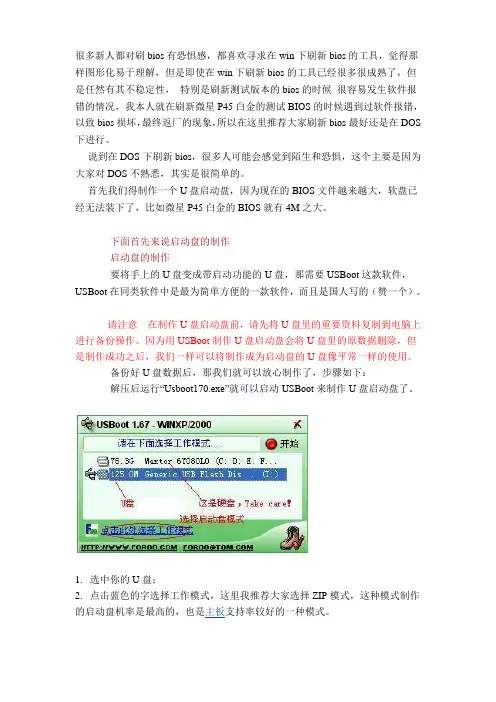
备份好U盘数据后,那我们就可以放心制作了,步骤如下:解压后运行“Usboot170.exe”就可以启动USBoot来制作U盘启动盘了。
1.选中你的U盘;2.点击蓝色的字选择工作模式,这里我推荐大家选择ZIP模式,这种模式制作的启动盘机率是最高的,也是主板支持率较好的一种模式。
以下是几种模式的解释:ZIP模式是指把U盘模拟成ZIP驱动器模式,启动后U盘的盘符是A:。
HDD模式是指把U盘模拟成硬盘模式;特别注意:如果选择了HDD模式,那么这个启动U 盘启动后的盘符是C:,在对启动分区进行操作时就容易产生很多问题,比如:装系统时安装程序会把启动文件写到U盘而不是你硬盘的启动分区!导致系统安装失败。
所以请尽量先选择ZIP模式。
手把手教你刷新显卡BIOS

刷新前的准备工作1.确定显卡的型号2.确定当前显卡的BIOS版本3.下载新版BIOS文件4.制作DOS启动盘,准备刷新文件如何知道厂商推出的BIOS比当前的BIOS版本要新呢?最常用的方法是通过查看显卡的驱动程序?戳私獾鼻跋钥ǖ腂IOS版本信息。
此外,通过EVEREST这个软件也可以了解显卡BIOS的详细信息。
在厂商的**上找到新版本的BIOS文件,将它下载到硬盘。
需要注意的是,网上提供的下载文件一般都是压缩文件,需要用WinRAR之类的解压缩软件解压缩,注意看解压后的文件,后缀名为.exe的文件是刷新工具(NVIDIA的专用刷新程序为nvFlash.exe,ATI的专用刷新程序为Flashrom.exe。
),而诸如“XXXXX.rom”、“XXXXX.bin”之类的文件,则是新的BIOS文件。
由于BIOS刷新工作在纯DOS状态下运行更可靠,所以需要制作一张DOS启动盘,通过该启动盘可以引导系统进入纯DOS环境。
制作好DOS启动盘后,还要将下载的BIOS刷新程序和升级文件复制到硬盘的同一目录下。
比如,在C盘新建一个名为“BIOS”的文件夹,将下载得到的这些文件全部拷贝到该文件夹中。
如果发现厂商提供的下载文件中没有附带刷新工具,则还必须到诸如“驱动之家”等**下载显卡的专用刷新工具。
一、 NVIDIA 显卡 BIOS 的刷新提到挖掘显卡性能, DIYer 立刻会想到超频。
但常用的超频软件仅仅改变芯片和显存的频率,显存时序和芯片电压等参数都不能调节,这些也导致不能完全挖掘出显卡的潜力,因为这些存储在显卡BIOS的数据,一般超频软件难以企及。
而且通过软件超频的方法,显卡在重新启动后可能就会恢复未超频的正常状态了,所以直接刷新显卡 BIOS 无疑是熟手超频玩家的最佳选择,这样不但能榨干显卡的性能油水,又可以免去后顾之忧,一次性搞定。
修改显卡的 BIOS 和修改主板的 BIOS 的过程类似,一般都是先提取显卡的原版 BIOS 进行备份,然后使用修改软件修改(有些情况下此步骤可以跳过),最后把修改后的文件刷回 BIOS 。
BIOS刷新教程及其方法

BIOS刷新教程及其方法大部分BIOS现在都是属于Award BIOS 格式, 而且Phoenix这个公司的BIOS现在与AWARD已经合并成一家公司,当然特殊除外,大家都知道刷BIOS普遍方式有两种,以前只有可以在DOS下刷,现在也可以在WINDOWS 下直接刷,新手比较有用,很简单的,现在重点讲一下步骤,如下:首先说一下在WINDOWS下怎么刷BIOS"1.如果要在WINDOWS下刷进BIOS,需要下载第三方软件,现在介绍一个很简单的软件给大家,就是使用WINFLASH这个软件,有了这个软件,你就可以在WINDOWS系统下,在开机的情况下直接刷BIOS,在此也给大家一个Winflash的下载地址,绿色版本,我用的就是这个:/driver2005/winflash.rar直接用鼠标复制此连接即可下载,我也已经打包作为附件,大家也可以下载附件一附件一WINFLASHwinflash.rar 点击下载2.到你主板厂商的主页上去下载最新的BIOS文件到你机器上,然后存入硬盘任意一个盘符,不要放到C盘就行,以免引起不必要的麻烦,因为现在是从WINDOWS下刷,而不是DOS下3.打开你下载的WINflash这个软件即如下图:1所示1.4.选择文件---更新BIOS 如下图2所示2.5.选择更新BIOS后,系统会提示让你选择你存入硬盘的BIOS文件,如下图3所示3.6. 然后选择你下载的BIOS文件,一般格式为,BSB后缀的文件,图标为四格类的就是的了,如下图4 4.7.选择BIOS文件后,确定,即出现图55.8.更新完后,系统会提示你重启,选择重启,即可,见图6 6.9.重启后,OK,你的BIOS已经刷新完成了.下面介绍第二种方法,就是我们常说的DOS下刷新BIOS在DOS下面刷BIOS,需要使用一些工具,还需要掌握一些技巧和一些必要的命令,步骤为:1.首先需要下载一个名为AWDFLASH工具,大家可以自己搜索一下,然后下载,在这里,我还是给个连接地址了,/support/2006/awdflash8.66.rar,这个版本不是最新的,但个人感觉很好用2.下载好这个工具后,你还需要一个可以启动的U盘或者软盘,建议U盘吧,现在目前软盘基本都淘汰了而且现在装的机器基本都米有软驱,很少,但是有的话也可,但还是建议使用U盘,方便点,毕竟U盘便宜,基本普及了,使用U盘启动到DOS命令下,是需要主板支持U盘启动,同时也需要U盘支持启动才可以使用,这两者缺一不支持,都不可以使用的,至于怎么把U盘做为启动盘的话,论坛上应该有教程,我这里还是发一下吧,<1> 首先要将你的U盘制作为启动盘的话,有很多软件都可以,但是首推荐,USBOOT这个软件,因为这个软件方便,操作简单,而且速度很快一般不容易出错, 这里我还是给个USBOOT软件的下载连接/soft/34696.htm<2>下载后解压运行“Usboot170.exe”就可以启动USBoot来制作U盘启动盘了。
主板BIOS刷新方法大全
DOS下刷新BIOS.1. 制作一张纯净的DOS系统启动盘,软盘中仅保留Msdos.sys、Io.sys、三个文件。
2. 将新版本BIOS文件和刷新工具拷贝到软盘中。
Phoenix-Award BIOS所对应的BIOS刷新程序为“Awdflash”,AMI BIOS所对应的BIOS刷新程序为“Amiflash”。
3. 使用启动盘引导进入DOS模式,当见到“A:>”提示符后,从键盘输入“Awdflash.exe”或是“Amiflash.exe”命令,按屏幕提示开始BIOS刷新。
回顾在DOS环境下刷新BIOS的整个过程,软驱与软盘是必需的。
但大家都知道,现在攒机谁还会选择“鸡肋”般的软驱呢。
当然我们还可以将BIOS升级文件及刷新工具备份在硬盘内,然后使用光盘启动在DOS环境下再刷新BIOS,但这样做会有不确定因素产生,有可能导致刷新失败。
现在有许多主板厂商都推出了在Windows操作系统下更新BIOS的软件,比如:华硕主板的Update ,MSI主板的 LiveUpdate3, 磐正主板的Magic Flash,Abit升技主板uGuru工具等。
一般说来,比较知名的主板厂商基本上都推出了操作系统下更新BIOS的软件,但一些小主板厂商就没有这些特别的服务了,这时我们怎么办呢?没关系,我们还有件法宝,那就是由BIOS供应商所提供的Windows操作系统下的刷新程序。
主板使用的BIOS主要有两种:Phoenix-Award BIOS和AMI BIOS。
现在对应这两种BIOS的Windows操作系统下的刷新程序都有,只要你确定了你的BIOS属于哪家厂商就可以进行刷新了。
)BIOS刷新软件介绍如果要检查我们主板采用的是何种BIOS,可以查看主板说明书,查阅主板的型号及相关信息。
除此以外,还有很多测试软硬件系统信息的工具可供我们使用,例如EVEREST,这是一个硬件系统测试工具,它可以详细地显示出计算机各方面的信息。
电脑怎样刷bios

电脑怎样刷bios篇一:如何刷写BIOS如何刷写BIOS在确定已经具备以上的条件后,你就可以进行BISO 的升级操作了,具体步骤如下:1.准备工作:一般主板上有个Flash ROM 的跳线开关,用于设置BIOS 的只读/可读写状态。
关机后在主板上找到它并将其设置为可写(Enable 或Write)。
新一点的主板可以在CMOS 中设置,详情请参照主板的使用手册。
另外,笔者建议在CMOS 中设置成从A 盘引导。
2.引导计算机进入安全DOS 模式:升级BIOS 绝对不能在Windows 下进行,万一遇上设备冲突,主板就可能报废,所以一定要在DOS 模式下升级,而且不能加载任何驱动程序。
在Win 95/98环境下,在出现Starting Windows 9X……的画面时,同时按下Shift +F5;DOS6.22环境下,开机后按F5,跳过Config .sys 和Autoexec .bat 进入DOS 提示符。
俗话说“百密难免一疏”,所以为防万一,笔者建议最好事先准备一张干净的不包含Config .sys 和Autoexec .bat 两个文件的系统启动盘,并将烧录程序和BIOS 文件拷贝到其中,然后直接从软驱启动系统。
3.开始进行升级BIOS (以Award 的BIOS 为例):直接运行Awdflash .exe ,屏幕显示当前的BIOS 信息,并要求你输入新的BIOS 数据文件的名称,然后提示你是否要保存旧版本的BIOS。
建议选择Yes ,将其保存起来,并起一个容易记忆的名字,然后存放在安全的地方。
以便将来万一升级失败或发现升级中存在问题时,还可以把原来的BIOS 版本恢复。
接着,程序会再询问是否确定要写入新的BIOS,选择Yes。
这时,有一个进度框显示升级的进程,一般情况下几秒钟之内即可完成升级操作。
最后,根据提示按Ctrl +Alt +Del ,重新开机。
4.如果系统能正常引导并运行,就表明升级成功了。
dell笔记本刷新bios的命令
-noreboot
-info(查看 BIOS 更新程序的相关信息,如BIOS更新程序的版本号)
如d1420a10.exe -forceit
注:可以使用虚拟软盘、U盘启动盘等工具进入DOS环境。
附:DELL BIOS 命令行更新参数
部分 DOS 下可用的命令行参数:
-writeromfile(从BIOS更新程序中提取一个ROM类型的BIOS文件,使用bootblock刷新)
-writehdrfile(从BIOS更新程序中提取一个HDR类型的BIOS文件)
1、有电池和外接电源:
直接在 WINDOWS 或 DOS 下运行 DELL BIOS 更新程序即可更新。
2、只有外接电源,在 DOS 下加参数 -forceit 略过检测强制更新:
如d1420a10.exe -forceit
3、只有电ell笔记本刷新bios的命令
DELL 笔记本 BIOS 全能更新方法(没有电池更新BIOS):这里以 Dell Insprion 1420 A10 版 BIOS 刷新为例!
名称分析:d1420a10.exe 是官方 BIOS 更新程序,这个文件是 Dell Insprion 1420 的 A10 版 BIOS 文件
-info(查看 BIOS 更新程序的相关信息,如BIOS更新程序的版本号)
-forceit(略过检测,强制刷新,适合于没有电池,或只有电池的时候在DOS刷新BIOS)
部分 WINDOWS 下可用的命令行参数:
-writeromfile(从BIOS更新程序中提取一个ROM类型的BIOS文件,使用bootblock刷新)
刷bios的5种方法
刷bios的5种方法小伙伴们!今天咱们来聊聊刷BIOS的方法,这可是个有点小神秘又很有用的事儿呢。
一、在Windows系统下使用官方软件刷。
好多主板厂商都很贴心的,他们会提供专门在Windows系统下就能用的BIOS更新软件。
你就去主板厂商的官网,找到对应你主板型号的软件下载下来。
这个方法超简单,就像安装普通软件一样,点点下一步,然后软件就会自动检测有没有新的BIOS版本,要是有,就可以直接更新啦。
不过在这个过程中,可千万别乱动电脑,也别突然断电,不然电脑可能会“发脾气”的哦。
二、利用BIOS内置的更新功能。
有些主板的BIOS里面就自带更新的功能呢。
你开机进入BIOS设置界面,一般是开机的时候按Del或者F2之类的键,具体看你主板的说明书哈。
进去之后在菜单里找一找有没有类似“Update BIOS”或者“BIOS Flash”这样的选项。
如果有,就可以按照提示来操作啦。
这个方法就像是在BIOS自己的小天地里给自己做个小升级,感觉很神奇呢。
三、使用DOS下的刷新工具。
这就有点小复古啦。
你得先制作一个DOS启动盘,可以用U盘来做。
然后把从主板厂商官网下载的BIOS文件和刷新工具都放到这个启动盘里。
接着在电脑启动的时候设置从U盘启动,进入到DOS环境。
在DOS里输入对应的刷新命令,就像给BIOS下达一个神秘的指令一样,让它焕然一新。
不过这个方法对电脑小白可能有点难度,就像走一条有点崎岖的小路,但是一旦成功,也很有成就感的。
四、用编程器刷。
这个方法就比较“硬核”啦。
编程器是个专门的小设备,你得把主板上的BIOS芯片拆下来,然后插到编程器上。
再通过电脑上的软件,把新的BIOS数据写入到芯片里。
这个方法一般是在BIOS芯片损坏或者特殊情况下才用的,就像是给BIOS做个超级大手术一样。
不过拆芯片可得小心,要是不小心把芯片或者主板弄坏了,那可就有点小麻烦了。
五、通过主板厂商的在线更新服务。
有些主板厂商提供在线更新BIOS的服务呢。
AMI Bios Windows下也刷新
AMI Bios Windows下也刷新很长一段时间,刷新BIOS都是在纯DOS环境下进行刷新操作;随着Windows的应用越来越广,而且很多网友对于网友迫切希望有一种可以在Windows环境下直接对BIOS芯片进行刷新的程序;技嘉、微星等主板厂家先后推出了适合Windows环境下BIOS刷新程序,但是其都有一定的针对性;虽然很多网友也将此程序用于自己的主板刷新,但多多少不成功的问题;后来,Award公司推出了自己的公用版Win环境下刷新程序WinFlash.exe,由于其只针对于AWARD BIOS,虽的用户来说,使用方便了;但是AMI BIOS的用户,却还只有在纯DOS环境下进行刷新BIOS。
但这一切,随着Amiflash.exe的出现,这一切都将成为历史;AMI BIOS用户,也可以方便的在Windows环境下进行BI Amiflash.exe大小约为352KB,其支持WIN95、98、ME、2000、XP;支持目前使用AMI BIOS主板1M、2M`、4M等存储片),此文件可以从BIOS维修网站下载,/biosfiles/amiwin.rar 在WIN环境下运行Amiflash,如果你的主板BIOS类型不是AMI,系统将提示:“BIOS not supported”提示框,按确定后退出如果主板BIOS是AMI,将进入主界面。
Amiflash整个界面比较简单(与Award winflash界面很相似),其程序顶端为操作选择菜单;左端为刷新控制选项,包括BIOS设置选项、CMOS设置选项和系统检测参数选项。
如图二(图片直接点击查看最大化)Bios Option(BIOS设置),其中BootBlock Programming即刷新BIOS时,跳过BOOT启动区;NVram Programming只有选中时,才可对BIOS进行刷新(以上两项程序启动时,自动设置为选中);Reserved DMI Type 1-3,即保留的DMI区域类型,此选项可以不选;Check BIOSID即刷新时,是否进行BIOS ID对比,(提倡刷新时选择此项)。
怎么刷BIOS,刷BIOS的方法
怎么刷BIOS,刷BIOS的方法篇一:如何刷写BIOS如何刷写BIOS在确定已经具备以上的条件后,你就可以进行BISO 的升级操作了,具体步骤如下:1.准备工作:一般主板上有个Flash ROM 的跳线开关,用于设置BIOS 的只读/可读写状态。
关机后在主板上找到它并将其设置为可写(Enable 或Write)。
新一点的主板可以在CMOS 中设置,详情请参照主板的使用手册。
另外,笔者建议在CMOS 中设置成从A 盘引导。
2.引导计算机进入安全DOS 模式:升级BIOS 绝对不能在Windows 下进行,万一遇上设备冲突,主板就可能报废,所以一定要在DOS 模式下升级,而且不能加载任何驱动程序。
在Win 95/98环境下,在出现Starting Windows 9X……的画面时,同时按下Shift +F5;DOS6.22环境下,开机后按F5,跳过Config .sys 和Autoexec .bat 进入DOS 提示符。
俗话说“百密难免一疏”,所以为防万一,笔者建议最好事先准备一张干净的不包含Config .sys 和Autoexec .bat 两个文件的系统启动盘,并将烧录程序和BIOS 文件拷贝到其中,然后直接从软驱启动系统。
3.开始进行升级BIOS (以Award 的BIOS 为例):直接运行Awdflash .exe ,屏幕显示当前的BIOS 信息,并要求你输入新的BIOS 数据文件的名称,然后提示你是否要保存旧版本的BIOS。
建议选择Yes ,将其保存起来,并起一个容易记忆的名字,然后存放在安全的地方。
以便将来万一升级失败或发现升级中存在问题时,还可以把原来的BIOS 版本恢复。
接着,程序会再询问是否确定要写入新的BIOS,选择Yes。
这时,有一个进度框显示升级的进程,一般情况下几秒钟之内即可完成升级操作。
最后,根据提示按Ctrl +Alt +Del ,重新开机。
4.如果系统能正常引导并运行,就表明升级成功了。