
(完整版)LaTeX公式与MathType公式如何快速转换
LaTeX公式与MathType公式如何快速转换
现在越来越多的人选择使用MathType来编辑公式,有时在MathType公式之间要与LaTex 公式之间相互转换。
如果公式比较少时,可以直接利用MathType公式公式再编辑后进行转换,但是当公式很多时,无法一个个打开编辑后进行转换,那么如何两者进行快速转换呢?更多MathType使用技巧、常见问题的解决方法请访问MathType中文官网。
将MathType公式转换为LaTex公式:
在Word文档中选中用MathType编辑的公式,按住“Alt+\”键,可以将MathType 公式快速转换成LaTex 格式。
例如:
提示:也可以在MathTye编辑窗口中直接将公式转化为LaTex,具体方法请参考教程:如何实现MathType公式转换为LaTex代码。
将LaTex公式转换为MathType公式:
将Latex格式的公式代码复制到Word 中,前后分别加上“$”符号,按下“Alt+\”键,就将公式切换成MathType 格式。
例如,$-\sin \left( x \right){{e}^{y}}+\frac{\cos \left( x \right)}{{{y}^{2}}}$,按下“Alt+\”,就可以看到结果。
以上内容向大家介绍了LaTex公式与MathType公式相互转换方法,主要是使用了快捷键的组合,操作起来非常简单,对于大量需要转换的公式是非常方便的。
如果需要了解MathType
格式的一些调整方法,可以参考MathType中文官网教程:如何解决MathType公式上浮。
第二章 MathType使用教程

第二章MathType使用教程学习目标:掌握MathType基本功能和高级功能,掌握数学论文排版技能。
一、MathType基本功能对经常编辑数学公式的教师和工程技术人员等而言,Word和PowerPoint提供的“公式编辑器”纯属“鸡肋”。
为了提高编辑复杂数学公式的速度,不少用户安装了“公式编辑器”的独立发行版本MathType5.2。
由于该软件没有中文版本,用户对它的了解不够充分,未能发挥其强大的功能。
1.选择内置样式MathType5.1提供了七个内置公式样式,如果您对软件默认的样式不满意,可以尝试使用这些内置样式。
具体操作方法是:打开MathType5.1放入Word菜单栏的“MathType”菜单,单击其中的“SetEquationPreferences...”命令,就可以看到图1所示对话框。
如果您想使用MathType5.1默认的公式样式,只要选中“MathType’s’NewEquation’preferences”即可;若要选用其他公式样式,必须选中“Thisdocument’sequationpreferences”项,然后单击“LoadFromMathTypePreferenceFile...”按钮。
就可以打开“ChooseMathTypePreferenceFile”对话框,其中显示了“Euclid10”等七个内置的公式样式。
选中您需要的样式单击“打开”按钮,就可以在的“LoadFromMathTypePreferenceFile...”按钮下看到有关样式的信息。
如果您想仔细查看该样式的格式等信息,可以单击图1中的“Preview...”按钮。
在打开的对话框查看有关“Sizes:”(尺寸)、“Spacing:”(间距)等方面的信息。
如果您对选中的样式满意,只要返回图1对话框单击“OK”按钮,就可以使用刚才选择的样式编辑公式了。
2.快速格式化由于数学公式涉及的因素比较多,各部分之间的比例关系十分重要。
第二章 MathType使用教程
第二章MathType使用教程学习目标:掌握MathType基本功能和高级功能,掌握数学论文排版技能。
一、MathType基本功能对经常编辑数学公式的教师和工程技术人员等而言,Word和PowerPoint提供的“公式编辑器”纯属“鸡肋”。
为了提高编辑复杂数学公式的速度,不少用户安装了“公式编辑器”的独立发行版本MathType5.2。
由于该软件没有中文版本,用户对它的了解不够充分,未能发挥其强大的功能。
1.选择内置样式MathType5.1提供了七个内置公式样式,如果您对软件默认的样式不满意,可以尝试使用这些内置样式。
具体操作方法是:打开MathType5.1放入Word菜单栏的“MathType”菜单,单击其中的“SetEquationPreferences...”命令,就可以看到图1所示对话框。
如果您想使用MathType5.1默认的公式样式,只要选中“MathType’s’NewEquation’preferences”即可;若要选用其他公式样式,必须选中“Thisdocument’sequationpreferences”项,然后单击“LoadFromMathTypePreferenceFile...”按钮。
就可以打开“ChooseMathTypePreferenceFile”对话框,其中显示了“Euclid10”等七个内置的公式样式。
选中您需要的样式单击“打开”按钮,就可以在的“LoadFromMathTypePreferenceFile...”按钮下看到有关样式的信息。
如果您想仔细查看该样式的格式等信息,可以单击图1中的“Preview...”按钮。
在打开的对话框查看有关“Sizes:”(尺寸)、“Spacing:”(间距)等方面的信息。
如果您对选中的样式满意,只要返回图1对话框单击“OK”按钮,就可以使用刚才选择的样式编辑公式了。
2.快速格式化由于数学公式涉及的因素比较多,各部分之间的比例关系十分重要。
MathType使用技巧大全
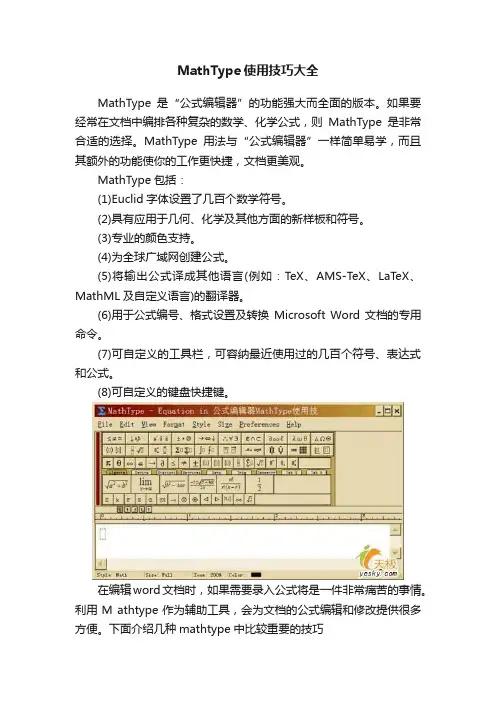
MathType使用技巧大全MathType是“公式编辑器”的功能强大而全面的版本。
如果要经常在文档中编排各种复杂的数学、化学公式,则MathType是非常合适的选择。
MathType用法与“公式编辑器”一样简单易学,而且其额外的功能使你的工作更快捷,文档更美观。
MathType包括:(1)Euclid字体设置了几百个数学符号。
(2)具有应用于几何、化学及其他方面的新样板和符号。
(3)专业的颜色支持。
(4)为全球广域网创建公式。
(5)将输出公式译成其他语言(例如:TeX、AMS-TeX、LaT eX、MathML及自定义语言)的翻译器。
(6)用于公式编号、格式设置及转换Microsoft Word文档的专用命令。
(7)可自定义的工具栏,可容纳最近使用过的几百个符号、表达式和公式。
(8)可自定义的键盘快捷键。
在编辑word文档时,如果需要录入公式将是一件非常痛苦的事情。
利用M athtype作为辅助工具,会为文档的公式编辑和修改提供很多方便。
下面介绍几种mathtype中比较重要的技巧一、批量修改公式的字号和大小论文中,由于排版要求往往需要修改公式的大小,一个一个修改不仅费时费力还容易使word产生非法操作。
解决办法,批量修改:双击一个公式,打开mathtype,进入编辑状态,点击size菜单->define->字号对应的pt值,一般五号对应10pt,小四对应12pt其他可以自己按照具体要求自行调节。
其他默认大小设置不推荐改动。
然后点击preference->equation preference -> save to file ->存一个与默认配置文件不同的名字,然后关闭mathtype回到word文档。
点击word界面上的mathtype ->format equation -> load equation pr eferrence选项下面的browse按钮,选中刚才存的配置文件,点选whole doc ument选项,确定,就安心等着公式一个个改过来。
MathType公式快捷键怎样进行更改

在Word中安装MathType数学公式编辑器后,安装过程中会在 Word中安装几个MathType快捷键。这些快捷键可以在Word 的MathType选项卡中代替MathType的按钮功能。下面是 MathType中添加的一些快捷键,在MathType的帮助文档中也 有列出:
在MathType中使用快捷键编辑公式是相当方便的。如果你是 一个快捷方式专家,你可能 想要快速跳到下一个段落,但是 这里有必要解释一下这些快捷符号的意义。列出快捷键是使 用“+”与符号键,但是不是说你要按下“+”这个键,这个符号只 是将 几个键连接在一起,它也不需要很多技巧,只要同时释 放2个键。比如使用快捷Ctrl+Alt+Q。有一个很好的方法就是 按下Ctrl和Alt键并保持不释 放,再按下和释放Q键,再释放 这2个键。当需要按下Shift键时,将会在快捷键的组合中显示, 比如:Option+Shift+Q。
以上内容向大家介绍了默认的MathType快捷键命令,使用这 些快捷键可以使MathType编辑公式的任务方便很多。
Hale Waihona Puke • • • • • • • •
Mac系统中: 插入公式:显示Insert display equation (Option+Q) 插入公式:内联Insert inline equation (Control+Option+Q) 插入公式右编号Insert right-numbered equation (Option+Shift+Q) 插入公式左编号Insert left-numbered equation (Control+Option+Shift+Q) 切换MathType/TeX Toggle MathType/TeX (Option+\) 注意:在一些非英语键盘中,这个快捷键是Control+X。 在文件中编辑已有的公式Edit equation in-place in the document (Command+Option+O)
MathType使用方法
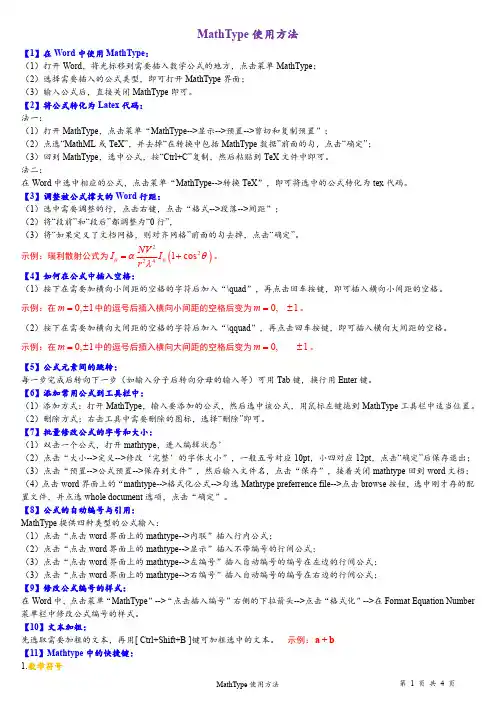
MathType 使用方法【1】在Word 中使用MathType :(1)打开Word ,将光标移到需要插入数学公式的地方,点击菜单MathType ;(2)选择需要插入的公式类型,即可打开MathType 界面;(3)输入公式后,直接关闭MathType 即可。
【2】将公式转化为Latex 代码:法一:(1)打开MathType ,点击菜单“MathType-->显示-->预置-->剪切和复制预置”;(2)点选“MathML 或TeX”,并去掉“在转换中包括MathType 数据”前面的勾,点击“确定”;(3)回到MathType ,选中公式,按“Ctrl+C”复制,然后粘贴到TeX 文件中即可。
法二:在Word 中选中相应的公式,点击菜单“MathType-->转换TeX ”,即可将选中的公式转化为tex 代码。
【3】调整被公式撑大的Word 行距:(1)选中需要调整的行,点击右键,点击“格式-->段落-->间距”;(2)将“段前”和“段后”都调整为“0行”,(3)将“如果定义了文档网格,则对齐网格”前面的勾去掉,点击“确定”。
示例:瑞利散射公式为()220241cos NV I I r θαθλ=+。
【4】如何在公式中插入空格:(1)按下在需要加横向小间距的空格的字符后加入“\quad ”,再点击回车按键,即可插入横向小间距的空格。
示例:在0,1m =±中的逗号后插入横向小间距的空格后变为0,1m =±。
(2)按下在需要加横向大间距的空格的字符后加入“\qquad ”,再点击回车按键,即可插入横向大间距的空格。
示例:在0,1m =±中的逗号后插入横向大间距的空格后变为0,1m =±。
【5】公式元素间的跳转:每一步完成后转向下一步(如输入分子后转向分母的输入等)可用Tab 键,换行用Enter 键。
【6】添加常用公式到工具栏中:(1)添加方式:打开MathType ,输入要添加的公式,然后选中该公式,用鼠标左键拖到MathType 工具栏中适当位置。
(完整版)MathType公式如何转换LaTeX代码

如何实现MathType转换LaTeX代码MathType是一个强大的数学公式编辑器,普遍应用于教育教学、科研机构、工程学、论文写作、期刊排版、编辑理科试卷等领域。
LaTeX是一种基于TeX的排版系统,在现代印刷行业得到广泛的应用,那么如何使两者完美结合,将MathType转换LaTeX代码呢?</p> 本教程向大家介绍将MathType公式转换为LaTeX代码的三种方法,现归纳如下:方法一、使用剪切和复制预置,在txt文件中显示LaTeX代码1.打开MathType编辑软件,编辑好公式后,点击“预置(P)”菜单,选择“剪切和复制预置(C)”。
2.弹出剪切和复制预置对话框,点选“MathML或Tex”,并去掉“在转换中包括MathType 数据(D)”前面的勾,点击“确定”。
3.回到MathType,选中公式,按“Ctrl+C”复制,然后粘贴到txt文件中,公式显示为LaTex代码。
方法二、使用MathType的公式转换(Convert Equations)1.在MathType公式编辑器中输入公式,保存后将其选中。
2.设置转换格式。
点击Word文档中的MathType->转换公式(Convert Equations),设置转换格式。
点击Convert即可出现相应的LaTeX代码。
方法三、使用发布切换(Toggle MathType/TeX)自动转换1.使用Mathtype公式编辑器编辑好准备转换的公式,保存后将其选中。
2.切换到Word中的MathType选项卡,单击第六列“发布”中的“切换TeX”按钮(相应的英文是Toggle MathType/TeX),即可自动出现相应的LaTex代码。
以上是将MathType公式转换成LaTeX代码的三种方法,简单明了。
但两者进行转换时也会有些需要注意的地方,希望大家能够多留心。
利用MathType快速提取论文中的公式
利⽤MathType快速提取论⽂中的公式
⾸先随便打开⼀个论⽂,⽐如下图,我们想提取公式(2.2.7)
第⼀步:按截图快捷键:Win+Shift+S ,把公式截取下来
第⼆步:打开⼤佬开发的⽹站:,将公式图⽚复制上去。
点击拷贝LaTeX代码。
这是我拷贝内容:$$\lambda_{1}=\lim _{n \rightarrow \infty} \frac{1}{n} \sum_{i=0}^{n-1} \ln \left|\frac{\mathrm{d} f(x)}{\mathrm{d} x}\right|_{x=x(i)}$$
第三步:设置MathType
1.按照⾃⼰的使⽤习惯打开MathType公式编辑器,进⼊到公式编辑界⾯。
MathType⼯作界⾯
2.在编辑界⾯中,⽤⿏标点击MathType菜单中的“预置”——>“⼯作区预置”命令。
3.在弹出的“⼯作区预置”的对话框中,在对话框的最底部有3个复选框,点击第⼆个“允许从键盘输⼊Tex语⾔”,这时前⾯的复选框⾥⾯就有⼀个勾了。
最后点击⾯板右上⽅的“确定”按钮后就可以了。
4. 回到编辑界⾯后就可以直接⽤LaTex代码编辑公式了。
第四步:将第⼆步复制的LaTeX东西直接粘贴到MathType中,可以发现公式直接就出现了
结束。
参考资料:
【1】
【2】。
如何实现MathType转换LaTeX代码
如何实现MathType转换LaTeX代码MathType是一个强大的数学公式编辑器,普遍应用于教育教学、科研机构、工程学、论文写作、期刊排版、编辑理科试卷等领域。
LaTeX是一种基于TeX的排版系统,在现代印刷行业得到广泛的应用,那么如何使两者完美结合,将MathType转换LaTeX代码呢?本教程向大家介绍将MathType公式转换为LaTeX代码的三种方法,现归纳如下:方法一、使用剪切和复制预置,在txt文件中显示LaTeX代码1.打开MathType编辑软件,编辑好公式后,点击“预置(P)”菜单,选择“剪切和复制预置(C)”。
2.弹出剪切和复制预置对话框,点选“MathML或Tex”,并去掉“在转换中包括MathType数据(D)”前面的勾,点击“确定”。
3.回到MathType,选中公式,按“Ctrl+C”复制,然后粘贴到txt文件中,公式显示为LaTex代码。
方法二、使用MathType公式转换(Convert Equations)1.在MathType公式编辑器中输入公式,保存后将其选中。
2.设置转换格式。
点击 Word文档中的MathType->转换公式(Convert Equations),设置转换格式。
点击Convert即可出现相应的LaTeX代码。
方法三、使用发布切换(Toggle MathType/TeX)自动转换1.使用Mathtype公式编辑器编辑好准备转换的公式,保存后将其选中。
2.切换到Word中的MathType选项卡,单击第六列“发布”中的“切换TeX”按钮(相应的英文是Toggle MathType/TeX),即可自动出现相应的LaTex代码。
以上是将MathType公式转换成LaTeX代码的三种方法,简单明了。
最全的MathType快捷键汇总
最全的MathType快捷键汇总细心一些的朋友会发现,Mathtype软件中不必用鼠标点来点去,大部分都对应有键盘操作,既快捷又准确。
而且,在用光标点选时,状态栏都会提示选的内容及其快捷键。
下面是一些常用的MathType快捷键。
一、数学符号快捷键1【2【【3【【【4【【【Ctrl+Shift+[】或【Ctrl+Shift+]】——大括号 { }5、导数与积分:</p>【Ctrl+Alt+'】——单撇(一阶导数)【Ctrl+Alt+"】——双撇(二阶导数)【Ctrl+I】——定积分号(∫:integration)【Ctrl+K+D】——(偏导数符号)( )6、不等式:(英文状态下输入)【Ctrl+K】+</p>【<】——小于等于≤【>】——大于等于≥【=】——恒等≡【7【【89【【二、其它快捷键1、放大或缩小尺寸,只是显示,并不改变字号【Ctrl+1】——100% ? ? ? 【?Ctrl+2】——200% 【Ctrl+4】——400% ? ? ? 【?Ctrl+8】——800%2、移动公式:先选取需要移动的公式(选取办法是用【Shift+箭头键】),再用【Ctrl+箭头键】配合操作即可实现上、下、左、右的平移;3、元素间的跳转:每一步完成后转向下一步(如输入分子后转向分母的输入等)可用【Tab键】,换行用【Enter键】。
4】5【67按MathType快捷键的教程可参考详解MathType中如何设置快捷键。
MathType常用快捷键命令
Mathtype的快捷键的使用为了加快数学符号的录入速度和效率,应该尽量使用Mathtype的快捷键。
如何了解和掌握Mathtype的快捷键?在Mathtype界面,将鼠标对准符号栏中的某个符号时,屏幕左下方就会显示该符号的快捷键。
你随时都可以学习和掌握这些快捷键。
用得多,自然就记得住了。
最有用的是分式、根式、上下标的快捷键。
这些快捷键的名称与相应的数学符号或运算的英文有关。
例如,分式F(Fraction),根式R (Root),上标H (High),下标L (Low)。
所以,如果你知道英文的数学术语,则很容易理解这些快捷键。
以下是常用的一些快捷键1. 常见的数学符号的快捷键(1) 分式Ctrl+F(分式)Ctrl+/(斜杠分式)(2) 根式Ctrl+R(根式)先按“Ctrl+T”,放开后,再按N(n次根式)。
例如,先按“Ctrl+T”,放开后,再按N,然后在空格中分别填入2,3就得到 2的3次方根。
(3) 上、下标Ctrl+H(上标)例如,按 y Ctrl+H+2 就得到Ctrl+L(下标)例如,按 y Ctrl+L+2就得到Ctrl+J(上下标)例如,按 y Ctrl+L 然后在空格中分别填入2,3就得到(4) 不等式先按“Ctrl+K”,放开后,再按逗号,就得到小于等于符号≤先按“Ctrl+K”,放开后,再按句号,就得到大于等于符号≥(5) 导数、积分Ctrl+Alt+'(单撇(导数符号))Ctrl+Shift+”(双撇(二阶导数符号))Ctrl+I(定积分记号)Ctrl+Shift+I, ! (不定积分记号)2. 希腊字母先按“Ctrl+G”,放开后,再按英语字母字母得到相应的小写希腊字母;如果再按“Shift+字母”,得到相应的大写希腊字母。
例如,先按“Ctrl+G”,放开后,再按字母A得到小写希腊字母α。
又如,先按“Ctrl+G”,放开后,再按“Shift+S”,得到大写希腊字母Σ。