
音乐资料教材视频分享 软件效果器GuitarRig4中文版下载
音乐资料教材视频分享软件效果器GuitarRig4中文版下载
原文地址
音乐方面资料分享
推荐新手乐理书:李重光基本乐理或者简明基本乐理
推荐新手木琴书:张文忠民谣吉他经典教程矿大出版社的
卡尔卡西古典吉他教程人教吧忘了那个出版社了
这几本书都不贵网上都有卖的PDF合集中也有电子版
如果英文水平足够好
直接LickLibrary或者伯克利伯克利音乐学院的资料出版社有外面有汉语版本的卖
LickLibrary的请看下面的地址
lick library汉语翻译计划音乐教学公开课
想深入学乐理的可以搜索下载翟黑山
老先生的教学视频
黑山先生是华人到伯克利的第一批学生之一年逾古稀依然坚持教学很让我敬佩实为人
生楷模
吉他资料QQ群121141611 89554536 112099366
以下是下载地址
/file/cliqwsg2
原声吉他视频包括指弹古典和弹唱适合新手.zip
/file/aqp7p6lx
效果器达人附带CD音频.zip
/file/cliqit9i
潘尚文__彈指之間.zip
/file/bh1d1otx 欧永才弗拉门戈教材-flamenco.zip
/file/e6ckx8wr
简短视频.zip
/file/cliq2b1o 吉他PDF资料汇总.zip
/file/dnahfdpi 国外摇滚电吉他教程.zip
/file/bh1dspxw 电吉他重金属风格自学教程.zip
/file/dnah5xg6电吉他入门和提高视频.zip
/file/bh1dw0ew
第一推动.zip
/file/cliqyngo
曲谱.zip
/file/aqpk8mod
GuitarRig4中文版。
吉他必备调音神器
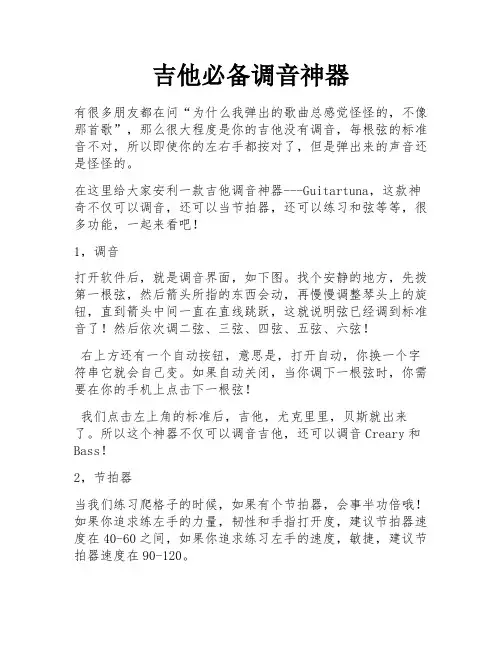
吉他必备调音神器
有很多朋友都在问“为什么我弹出的歌曲总感觉怪怪的,不像那首歌”,那么很大程度是你的吉他没有调音,每根弦的标准音不对,所以即使你的左右手都按对了,但是弹出来的声音还是怪怪的。
在这里给大家安利一款吉他调音神器---Guitartuna,这款神奇不仅可以调音,还可以当节拍器,还可以练习和弦等等,很多功能,一起来看吧!
1,调音
打开软件后,就是调音界面,如下图。
找个安静的地方,先拨第一根弦,然后箭头所指的东西会动,再慢慢调整琴头上的旋钮,直到箭头中间一直在直线跳跃,这就说明弦已经调到标准音了!然后依次调二弦、三弦、四弦、五弦、六弦!
右上方还有一个自动按钮,意思是,打开自动,你换一个字符串它就会自己变。
如果自动关闭,当你调下一根弦时,你需要在你的手机上点击下一根弦!
我们点击左上角的标准后,吉他,尤克里里,贝斯就出来了。
所以这个神器不仅可以调音吉他,还可以调音Creary和Bass!
2,节拍器
当我们练习爬格子的时候,如果有个节拍器,会事半功倍哦!如果你追求练左手的力量,韧性和手指打开度,建议节拍器速度在40-60之间,如果你追求练习左手的速度,敏捷,建议节拍器速度在90-120。
节拍器上面的+号是加一拍,-号是减一拍。
但是你也可以拖动正中间半椭圆形状的东东可以快速调节。
调整到正确的速度后,点那个就开始打拍子了。
那个就是那个,你懂的!
3,练习和弦
这个练习和弦就像玩游戏一样,帮你记住G和弦,D和弦,C 和弦,Em和弦等等。
当你记住和弦,以后再看吉他谱就觉得简单多了!
也有一些付费的功能可以自己学习,但是我觉得这些免费的功能足够初学者学好吉他了。
加油!。
Vocalist Live 4 中文说明书
簡介感謝選購V ocalist Live 4這款新世代效果器,它先進的訊號處理技術,可以依據吉他合弦的進行,自動搭配最恰當的歌唱和聲,在超強的專利muslQ和聲技術下,包含了音符的偵測、和聲的搭配,即使是再複雜的歌曲進行,V ocalist Live 4都能為你伴奏出最完美的歌唱和聲,只有它是你歌唱表演時的最佳幫手。
功能簡介˙muslQ和聲技術˙根據你的吉他伴奏,或是自選的音階或調性,選擇一至四個自動伴奏和聲˙可以添加主唱歌聲效果˙新一代音準辨識,音高偏移與和聲伴奏功能˙內建吉他調音器˙內建麥克風前級放大線路˙立體聲XLR平衡式與1/4吋非平衡式訊號輸入裝置˙50組原廠預設程式,50組自行設定程式˙表情踏板連接裝置,可以即時控制演奏效果參數˙吉他訊號接地切斷裝置˙1/8吋外接MP3音源裝置˙耳機輸出˙+48伏特虛擬供電設計˙24bit/44kHz數位音質內含配件在正式使用前,請確認包裝箱內的一些應有機件是否齊全。
‧V ocalist Live 4主機一台。
‧PS0913B外接式電源供應器一個。
‧使用說明書。
‧品質保證卡一張。
每部V ocalist Live 4在出廠前均經過嚴格的檢驗與包裝,內含配件應該都完整無缺,而且設備皆處於正常運作的狀況,無論如何,若是發現有配件短少,請盡快與我們聯繫,並在保證期間內妥善保留紙箱與包裝材料,萬一產品出現問題須要送廠維修,請使用既有的包裝設備來運送。
注意事項記得先打開所有連接到V ocalist Live 4的設備,然後打開V ocalist Live 4電源,最後才開啟擴大機電源。
認識Vocalist Live 4簡要介紹V ocalist Live 4是一款先進的和聲處理器,可以根據演奏者彈奏的吉他音符,或者是預選的曲調,替你的歌聲自動伴奏理想和聲。
muslQ技術muslQ是一項嶄新的技術,它不需要像過去一樣,必須先設定演奏的音階或調性,而是只要依據吉他彈奏的音符,自動判斷出最理想的歌唱和聲,即時的完美和聲伴奏能力,讓你的演唱更為生動,只需專注於歌曲的演唱,完全不用擔心機器設定方面的問題。
Guitar rig5中文版教程

1 介绍这本手册会对Guitar Rig 5中的每个效果模块进行更加深入地介绍,会帮助您更好地对声音进行塑形,以及当作是对每个模块每个旋钮参数的工具手册,在以下章节中,将对Guitar Rig 5中的所有放大器、效果器、以及工具模块进行介绍,顺序与在Guitar Rig 5的模块浏览器中的顺序是相同的。
要学习Guitar Rig 5的基础操作,我们推荐您先从Getting Started(快速开始)手册开始,然后可以阅读Application Reference(软件使用手册)来对Guitar Rig本身的操作功能有更深入地了解。
您可以通过Guitar Rig软件界面的Help(帮助)> Open Manual(打开手册)命令来打开各个英文使用手册。
2 Amplifiers(放大器)除了乐器本身以外,对吉他和贝斯的音色调节通常都是从放大器开始(俗称箱头)。
Guitar Rig 5精挑细选了一些1950年到现在的经典放大器模块。
就像真实的放大器一样,不同的放大器和参数设置会直接影响到其他模块处理后的声音,所以使用放大器来作为探索声音效果的最开始是非常必要的,另外,在每个放大器模块中都有一部分额外的扩展参数,这些参数可以模拟真实世界的各种因素对音色的影响,这些额外的参数在几乎所有的放大器上都是相同的,下一章节会先对这些额外的控制功能进行介绍。
2.1 额外控制功能点击模块界面右上角的三角标志按钮可以展开额外控制面板,这里提供了绝大多数放大器都具有的相同控制功能:·POWER SUPPLY(电源设置)可以将放大器的电源在50Hz和60Hz之间进行切换,用于对放大器电源内部的DC电压进行校正,不正确的电压可以对声音产生一点微妙的调制效果。
·VARIAC(变压器)会尽力模拟一种AC电源中的可调变压器效果,从而实现可变电压的特点(著名的‘brown sound’效果),或者是超过正常电压值(可以让声音显得更加‘凶猛’)。
电吉他效果器篇
Guitar rig5中文版教程-教你使用和调出漂亮的音色1 介绍这本手册会对Guitar Rig 5中的每个效果模块进行更加深入地介绍,会帮助您更好地对声音进行塑形,以及当作是对每个模块每个旋钮参数的工具手册,在以下章节中,将对Guitar Rig 5中的所有放大器、效果器、以及工具模块进行介绍,顺序与在Guitar Rig 5的模块浏览器中的顺序是相同的。
要学习Guitar Rig 5的基础操作,我们推荐您先从Getting Started(快速开始)手册开始,然后可以阅读Application Reference(软件使用手册)来对Guitar Rig 本身的操作功能有更深入地了解。
您可以通过Guitar Rig软件界面的Help(帮助)> Open Manual(打开手册)命令来打开各个英文使用手册。
2 Amplifiers(放大器)除了乐器本身以外,对吉他和贝斯的音色调节通常都是从放大器开始(俗称箱头)。
Guitar Rig 5精挑细选了一些1950年到现在的经典放大器模块。
就像真实的放大器一样,不同的放大器和参数设置会直接影响到其他模块处理后的声音,所以使用放大器来作为探索声音效果的最开始是非常必要的,另外,在每个放大器模块中都有一部分额外的扩展参数,这些参数可以模拟真实世界的各种因素对音色的影响,这些额外的参数在几乎所有的放大器上都是相同的,下一章节会先对这些额外的控制功能进行介绍。
2.1 额外控制功能点击模块界面右上角的三角标志按钮可以展开额外控制面板,这里提供了绝大多数放大器都具有的相同控制功能:·POWER SUPPLY(电源设置)可以将放大器的电源在50Hz和60Hz之间进行切换,用于对放大器电源内部的DC电压进行校正,不正确的电压可以对声音产生一点微妙的调制效果。
·VARIAC(变压器)会尽力模拟一种AC电源中的可调变压器效果,从而实现可变电压的特点(著名的‘brown sound’效果),或者是超过正常电压值(可以让声音显得更加‘凶猛’)。
Rig4使用说明-32分音翻译整理

本文由32分音整理、翻译一:Amps(安培)放大器、箱头和箱体Contral Room Gratifier Plex Tweed Delight Bass Pro控制室(控制台)失真激励器叠加喜爱的斜纹花式专业贝司Matched Cabinet Hot Plex Citrus Twang Reverb Rammfier适配箱体强烈叠加“橘子”失真混响增强狂暴的公羊Cabinets & Mics Lead 800 AC Box Jazz Amp自定义箱体主音低阻抗箱体爵士箱体Ultrasonic Jump Tweedman High White过载跳跃(频跳)斜纹花式高亮音色Control Room(控制室)Control Room是Rig4新增的箱体,咋一看,还真有点像简单的调音台。
三个推子,分别是空气感、低频、高频调节。
8个拾音麦克风型号,下面则是每一个麦克风对应的属性控制。
声像和输入电平值等等。
箱体的选择,点击下端箭头自由更换。
立体声扩展。
右上方的主音量右侧有一个L的按钮,这个是音量的自动平衡调节。
通过不同箱体和不同拾音麦克风的搭配,对信号的采集,进行灵活的控制,对输入的声音质感进行修饰。
上文提到了一个名词:空气感。
一查百度词典的意思为:用于表示在乐器的声像四周有空气环绕的声学术语。
用于表示高音的开阔,或是声场中在乐器之间有空间间隔的声学术语。
为歌曲增加神韵,正所谓回肠荡气。
小总结:从话筒本身型号来讲,动圈和动容话筒传声原理和效能,同类话筒中,指向性的不同对拾音质感也不同,同一话筒,不同的摆位,不同的拾音环境,也会得到不同的声音。
Control Room如一场及时雨,8个麦克风互相搭配,满足不同风格的拾音需求。
MATCHED CABINET(适配箱体)箱头和箱体需要结合在一起工作,在以前老的版本,需要自行的加载箱头和箱体,给了乐手更大的发挥空间,但同时也给初级使用者造成了一定的影响,他们也许不知道箱头和箱体不同类型之间的配合,乱调乱配一通。
打谱软件Overture中文版使用教程

造成上述原因的情况有两种:一是本机除了指派唯一的一个MIDI设备外,没有第二个MIDI设备所选择。二是本机安装了第三方或更多的midi设备,使得OVE在加载乐器时无所适从。
解决方法:进入窗口——〉音频窗口
因此,笔者强烈建议:制谱者在将乐谱保存前,在乐器架中关闭(移除)虚拟乐谱,并且将MIDI通道更改为Windows默认的midi设备。
文件创建
1、在Overture 4中,增加了自动保存功能,可以将菜单“选项->参数设置”选项卡中“常规”选项里“备份琴谱每隔”勾上,并设置备份周期。琴谱将在每隔该时间段后自动将琴谱备份到Overture的安装目录的auto save子目录下(比如C:\Program Files\Overture 4.0\Auto Save目录下)
mp3
Liberty - Jesse Hopkins
mp3
Time To Say Goodbye - Jim Williams
mp3
Scarlatti Sonata - Domenico.Scarlatti - Jovan Pesec
mp3
night.mare//concerto.novajor.no.2 - Jovan Pesec
(e)、加载了某些VST插件,但是并没有将乐器的音色库导入。
有许多大型VST虚拟乐器软件如:Boesendorfer 290(所谓的“菠菜豆腐”)、Colossus(巨人音色库)、Kontakt 2(流行乐音色库)、The Grand2(豪华大钢琴音色库)、SYMPHONIC ORCHESTRA(维也纳交响音色库)、MusicLab RealGuitar(虚拟吉他)等等,而事实上,当我们在乐器架中加载了该音色库插件后,此时并不能够使该软件发声。
【Guitar_Rig5】中文使用手册(完整版32页)
Guitar Rig5中文使用1.欢迎来到Guitar Rig Array1.1.什么是Guitar rig?1.2.Guitar rig5新功能1.3.关于COMPLETE Effects powered by Guitar Rig产品1.4.安全注意事项2.设置2.1.激活Guitar Rig2.2.概述2.2.1.运行模式2.2.2.查看模式3.使用Guitar Rig(运行模式)3.1.独立运行模式3.1.1.音频和MIDI设置3.1.2.选择MIDI控制器设置3.1.3.延迟优化3.2.插件模式4.操作指南4.1.使用机架预置4.1.1.演奏所加载的设置4.1.2.对加载的预置进行调整4.2.改变模块4.2.1.拖放方式4.2.2.替换模块4.2.3.机架模块通用控制功能4.3.从零开始组建一个机架4.3.1.概述4.3.2.添加一个放大器4.3.3.机架组建基础5.用户操作界面5.1.用户界面概述5.1.1.全局控制栏5.1.2.主界面5.1.3.机架工具栏5.1.4.虚拟Rig Kontrol5.1.5.侧边栏5.2.机架工具5.2.1.前置与后置录音器5.2.2.调音器5.2.3.节拍器5.2.4.预设音量5.2.5.总线效果器5.3.使用Rig Kontrol控制参数5.4.预置5.4.1.预置浏览器5.4.2.创建属性与分类5.4.3.使用模块预置5.4.4.创建模块预置6、接下来做什么。
吉他爱好者必备软件Guitar_Pro简单教程(图解)
吉他爱好者必备软件Guitar_Pro简单教程(图解)从0到1!GTP(GuitarPro5)简单教程前言我所使用的GTP版本为5.2,这个教程的所有内容都是居于此版本。
这个教程只是针对常用的功能进行说明,并不是完整教程。
其实弄懂这些已经够了,相信我。
我不保证本教程完全没有纰漏,如果使用了本教程导致你的电脑发生任何问题,本人不负任何责任。
请见谅。
使用本教程之前,确认你会:基础到不能再基础的乐理知识;懂得吉它的一些术语;熟悉键盘按键的位置;认识中文。
OK,让我们立即开始!第一篇界面篇首先打开GTP,可以看到整个界面如下:我将它分为三个部分。
第一部分是菜单与工具栏(工具栏分为上部工具栏和下部工具栏):第二部分是曲谱编辑区:第三部分是音轨区:接下来会挑选其中常用的功能来进行说明,基础的功能(如保存,播放等)就不分别说明了。
PartOne!关于显示的设置!1.页面显示的设置这几个工具栏按钮用来设置页面的显示模式,从左到右分别是:分页模式,卷页模式,纵向模式和横向模式。
个人推荐使用第三种纵向模式。
后面的80%是页面缩放设置,推荐80%或者90%(下拉选项中是没有的,可以手动输入)。
视力不好的同学,请使用200%。
2.如何隐藏和显示五线谱也许你的GTP中五线谱和六线谱是同时显示的。
对于不识5线谱的同学来说,看着会碍眼。
如图:隐藏五线谱的功能在菜单栏这个位置:3.如何隐藏和显示把位、键盘工具栏上面这两个按钮用来隐藏\显示把位和键盘:4.音符力度的显示和隐藏有同学发现,为何音符会变成灰白色,几乎看不见?这是因为设置了显示音符的力度。
如图:取消显示音符力度的功能在菜单栏在这个位置(或者用快捷键F11):5.灰色的非活动声音有些同学还会发现,取消了音符力度的显示,为什么还有灰色音符?这是因为你选择了把非活动音符显示为灰色。
取消的按钮在工具栏的这个位置:(最后一个按钮,或者用快捷键Ctrl+D)PartTwo!关于乐曲的设置!乐曲的节拍每个曲子都有节拍,所以创建一份GTP后,首先得设置拍号。
Cubase+Guitar Rig录音指导
前边说了我们怎么去设置Cubase的声卡连接(板载或USB)刚才又讲到如何在Cubase里调用 Guitar Rig4不过没讲完由于31号有事可能会不在线所以为有问题在线的朋友写下该段文字OK废话不说直接开始:接下来就要说说这些东西是干什么用的了说到Guitar Rig4的Components 也就是效果器机架选择这我们选择的是 CABINETS&MICS 然后选择第28个因为这个东西是音箱模拟所以第28个是线路输入不会存在音响模拟把你的声音改变的问题你可以看看其中的音箱模拟基本都是吉他和贝斯的所以对人声没什么用我们选择线路输入录音当然这个东西是不会有麦克风模拟的后两个自然也没有了在这里在默认声音大小的情况下可以对你人声的音量进行扩大当然会有噪音出现这种噪音叫环境噪音或者线路噪音还有对各个频段等的设置旋钮就别管了因为我们也可以在Cubase里去设置这里只要设置声音大小就行了就是那个Volume 不要开很大因为会造成破音和更多的不愉快的声音出现这时候我们就要配合噪音门了这个概念我就不多解释了知道怎么用就行了在Guitar Rig4里你进入Components 下边还会有Dist Mod EQ VOL Rev Tools MDF这些效果器理论上都是处理吉他和贝斯的不过没事我们就是拿来用录人声了哈哈其他的我们没必要用噪音处理就点击VOL我们会看到这样的界面我认为其中对人声能起到最好的过滤噪音和处理线路以及环境噪音的要数Noise Reduction就是白色的那个把它托到你刚才拖进去的音箱模拟器的上方之所以这样是因为我们将噪音先过滤掉然后再让纯净的声音进入我们的线路录音里然后对比你的环境以及线路噪音把噪音过滤控制调整下也就是THRESHOLD的旋钮往左边扭一下不然你唱的时候有些声音出不来或者你小声唱声音会很模糊因为你的底噪和你的人声大小差不多所以调整到一个适当的噪音控制大小保证你的声音清晰而且不会有噪音就行了还有就是混响和回声的效果了在你的Cubase里你的录音一定要是立体声的这样效果更好虽然人声很多情况下都是单声道的不过我自己感觉还是立体声的效果有空间感这里有很多混响的和回声的但是大部分主要用于吉他贝斯所以有些录人声不太实用除非你要做特殊效果可能会用到或者失真或者合唱的等等这里只用STUDIO REVERB就够了其实Cubase里也有合唱等效果我们做合唱和其他的就用Cubase里的吧这里这些就行了然后把回声调一下如果感觉不够的话还可以用 Cubase里的Reverb补充其实这样就行了我这里的图片都是默认设置你要根据实际情况进行调整还有一个就是顶端的输入输出也可以调整音量大小我的建议是输出 OUTPUT可以调大Input输入就别调了因为他会增加你的线路噪音这里的输出是要通过你上边的效果器的所以感觉音量不够大时除了调整音箱模拟的Volume以外我们还可以调整OUTPUT注意这里的INPUT和OUTPUT 只是写了IN 和OUT 中间那个Gate不用管你只用左右拖动你想得到的合适音量就行了然后把这个关掉效果参数会保存在Cubase里可以放心的把Guitar Rig4关掉在这里你想听到你的效果或者你在做效果时一定要打开你的监听也就是Cubase里的那个小喇叭如果想再把Guitar Rig4打开编辑可以点这个E 关掉效果点那个像电源的按钮想附加其他效果可以在其他栏里添加例如我的第二个效果是Cubase里的ReverbA Reverb里有三个你自己选择喜欢的把然后再做调整下边还有很多通道供你使用你可以找你想要的效果加进去如果哪个效果实在没用可以将它清除掉很随意然后你就录音吧在这样就有一个完整的实时效果了你可以“听湿录干”意思就是你的声音通过各种效果器优化后其实你路上去的是你原本的声音不过没关系你混缩的时候效果还是在的这个概念性的问题只有自己去体会了因为听湿录干可以即使你用实时效果录完后你还可以在你最原始声音的基础上修改添加你想要的任何效果还有就是你录完后做后期的话包络什么的慢慢再说把剩下的就是将你的声音和伴奏均衡了用F3可以打开调音台控制有很多“推子” 滑动推子就可以调整音量来感受整体的效果了关于混缩输出和保存项目如果你觉得你不用再做效果或者你把效果已经调的很完美了你可以不保存项目只混缩输出就行了大不了重新录呗呵呵因为太多时候你录完一首歌是不会有心情再去把录好的项目去处理的大多的时候我们会感觉重新录一遍会比以前的效果好那就看你怎么想啦混缩:我的建议是尽量保存成无损格式 WAV 这玩意会很大我的歌曲一般都是200多M 你要是想效果好那就得这样然后可以用GodWAVE转为MP3 为什么是GoldWave?因为它的转换效果很好而且这东西也不大几MB而已在这里一定要记得选中你要混缩的区域这样才会成功你可以看下图是要选中你要混缩地方的不然你直接点混缩文件会出错误的还有就是选择Audio Mixdown(混缩音频)的时候要设置这个是混缩时候的选项Channels--通道的意思一定要选立体声的混音不然你的会是单声道或者亮个文件一个文件是左声道一个文件是右声道我们会很着急的关掉Cubase 然后去听我们混缩好的效果万一没选好混缩错了而且也没保存项目嘿嘿那就糗大了还有Resolution 是和SampleRate 当然设置的越大越好你自己看吧还有Outputs 也要设置你自己看把和我前期讲的音频设置一个道理最后补充一点小问题:你在试听你录好的东西时要关掉实时监听不然因为你监听的是你的话筒是听不到录上去的声音的所以当你录好后迫切的想听效果那么你就需要把监听的那个小喇叭点掉再听关于话筒和硬件设备:用Cubase做录音这玩意真的很强大因为它可以打开各种效果器并且附加在你的音轨上甚至在它里边可以运行别的软件把别的软件的效果给移植过来硬件设备,最好能有一个用于录音的声卡(usb录音声卡) 就可以插上电容麦或者家庭影院KTV的动圈麦玩了这样你就有了一个完整的工作站了如果条件有限你可以自己买一个转接头拿KTV那种话筒录音把话筒那么大的头买个转接头转成电脑上那么大的或者你嫌麻烦直接把话筒的大头剪掉然后找一个废弃的耳机或者反正就是那种线自己接一个也行电脑的话筒接口是立体声的你尽量找一个立体声的头然后接好就OK了转接头的话由于你的话筒本身就是单声道你的头是立体声头也没多大用还是拼接实惠点话筒内一般有两根线你找的头是3根或者4根你就把其中的一对给缠在一块就行了 4根的也是把对应的缠在一起接上话筒就OK了但是有的话筒会有正负极希望注意还有就是电脑对话筒的供电问题了好一点的话筒灵敏度高清晰度好但是电源是个问题你直接将动圈麦接在电脑上会感觉麦没有发挥出它该有的性能所以最好还是有个能供电的声卡或者功放家里有功放的可以把功放的输出接在电脑的话筒插口上不过很有可能功率过大破音、电流声等等一些问题出现望注意电容麦就不说了能买起电容的不缺钱买块声卡而且电容的48V 电脑是不行的……。
ilyaefimovnylonguitar中文使用手册p
如果您选择了一个琴弦并演奏了一个在这个琴弦上不存在的音高音符,那么这个音符将自动被改在其他琴弦上演奏。
保持选择琴弦功能键位的触发状态时连续演奏音符,可以让这些音符在同一根琴弦上演奏。