
NTFS文件夹打不开该怎么办
u盘无法打开,跳出一个文件目录已损坏且无法读解决办法

u盘无法打开,跳出一个文件目录已损坏且无法读取该怎么办方法很简单,用chsdsk命令即可详解如下:开始--运行--输入cmd--输入chkdsk 盘符: /f ,例如:“chkdsk d: /f”。
等命令运行完即可。
这里要注意的是,那个冒号后面要空一格,别跟着就写"/f"。
故障现象:不管是移动硬盘还是U盘,包括本地电脑上的硬盘分区,双击打开时,提示:“无法打开H盘,文件或目录损坏且无法读取,....”。
有的分区格式变为RAW。
数据丢失原因分析:出现这种错误提示,是由于各种原因导致的磁盘文件目录(FAT,MFT)出错造成。
主要发生在优盘、MP3、移动硬盘等移动设备上,其中大容量(160G以上)NTFS分区格式的外置移动硬盘发生几率最高最多。
产生的原因很多,一般有下面几种原因:1、没有正常插拔移动设备,系统没有完成完整的读写操作,致使文件目录信息错乱和不完整。
比如我们复制一个文件到移动设备,关机重启、拔取后,再次打开使用或到别的电脑上使用时出现症状。
2、选用了劣质产品,包括劣质电源、主板、数据线、特别是劣质外置硬盘盒。
产品的电源、主控电路不稳定,致使磁盘寻址出错,写信息错乱。
3、使用了PQ、PM等磁盘分区调整工具。
4、病毒、硬盘硬件本身故障、工作期间突然停电。
恢复效果质量如果是大移动硬盘并且是NTFS分区格式的,恢复质量十分理想,基本都能成功恢复文件和目录结构。
如果是FAT或FAT32格式,根据损坏程度不同,恢复质量效果比NTFS格式结构的分区稍差一些,所以日常使用建议使用NTFS格式分区,其数据安全性更高一些。
数据恢复准备不知从谁开始的,网上有人告诉你先将分区格式化一遍,然后再用一些数据恢复软件恢复数据,你千万不要这么做,格式化后,特别是FAT格式分区,恢复出来的数据其目录结构是不完整的,特别是经常编辑的最需要的文件,因为文件碎片比较多,恢复软件失去FAT表的对比分析,恢复出来的文件大多打不开。
文件夹安全属性解决方案

基于WEB开发时,经常遇到“没有足够的文件或文件夹访问权限”或者“不可读写文件/文件夹”错误,解决方法如下:1.首先确认你的机器操作系统的文件系统是否为NTFS,是执行下一步,否则到“MS-DOS方式下”使用“con vert 盘符:/fs:ntfs”将需要设置安全权限的文件(/夹)所在盘转换成NTFS格式;2.进入资源管理器,菜单“工具”->“文件夹选项”->“查看”->“使用简单文件共享(推荐)”前的勾选项取消;3.确认你的操作系统是PRO版还是HOME版,PRO版可直接进行安全设定了,但HOME版还需要下一步设定;4.重新启动按“F8”进入HOME版的安全模式,用“administrator”登录,将需要设置安全权限的文件(/夹)进行设定,退出正常启动既可。
下面是来自微软的关于NTFS的详细阐述,有时间可做进一步的了解。
NTFS文件系统特性概述摘要:在Windows 2000系统中,开始使用了NTFS5文件系统,NTFS5文件系统有诸多的优秀特性,使得管理计算机和用户权限、管理磁盘空间、管理敏感数据的效率都得到了巨大的提升。
而NTFS同时支持较FAT等文件系统更大的磁盘分区以及提高了系统的稳定性等。
NTFS可谓是目前在微软正式发布的操作系统中所支持的最强大的文件系统了,本文介绍了NTFS的一些特性,以便读者更加了解这个文件系统,更有效地使用、管理Windows 2000计算机。
(注:本文中笔者将用Windows 2000代表所有运行在NTFS5文件系统的操作系统,如Wind ows2000、Windows XP、Windows Server 2003等。
而文章中出现的NTFS,如没特别说明,均表示NTFS5.0或以上版本。
)目录:• NTFS5文件权限特性• NTFS5数据压缩特性• NTFS5数据加密特性• NTFS5磁盘配额特性1.NTFS文件权限特性:NTFS可以选择的文件权限:NTFS分区中,每一个文件以及文件夹NTFS都存储一个访问控制列表,访问控制列表包含所有被许可的用户帐户、组和计算机。
文件或目录损坏且无法读取的解决办法
文件或目录损坏且无法读取的解决办法大集合无法打开H盘,文件或目录损坏且无法读取不管是移动硬盘还是优盘,包括本地电脑上的硬盘分区,双击打开时,提示:“无法打开H盘,文件或目录损坏且无法读取,....”。
有的分区格式变为RAW。
数据丢失原因分析:出现这种错误提示,是由于各种原因导致的磁盘文件目录(FAT,MFT)出错造成。
主要发生在优盘、MP3、移动硬盘等移动设备上,其中大容量(160G以上)NTFS分区格式的外置移动硬盘发生几率最高最多。
产生的原因很多,一般有下面几种原因:1、没有正常插拔移动设备,系统没有完成完整的读写操作,致使文件目录信息错乱和不完整。
比如我们复制一个文件到移动设备,关机重启、拔取后,再次打开使用或到别的电脑上使用时出现症状。
2、选用了劣质产品,包括劣质电源、主板、数据线、特别是劣质外置硬盘盒。
产品的电源、主控电路不稳定,致使磁盘寻址出错,写信息错乱。
3、使用了PQ、PM等磁盘分区调整工具。
4、病毒、硬盘硬件本身故障、工作期间突然停电。
恢复效果质量如果是大移动硬盘并且是NTFS分区格式的,恢复质量十分理想,基本都能成功恢复文件和目录结构。
如果是FAT或FAT32格式,根据损坏程度不同,恢复质量效果比NTFS格式结构的分区稍差一些,所以日常使用建议使用NTFS格式分区,其数据安全性更高一些。
数据恢复准备:不知从谁开始的,网上有人告诉你先将分区格式化一遍,然后再用一些数据恢复软件恢复数据,大哥!大哥!!大哥!!!,你千万不要这么做,格式化后,特别是FAT格式分区,恢复出来的数据其目录结构是不完整的,特别是经常编辑的最需要的文件,因为文件碎片比较多,恢复软件失去FAT表的对比分析,恢复出来的文件大多打不开。
下面操作前建议先做镜像备份!你想走捷径的话,可以先碰一下运气,可以先CHKDSK 一下试试。
CHKDSK,Windows操作系统自带的磁盘检查修复命令。
先看一下你出错设备的盘符,然后点取--开始--运行,在运行对话框中输入CHKDSK H: /F(注意,H是你要检查修复的盘符回车,冒号后面要空一格,别跟着就写"/F"。
如何解决电脑无法打开文件的问题

如何解决电脑无法打开文件的问题电脑是我们日常生活和工作中必不可少的工具之一,然而,有时我们会遇到电脑无法打开文件的问题,这给我们的工作和学习带来了很大的困扰。
本文将介绍几种常见的解决电脑无法打开文件的问题的方法。
一、检查文件的扩展名和格式文件的扩展名是指文件名的最后一个点后面的字母,例如.docx、.xlsx等。
有时候,电脑无法打开文件是因为文件的扩展名错误或与文件的实际格式不匹配。
这时,我们可以通过更改文件的扩展名来尝试解决问题。
具体操作方法是右键点击文件,选择“重命名”,然后修改扩展名。
二、尝试使用其他程序打开文件有时候,电脑无法打开文件是因为当前系统上没有与该文件格式匹配的程序。
例如,如果你的电脑没有安装Microsoft Office,那么它就无法打开.docx文件。
解决这个问题的方法是尝试使用其他程序打开文件。
例如,如果无法打开.docx文件,可以尝试使用WPS Office或谷歌文档进行打开。
三、检查文件是否被损坏有时候,电脑无法打开文件是因为文件本身损坏了。
这可能是由于病毒感染、硬盘故障或不正确的文件传输等原因导致的。
为了解决这个问题,我们可以尝试使用文件修复工具来修复文件。
此外,我们还可以尝试从备份中恢复文件,或者尝试使用其他文件恢复软件来恢复损坏的文件。
四、检查文件路径和权限有时候,电脑无法打开文件是因为文件路径不正确或者我们没有足够的权限来访问该文件。
首先,我们需要检查文件路径是否正确,确保文件确实存在于指定的位置。
其次,我们需要检查我们是否具有足够的权限来访问文件。
如果没有足够的权限,我们可以尝试使用管理员账户登录电脑,或者联系系统管理员解决权限问题。
五、尝试使用其他操作系统或电脑如果以上方法都无法解决问题,我们可以尝试在其他操作系统或电脑上打开文件。
有时候,电脑无法打开文件是由于当前操作系统或电脑的配置不兼容所导致的。
在这种情况下,我们可以尝试使用其他操作系统(如Linux)或者在其他电脑上打开文件。
Windows下NTFS权限设置详解
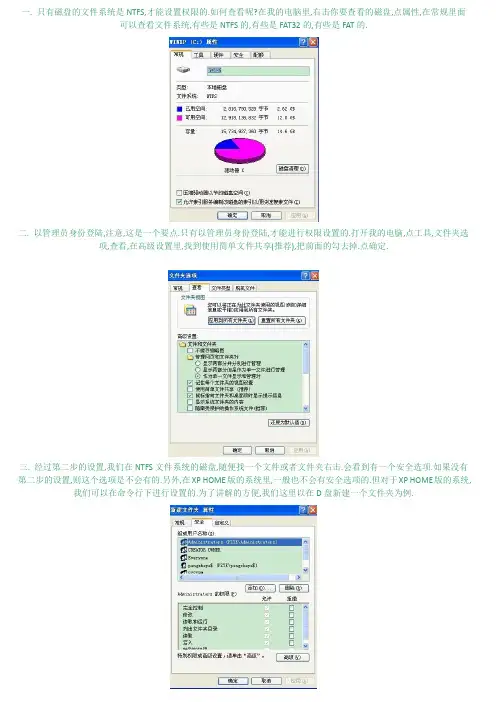
一. 只有磁盘的文件系统是NTFS,才能设置权限的.如何查看呢?在我的电脑里,右击你要查看的磁盘,点属性,在常规里面可以查看文件系统,有些是NTFS的,有些是FAT32的,有些是FAT的.二. 以管理员身份登陆,注意,这是一个要点.只有以管理员身份登陆,才能进行权限设置的.打开我的电脑,点工具,文件夹选项,查看,在高级设置里,找到使用简单文件共享(推荐),把前面的勾去掉.点确定.三. 经过第二步的设置,我们在NTFS文件系统的磁盘,随便找一个文件或者文件夹右击.会看到有一个安全选项.如果没有第二步的设置,则这个选项是不会有的.另外,在XP HOME版的系统里,一般也不会有安全选项的.但对于XP HOME版的系统,我们可以在命令行下进行设置的.为了讲解的方便,我们这里以在D盘新建一个文件夹为例.四. 在安全选项里面,我们可以看到组或用户名称里面有很多的用户名.这里面我们以everyone为例进行讲解.权限设置存在着诸多的复杂性的.各用户组的权限是相互关联的.我们只取everone进行设置,是为了简化.我们先在组或用户名称里面找到everone用户组.但是,有可能在这里找不到这个用户组,怎么办呢?点添加.再点高级.再点立即查找找到Everone点一下选定.点确定.再在选择用户或组中点确定这样我们就成功地在组或者用户名称里面添加了evervone用户组.点一下选定.然后在完全拒绝上打上勾.点应用.在弹出的安全对话框里点是.然后我们退出权限设置的界面,双击这个文件夹.会有一个对话框弹出.我们可以看到,这个文件我们已经无法访问了.然后我们重新进入权限设置的界面,也就是右击这个文件夹.点属性,安全,选定everyone,把完全控制选项打上勾.点应用.我们再双击这个文件夹.我们会发现,文件夹被成功打开.特别说明一下,只要把everyone设置为完全拒绝,则所有的用户都是不能访问的,包括具有最高权限的系统用户也不能访问.但是,特殊的软件可以突破这种权限,比如冰刃.如果把everyone设置为完全控制,则所有用户都将能够完全访问,这样是很危险的.权限究竟如何设置合理,本文不作探讨.本文主要的是教人如何设置权限.四. 然则有些文件夹或者文件,当我们点属性,安全,会弹出一个对话框.点确定.我们会发现,前面我们所教的权限设置的办法无法操作.组或用户名称里面是空的.有些也不是空的.但是,里面的用户和组都是灰色不可以选定的.添加和删除按钮都是灰色的.怎么办?难道这个文件夹我们就无奈它何?五. 不,办法是有的.我们现在点高级.有所有者上点一下.我们选择一个管理员,或者是管理员组Adminstrators,在上面点一下.把替换子容器及对象的所有者这个选项打上勾.点应用.在弹出的安全对话框中点是:现在我们来双击这个文件.我们将会发现,这个文件能够访问了.六. 我们关闭安全设置对话框,再重新进入.我们会发现,我们又可以对这个文件夹设置权限了.添加和删除按钮都是可以用的了.七. 但是,当我们进入刚才这个文件夹的子目录时,可能会发现,有些文件或者文件夹还是不能访问.如果文件不多,我们可以一一设置.如果文件特别多,一一设置就不那么现实了.怎么办?这时我们仍点高级.在权限里面设置.把这里面的几个用户全部选上(按CTRL+鼠标单击一一选定.把用在此显示的可以应用到子对象的项目替代所有子对象的权限项目打上勾.点应用.在弹出的安全对话框里点是.然后我们再进入子目录,我们会发现,所有的文件都可以访问了.当然,如果有那种XX..\一类的文件夹,仍是不能访问的.。
文件或目录损坏无法读取的解决办法

不知道是何原因,最近笔者的移动硬盘老是出现问题,当插到电脑上时总是会出现“无法访问F:\,文件或目录损坏无法读取”的出错提示,在“管理工具→计算机管理”中的“磁盘管理”选项中查看移动硬盘,已经变成了一块未被格式化过的硬盘。
难道数据和文件就这么没了吗?以前人们使用得最多的办法,就是点击“开始→程序→附件→命令提示符”输入“chkdsk F:(损坏的磁盘符)/f”可以尝试修复,如果此办法不行,那我们可以借助D is kGenius(以前叫D is kman)来帮忙了。
该软件是绿色版,下载后解压到硬盘上,打开“D is kGenius.exe”出现主界面(如图1)。
首先搜索遗失的硬盘分区。
在主界面的左侧确定损坏的硬盘,用鼠标右键点击该硬盘,出现如图2所示的选项,选择“搜索已丢失分区(重建分区表)”,把搜索范围定为“整个硬盘”,其他的不必做改动,点击“开始搜索”。
只需要1分钟左右的时间就可以清楚地看到,移动硬盘原来的分区都被找回来了(如图3)。
其次重写分区表。
还是用鼠标右键点击要修复的硬盘,选择“保存分区表”(如图4)。
选择并确定后,就会发现移动硬盘会暂时退出,然后又重新找到新硬件,进而找到新的磁盘分区。
至此,我们丢失的磁盘分区、重要的数据文件都被找回来了。
最后,笔者总结一下会出现“文件或目录损坏无法读取”的原因,主要在于用户在移动硬盘读取或写入数据时突然将硬盘断开或断电所致,也有可能是因为一般电脑的USB接口只有5V、500mAh,电力不足导致硬盘损坏,在这里建议大家选用双USB接口的数据线以提供充足的电力。
除了利用chkdsk命令和D is kGenius软件之外,还可以利用Easy Recovery等软件恢复数据,希望大家可以找到更多方便快捷安全地使用移动硬盘的方法。
移动硬盘显示ntfs双击无法访问的解决方法
移动硬盘显示ntfs双击无法访问的解决方法全文共四篇示例,供读者参考第一篇示例:移动硬盘是我们存储重要数据的重要工具之一,而NTFS格式是Windows系统中常见的磁盘格式。
在使用移动硬盘的过程中,有时候我们会遇到移动硬盘显示NTFS格式,双击无法访问的问题。
这给我们的数据存储和访问带来了不便。
那么,究竟是什么原因导致了这个问题,又该如何解决呢?接下来,我们将为大家详细介绍关于移动硬盘显示NTFS双击无法访问的解决方法。
让我们来解释一下为什么会出现这个问题。
在Windows系统中,NTFS是一种高级的文件系统,它支持大容量硬盘、大量文件和文件夹,同时具有更好的数据安全性和稳定性。
有时候移动硬盘显示NTFS格式,双击无法访问的问题可能是由以下原因导致的:1. 移动硬盘的NTFS分区损坏:当移动硬盘的NTFS分区损坏时,会导致无法正常访问移动硬盘中的数据。
2. 移动硬盘的NTFS分区被病毒感染:病毒是常见的数据破坏因素,如果移动硬盘的NTFS分区被病毒感染,可能会导致文件无法正常访问。
3. 移动硬盘的NTFS文件系统损坏:NTFS文件系统损坏也可能导致移动硬盘无法正常打开。
接下来,我们将介绍如何解决移动硬盘显示NTFS双击无法访问的问题:1. 使用Windows自带工具检测和修复移动硬盘的NTFS分区:Windows系统自带了磁盘检查和磁盘清理的工具,可以帮助我们检测和修复硬盘的分区问题。
我们可以在Windows资源管理器中找到移动硬盘,右键点击移动硬盘,选择“属性”>“工具”>“错误检测”,然后点击“检查”按钮,系统会自动检测和修复硬盘的分区问题。
2. 使用杀毒软件扫描和清除移动硬盘的NTFS分区病毒:当我们怀疑移动硬盘的NTFS分区被病毒感染时,我们可以使用杀毒软件对移动硬盘进行全盘扫描,清除病毒。
在扫描过程中,杀毒软件会发现和清除移动硬盘中的病毒,解决无法正常访问的问题。
3. 使用NTFS文件系统修复工具修复移动硬盘的NTFS文件系统:如果移动硬盘的NTFS文件系统损坏,我们可以使用NTFS文件系统修复工具来修复文件系统。
电脑无法打开文件的解决方法
电脑无法打开文件的解决方法作为现代人离不开的工具,电脑在我们的日常生活中扮演着越来越重要的角色。
然而,有时我们可能会遇到一个令人沮丧的问题——无法打开文件。
这个问题不仅会浪费我们的时间,还可能影响我们的工作和学习。
那么,究竟有哪些方法可以解决电脑无法打开文件的困扰呢?方法一:确认文件格式是否兼容电脑无法打开文件,可能是由于文件的格式与电脑系统不兼容所导致的。
因此,我们首先要确认所打开的文件是否兼容电脑系统。
例如,如果你的电脑是Windows系统,而你要打开的文件是Mac系统专用的文件,那么自然就无法打开。
此时,你可以尝试在其他兼容的设备上打开文件,或者尝试将文件转换成与你的电脑系统兼容的格式。
方法二:检查文件是否完整有时候,文件可能会损坏或不完整,导致无法正常打开。
这可能是由于文件下载过程中出现错误,或者存储在磁盘上的文件发生了故障。
如果你无法打开一个文件,可以尝试重新下载文件,并确保下载过程中没有发生错误。
如果问题仍然存在,可以尝试从备份文件或其他来源获取同样的文件,确保文件本身没有问题。
方法三:安装适当的软件在打开某些文件类型时,我们需要相应的软件来支持。
例如,要打开PDF文件,我们需要安装PDF阅读器;要打开照片,我们需要安装图像编辑软件等。
在电脑无法打开文件时,可以去下载并安装所需的软件,然后再次尝试打开文件。
记得在下载软件时选择安全和可信赖的来源,以免陷入麻烦。
方法四:更新电脑系统并安装最新的软件版本有时,电脑无法打开文件可能是因为你的电脑系统或相应的软件版本过旧。
某些文件格式可能需要最新版本的软件来支持。
检查并更新你的电脑系统,并确保所需软件的版本是最新的,这有助于解决无法打开文件的问题。
方法五:使用在线转换工具如果你无法找到适合的软件或无法解决文件格式兼容性的问题,你可以尝试使用在线转换工具。
例如,有一些网站提供了将文件转换为其他格式的服务。
你可以上传你要打开的文件,然后选择合适的转换选项,将文件转换为你的电脑系统所兼容的格式。
NTFS——取得所有权及takeown命令详解
NTFS——取得所有权及takeown命令详解2020年1月21日问题现象一、无权访问该文件夹此种提示经常出现在打开文件夹的时候出现,意思是当前用户没有“列出文件夹内容”的权限。
二、无法枚举容器中的对象在设置文件夹权限并将其权限项强制覆盖子对象的权限的时候遇到。
提示的原因是当前用户没有“更改权限”的权限。
解决办法如果当前用户不能访问文件夹,却是文件夹的“所有者”,那么点击继续,系统就会自动授予当前用户“完全控制权限”。
如果当前用户不能访问文件夹,且不是文件夹的“所有者”,那么点击“继续”,系统会要求先将用户设置成“所有者”。
设置完成之后,系统会同时授权用户“完全控制”权限。
夺取文件与文件夹所有权NTFS和ReFS分区内的文件或文件夹都有“所有者”,默认是其创建者。
所有者可以修改文件或者文件夹的权限,不论其是否有权访问。
用户可以夺取所有权成为新的所有者,夺权者须具备下列条件之一:1、具备“取得文件或其他对象的所有权”的用户,组策略默认只包含“administrators”,如下组组策略截图。
上面的“cc\oasrv”用户就在“administrators”组里面,所以能夺取所有权。
2、对该文件或文件夹拥有“取得所有权”权限如下图。
3、具备“还原文件和目录”权限的用户,默认设置如下。
取得所有权可以用命令“takeown”实现取得所有权可以用命令“takeown”实现,例如强制将当前目录下的所有文件及文件夹、子文件夹下的所有者更改为管理员组(administrators)命令:takeown /f * /a /r /d yWindows 2003提供了一款全新的命令行工具takeown,帮助你轻松获得文件及文件夹的所有权。
从Windows Vista 需要以管理员(此处的管理员指的是system而不是administrator)权限运行takeown命令即在“权限提升的命令提示符”里运行。
takeown命令的参数绝不止“/f”一种。
解决电脑文件无法打开的常见问题
解决电脑文件无法打开的常见问题在电脑使用中,我们常常会遇到文件无法打开的情况,这给我们的工作和学习带来不便。
今天我们就来解决电脑文件无法打开的常见问题,并提供相应的解决方法。
一、文件格式不兼容不同的文件格式在不同的软件中打开时可能会出现问题。
常见的情况是用Microsoft Word打不开Pages的文件,或者无法打开Windows Media Player无法播放的文件。
这时候,可以采取以下解决方法:1.检查文件格式:首先,检查一下文件的格式。
确保你有适合打开该格式文件的软件。
2.使用其他软件打开:如果使用某种软件无法打开文件,可以尝试使用其他软件打开。
例如,如果无法打开.docx文件,可以尝试使用Google Docs或LibreOffice。
二、文件损坏有时候,文件可能会因为各种原因损坏,导致无法打开。
这时候,我们可以尝试以下方法:1.使用文件修复工具:有一些文件修复工具可以帮助我们修复损坏的文件。
例如,对于损坏的.docx文件,可以使用Microsoft Office自带的修复工具进行修复。
2.尝试打开副本:有时候,文件的原始版本无法打开,但是我们可以尝试打开文件的副本。
你可以复制一份文件并尝试打开副本。
三、系统错误一些文件无法打开可能是因为系统错误导致的。
这种情况下,我们可以尝试以下解决方法:1.更新操作系统:有时候,旧版本的操作系统可能无法正常打开某些文件。
尝试更新你的操作系统,并检查是否可以正常打开文件。
2.安装必要的软件:有些文件需要特定的软件才能打开,比如PDF 文件需要Adobe Reader。
确保你已经安装了相关的软件,并尝试重新打开文件。
四、文件权限问题有时候,我们无法打开文件是因为没有足够的权限。
这种情况下,可以尝试以下方法:1.以管理员身份运行:右键点击文件,选择“以管理员身份运行”,尝试打开文件。
2.更改文件权限:右键点击文件,选择“属性”,在“安全”选项卡中更改文件权限,给予自己足够的权限。