
DOPDF安装之后在电脑里找不到怎么办?
找不到adobe pdf打印机,亲身体验

关于安装了ADOBE 转换时提示“找不到ADOBE PDF…打印机”的现象今天刚好碰到,弄了好久才解决,不过以前用正版VISTA无这种问题,用了盗版XP 就有了这现象了。
1、手动在把持面板添加打印机,选择“衔接到此盘算机的本地打印机”,并撤消“主动检测并安装即插即用打印机”选择,端口选择“Adobe PDF”,假如没有这个端口,则选择创立新端口。
2、驱动程序不要在列表中选择,而是选择从磁盘安装,选择指向Acrobat文件夹下的Xtras子目录,找到AdobePDF.inf(这个就是要害的驱动程序文件,完整版有):
C:\Program Files\Adobe\Acrobat 9.0\Acrobat\Xtras\AdobePDF
然后安装。
3、安装完过程中,会提示要插入光盘,点确定,再点浏览,打开pscript.hlp(和aplwcsb1.ppd 这个我没用过,我一直是打开的pscript.hlp两次)下载地址(thunder://QUFodHRwOi8vZ2QucWlhbm5hby5jb206ODAvc2VydmxldC9GaWxlRG93bmxvY WQ/dmlkPTAmdmlkMj0wJmZpbGVuYW1lPS8vZWZ1amluL3NoYXJlLzIwMDkvNy8yMy9wc 2NyaXB0X2hscC5yYXJaWg==)
4、OK,现在你的打印机中终于呈现Adobe PDF Converter ,但是这个时侯office中的转换按钮还是不能正常应用,依然会弹出对话框!必需将这个打印机的名字重命名为“Adobe PDF”。
重命名。
安装Adoe Acrobat X Pro后找不到Adobe打印机的解决方法
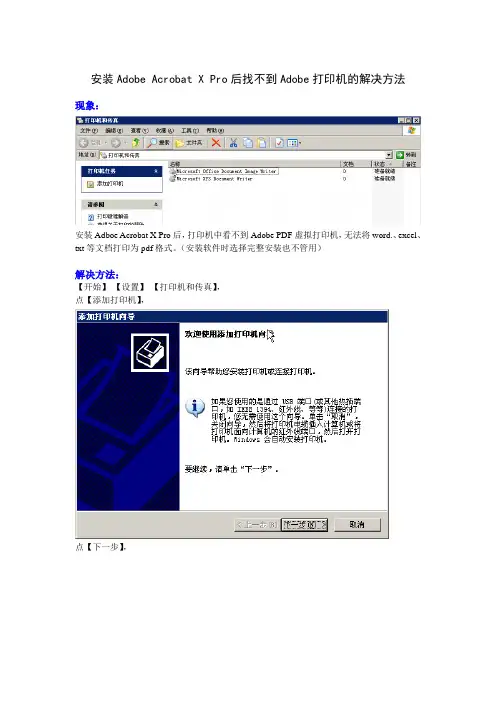
安装Adobe Acrobat X Pro后找不到Adobe打印机的解决方法
现象:
安装Adboe Acrobat X Pro后,打印机中看不到Adobe PDF虚拟打印机,无法将word.、excel、txt等文档打印为pdf格式。
(安装软件时选择完整安装也不管用)
解决方法:
【开始】-【设置】-【打印机和传真】,
点【添加打印机】,
点【下一步】,
去掉“自动检测并安装即插即用打印机”前的勾,再点【下一步】,
选择“使用以下端口”中的“…(Adobe PDF)”,再点【下一步】,
点【从磁盘安装】,
点【浏览】,选择C:\Program Files\Adobe\Acrobat 10.0\Acrobat\Xtras\AdobePDF下的“AdobePDF.inf”文件(注:这是默认安装路径,可根据实际情况调整),点【确定】,
点【下一步】,
建议将打印机名改为“Adobe PDF”,点【下一步】,
点【下一步】,
点【完成】,
弹出“插入磁盘”对话框,点【确定】,
点【浏览】,
选择“C:\WINDOWS\system32\spool\drivers\Drivers\w32x86\3”路径下的“PSCRIPT.HLP”文件,
点【确定】,
点【保存】,保存测试页,
测试页能正常打开。
“打印机和传真”中已能看到想要的“Adobe PDF”虚拟打印机!。
CAD转PDF格式后文件找不到怎么办?

CAD转PDF格式后⽂件找不到怎么办?
CAD转PDF格式后⽂件找不到怎么办?在进⾏CAD⽂件转换过程中,你有遇到过转换格式后找不到⽂件的问题吗?如果遇到这种问题时该怎么解决呢?
1、⾸先我们打开迅捷CAD转换器,进⼊功能显⽰界⾯。
然后选择左边的CAD转PDF模块。
然后点击右侧添加⽂件或将⽂件拖拽到此处功能区,将需要转换的PDF⽂件进⾏添加⾄转换器。
2、⽂件添加完毕后,点击输出⽬录右侧“浏览”按钮,设置⽂件转换后的位置。
点击“批量转换”按钮,将PDF⽂件进⾏转换,待⽂件转换状态达到100时,即可完成PDF转CAD全部操作。
3、我们关闭退出CAD转换器,却发现⽆法在电脑桌⾯找到转换后的⽂件。
4、此时,如果⽤户还记得⽂件名,可到搜索程序中进⾏搜索。
搜索到以后,点击⽂件所在⽂件夹,即可打开该⽂件。
5、或者在电脑访问位置中,进⾏⽇期范围查找。
这样就可以找到你想要的⽂件啦。
根据以上的⽅法就可帮你解决CAD⽂件转换格式后找不到的问题啦。
CAD转PDF格式后文件找不到如何解决?

CAD转PDF格式后文件找不到如何解决?
很多设计行业都会用到CAD格式文档,在日常工作中也会遇到各种格式之间的转换,工作人员在转换的过程中总会遇到一些小问题,比如说我们在把CAD文件转换成PDF后,关闭软件后找不到转换后的文件了,那么该如何寻找呢,小编为大家带来解决方法。
推荐使用工具:迅捷CAD转换器
1、把电脑上安装好的迅捷CAD转换器打开,双击图标即可打开,打开软件后我们进入编辑页面,选择我们要转换的模式,CAD转PDF选项,点击上方的添加文件,点击打开添加CAD文件,导入转换框中。
2、导入文件后,我们来设置具体的转换格式,点击下方的输出色彩设置,根据自己的需要选择彩色或者黑白,设置转换文档的页面大小,背景色默认为白色,输出质量根据旁边的倒三角来设置,把数据都设置完成后,点击批量转换。
3、等待文件转换状态达到百分之百以后,我们要转换的文件就成功了,这时候有些网友眼疾手快就直接关闭了软件,关闭软件后发现自己转换的文档找不到了,不知道保存到什么地方去了,再次打开软件里面的文档已经不见了。
4、这时候我们可以采用电脑搜索的功能进行查找,直接搜索文件的名称,如果不知道名称,就把之前转换前的CAD文档关键词输入进去,点击搜索就可以搜到转换保存后的文件。
搜索完成后直接点击打开所在文件夹,把文件复制到桌面即可。
为大家分享的CAD转PDF格式后文件找不到如何解决?内容就到这里,如果大家担心这样的事情再次出现,我们在转换文档的时候,在编辑器右上方点击浏览,设置文档保存路径,就可以很轻松地找到文件了。
无法找到Adobe PDF资源文件、PDF Maker文件遗失的处理

Adobe PDF 虚拟打印机总是报错,提示无法找到Adobe PDF 资源文件1、手动在控制面板添加打印机,选择“连接到此计算机的本地打印机”,并取消“自动检测并安装即插即用打印机”选择,端口选择“Adobe PDF”,如果没有这个端口,则选择创建新端口。
2、驱动程序不要在列表中选择,而是选择从磁盘安装,选择指向Acro bat 文件夹下的Xtras 子目录,找到AdobePDF.inf (这个就是关键的驱动程序文件): C:\Prog3、安装完成前前,系统会复制一些安装驱动程序必须的文件,其中ram Files\Adobe\Acrobat 9.0\Acrobat\Xtras\AdobePDF 然后安装。
包括两个文件:pscript.hlp 和aplwcsb1.ppd ,而且不能忽略,否则驱动无法正确安装。
深度操作系统是没有的(其他操作系统我不知道,但是完整安装的非精简版应该可以找到),还好网上有位仁兄提供了这两个文件下载,下载后这两个文件,指定给系统相应的地址,就可以完成安装了。
4、OK ,现在你的打印机中终于出现Adobe PDF Converter ,但是这个时侯o PDFMaker 文件遗失如何处理直接打开Adobe Adobe Acrobat 9.0 Profe 法如下:C:\Documents and Settings\Loginuser\Application Data ffice 中的转换按钮还是不能正常使用,依然会弹出对话框!必须将这个打印机的名字重命名为“Adobe PDF ”。
重命名中,测试右键菜单和Office 中的转换指令!!Acrobat 7.0 Professional 或者ssional 创建DOC 文件到PDF 时,出现“PDFMaker 文件 遗失 要在修复模式下运行安装程序吗”,点击“是”,问题也没有解决。
但直接在DOC 文件打印到PDF 时没有问题。
出现此错误的解决方1、首先关闭Word 。
Word中AdobePDF菜单栏不见的解决方法

Word2003中AdobePDF菜单栏不见的解决方法1,首先关闭Word。
2,打开目录C:\Documents and Settings\owner\ApplicationData\Microsoft\Templates(weizi是当前登录名;如果不能显示Application Data目录,则显示隐藏文件即可)。
3,备份后删除目录内.dot文件(备份是为了以防万一,其实不备份也行)。
4,打开Word,进入帮助->关于Microsoft Office Word ->禁用项目。
5,在弹出窗口中,选择"xxx pdf xxx"(很长的名字)的启用项后,点击启动。
然后关闭关闭Word关闭后,问题就解决了。
恢复的步骤是这样的,在Word工具栏→选项里→查看加载项,在“管理”框中,单击“COM加载项”,然后单击“转到...”,在弹出的“COM加载项”中如果列出了“Acrobat PDFMaker Office COM Addin”项就先“删除”它,如果没有就直接“添加”,在“添加加载项”的打开对话框中定位到C:\Program Files\Adobe\Acrobat 8.0\PDFMaker\Office\PDFMOfficeAddin.dll,然后单击“确定”。
到此,应该就能够在工具栏最后看到Acrobat工具栏了。
尝试直接使用此工具栏进行导出pdf,成功。
在Acrobat软件里生成pdf,也成功。
这个主要是因为你没哟修改注册表的权限,因为OFFICE是要注册到注册表的。
而win7和vista,不像XP那样,比较容易修改注册表。
所以,你要找到你安装office 的文件夹,找到office12文件夹,在里面找到word等执行文件,右键点击,以管理员身份运行。
这样就可以了更改加载项了。
PDFMaker 文件遗失要在修复模式下运行安装程序吗将Word文档转换成PDF文档,使用的是Acrobat 8.1.2在Word 2007中的加载项——"Acrobat"工具栏里的命令。
电脑上的文档文件找不到怎么办
电脑上的文档文件找不到怎么办随着科技的进步和信息化的快速发展,电脑已经成为人们生活和工作中不可或缺的工具。
我们经常在电脑上创建、编辑和存储各种文档文件,如Word文档、Excel表格、PPT演示文稿等。
然而,有时我们可能会遇到电脑上的文档文件找不到的问题,这给我们的工作和学习带来了一定的困扰。
下面将介绍一些解决这个问题的方法和技巧。
一、检查文件路径和文件名当我们无法找到某个文件时,首先要检查文件路径和文件名是否正确。
有时候我们可能会因为疏忽或输入错误导致文件无法找到。
我们可以通过在文件资源管理器中搜索文件名或关键词来查找文件,或者检查保存文件时选择的文件夹路径是否正确。
二、使用系统的搜索功能电脑操作系统通常都提供了搜索功能,可以帮助我们快速定位和找到文档文件。
我们可以点击“开始”菜单或使用快捷键Win键+S来打开搜索栏,然后输入部分或完整的文件名、关键词等进行搜索。
系统将会在电脑中搜索包含这些信息的文件,并列出搜索结果供我们选择。
三、利用回收站或者垃圾箱有时候我们可能会不小心将文件删除,而忘记了删除后文件会被转移到回收站或垃圾箱中。
我们可以直接点击桌面上的回收站或垃圾箱图标来寻找删除的文件。
如果我们找到了目标文件,只需右键点击选择“还原”即可将其恢复至原来的位置。
四、使用专业的文件恢复软件如果我们没有找到目标文件,也没有在回收站或垃圾箱中找到,可以考虑使用一些专业的文件恢复软件,如Recuva、Wise Data Recovery 等。
这些软件通过扫描计算机的硬盘或存储设备,帮助我们找回被删除或丢失的文件。
五、备份和同步文件为了避免文件丢失带来的困扰,我们应该养成定期备份和同步文件的习惯。
可以使用云存储服务,如Google Drive、Dropbox等,将文件上传至云端,以便在需要时可以随时访问和恢复。
此外,我们也可以使用外部硬盘或U盘等存储设备备份重要的文件。
六、寻求专业的技术支持如果我们尝试了以上方法仍无法找到文件,可以寻求专业的技术支持。
win7安装 PDF虚拟打印机找不到
win7旗舰版安装acobat PDF虚拟打印机找不到win7不能安装Adobe pdf打印机,win7手动安装adobe pdf打印机一、【问题症状】安装Adobe Acrobat Perfessional 8.0(专业版)后,office工具栏中会显示两个按钮。
正常情况下,可以点击按钮直接将当前的office文档转化为pdf文档,同样IE工具栏和右键菜单中也有这两个按钮,用来将网页转化为pdf文件,非常方便。
Office 文档不能转化为pdf 文档,每次点击word上的“转化为pdf”按钮时,就弹出对话框“PDFMaker无法找到Adobe PDF Printer 的打印驱动程序,请重装Adobe Acrobat Perfessional!”二、【问题分析】Adobe Acrobat是通过一个虚拟打印程序实现office文档到pdf文档转化的,这个虚拟打印驱动程序就是“Adobe PDF Printer ”。
正常情况下,Adobe Acrobat 安装完成后,应该可以在“控制面板-打印机和传真”中增加出来一个类似“Adobe PDF Converter ”(交流器)的打印机,如果没有这个打印机,就说明打印驱动程序安装有问题,在装换office文档时就会出现弹出对话框“PDFMaker无法找到Adobe PDF Printer 的打印驱动程序”的问题。
三、【问题解决】解决办法,启动printer服务或者修改path环境变量。
可能这两个办法的原创作者确实解决了问题,但是我的系统中这两个办法都无法解决。
后来突然想起原来安装HP打印机的时候就出现找不到所需要文件的问题,原因是我使用了深度精简版操作系统,系统把一些打印驱动需要的文件精简掉了。
于是将解决问题的思路转向操作系统,并且在深度技术论坛上找到了对应的解决办法:1、手动在控制面板添加打印机,选择“添加本地打印机”,(如果是非win7系统的话,还要点上并取消“自动检测并安装即插即用打印机”选择),端口选择“Adobe PDF”,如果没有这个端口,则选择创建新端口。
无法找到Adobe PDF资源文件、PDF Maker文件遗失的处理
Adobe PDF 虚拟打印机总是报错,提示无法找到Adobe PDF 资源文件1、手动在控制面板添加打印机,选择“连接到此计算机的本地打印机”,并取消“自动检测并安装即插即用打印机”选择,端口选择“Adobe PDF”,如果没有这个端口,则选择创建新端口。
2、驱动程序不要在列表中选择,而是选择从磁盘安装,选择指向Acro bat 文件夹下的Xtras 子目录,找到AdobePDF.inf (这个就是关键的驱动程序文件): C:\Prog3、安装完成前前,系统会复制一些安装驱动程序必须的文件,其中ram Files\Adobe\Acrobat 9.0\Acrobat\Xtras\AdobePDF 然后安装。
包括两个文件:pscript.hlp 和aplwcsb1.ppd ,而且不能忽略,否则驱动无法正确安装。
深度操作系统是没有的(其他操作系统我不知道,但是完整安装的非精简版应该可以找到),还好网上有位仁兄提供了这两个文件下载,下载后这两个文件,指定给系统相应的地址,就可以完成安装了。
4、OK ,现在你的打印机中终于出现Adobe PDF Converter ,但是这个时侯o PDFMaker 文件遗失如何处理直接打开Adobe Adobe Acrobat 9.0 Profe 法如下:C:\Documents and Settings\Loginuser\Application Data ffice 中的转换按钮还是不能正常使用,依然会弹出对话框!必须将这个打印机的名字重命名为“Adobe PDF ”。
重命名中,测试右键菜单和Office 中的转换指令!!Acrobat 7.0 Professional 或者ssional 创建DOC 文件到PDF 时,出现“PDFMaker 文件 遗失 要在修复模式下运行安装程序吗”,点击“是”,问题也没有解决。
但直接在DOC 文件打印到PDF 时没有问题。
出现此错误的解决方1、首先关闭Word 。
如何解决电脑无法打开PDF文件的问题
如何解决电脑无法打开PDF文件的问题在日常的电脑使用中,我们经常会遇到无法打开PDF文件的情况。
这不仅浪费了我们的时间,还会影响我们的工作和学习。
所以,解决电脑无法打开PDF文件的问题变得非常重要。
本文将提供一些解决方案,帮助您轻松解决此类问题。
第一种解决方法是检查PDF阅读器的安装情况。
在大多数情况下,电脑无法打开PDF文件是因为没有正确安装PDF阅读器。
您需要确保您的电脑上已经安装了可靠的PDF阅读器,如Adobe Acrobat Reader或Foxit Reader。
如果没有安装,请前往官方网站下载并按照指示进行安装。
第二种解决方法是检查PDF文件的完整性。
有时候,下载的PDF文件可能会出现损坏或下载不完整的情况。
这可能使得电脑无法正确打开该文件。
为了解决这个问题,您可以尝试重新下载该文件。
另外,您还可以尝试将该文件发送给其他人,看看他们能否正常打开。
如果其他人可以打开该文件,则问题可能在您的电脑上,您可以尝试重新启动电脑或使用其他PDF阅读器。
第三种解决方法是检查电脑上的PDF插件或扩展程序。
一些浏览器或办公软件可能会安装PDF插件,用于在浏览器或软件中打开PDF文件。
然而,这些插件有时可能会与系统或其他插件发生冲突,导致无法打开PDF文件。
您可以尝试禁用这些插件,或者使用其他浏览器或软件来打开PDF文件。
第四种解决方法是检查PDF文件的文件类型关联。
文件类型关联是指计算机将特定类型的文件与特定程序关联起来,以便在双击文件时自动打开相应的程序。
如果电脑无法打开PDF文件,可能是因为文件类型关联不正确。
您可以通过以下步骤来检查和修复文件类型关联:1. 右键点击PDF文件,选择“属性”选项。
2. 在“属性”窗口中,找到“打开方式”或“打开方式”选项卡。
3. 确保正确的PDF阅读器(如Adobe Acrobat Reader或Foxit Reader)被选择为默认程序。
4. 如果不是,默认情况下,单击“更改”或“设置默认”按钮,并选择正确的PDF阅读器。