
苹果笔记本鼠标怎么用
苹果笔记本鼠标怎么用
你们知道怎么使用触摸板吗?下面是小编带来苹果笔记本鼠标怎么用的内容,欢迎阅读!
苹果笔记本鼠标使用方法:
1-2个手指的操作方法。
单手指在触摸板上移动可以控制鼠标的光标在屏幕上移动。
鼠标光标移动到任何图标上点击一次即选择了这个图标。
光标在任何图标上点击两次就激活了这个图标。
如果图标是一个程序,那么就打开了这个程序,如果图标是一个文档或者其他文件,就会启动相应的程序来打开。
单手指按住触摸板的底部,同时另一个手指在触摸板上滑动,可以选择所滑动轨迹内的文本或者程序图标。
比如你要复制一篇文档或者一个网页里的文字时候会用到。
打开一个图片或者pdf文档,两个手指在触摸板上旋转来控制图片的旋转,双指张开进行图片的放大,双指捏合缩小图片。
多手指操作。
三个手指放到触摸板上并下滑就可以快速的到达一个文档或者网页的底部。
向上滑动就快速回到顶部。
四个手指同时上滑,所有打开的窗口都会从桌面移除,重复操作就恢复到窗口原来的位置。
四个手指同时下滑,所有打开的窗口被缩小成预览图片并排显示在屏幕的中央。
四指向左或者右滑动,会出现所有在运行的程序窗口,两个手指左右移动就可以选择某个程序。
按住Control键的同时两个手指上滑,可以放大鼠标光标所在位置的屏幕显示,向下滑动恢复到正常的屏幕大小
苹果macbook pro的缺点:
现在的人买笔记本电脑都是喜欢它轻便、性能好、配置高,而苹果macbook pro却不是这样的,它偏偏就是比较厚重的一款,还有最重要的一点就是:如果想买苹果macbook pro玩游戏,只能用BootCamp做双系统,在MAC上运行Windows。
Mac OS X系统对游戏支持相当有限,只有特定的游戏厂商会做MAC的版本,像很多中国网游基本不可能用MAC玩,厂商实力有限,做不出支持Mac的版本,所以这对于喜欢玩游戏的网友来说也是一个非常大的缺点。
苹果macbook pro缺点总结:
苹果macbook pro的Mac系统比较适合一些特定群体,例如像高校学子、设计师、艺术群体等这些喜欢美学、喜欢另类生活的。
以上就是具体的苹果macbook pro笔记本电脑的缺点,希望帮助到大家了解苹果macbook pro
看了“苹果笔记本鼠标怎么用”的内容的人还看:
1.蓝牙鼠标怎么连接苹果笔记本电脑
2.蓝牙鼠标怎么连接苹果电脑
3.笔记本电脑触摸鼠标怎么使用
4.笔记本电脑怎么连接无线鼠标
5.笔记本蓝牙鼠标怎么用
6.笔记本怎么使用外接鼠标
7.mac安装win7键盘鼠标怎么办
8.笔记本电脑没有鼠标怎么用
9.mac装win7鼠标失灵怎么解决
10.苹果鼠标win7怎么设置。
苹果电脑使用入门教程 [苹果笔记本电脑怎么使用]
![苹果电脑使用入门教程 [苹果笔记本电脑怎么使用]](https://360docs-1393072327.cos.ap-beijing.myqcloud.com/44933f2e172ded630a1cb61f.webp)
苹果电脑使用入门教程 [苹果笔记本电脑怎么使用]使用苹果系统的人一般都会爱上使用苹果系统,因为简洁,方便,条条框框更大气更有设计感。
下面是小编收集整理的苹果笔记本电脑怎么使用,希望对大家有帮助~~ 苹果笔记本电脑使用方法工具/原料苹果电脑苹果系统方法/步骤开机页面按开机键打开电脑,进入主页面,桌面左边是你的文件和硬盘的显示包,修改文件包名按键盘return健即可修改程序位置鼠标拖到页面最底部,这边显示的是你的应用程序DOCK 菜单,单击就可使用(苹果鼠标不分左右键,主要是不同指法的触控,下篇我会讲)将鼠标移至Launchpad,点击进入,这里边的页面有电脑自带的程序,安装的程序也会出现在这里面,可以在鼠标上双指左右滑动来切换页面程序添加或删除从Launchpad页面找到想要添加的程序,点击鼠标按住不放拖到底部DOCK栏,如要DOCK栏删除可以直接点击栏总的图表拉倒废纸篓,或者拖到Launchpad页面,就删除了应用程序下载安装在Launchpad页面有一APP Store,在里边搜索即可下载安装在其他网站搜索也可使用,只要保证程序后缀是.dmg格式就可以,另外需在系统偏好设置中安全性与隐私中得通用允许以下位置下载安装程序中按你的需要修改,得点击页面中左下角锁才可以修改。
浏览器使用Safari就是苹果系统的浏览器,苹果浏览器本身就很快,无需更换,并且有自带的省电模式,有时播放视频时,播放不了,可能有两个原因,一是没有安装Flash Player,二是,系统启动了省电模式,再点击一下视频就可以了程序卸载可以用电脑管家卸载,不过针对苹果的软件稍少,因为苹果系统比较封闭,染病毒几率小;另一个方法就是打开系统盘,点击Finder,然后点击应用程序,再把应用程序拖进废纸篓就可以了,再把废纸篓清空升级系统会进程提示程序升级,也可以设置不提示,升级点开后就出现在APP Store里,登陆苹果账号,升级就可以苹果系统可以在线升级,这点比WIN强太多,系统升级需要时间较长,保持电量和内存充足。
苹果笔记本电脑Mac使用教程
苹果笔记本电脑Mac使用教程Mac 基础操作如果您是初次接触计算机,才刚开始学习各项操作技巧。
下面是店铺收集整理的苹果笔记本电脑Mac使用教程,希望对大家有帮助~~苹果笔记本电脑Mac使用教程工具/原料苹果笔记本电脑喜欢MAC系统方法/步骤我们先来谈谈计算机操作的基本技巧。
移动鼠标时(iBook 或PowerBook 的使用者是以手指在触控式轨迹板上滑动),您会看到有个箭头(即光标)在屏幕上四处游移。
您可以利用这个箭头选取或操作屏幕上的项目,像是选取档案、按下按钮、拖移滑杆等等。
有时候在执行不同的操作或应用程式时,箭头会变成手、十字型、I 型或其他图像。
举例来说,如果您用Safari 来浏览这个网页,并在网页上移动箭头,您会发现,当箭头移到文字或文字栏位(如 Google 文字框或 URL 栏位)上的时候,它会变成 I 型光标(有点像字母 "I" 的形状),通常这表示您可以与文字或栏位有所互动(例如输入或拷贝文字)。
当箭头移到按钮或链接上,它会变成手的形状,告诉您这个项目可以点选。
有时候Mac 忙于工作时,箭头会暂时变成旋转中的彩色圆盘(有的Mac 使用者称之为海滩球或风车),这代表某项工作正在执行中。
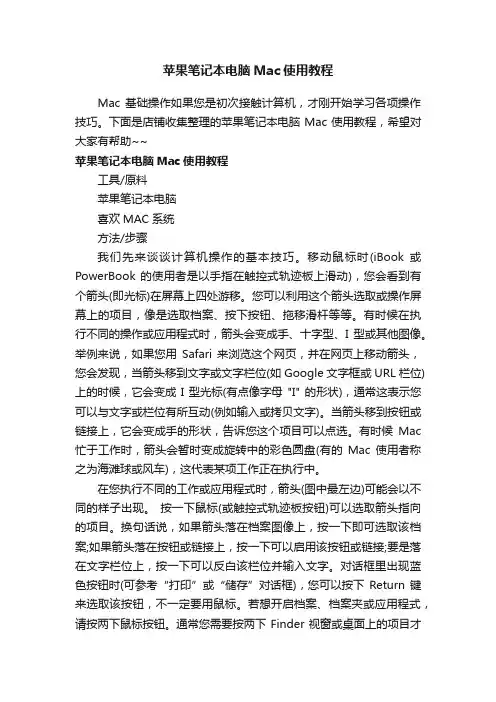
在您执行不同的工作或应用程式时,箭头(图中最左边)可能会以不同的样子出现。
按一下鼠标(或触控式轨迹板按钮)可以选取箭头指向的项目。
换句话说,如果箭头落在档案图像上,按一下即可选取该档案;如果箭头落在按钮或链接上,按一下可以启用该按钮或链接;要是落在文字栏位上,按一下可以反白该栏位并输入文字。
对话框里出现蓝色按钮时(可参考“打印”或“储存”对话框),您可以按下Return 键来选取该按钮,不一定要用鼠标。
若想开启档案、档案夹或应用程式,请按两下鼠标按钮。
通常您需要按两下 Finder 视窗或桌面上的项目才能将其开启,不过Dock 里的项目除外,想开启Dock 里的项目,按其图像一下即可。
macbook鼠标使用技巧

macbook鼠标使用技巧
MacBook的触控板替代了传统的鼠标,提供了更多的操作空间和更丰富的功能。
下面是一些MacBook鼠标使用的技巧:
1. 单击和双击:触摸板支持单击和双击操作,单击相当于鼠标左键单击,双击相当于鼠标左键双击。
2. 滚动:在触摸板上使用两个手指滚动可以实现页面的上下滚动,并且可以通过设置调整滚动的速度和方向。
3. 缩放:在触摸板上用两个手指捏合可以实现页面的缩小,用两个手指分开则是放大。
4. 转到:在触摸板上用三个手指向左或向右滑动可以实现前进或后退,就像在浏览器中点击“前进”或“后退”按钮一样。
5. 多指手势:触摸板还支持多指手势,例如用四个手指向左或向右滑动可以实现多应用程序之间的切换。
6. 文件拖动:在触摸板上点击并按住一个文件或图标,然后用另一个手指滑动来拖动文件到其他位置。
7. 右击:在触摸板上用两个手指点击相当于鼠标右键单击,可以显示右键菜单。
8. 插入链接:在Safari浏览器中,你可以用三个手指轻触一个链接来在新窗口或标签页中打开。
以上只是一些常用的MacBook鼠标使用技巧,触摸板还有更多的功能和操作方式等待你去探索。
通过灵活运用这些技巧,可以提高MacBook的使用效率,让操作更加顺畅。
MAGIC MOUSE操作指南
∙轻点
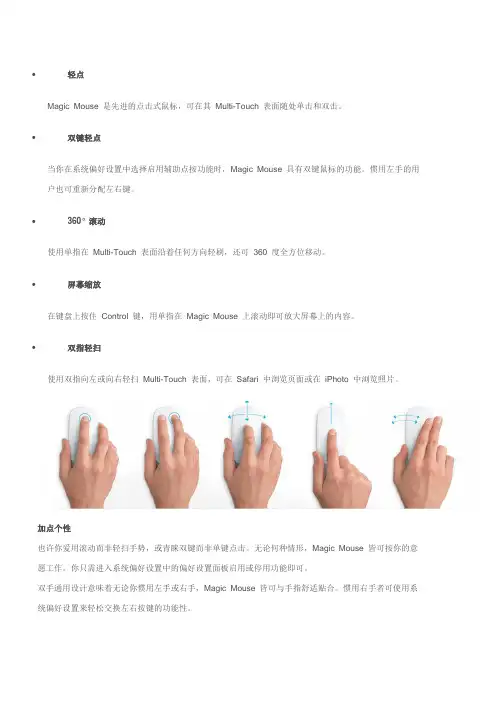
Magic Mouse 是先进的点击式鼠标,可在其Multi-Touch 表面随处单击和双击。
∙双键轻点
当你在系统偏好设置中选择启用辅助点按功能时,Magic Mouse 具有双键鼠标的功能。
惯用左手的用户也可重新分配左右键。
∙360°滚动
使用单指在Multi-Touch 表面沿着任何方向轻刷,还可360 度全方位移动。
∙屏幕缩放
在键盘上按住Control 键,用单指在Magic Mouse 上滚动即可放大屏幕上的内容。
∙双指轻扫
使用双指向左或向右轻扫Multi-Touch 表面,可在Safari 中浏览页面或在iPhoto 中浏览照片。
加点个性
也许你爱用滚动而非轻扫手势,或青睐双键而非单键点击。
无论何种情形,Magic Mouse 皆可按你的意愿工作。
你只需进入系统偏好设置中的偏好设置面板启用或停用功能即可。
双手通用设计意味着无论你惯用左手或右手,Magic Mouse 皆可与手指舒适贴合。
惯用右手者可使用系统偏好设置来轻松交换左右按键的功能性。
macbookair鼠标怎么设置

macbook air鼠标怎么设置
使用Mac电脑的小伙伴,和哪些在Macbook上使用多屏显示工作时,都需要把鼠标设置的符合自己习惯需要的设置,那到底样设置呢?就由店铺带您浏览,macbook air鼠标设置所需的知识技巧,欢迎观看!
macbook air鼠标设置
1.先请打开 Mac 系统中的“系统偏好设置”应用,如图所示
2.在系统偏好设置中点击打开“鼠标”图标,如图所示
3.接着就可以手动调节鼠标的跟踪速度,也就是调节鼠标的在桌面上的移动速度了。
4.同样地,有的小伙伴可能是用的触摸板,在系统偏好设置点击“触控板”图标,如图所示
5.随后与调节鼠标的方法一样,可以在这里调整触控板鼠标移动的速度。
magic mouse用法

Magic Mouse 是苹果公司推出的一款触控鼠标,它具有多点触控功能,可以提供更灵活的操作体验。
下面是 Magic Mouse 的一些常用用法:
1. 连接与断开连接:
- 打开 Mac 电脑的蓝牙功能。
- 在 Magic Mouse 的底部打开电源开关,它会自动连接到你的 Mac 电脑。
- 若要断开连接,可以关闭 Mac 电脑的蓝牙功能或关闭Magic Mouse 的电源开关。
2. 鼠标操作:
- 单指滑动:水平滑动可以切换桌面或上下滚动页面,垂直滑动可以上下滚动页面。
- 双指滑动:上下滑动可以在页面之间进行缩放、导航、浏览器前进或后退等操作。
- 点击:可以左键点击鼠标,右击需要将“辅助功能”的“鼠标与触控板”设置中的“辅助球”勾选选中为“右键”,然后用两个手指同时点击鼠标来模拟右击。
- 其他手势:Magic Mouse 还支持轻触手势进行操作,例如轻触可以进行单击或双击的操作。
3. 定制设置:
- 在系统偏好设置的“鼠标”选项中,你可以调整鼠标的滚动速度、双指轻触的功能等。
- 你还可以在系统偏好设置的“辅助功能”中,通过“鼠标与触摸板”设置来定制 Magic Mouse 的手势和功能。
需要注意的是,Magic Mouse 的使用方法可能会因操作系统版本的不同而有所不同。
上述用法适用于最新版本的 macOS 系统。
如果你使用的是旧版操作系统,请参考相应的用户手册或官方文档。
imac鼠标使用技巧
imac鼠标使用技巧iMac鼠标使用技巧:1. 多指触控手势:iMac鼠标支持多指触控手势,你可以用两个手指在鼠标上滑动来实现不同的操作。
比如,用两个手指同时向上滚动可以放大屏幕上的内容,向下滚动可以缩小内容。
2. 右键点击:iMac鼠标只有一个按钮,但你可以在设置中将右击功能开启。
开启后,你可以通过按住Control键并点击鼠标来进行右击操作,就像其他鼠标一样。
3. 鼠标滚轮:iMac鼠标的滚轮支持水平和垂直滚动。
你可以通过上下滚动来浏览网页或其他文档,也可以通过左右滚动来切换不同的应用程序。
4. 手势控制:除了多指触控手势外,iMac鼠标还支持一些其他的手势,比如双击可以放大或缩小屏幕上的内容,三指上滑可以打开Launchpad,四指左右滑动可以切换不同的全屏应用程序。
5. 自定义设置:iMac鼠标的设置选项很多,你可以根据个人喜好和需求进行自定义设置。
比如,你可以调整鼠标指针的速度、是否开启惯性滚动等。
6. 辅助功能:如果你有特殊需求或身体障碍,iMac鼠标的辅助功能是个很有用的工具。
你可以通过设置来调整鼠标的灵敏度、按钮的功能等,以便更好地适应个人情况。
7. 手动左击和右击:虽然iMac鼠标没有明确的左右键,但你可以通过按住Control键,并点击鼠标来模拟左击和右击操作。
8. 快速返回:你可以将iMac鼠标的滚轮设置成快速返回的功能。
比如,你可以向左滚动来返回上一页,向右滚动来前进到下一页。
总结起来,iMac鼠标是一个强大且易于使用的工具,可以通过多指触控手势、自定义设置等来提高效率和便利性。
不管你是专业用户还是普通用户,学会这些技巧都能让你更好地利用iMac鼠标。
苹果蓝牙鼠标怎么设置
苹果蓝牙鼠标怎么设置
有用户朋友问,苹果的蓝牙鼠标怎么设置呢?下面店铺整理了解决设置苹果蓝牙鼠标的方法,希望能帮到大家O(∩_∩)O哈哈~ 苹果公司(Apple Inc.)是美国的家高科技公司,2007年由美国苹果电脑(Apple Computer, Inc.)电子科技产品,在2013年世界500强排行榜中排名第19,总部位于加利福尼亚州的库比蒂诺(Cupertino)。
设置苹果蓝牙鼠标的方法
一定要明白,苹果鼠标属蓝牙鼠标,要使用蓝牙去配对。
苹果都是有蓝牙功能的。
将鼠标上边安装好电池,将蓝牙适配器插入电脑的USB接口,打开鼠标开关。
点击电脑最下边的设置按钮。
点击进去过后,就可以看到蓝牙选项。
点击一下。
将蓝牙开关打开。
5 如果搜索到了的话,点击一下配对。
这样就可以上网了。
magicmouse使用技巧
magicmouse使用技巧
Magic Mouse是苹果公司推出的一款多点触控鼠标,具有许多实用的功能和技巧。
以下是一些Magic Mouse的使用技巧:
1.快速切换应用程序:使用三个或四个手指左右滑动,可以在打开
的应用程序之间进行快速切换。
2.打开Mission Control和Launchpad:在Magic Mouse上使用多点触
控手势,可以快速打开Mission Control和Launchpad。
使用三个或四个手指向上滑动,可以打开Mission Control,查看当前所有打开的应用程序窗口。
使用三个或四个手指向下滑动,可以打开Launchpad,方便快速查找和打开应用程序。
3.双击:用两根手指双击可以放大和缩小网页或PDF。
4.滚动:向上或向下滑动触控板两根手指以向上或向下滚动。
5.旋转:在触控板上彼此左右移动两个手指以旋转图像。
6.在页面之间滑动:向左或向右滑动两根手指以显示上一页或下一
页。
7.显示桌面:展开拇指和三个手指以显示桌面。
8.在全屏应用程序之间滑动:向左或向右滑动四根手指,即可在全
屏应用程序之间切换。
9.显示所有活动的应用程序:用三根手指向上滑动以缩小当前窗口,
并查看当前打开的每个应用程序。
10.二次单击:单击鼠标的右侧,就像在传统的计算机鼠标上一样。
11.智能缩放:用一根手指轻按两次即可放大和缩小网页或PDF。
这些技巧可以帮助您更高效地使用Magic Mouse,但需要注意的是,不同版本的Magic Mouse可能会有一些差异,因此部分技巧可能不适用于所有版本。
magic mouse 高级用法
magic mouse 高级用法Magic Mouse 是苹果公司推出的一款无线鼠标,具有触控面板和多点触控功能,适用于Mac电脑。
以下介绍一些Magic Mouse的高级用法:1. 多指手势控制:Magic Mouse支持多种手势控制,可以通过在触控面板上用两个手指上下滑动来滚动页面,用两个手指左右滑动来切换应用程序,用两个手指双击来放大或缩小屏幕等。
2. 自定义操作:在Mac系统的设置中,可以进一步自定义Magic Mouse的手势操作。
通过在“系统偏好设置”中选择“鼠标”选项,可以设置不同手势对应的功能,如前进/后退网页、显示桌面、启动Mission Control等。
3. 右键点击:默认情况下,Magic Mouse的触摸面板上没有右键按钮。
但是,在“系统偏好设置”中可以启用右键点击选项,让鼠标的右侧区域作为右键触发区域。
4. 无限滚动:借助一些第三方软件,如“BetterTouchTool”,可以将Magic Mouse的触控面板设置为无限滚动模式。
这样,你可以通过触控面板进行快速、平滑的滚动操作,更轻松地浏览长网页或文件。
5. 蓝牙连接:除了与Mac电脑配对使用外,Magic Mouse还可以通过蓝牙连接与其他设备配对,如iPad、iPhone或其他支持蓝牙鼠标的设备。
只需在设备的蓝牙设置中搜索并连接Magic Mouse即可。
6. 低电量提醒:当Magic Mouse的电池电量较低时,Mac电脑会自动提醒你。
在“电池”中的“系统偏好设置”中,可以查看Magic Mouse的电池电量。
以上是Magic Mouse的一些高级用法,通过自定义手势、增加滚动功能、蓝牙连接和低电量提醒,可以提升鼠标操作的便捷性和功能性。