
第五讲 Notefirst使用示例
6.1 插入引文
自动添加的脚标 1
在文章末端自动添加的参 考文献和校对报告
6.2 编辑引文
选择引文编辑可以方便的 对参考文献列表修改、添 加、删除、排序
6.3 查找引文
查找引文可以在参考文献 数量过多的时候快速定位 需要修改的参考文献
1.1 RSS订阅
搜索“计算机”可 以得到相关的RSS源
选择复制地址可以 完成订阅
1.1 RSS订阅
订阅的期刊 文章列表
订阅的源列表
具体内容的 页面可同时 显示
1.2 关键词订阅
输入的“渗透 测试”主题词
可选择订阅的 数据库 建立的渗透测 试文件夹
1.2 关键词订阅
点击可把搜索 保存为订阅
保该搜索至某 个文件夹中
NoteFirst使用范例
郑杰
1. 文献订阅
1.1 RSS 订阅
1.2 关键词订阅
1.1 RSS订阅
新建一个“计算机 科学”文件夹
1.1 RSS订阅
对文件夹右键点击 选择“添加RSS”后, 出现的对话框 可直接添加RSS源地 址,做为一个一般 的RSS阅读器
NF整理的RSS列表可 以订阅学术资源
1.2 关键词订阅
订阅的主题 文章列表
订阅的主题 列表 具体内容的 页面可同时 显示
2. 建立题录
2.1 手动输入
2.2 网页抓取 2.3 导入记录
2.1 手动输入
点击“新建题 录”生成一个 空白新纪录
新建的渗透测 试文件夹
空白记录需要 手动填写
2.2 网页抓取
在NF的选项中需要 安装IE插件
按钮功能分别为“保存网 页”、“保存图片”和 “保存题录”
2.2 网页抓取
点击“保存题录” 即可抓取该页上论 文的题录摘要信息
2.2 网页抓取
自动由工具抓取出 来的论文题录信息
可保存在建立 的文件夹中
2.3 导入记录
在数据库中检索的 信息可以批量导出 成为某种文献格式
2.3 导入记录
把题录信息点击导出
可以把你的题录信息 或者文件夹共享给其 他使用NF的人
6. 论文写作
6.1 插入引文
6.2 编辑引文 6.3 查找引文
6.1 插入引文
NF的Word论文写作插件
6.1 插入引文
首先要确定插入的参考文 献的形式
6.1 插入引文
选择相应的参考文献样式
6.1 插入引文
可选择的引文格式
6.1 插入引文
4.2 设定优先级
右键点击题录信 息可以添加代表 优先级的序号
5. 特色功能
5.1 知识卡片
5.2 合作分享
点击可以生 成CHM文档的 电子书
5.1 知识卡片
通过截图和截取 网页可以抓取网 上零散的信息
截取的网页和图 片列表
5.1 知识卡片
CHM文档的电 子书,可作 为资料归档
5.2 合作分享
3.2 自动下载
选择需要自动下载的记 录,右键选择“全文下 载”,选择相应的数据 库可进行后台下载
3.2 自动下载可直接双击题录 在NF中打开阅读
4. 信息增强
4.1 设定标签
4.2 设定优先级
4.1 设定标签
点击“添加标 签”按钮
标签列表,可 用于文献搜索 输入标签
2.3 导入记录
保存成为本地文本文件
选择“Notefirst”格式
2.3 导入记录
点击“导入题录” 可批量导入检索结 果
成功导入了文本中 的20条记录
2.3 导入记录
批量导入和单独添加的 所有记录
3、添加全文
3.1 手动添加
3.2 自动下载
3.1 手动添加
选择某一条记录可以右 键选择“添加全文”可 从电脑中添加下载好的 全文
NoteFirst文献管理软件使用方法.
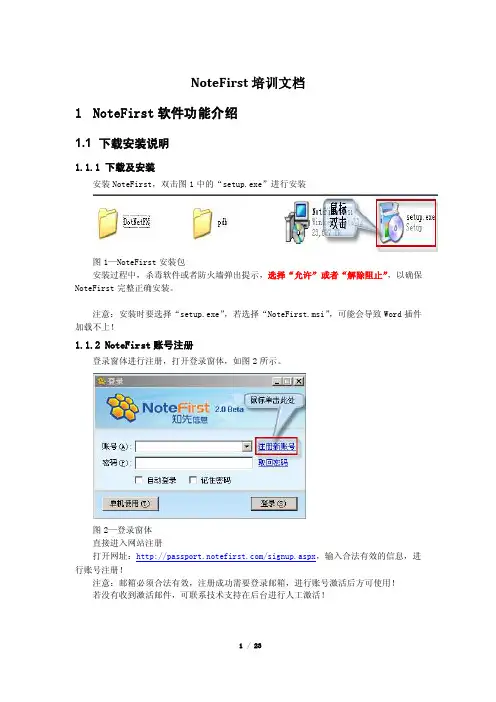
NoteFirst培训文档1NoteFirst软件功能介绍1.1 下载安装说明1.1.1下载及安装安装NoteFirst,双击图1中的“setup.exe”进行安装图1—NoteFirst安装包安装过程中,杀毒软件或者防火墙弹出提示,选择“允许”或者“解除阻止”,以确保NoteFirst完整正确安装。
注意:安装时要选择“setup.exe”,若选择“NoteFirst.msi”,可能会导致Word插件加载不上!1.1.2NoteFirst账号注册登录窗体进行注册,打开登录窗体,如图2所示。
图2—登录窗体直接进入网站注册打开网址:/signup.aspx,输入合法有效的信息,进行账号注册!注意:邮箱必须合法有效,注册成功需要登录邮箱,进行账号激活后方可使用!若没有收到激活邮件,可联系技术支持在后台进行人工激活!1.2 软件登录NoteFirst软件既可以联机登录(网络版),同时又可以单机使用!1.2.1单机使用对于没有网络的用户,可以用这种模式来操作软件!无需注册账号就可以使用1.2.2联机登录可以链接互联网的用户,就可以使用账号来登录,这样可以进行数据的同步(题录,全文,笔记等)。
若下次登录,断网了怎么办?仍然可以继续使用,输入账号、密码,通过本地验证进行登录。
网络同步功能无法使用1.3 软件界面1.3.1本地授权首次登录NoteFirst客户端,弹出授权信息,如图3所示,点击“是”就可以了!图3—NoteFirst授权1.3.2主界面图4为NoteFirst主界面以及功能描述,主窗体大致分为9个区域:菜单栏NoteFirst功能以及设置项均在此处快捷工具栏NoteFirst常用功能树形菜单区主要由文献文件夹及其他索引组成导航栏由文献管理、知识卡片、团队协作3大模块组成,可自由切换题录检索区根据标签、作者、标题、媒体进行题录查询(当前文件夹)题录列表区展现当前文件夹下的所有题录信息,并按照用户的选择进行排序题录详细信息区显示当前选择题录的详细信息题录预览根据当前设定的默认样式,形成不同的参考文献格式联机登录时数据同步状态:同步数据计算,同步中,同步完成图4—NoteFirst主界面1.3.3Word插件不同Word版本下生成的Word插件也不同,NoteFirst插件有以下功能:转到NoteFirst运行NoteFirst主程序引文插入把在客户端中选中的题录作为参考文献插入到当前Word文档的当前光标处。
知识管理和科研协作的新方式

让知识管理和科研协作变得简单、高效!
知识管理的迚化过程
剪报、知识卡片
操作系统的文件管理
专业的知识管理软件
让知识管理和科研协作变得简单、高效!
知识管理软件的发展历工具 & 科研社区网站
单机版 文献管理软件
第一代产品
国外:Endnote, 国内:NE,医学文 献王
让知识管理和科研协作变得简单、高效!
汇报提纲
1 2 3 4
科学第四范式
知识获取和知识管理 NoteFirst介绍和操作演示 交流、提问
让知识管理和科研协作变得简单、高效!
1 2
官方网站:
官方微博:/notefirst
3 《图书馆员》:/ 4 5
第二代产品
国外:Mendeley, 国内:NoteFirst
让知识管理和科研协作变得简单、高效!
汇报提纲
1 2 3 4
科学第四范式
知识获取和知识管理 NoteFirst 功能介绍和操作演示 设计理念 交流、提问
系统组成 主要功能 单机版和网络版比较 未来开发计划 普及版永久免费
让知识管理和科研协作变得简单、高效!
知识管理和科研协作的新方式
—NoteFirst新一代文献管理软件
知先信息 (NoteFirst) 何改英 marketing@
提纲
1 2 3 4
科学第四范式
知识获取和知识管理 NoteFirst 介绍和操作演示 交流、提问
让知识管理和科研协作变得简单、高效!
科学第四范式&知识管理
宇宙全景等图像数据, 免费提供。WWT处理的数据实现 了进程无缝链接,点击月球上某个坐标时,丌仅能看到期 图片,还能显示出相关数据,可链接到相关期刊文章上或 数据库上。
英语中note的标准格式
英语中note的标准格式Note Taking in English: Standard Format。
In the process of learning English, note taking is an essential skill that can greatly enhance your understanding and retention of the language. Whether you are in a classroom setting, attending a lecture, or simply studying on your own, knowing how to take effective notes can make a significant difference in your language learning journey. In this document, we will explore the standard format for taking notes in English, providing you with a clear and organized approach to capturing and retaining important information.1. Use of Headings and Subheadings。
When taking notes in English, it is important to use headings and subheadings to organize your information. This helps to create a clear structure and makes it easier to review and revise your notes later on. Headings should be concise and capture the main idea of the section, while subheadings can be used to further break down the content into smaller, more specific points.2. Bullet Points and Numbered Lists。
notefirst介绍
NoteFirst 是目前国内唯一的网络版文献管理及科研协作系统,基于“云计算”的理念设计。
NoteFirst不仅具有传统的文献检索、文献收集、文献管理、论文写作中参考文献自动形成、参考文献自动编校等功能,能够让团队成员及好友之间进行共享交流,共同开发、管理和利用文献资源,从而实现科研协作,实现团队中文献资料的积累和传承。
目录简介主要功能软件特点使用介绍简介NoteFirst 是一个专属于科研技术人员的信息获取,文献管理以及知识共享的服务平台;也是科技文献服务市场上第一款把科技文献管理和开放存取、科技资源交流共享相结合的服务系统。
它由西安知先信息技术有限公司开发并提供技术支持,用户可免费下载,基本功能使用免费,但高级功能需要购买开通。
主要功能1.文件管理把阅读过的文献进行有效管理,便于查找、分类、笔记、评级、引用等等,支持多语言方案。
2.文献收集把知网、万方、Springer等文献数据库上看到的文献转入到文献数据库中,把之前收集的全文文献导入到文献数据库中。
3.论文中参考文献的自动形成在论文写作中直接引用文献数据库中的文献,根据不同期刊引文格式的要求,在文稿中自动形成引文标记,并在文后形成参考文献列表。
也可以自动形成中英文双语参考文献。
4.参考文献自动校对可以对形成的参考文献的格式、数据正确性进行校对,并形成校对报告。
5.科研协作交流帮您与同事、朋友、同行及专家进行在线交流共享,共同寻找、开发和利用参考文献资源,搭建科研社区,实现科研协作。
7.知识卡片手机管理可把网页、Word、PDF、PPT等常见文献载体的某个片段,和单独的网页收集制作成为知识卡片,并可生成电子书。
6.免费科技文献NoteFirst网站收集了数以百万计的国内外开放存取科技文献。
作者也可以把自己公开发表的论文或者自有版权文献自动存档,提高论文的影响力。
软件特点1.互联网版文献管理软件同一用户在不同计算机间的题录数据可自动同步更新。
notefirst软件介绍

主要功能
4
文件管理 文献收集 参考文献自动生成 参考文献自动校对 科研协作交流 免费科技文献
软件特点
5
互联网版文献管理软件
同一用户在不同计算机间的题录数据可自动同步更新 一个科研人员与同行及专家分享资源、进行协作研究的专业平台
科研协作及开放存取平台
全面支持参考文献国家标准 支持EI 中文收录期刊的双语参考文献格式
(2)NoteFirst网站入口入口 在 登录后,在用户中心的“团队协作”点击 “创建群组”。
群组属性设置
9
群组属性设置,在 NoteFirst 中对应的操作为“群管理”。
NoteFirst客户端的“团队协作”群 列表下的“群管理”。
群管理的主要内容包括群名称、简 介、公告、领域、标签、群成员加 入控制、公开性、群头像等。
16
团队会为成员指派文献阅读任务和实验任务,但完成质量 目前很难评估。让成员阅读的文献、笔记、完成的试验记 录分享到团队中,既实现了团队资源的自动积累和传承, 又可通过成员对分享出资源的评价实现任务的智能评估。 入口:团队协作中每个群组都有一个“分享统计”的操作 。 统计结果示例如图。
Thank you!
资源分享的三类通道
12
(1)客户端:文献管理、知 识卡片管理工作区
选中要分享的资源,点击右键菜单 中的“分享到”,之后选择群组和 目标文件夹即可。
资源分享的三类通道
13
(2)客户端:团队协作工作 区
选中共享文件夹,点击右键菜单中 的“分享题录”、“分享卡片”、 “分享文件”。题录分享时,会自 动分享题 录对应的笔记。
nullsfirst()用法
nullsfirst()用法在许多编程语言中,排序是一个常见的操作,通常用于对数据进行分类或比较。
在Python中,`nullsfirst()`是一个用于处理数据类型转换的函数,它可以将空值(null)作为排序的第一个元素。
这对于处理包含空值的数据集非常有用,因为它可以按照预期的方式对数据进行排序。
一、`nullsfirst()`函数的定义`nullsfirst()`函数是pandas库中的一个方法,用于对数据进行排序。
它接受一个可迭代的对象作为输入,并返回一个按照特定顺序排列的数据集。
默认情况下,空值(null)会被视为最小的值,因此它们会出现在排序结果的最前面。
二、使用`nullsfirst()`函数进行排序在使用`nullsfirst()`函数进行排序时,需要将数据集传递给该函数,并指定排序的顺序。
通常,可以使用pandas的DataFrame或Series对象来处理数据。
以下是一个简单的示例,演示如何使用`nullsfirst()`函数对数据进行排序:```pythonimport pandas as pd# 创建一个包含空值的数据集data = {'name': ['Alice', 'Bob', None, 'Charlie'], 'age': [25, 30, None, 20]}df = pd.DataFrame(data)# 使用nullsfirst()函数对数据进行排序sorted_df = df.sort_values(by='age', ascending=False)# 输出排序结果print(sorted_df)```在这个示例中,我们首先创建了一个包含空值的数据集,并使用DataFrame对象存储数据。
然后,我们使用`sort_values()`函数和`nullsfirst()`方法对'age'列进行排序。
NoteFirst使用介绍
• 外文:以Springer为例
通过RSS列表
收藏期刊文章
7/10/2015
三、文献订阅:期刊
添加期刊
通过数据库
• 中文:以CNKI为例
• 外文:以Springer为例
通过RSS列表
收藏期刊文章
7/10/2015
7/10/2015
7/10/2015
并管理所获得的文献资料; – 论文写作:在撰写论文时按照不同的期刊格式自动形成文后的参
考文献索引和文后列表。
– RSS订阅:可通过RSS源或关键词订阅所关注网站、期刊等资讯。 支持用户把有价值的文献直接导入到“文献管理”中,自动补充
作者、年卷期页码等元数据,方便作为参考文献进行引用。
– 协作研究:能够让用户与好友之间进行资源共享交流,共同开发 、管理和利用参考文献资源,实现科研协作。
7/10/2015
一、简介:团队协作
团队内各类资源一键分享,提高知识获 取效率,避免重复性无效劳动
文献 读书笔记: 实验记录
知识卡片
7/10/2015
一、简介:团队协作
自动统计成员阅读任务、实验任务的完成情况
通过成员对分享资源的评价,实现任务的智能评价
逐步积累资源在未来将自动构建机构知识库,成为 团队历史的记录
NoteFirst格式
• 复制
• 导出
其他格式
7/10/2015
7/10/2015
7/10/2015
7/10/2015
7/10/2015
7/10/2015
7/10/2015
7/10/2015
四、文献管理:导入题录
手动导入 IE右键插件/NoteFirst工具条导入 本地文件导入 NoteFirst文献订阅导入 数据库导入
notefirst
NoteFirst文献管理及科研协作系统简介NoteFirst是目前国内唯一的网络版文献管理及科研协作软件,基于“云应用”的理念进行设计。
其核心功能是帮助科研人员高效地利用数字文献资源,检索并管理所获得的文献资料;在撰写论文时按照不同的期刊格式自动形成文后的参考文献索引。
NoteFirst不仅具有传统的单机版文献管理软件的所有功能,更主要的是,它还能够让用户与好友之间进行在线的共享交流,共同开发、管理和利用参考文献资源,实现科研协作。
NoteFirst还可以集成电子实验记录系统,实现实验数据、试剂设备等的有效管理;具有支持SCI、EI收录文献要求的双语参考文献自动形成,并全面支持国标,支持多语言方案等独有特点。
是小型科研团队进行文献资源管理,积累和传承,提高科研效率的有效工具。
为什么要选NoteFirst?1. NoteFirst 是新一代的网络版软件,同一用户在不同计算机间的题录数据可自动同步更新。
省去了数据导入导出的麻烦,也可避免系统崩溃造成的数据丢失的风险。
2. NoteFirst 不仅是一个文献管理软件,更是一个科研人员与同行及专家分享资源、进行协作研究的专业工具。
用户可以邀请好友,共享和交流文献资料,搭建科研团队,实现科研协作。
3. NoteFirst还可以集成电子实验记录系统,实现实验数据、样品、设备等的有效管理;4. NoteFirst 全面支持国标GT/B 7714-2005。
不仅能完美地支持中文参考文献标准,还独家支持SCI,EI 收录期刊双语参考文献格式自动形成。
NoteFirst 能为您做什么?1. 资源共享及科研协作合作研究已经成为学术研究的主流,加强学术交流、共享文献资源越来越成为广大研究人员的共同需要。
NoteFirst的客户端工具和科研协作平台能够帮您与同事、朋友、同行及专家进行在线交流共享,共同寻找、开发和利用参考文献资源,实现科研协作。
具体的功能及特点包括:a) 个人用户间文献资源共享及交流消除了地域的限制,用户可以方便地与他人共享自有文献数据,科研笔记,全文资料。
英语note范文英语note的标准格式应该是
英语note范文英语note的标准格式应该是便条note 下面是范文May 15thDear Alice.I wonder if you eould lend me your Chinese-English dictionary. I will return it three days later. Now I am translating an important Chinese article into English. However, I often meet some Chinese words which I don’t know how to say in English. So I have to turn to the Chinese-English dietionary for help from time to time. But mine is lost. I will take good care of your dictionary. I will definitely not damage it. Thank you very much!Jenny亲爱的艾丽丝:我想知道你能否把你的汉英词典借给我,三天后还给你。
现在我正在把一篇重要的中文文章翻译成英文。
然而我经常遇到一些不知如何用英语表达的词,所以我必须时不时地求助于汉英词典,但是我的丢了。
我会好好爱护你的词典,绝不损坏。
非常感谢!珍妮5月15日首先要在右上角写上日期其次是称呼dear sb,注意这里要用逗号然后正文写下来。
在又下角写下署名Yours,xxx就像 may 25th ,xxDear xxx,Yours sincerely,xxx这样就可以了!你就写一个抬头为CREDIT NOTE,其它同你的商业发票就可以了。
不然,对方也入不了帐。
而且帐一定要对起来。
有好多意思列n.1. 笔记;记录[C]He never took notes in class.他上课从不记笔记。
Notefirst使用说明解读
很好的下载文献和管理文献的软件
第一步:在中国知网上搜索文献
1.点击选中你 想要的文献ቤተ መጻሕፍቲ ባይዱ
2.点击 导出参 考文献
3.同样先打对勾选 中,再点击导出参 考文献
4.进入这样一个页 面后,点击这里的 notefirst
5.点击这 里的导出 按钮
6.保存下来备用
第二步:将文献导入notefirst
1.选中你想要的文献, 右键单击——插入到 word(此时需先打开一 个空白Word备用)
2.这个图标叫插入 引文,点击
3.参考文献就会出现 在word里,这种参考 文献的格式就叫题录, 可以从notefirst里自 定义它的格式,也可 以从这些图标里更改
功能还很强大,有待摸索
1.打开notefirst,进入这样一个界面
2.点第二个:文献管理
3.点击导 入题录
4.找到你刚刚保存 的文件
5.点开始 导入
6.点接受选定 题录
完成导入
第三步:下载全文
1.选中想要下载全文的 题录,也可以全选,用 ctrl或shift就可以,右键 单击—全文—全文自动 下载
2.从左边栏里选择你所 要下载全文的数据库, 添加到右边栏里,这里 选择知网
3.点任务提交,就 开始下载了
4.稍等一下 会看到最右 下角有提示
5.任务栏里的notefirst图 标也会有提示
6.还可以从“查 看”里面查看下 载进度
7.在这里,有的 有这个小图标有 的没有,有的说 明全文已经下载 完毕,有写论文 会提示下载失败, 可以重新下载试 试
第四步:将参考文献插入到word中