
Linux操作系统实验指导书
2 Linux 该怎么念 ?
Linux 这个词到底如何发音?这一直是一个争论不休的话题。 有人念 ―立纽克 斯‖;有人念 ―立努克斯 ‖;还有人念 ―灵立克斯 ‖;更有人念 ―立耨克斯 ‖;这么多的 发音使 Linux 的初学者头昏脑胀,不知道哪种发音是最为标准的,这种现象可能 会影响 Linux 爱好者的沟通与发展。 那么, 怎样才能正确的念出 Linux 的发音呢?
附录 C:FTP 主要Байду номын сангаас令................................................................................................... 73
2
前言
操作系统是一门理论性和时间性都很强的课程。要学好操作系统的设计原 理,除了听课、看书、做习题外,最好的方法就是在实践中进行,包括使用操作 系统、阅读和分析已有操作系统的源代码、自己设计小型系统/模块或模拟算法 等。 本教材安排的实验内容按深度可分为五个层次,即:使用级、观察级、系统 管理级、源码阅读级和实现级。 (1)使用级:是指如何使用操作系统,包括对命令(以及菜单和 shell)、 系统调用和系统文件的使用。 (2)观察级:是指通过使用级的接口,从外部观察操作系统的内部工作过 程和结构。 (3)系统管理级:是指系统或设备的安装、配置和性能调整。 (4)源码阅读级:是指对现有操作系统部分内核源代码的阅读。 (5)实现级:是指编程模拟实现操作系统某些功能模块。 实验的操作平台是 Red Hat Linux 9.0 和 Windows XP Professional,其中 前者是主要的实验平台,因为源码阅读级等实验都是在 Linux 平台上进行的,读 者可根据自己的需要以及实验条件等选择相应的实验内容。
3
预备活动:了解 Linux
活动 1: 认识
Linux
时间: 目标:了解 Linux 操作系统的诞生、发展和特点 步骤:
操作系统知多少 揭开 Linux 的神秘面纱 Linux 与开源软件
Linux 的版本 学习作品
Linux 诞生的故事收集 与 Linux 相关的几个主要概念集
第一步 操作系统知多少 说明:在这个步骤中,将通过讨论交流,加深对操作系统这一似乎很常见的概念 的进一步认识。 提起操作系统,也许大家现在的反应就是 windows, 但其实这是两个既有联系 但其实并不相同的名词概念。下面请回顾自己接触电脑的经历,交流和探讨下面 的问题: (1)你能简要地说说操作系统是什么吗? (2)你知道哪些操作系统?你使用过哪些操作系统? (3)如果你使用过两个以上的操作系统,请你谈谈他们的区别。 将交流和谈论的结果汇总到下表当中: 操作系统名称 知道(请打“V” ) 使用过 区别和特点
Linux 操作系统 实验指导书
山东理工大学
2011 年 10 月
目 录
前言................................................................................................................................. 3 预备活动:了解 Linux ...................................................................................................... 4 【实验方法与注意事项】 ............................................................................................... 17 实验 1:VMware 下 Linux 的使用(必做)........................................................................ 18 实验 2:熟悉 Linux 的环境(必做) ............................................................................... 26 实验 3:Linux 用户管理及管理命令(必做) .................................................................. 29 实验 4:Linux 系统编程界面(必做) ............................................................................... 32 实验 5:进程控制操作 ................................................................................................... 35 实验 6:Linux 以太网配置 .............................................................................................. 38 实验 7:用 Linux 连接 Internet ........................................................................................ 40 实验 8:Linux 中使用 E-Mmail ....................................................................................... 43 实验 9:Linux 文件服务器—Samba Server....................................................................... 45 实验 10:Linux 文件服务器—NFS .................................................................................. 49 实验 11:FTP 服务器(1) ................................................................................................. 52 实验 12:FTP 服务器(2)............................................................................................. 55 实验 13:Web 服务器 ..................................................................................................... 59 实验 14:DNS 服务器 .................................................................................................... 63 附录 A Linux 资源........................................................................................................ 67 附录 B 常用 Linux 命令 ................................................................................................ 69
5
其实,解决的方法很简单,我们只要接近 Linux 的创始人—— Linus Torvalds 对 Linux 的发音就可以了,如果你是讲瑞典语的 (Linus Torvalds 的母语 ), 发音为 /lee'nus/。如果你是讲英语的,Linus 可以发音为/lie'nus/ (长 i) 或 /li'nus/(短 i)。希 望大家能够遵循这两个版本的发音,以避免在今后学习 Liunx 的过程中,与其他 人沟通时出现的困扰。 关于 Linux 的正确发音,请参考有 Linux 标准发音的录音文件:
经过讨论交流,请你用自己的话回答活动开头提到的问题: 操作系统和 windows 是一回事吗?如果不是,怎样区分他们?
注:请将表格和你对这个问题的回答保存到“我的学习记录”
4
第二步 :揭开 Linux 的神秘面纱
说明:在这个步骤中,主讲教师将引导大家探究 Linux 操作系统的来龙去脉。
1 什么是 Linux?
什么是 Linux ? 引用芬兰人—— Linus Torvalds( Linux 系统最初的设计师, 我们也称他为 Linux 之父,Linux 的缔造者)的一句话就可以概述,即 Linux 是 指社团性的(Community) ,免费性的(Free),开放性的 (Open),源程序代码性的 (Source) ,软件应用性的(Software) ,易获得性的(Available) ,稳定性的 (Stable), 健壮性的(Robust),高级的(Superior),更快速的(Faster),领先的(Cutting edge)一 种操作系统。 Linux 可以说是 UNIX 的一种克隆, Linux 是一个类 UNIX 的完全 支持多进程、 多线程、 多用户、实时性好,网络系统功能强大而稳定的操作系 统。 Linux 可 以 运 行 在 多 种 系 统 平 台 之 上 , 如 x86 PC,Sun Sparc,Digital Alpha,680x0,PowerPC, MIPS 等、,可以说 Linux 是目前支持硬件平台最多的操作 系统。 Linux 是一种完全免费并对全世界开放源码的操作系统,人们可以自由的安 装,并可以修改和完善软件的源程序。这一切要归功于 Linux 最初的设计者 ——Linus Torvalds,是他将 Linux 这个伟大的作品无偿的献给了世界, Linux 的 到来给整个世界一个惊喜。我们应该永远记住他——Linux 之父 !
计算机操作系统实验指导linux版,操作系统实验指导书(linux版).doc
计算机操作系统实验指导linux版,操作系统实验指导书(linux版).doc操作系统实验指导书(linux版)《操作系统》实验指导书实验学时:16适⽤专业:计算机科学与技术实验⼀:进程和线程的创建1. 在linux下编写⼀个应⽤程序,命名为an_ch2_1b。
这个程序不断地输出如下⾏:Those output come from child,[系统时间]另外写⼀个应⽤程序,命名为an_ch2_1a。
这个程序创建⼀个⼦进程,执⾏an_ch2_1b。
这个程序不断地输出如下⾏:Those output come from child,[系统时间]观察程序运⾏的结果,并对你看到的现象进⾏解释。
2。
在linux环境下编写⼀个控制台应⽤程序,程序中有⼀个共享的整型变量shared_var,初始值为0;创建⼀个线程并使其⽴即与主线程并发执⾏。
新创建的线程与主线程均不断地循环,并输出shared_var 的值。
主线程在循环中不断地对shared_var 进⾏加1操作,即每次循环shared_var 被加1;⽽新创建的线程则不断地对shared_var 进⾏减1 操作,即每次循环shared_var 被减1。
观察程序运⾏的结果,并对你看到的现象进⾏解释。
3。
提交源代码以及实验报告。
实验⼆:进程和线程同步和互斥1。
⽣产者消费者问题(信号量)参考教材中的⽣产者消费者算法,创建5个进程,其中两个进程为⽣产者进程,3个进程为消费者进程。
⼀个⽣产者进程试图不断地在⼀个缓冲中写⼊⼤写字母,另⼀个⽣产者进程试图不断地在缓冲中写⼊⼩写字母。
3个消费者不断地从缓冲中读取⼀个字符并输出。
为了使得程序的输出易于看到结果,仿照阅读材料中的实例程序,分别在⽣产者和消费者进程的合适的位置加⼊⼀些随机睡眠时间。
可选的实验:在上⾯实验的基础上实现部分消费者有选择地消费某些产品。
例如⼀个消费者只消费⼩写字符,⼀个消费者只消费⼤写字母,⽽另⼀个消费者则⽆选择地消费任何产品。
《Linux实用操作系统》实验指导书
《Linux实用操作系统》课程实验指导书实验一、Red Hat Linux系统安装一、实验目的:1.掌握虚拟机软件VMWare的使用。
2.掌握Linux安装过程中的分区方法。
3.掌握Linux操作系统的安装和配置过程。
二、实验内容:安装red hat linux操作系统。
三、实验要求:一台pc机,Redhat 9.0,VMWare虚拟机软件。
四、实验课时2课时五、实验指导安装步骤如下:1.通过虚拟机VMWare开始安装RedHat9。
2.语言选择。
3.键盘配置。
4.鼠标配置。
5.选择安装还是升级。
6.安装类型。
7.磁盘分区设置。
8.系统配置。
9.选择引导装载程序。
10.配置联网。
11.防火墙配置。
12.安装并支持多种语言。
13.时区选择。
14.设置根口令。
15.选择软件包。
16.选择单个软件包。
17.安装软件包。
18.创建引导盘。
19.安装完成。
20.引导系统。
21.第一次启动运行,输入登陆用户和密码,登录系统。
实验二、linux常用命令一、实验目的:了解liunx的基本命令,熟练掌握其基本操作。
二、实验内容:1.操作linux常用命令。
2.查看命令执行后的结果。
3.完成相应的实验报告。
三、实验要求:一台pc机,Redhat 9.0,VMWare虚拟机软件。
四、实验课时4课时五、实验指导1.进入linux终端。
实验三、X Window系统一、实验目的:1.了解并掌握GNOME使用方法。
2.了解并掌握KDE使用方法。
二、实验内容:1.使用GNOME和KDE。
2.操作两种桌面环境下的常用软件。
3.对比两种桌面环境的不同。
三、实验要求:一台pc机,Redhat 9.0,VMWare虚拟机软件四、实验课时2课时五、实验指导1.配置X Window。
在如图所示的“X配置”窗口上选择“配置X窗口系统”按钮配置X 的第一步是选择默认的色彩深度和分辨率。
从相应的下拉菜单中选择它们。
确定指定与视频卡和显示器兼容的色彩深度及分辨率。
linux-实验指导手册-常用命令
实验一Linux常用命令(一)1、Shell环境和Shell命令格式如果实验用计算机上Linux以图形方式启动,登录系统后打开终端窗口。
方法:桌面:右键菜单-Terminal(终端);或:主菜单-系统工具-Terminal(终端)。
命令格式:command [-option(s)] [option argument(s)] [command argument(s)]步骤1:使用who命令步骤2:使用date命令步骤3:使用上下健提取历史命令who,执行。
2、文件系统操作命令(1)改变目录命令:cd 目标目录路径步骤1:使用绝对路径依次进入Linux根目录下的所有子目录。
例如:cd /usr/bin步骤2:使用绝对路径依次进入用户目录。
步骤3:使用相对路径进入子目录1)使用绝对路径进入/lib目录2)使用相对路径进入/lib/i868目录3)使用相对路径退回到/lib目录(2)列出并观察目录中的文件步骤1:进入任意目录,使用无参数ls命令列出并观察其中所有文件;步骤2:进入任意目录,使用通配符列出其中部分文件;例如:cd /binls c*步骤3:使用-l选项,列出目录中文件的各种属性,并观察识别这些属性。
步骤4:直接列出子目录中的文件。
例如:ls i868步骤5:仅列出子目录本身(-d)步骤6:使用-F选项,显示文件类型标志。
步骤7:使用-a或-A选项,观察结果有什么变化。
步骤8:综合使用以上选项。
(3)目录的创建与删除步骤1:在用户目录中,使用相对路径创建一个任意名称的目录,如“tmp”。
mkdir tmp步骤2:删除该目录rmdir tmp步骤3:在根目录中,使用绝对路径在用户命令中创建一个子目录。
mkdir ~/tmp步骤4:删除该目录rmdir ~/tmp步骤5:使用-p参数一次创建多级目录。
如:mkdir ~/tmp/dir1步骤6:使用-p参数删除多级目录。
如:cd ~rmdir tmp/dir1(4)文件和目录拷贝命令:cp步骤1:从/usr/include目录中,任选一个文件拷贝到用户目录的tmp子目录中mkdir ~/tmpcp /usr/include/signal.h ~/tmp步骤2:从/usr/include目录中,任选一个文件拷贝到用户目录的tmp子目录中,并改变其文件名。
linux-实验指导手册-系统管理与配置

Linux实用操作系统实验指导手册实验三系统管理与配置(6学时)一、实验名称系统管理与配置。
二、实验目的要求熟练掌握linux系统的用户和工作组管理;掌握文件系统的管理和维护;了解linux 系统备份的相关知识。
要求熟练掌握Linux系统网卡、调整解调器等网络设备的配置;掌握基本网络命令的使用;掌握网络文件系统NFS的配置;了解电子邮件系统的相关配置等内容。
三、实验环境Redhat Linux系统企业版本4.0及以上四、实验内容(一)用户和用户组的管理(2学时)1.熟悉管理命令的使用方法命令:useradd、usermod、userdel、groupadd、groupdel和groupmod2.在系统中建立testuser1、testuser2用户,均属于testgroup用户组,同时将testuser2归属于root组。
3.根据所建立的用户,结合前面的ls、grep等命令,对testuser1、testuser2用户的信息,以及/etc/passwd、/etc/shadow、/etc/group文件进行管理。
4. 理解并建立shell程序SysMan1echo –n “Please input your groupname: ”read groupnameecho –n “Please input sum: “read sumgroupadd $groupnamefor ((i=1; i<=$sum; i++))douseradd –g $groupname –p student $groupname-$idone5. 理解并建立shell程序SysMan2echo –n “Please input your groupname: ”read groupnameecho –n “Please input sum: “read sumi=1while [ $i –le $sum ]douserdel –r $groupname -$i((i++))donegroupdel $groupname(二)基本网络命令(1学时)熟悉ping、ifconfig、netstat、route命令的功能。
Linux操作系统实验说明书
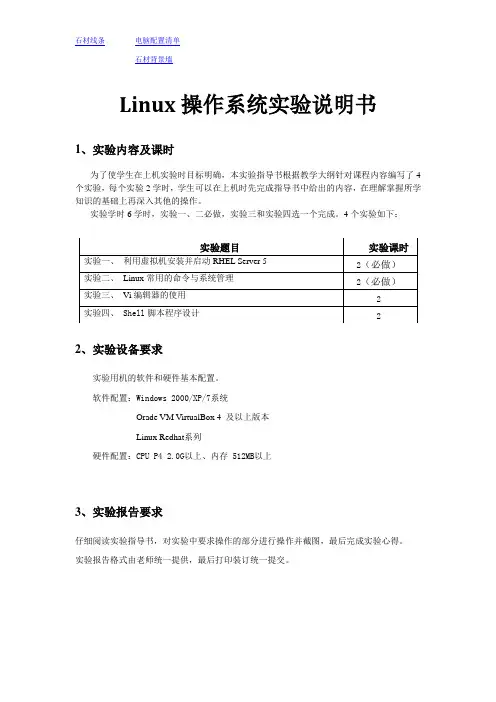
Linux操作系统实验说明书1、实验内容及课时为了使学生在上机实验时目标明确,本实验指导书根据教学大纲针对课程内容编写了4个实验,每个实验2学时,学生可以在上机时先完成指导书中给出的内容,在理解掌握所学知识的基础上再深入其他的操作。
实验学时6学时,实验一、二必做,实验三和实验四选一个完成。
4个实验如下:2、实验设备要求实验用机的软件和硬件基本配置。
软件配置:Windows 2000/XP/7系统Orade VM VirtualBox 4 及以上版本Linux Redhat系列硬件配置:CPU P4 2.0G以上、内存 512MB以上3、实验报告要求仔细阅读实验指导书,对实验中要求操作的部分进行操作并截图,最后完成实验心得。
实验报告格式由老师统一提供,最后打印装订统一提交。
实验一、利用虚拟机安装并启动RHEL Server 5一、实验要求(1)掌握利用虚拟机()软件安装RHEL Server5的基本步骤;(2)启动RHEL Server5并进行初始化设置;(3)登录桌面环境;(4)注销与关机。
二、实验内容下创建Red Hat Linux虚拟机(两种方式选择一种即可),要求虚拟机的内存为512MB或更大,硬盘为15GB或更大。
(2)使用RHEL 5.4的DVD光盘或ISO文件安装Linux系统。
三、实验指导和步骤1.硬盘和分区知识以及Linux文件系统的组织方式(1)硬盘和分区知识磁盘有IDE接口和SCSI接口两种。
磁盘在使用前需分区。
磁盘分区有主分区、扩展分区和逻辑分区之分。
一块硬盘可以有4个主分区,其中一个主分区的位置可以有一个扩展分区替换,即可以有3个主分区和一个扩展分区,且一块硬盘只能有一个扩展分区,在这个扩展分区中可以划分多个逻辑分区。
(2)Linux如何表示分区在Windows系统中使用盘符来标识不同的分区,而在linux下使用分区的设备名来标识不同的分区,设备名存放在/dev目录中。
磁盘设备名称如下:●系统的第1块IDE接口的硬盘称为/dev/hda●系统的第2块IDE接口的硬盘称为/dev/hdb●系统的第1块SCSI接口的硬盘称为/dev/sda●系统的第2块SCSI接口的硬盘称为/dev/sdb分区使用数字编号表示:●系统的第1块IDE接口硬盘的第1个分区称为/dev/hda1●系统的第1块IDE接口硬盘的第5个分区称为/dev/hda5●系统的第2块SCSI接口硬盘的第1个分区称为/dev/sdb1●系统的第2块SCSI接口硬盘的第5个分区称为/dev/sdb5注意:数字编号1-4留给主分区或扩展分区使用,逻辑分区编号从5开始。
Linux操作系统实验指导书
Linux操作系统实验指导书《Linux系统管理与维护》实验指导书实验一初识Linux操作系统一实验名称初识Linux操作系统二实验目的与要求掌握Linux的启动、登录与注销。
三实验容1.以root用户和普通用户两种不同身份登录Linux,说出其登录后得差异。
2.图形模式下的注销、重启与关机。
3.学会在虚拟机上登录和注销Linux。
四操作步骤与结果分析五问题与建议实验二 Linux的桌面应用一实验名称Linux的桌面应用二实验目的与要求熟悉Linux操作系统桌面环境熟悉Linux文件系统及常用的操作掌握Linux下使用外部存储设备、网络设备掌握Linux下安装应用程序三实验容1.查看GNOME提供的“应用程序”、“位置”或者“系统”菜单,运行其中的应用程序和工具。
2.查看Linux文件目录结构,学会常用的文件目录操作,如复制、粘贴、移动、删除、更名、创建文档、创建文件夹等。
3.练习在Linux下使用光盘和U盘。
4.学会网络配置,使计算机能够进行网络浏览等操作。
5.学会在Linux下安装新的应用软件。
四操作步骤与结果分析五问题与建议实验三 Linux操作系统的安装一实验名称Linux操作系统的安装二实验目的与要求掌握安装Linux操作系统三实验容1.通过学习《项目五 Linux操作系统的安装及远程服务》的容,学会如何安装Linux。
环境:windows 系统、vmware虚拟机、Redhat Linux镜像光盘。
通过安装向导将安装分为两步:1、基本安装,2、配置及具体安装。
在第一阶段重点如何分区,在第二阶段重点掌握如何设置密码及安装桌面环境。
四操作步骤与结果分析五问题与建议实验四 Linux在系统管理中的应用一实验名称Linux在系统管理中的应用二实验目的与要求理解Linux文件系统,掌握文件目录命令。
掌握常用的文件管理命令。
理解Linux用户、组和权限的概念,掌握用户、组和权限管理命令。
理解设备文件的概念,掌握常用的设备管理命令。
Linux操作系统-实验2-文件系统-指导书-PPT版本
2.编辑虚拟机设置:在VMware Workstation中,右键点击你的Ubuntu虚拟机,选 择“设置”(Settings)或“编辑设置”(Edit Settings)。
3.添加硬盘:在设置窗口中,选择“硬盘”(SCSI controller或SATA controller,取决 于你的配置),然后点击“添加”(Add)按钮。在出现的菜单中选择“硬盘” (Hard Disk),然后点击“下一步”(Next)。
2-创建、挂载和卸载文件系统
① 查看新增加硬盘信息 ② 创建文件系统 ③ 挂载文件系统 ④ 查看挂载信息 ⑤ 卸载文件系统
查看新增加硬盘信息: sudo fdisk -l|grep sda
创建文件系统:sudo mkfs –t ext2 /dev/sdb
挂载文件系统: sudo mount /dev/sdb /tzq_data
第三章 Linux文件系统
实验二、文件系统
要求: (1)掌握VMware虚拟机中添加硬盘 (2)创建、挂载和制裁文件系统 (3)熟悉fdisk、mkfs、e2label、mount、umount 等命令
Tips: (1)熟悉Linux目录结构 (2)对照Windows和Mac OS来学习。
1-VMware虚拟机中添加硬盘
Tips: /tzq_data 要先创建好
查看挂载信息:mount|more
ቤተ መጻሕፍቲ ባይዱ
查看挂载信息:df –h 或者 cat /etc/mtab
查看挂载信息:cat /etc/mtab
测试挂载情况 a) 在挂载的目录下再新建一目录,命名为学号; b) 新建一shell文件,内容为查看登录用户和日期;
《Linux操作系统》实验指导书.v1.2
# 根据实际情况修改(红色处改为自己的学号后两位)。
eth1 的配置如下:(/etc/sysconfig/network-scripts/ifcfg-eth1) DEVICE=eth1 BOOTPROTO=dhcp ONBOOT=yes
(2)配置 DHCP 服务器(/etc/dhcpd.conf) ddns-update-style interim;
# service network restart (2)安装 samba 文件
(A)检测系统内部是否已经安装好 samba 文件 # rpm -qa | grep samba
(B)如果显示类似如下的版本信息,则证明系统内已经安装好 samba 服务 samba-common-3.0.33-3.14.el5
4、实验步骤 (1)配置两块网卡 eth0 和 eth1(均使用 bridge 方式连接)
eth0 的配置如下:(/etc/sysconfig/network-scripts/ifcfg-eth0)
DEVICE=eth0 BOOTPROTO=static IPADDR=192.168.16.1 NETMASK=255.255.255.0 ONBOOT=yes
# getenforce 如果输出“Enforcing”,则输入下面的命令
# setenforce 0 (B)通过 Windows 访问 Linux
右击“我的电脑”,左键单击映射网络驱动器,在文件夹方框内按如下格式填写
\\192.168.0.253\share 如果下次需要映射其它用户的文件,可以先断开原来的映射,然后通过修改“其它
# smbclient -L //192.168.0.1 -U 用户 1 # 列出用户 1 的所有共享信息 # smbclient //192.168.0.1/共享名 - U 用户 1 # 访问用户 1 的“共享名”目录
Linux操作系统-实验1-环境搭建-指导书-PPT版本-V1
Linux操作系统第一章:Linux简介与系统安装实验一:实验环境搭建一台宿主机(Windows系统)加两台虚拟机(Desktop+Server)要求:(1)掌握VMware虚拟机的安装(2)利用VMware虚拟机安装Ubuntu Linux18.04桌面版操作系统(3)利用VMware虚拟机安装Ubuntu Linux18.04服务器版操作系统(4)从宿主机登录桌面环境和服务器环境(SSH登录)(5)练习涉及到的基本命令,如apt-get、ifconfig、ssh等(6)练习vim编辑文件基本操作等Tips:(1)绘制网络拓扑图(2)把遇到的问题和如何解决记录下来。
实验环境设置☐宿主机(Windows)•网络配置VMware Network Adapter(VMnet8)☐客户机•Ubuntu-Server(ubuntu-18.04.6-live-server-amd64)•Ubuntu-Desktop(ubuntu-18.04.6-desktop-amd64)虚拟机安装安装时网络类型选择NAT方式安装完成后的两台Ubuntu虚拟机宿主机:Windows记录宿主机IP地址客户机1:Ubuntu-Server命令行模式记录IP:192.168.126.130客户机2:Ubuntu-Desktop图形化操作方法记录IP:192.168.126.131NAT模式宿主机:Windows192.168.126.1192.168.126.130192.168.126.131客户机1:Ubuntu-Server客户机2:Ubuntu-DesktopSSH服务1.安装SSH服务2.启动SSH服务3.配置SSH服务(可选)4.验证SSH服务Desktop版客户机安装SSH服务Desktop版客户机安装SSH服务:sudo apt-get install openssh-serverDesktop版客户机启动SSH服务: sudo systemctl start sshDesktop版客户机启动SSH服务: sudo systemctl start sshDesktop版客户机端修改SSH配置文件:端口22修改为1022 vi /etc/ssh/sshd_configSSH验证-从宿主机连接Desktop客户机2: ********************.126.131SSH验证-从宿主机连接Server版客户机1: ***********************.126.130Desktop版客户机查看SSH状态:记录监听端口和连接情况Server版客户端1查看SSH状态Desktop版客户机安装 net-tools:sudo apt-get install net-toolsDesktop版客户机查看IP地址: ifconfigDesktop版客户机查看网络连接情况:Netstat -aServer版客户机查看网络连接情况:Netstat -a。
linux操作系统实训指导书
桂林理工大学高等职业技术学院实训指导书(2013—2014 学年度第2 学期)课程名称: Linux操作系统授课班级: 计应12-1、2、3、4任课教师: 曹英忠教研组长:系部主任:编写时间: 2014 年 6 月5日《Linux操作系统》课程实训指导书一、总体目的为了加强和巩固理论课内容,理论联系实际,培养学生的动手能力和实践能力。
并使学生通过实训熟悉Linux命令,真正学会使用Linux。
二、实训要求为了确保实训顺利进行,培养同学们良好的习惯,增强修养,提高个人素质,特制定以下实训要求:1. 实训室内禁止饮食,禁止吐痰。
禁止在实训室内喧哗、嬉戏、争斗,保持安静,轻声讨论。
2. 不准恶意破坏仪器设备,设备若有损坏及时向实训指导教师报告。
3. 不准无故旷课、迟到、早退;若有特殊情况,需事先请假,征求许可。
4. 旷课3节,实训成绩不及格,2次迟到算旷课1节。
5. 实训时间内,请勿离开实训室10分钟以上,否则以旷课论,若确有急事,需征得实训指导教师同意后方可离开。
6. 按规定时间(最后两次课开始提交)、规定格式(每人一份模板)上交实训报告。
三、实训报告格式要求要求写出实训项目的步骤,格式必须包括实训目的、实训内容、实施方案、实训结果、实训心得和鉴定表等。
四、实训考核办法本实训共九个题目,其中实训编号为一至六号为每个同学必做项,七到九为选做,只需选择其中任何一题即可。
最终根据题目难易程度、完成比例、答辩情况、实训表现和态度、实训报告的内容及其表达给以量分。
本着对大部分同学公正平等的原则,对实训成绩考核办法如下:实训成绩考核内容有实训表现与态度(10%)、实训操作过程和实训内容掌握程度(60%)、实训报告的内容与文字表达(30%)三部分组成。
具体细则如下表:五、时间分配实训目录实验一、Linux的基本操作和常用命令的使用实验二、Linux网络参数的配置实验三、Linux的用户管理实验四、Linux的进程管理实验五、Linux的文件管理实验六、利用Samba实现Windows和Linux的资源共享实验七、Linux Web服务器的配置实验八、Linux的FTP服务试验九、shell编程实验一、Linux的基本操作和常用命令的使用一、实验目的1.学会不同Linux用户登录的方法。