
top命令的参数
TOP命令的参数
top命令是Linux下常用的性能分析工具,能够实时显示系统中各个进程的资源占用状况。它有许多参数,下面是一些常用的参数及其解释:
1. -c:显示完整的命令行,包括命令名和参数。默认情况下,top命令只显示进程名。
2. -i:忽略闲置进程,只显示活跃的进程。活跃进程是指CPU或其他资源使用率高的进程。
3. -n number:设置top命令显示的进程数,number表示进程数。默认情况下,top命令显示10个进程。
4. -p pid:指定top命令只显示指定进程ID的信息。可以使用逗号分隔多个进程ID。
5. -s field:根据指定的字段对进程进行排序。field可以是任何top命令输出的字段名,如PID、CPU%、MEM%等。
6. -S:累计模式。在累计模式下,top命令将所有进程的资源使用情况累加显示。
7. -u username:只显示指定用户名的进程信息。
8. -U username:只显示不属于指定用户名的进程信息。
9. -h:显示帮助信息。
此外,top命令还有一些其他参数,例如:
• -d number:表示top命令显示的页面更新一次的间隔,number
代表秒数。
• -bnp:这些参数与top命令的交互模式有关。例如,在top界面中,可以输入P以CPU的使用资源排序显示,M以内存的使用资源排序显示,N以pid排序显示,T由进程使用的时间累计排序显示,k给某一个pid一个信号(可以用来杀死进程),r给某个pid重新定制一个nice值(即优先级),q退出top(用ctrl+c也可以退出top)。
Linux 使用top命令查看进程

Linux 使用top命令查看进程
使用top命令可以查看系统的资源,包括内存、交换分区和CPU的使用率等。执行该命令时会定期更新显示内容,默认情况下是根据CPU的负载多少进行排序的。语法格式如下所示,参数介绍如表8所示
语法格式:
top [选项]
表8 top命令参数介绍
选项 选项含义
-c 显示整个命令行而不只是显示命令名。
-d 间隔秒数,指定每两次屏幕刷新之间的时间间隔,默认情况下每隔3秒钟刷新一次,另外,用户也可以使用交互命令s进行更改。
-i 不显示任何闲置或者僵死进程。
-n 更新次数,指定每秒钟内监控信息的更新次数。
-p 进程标识码列表:监视指定的一个或者多个进程,列表中的各进程PID之间用逗号进行分隔。
-s 使top命令在安全模式下运行,这将消除交互命令所带来的潜在危险。
-S 使用累计模式。
例如,在终端窗口中执行top命令,查看系统的资源。首先,用户可以在系统页面中,执行【应用程序】|【附件】|【终端】命令,打开【终端】窗口。然后,在【终端】窗口中,输入“top”命令并按键,执行完成查看系统的资源的操作,如图52所示。
图52 查看系统资源 在上图中列出的内容只是top命令执行结果的一部分,该命令执行后,其结果会不断更新,在命令执行过程中按下q键即可终止该进程的执行。除了可以按CPU使用率排列进程以外,还可以按内存使用率(在命令执行过程中按m键)和执行时间(在命令执行过程中按t键)排序。
top命令显示的信息可分为两部分:第一部分为系统状态统计信息;第二部分为系统中各进程的详细信息。
下面首先解释一下第一部分的含义。第一行为系统状态信息,依次显示的项包括:系统启动时间、已经运行的时间、当前已登录的用户数目和三个平均负载值。第二行显示的是进程状况,依次为:进程总数、处于运行态的进程数、处于休眠状态的进程数、处于暂停态的进程数和处于僵死态的进程数。
第三行显示各类进程占用CPU时间的百分比,依次显示了用户模式进程、系统模式进程、优先级为负的进程和闲置进程所占CPU时间的百分比。第四行为内存使用情况统计信息,依次为:内存总量、已用内存空间的大小、空闲内存的大小和缓存的的大小。第5行为交换空间统计信息,依次显示的项为:交换空间总量、可用交换空间的大小、已用交换空间的大小以及被缓存交换空间的大小。第二部分包含的所示项介绍如表9所示:
LinuxTOP命令详解

LinuxTOP命令详解先来看⼀下执⾏以后的结果:
各项数值的含义如下:
第⼀⾏是任务队列信息。
1 17:15:40 当前时间
2 up 21 days,1:19 系统运⾏时间,格式为天,时:分
3 8 user 当前登录⽤户数
4 load average: 0.00, 0.00, 0.00 系统负载,即任务队列的平均长度(三个数值分别为 1分钟、5分钟、15分钟前到现在的平均值)
第⼆⾏为进程信息。
1 Tasks: 170 total 进程总数
2 1 running 正在运⾏的进程数
3 169 sleeping 睡眠的进程数
4 0 stopped 停⽌的进程数
5 0 zombie 僵⼫进程数
第三⾏为CPU信息。
1 Cpu(s): 11.8% us ⽤户空间占⽤CPU百分⽐
2 12.2% sy 内核空间占⽤CPU百分⽐
3 0.0% ni ⽤户进程空间内改变过优先级的进程占⽤CPU百分⽐
4 71.6% id 空闲CPU百分⽐
5 2.1% wa 等待输⼊输出的CPU时间百分⽐
6 0.0% hi 硬件CPU中断占⽤百分⽐
7 2.2% si 软中断占⽤百分⽐
8 0.0% st 虚拟机占⽤百分⽐
最后两⾏为内存信息。
Mem: 1926324k total 物理内存总量
841032k used 使⽤的物理内存总量
1085292k free 空闲内存总量
104712k buffers ⽤作内核缓存的内存量
Swap: 4128760k total 交换区总量
0k used 使⽤的交换区总量
4128760k free 空闲交换区总量
267836k cached 缓冲的交换区总量
再来看看进程信息区的详解:
1 PID 进程id
2 USER 进程所有者的⽤户名
3 PR 优先级
4 NI nice值。负值表⽰⾼优先级,正值表⽰低优先级
5 VIRT 进程使⽤的虚拟内存总量,VIRT=SWAP+RES
6 RES 进程使⽤的、未被换出的物理内存⼤⼩
Linux top 命令详解
Linux top 命令详解
top命令经常用来监控linux的系统状况,比如cpu、内存的使用,程序员基本都知道这个命令,但比较奇怪的是能用好它的人却很少,例如top监控视图中内存数值的含义就有不少的曲解。
本文通过一个运行中的WEB服务器的top监控截图,讲述top视图中的各种数据的含义,还包括视图中各进程(任务)的字段的排序。
top进入视图
top视图 01
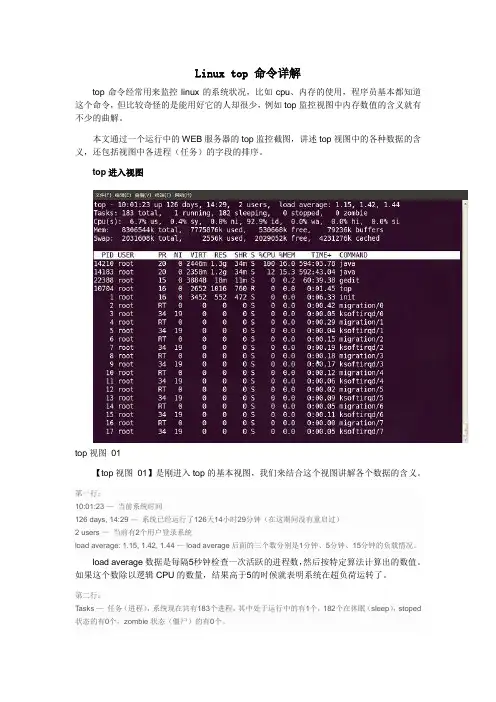
【top视图 01】是刚进入top的基本视图,我们来结合这个视图讲解各个数据的含义。
第一行:
10:01:23 — 当前系统时间
126 days, 14:29 — 系统已经运行了126天14小时29分钟(在这期间没有重启过)
2 users — 当前有2个用户登录系统
load average: 1.15, 1.42, 1.44 — load average后面的三个数分别是1分钟、5分钟、15分钟的负载情况。
load average数据是每隔5秒钟检查一次活跃的进程数,然后按特定算法计算出的数值。如果这个数除以逻辑CPU的数量,结果高于5的时候就表明系统在超负荷运转了。
第二行:
Tasks — 任务(进程),系统现在共有183个进程,其中处于运行中的有1个,182个在休眠(sleep),stoped状态的有0个,zombie状态(僵尸)的有0个。 第三行:cpu状态
6.7% us — 用户空间占用CPU的百分比。
0.4% sy — 内核空间占用CPU的百分比。
0.0% ni — 改变过优先级的进程占用CPU的百分比
92.9% id — 空闲CPU百分比
0.0% wa — IO等待占用CPU的百分比
0.0% hi — 硬中断(Hardware IRQ)占用CPU的百分比
0.0% si — 软中断(Software Interrupts)占用CPU的百分比
在这里CPU的使用比率和windows概念不同,如果你不理解用户空间和内核空间,需要充充电了。
linuxtop命令详解
linuxtop命令详解
top命令是Linux下常⽤的性能分析⼯具,能够实时显⽰系统中各个进程的资源占⽤状况,类似于Windows的任务管理器。下⾯详细介绍它的使⽤⽅法。
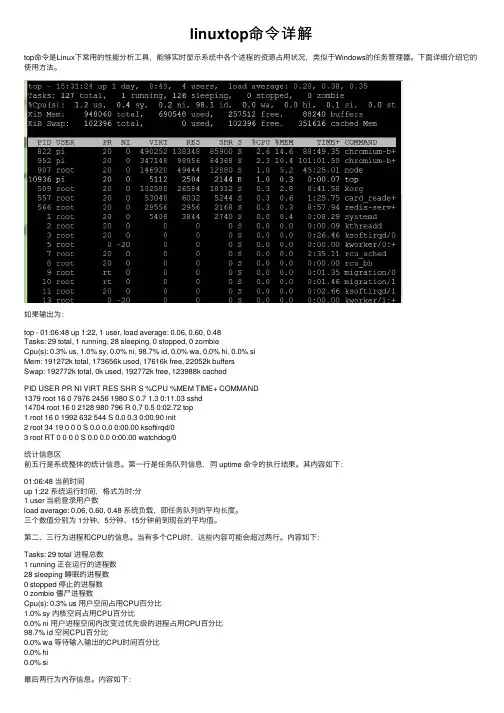
如果输出为:
top - 01:06:48 up 1:22, 1 user, load average: 0.06, 0.60, 0.48
Tasks: 29 total, 1 running, 28 sleeping, 0 stopped, 0 zombie
Cpu(s): 0.3% us, 1.0% sy, 0.0% ni, 98.7% id, 0.0% wa, 0.0% hi, 0.0% si
Mem: 191272k total, 173656k used, 17616k free, 22052k buffers
Swap: 192772k total, 0k used, 192772k free, 123988k cached
PID USER PR NI VIRT RES SHR S %CPU %MEM TIME+ COMMAND
1379 root 16 0 7976 2456 1980 S 0.7 1.3 0:11.03 sshd
14704 root 16 0 2128 980 796 R 0.7 0.5 0:02.72 top
1 root 16 0 1992 632 544 S 0.0 0.3 0:00.90 init
2 root 34 19 0 0 0 S 0.0 0.0 0:00.00 ksoftirqd/0
3 root RT 0 0 0 0 S 0.0 0.0 0:00.00 watchdog/0
统计信息区
前五⾏是系统整体的统计信息。第⼀⾏是任务队列信息,同 uptime 命令的执⾏结果。其内容如下:
01:06:48 当前时间
up 1:22 系统运⾏时间,格式为时:分
1 user 当前登录⽤户数
load average: 0.06, 0.60, 0.48 系统负载,即任务队列的平均长度。
linux的top命令有什么用

linux的top命令有什么用
Linux系统下top命令的主要功能是用于显示process进程的动态,包括各种速度,模式,进程信息等。具体怎么使用呢?下面由店铺为大家整理了linux的top命令的相关知识,希望大家喜欢!
linux的top命令详解
1.语法
top [-] [d delay] [q] [c] [S] [s] [i] [n] [b]
2.参数说明
d : 改变显示的更新速度,或是在交谈式指令列( interactive
command)按 s
q : 没有任何延迟的显示速度,如果使用者是有 superuser 的权限,则 top 将会以最高的优先序执行
c : 切换显示模式,共有两种模式,一是只显示执行档的名称,另一种是显示完整的路径与名称S : 累积模式,会将己完成或消失的子行程 ( dead child process ) 的 CPU time 累积起来
s : 安全模式,将交谈式指令取消, 避免潜在的危机
i : 不显示任何闲置 (idle) 或无用 (zombie) 的行程
n : 更新的次数,完成后将会退出 top
b : 批次档模式,搭配 "n" 参数一起使用,可以用来将 top 的结果输出到档案内
linux的top命令实例
显示进程信息
# top
显示完整命令
# top -c
以批处理模式显示程序信息
# top -b
以累积模式显示程序信息
# top -S 设置信息更新次数
top -n 2
//表示更新两次后终止更新显示
设置信息更新时间
# top -d 3
//表示更新周期为3秒
显示指定的进程信息
# top -p 139
//显示进程号为139的进程信息,CPU、内存占用率等
显示更新十次后退出
top -n 10
使用者将不能利用交谈式指令来对行程下命令
top -s
将更新显示二次的结果输入到名称为 top.log 的档案里
top -n 2 -b < top.log
PING命令参数详解

是DOS命令,一般用于检测网络通与不通 ,也叫时延,其值越大,速度越慢 PING
(Packet Internet Grope),因特网包探索器,用于测试网络连接量的程序。Ping发送一个ICMP回声请求消息给目的地并报告是否收到所希望的ICMP回声应答。 它是用来检查网络是否通畅或者网络连接速度的命令。作为一个生活在网络上的管理员或者黑客来说,ping命令是第一个必须掌握的DOS命令,它所利用的原理是这样的:利用网络上机器IP地址的唯一性,给目标IP地址发送一个数据包,再要求对方返回一个同样大小的数据包来确定两台网络机器是否连接相通,时延是多少? ping指的是端对端连通,通常用来作为可用性的检查, 但是某些病毒木马会强行大量远程执行ping命令抢占你的网络资源,导致系统变慢,网速变慢。严禁ping入侵作为大多数防火墙的一个基本功能提供给用户进行选择。通常的情况下你如果不用作服务器或者进行网络测试,可以放心的选中它,保护你的电脑
编辑本段工作流程
我们以下面一个网络为例:有A、B、C、D四台机子,一台路由RA,子网掩码均为255.255.255.0,默认路由为192.168.0.1 1.在同一网段内 在主机A上运行“Ping
192.168.0.5”后,都发生了些什么呢? 首先,Ping命令会构建一个固定格式的ICMP请求数据包,然后由ICMP协议将这个数据包连同地址“192.168.0.5”一起交给IP层协议(和ICMP一样,实际上是一组后台运行的进程),IP层协议将以地址“192.168.0.5”作为目的地址,本机IP地址作为源地址,加上一些其他的控制信息,构建一个IP数据包,并想办法得到192.168.0.5的MAC地址(物理地址,这是数据链路层协议构建数据链路层的传输单元——帧所必需的),以便交给数据链路层构建一个数据帧。关键就在这里,IP层协议通过机器B的IP地址和自己的子网掩码,发现它跟自己属同一网络,就直接在本网络内查找这台机器的MAC,如果以前两机有过通信,在A机的ARP缓存表应该有B机IP与其MAC的映射关系,如果没有,就发一个ARP请求广播,得到B机的MAC,一并交给数据链路层。后者构建一个数据帧,目的地址是IP层传过来的物理地址,源地址则是本机的物理地址,还要附加上一些控制信息,依据以太网的介质访问规则,将它们传送出去。 主机B收到这个数据帧后,先检查它的目的地址,并和本机的物理地址对比,如符合,则接收;否则丢弃。接收后检查该数据帧,将IP数据包从帧中提取出来,交给本机的IP层协议。同样,IP层检查后,将有用的信息提取后交给ICMP协议,后者处理后,马上构建一个ICMP应答包,发送给主机A,其过程和主机A发送ICMP请求包到主机B一模一样。 2.不在同一网段内 在主机A上运行“Ping 192.168.1.4”后,开始跟上面一样,到了怎样得到MAC地址时,IP协议通过计算发现D机与自己不在同一网段内,就直接将交由路由处理,也就是将路由的MAC取过来,至于怎样得到路由的MAC,跟上面一样,先在ARP缓存表找,找不到就广播吧。路由得到这个数据帧后,再跟主机D进行联系,如果找不到,就向主机A返回一个超时的信息。
imp命令参数
imp命令参数
imp 命令参数
index=n 不导索引 commit=y 以buffer数量为单位提交.如果多数据量⼩使⽤N.这样提交会以表为单位 .保证数据⼀致性buffer=1000000
imp userid=\'/ as sysdba\' full=y rows=n indexes=n Constraints=y grants=y buffer=10240000 ignore=y commit=y feedback=10000file=exp_meta_001.dmp, exp_meta_002.dmp, exp_meta_003.dmp log=imp_f.log statistics=None
imp 导完 没反应
imp的session 显⽰空闲等待 single-task message 也不能⽤alter system kill session终⽌ 只能⽤kill -9
PURPOSE-------
Getting 10046 Trace for Export and Import Utilities
SCOPE & APPLICATION-------------------
DBA's and Support Analysts
Getting 10046 Trace for Export and Import Utilities----------------------------------------------------1] Run command export and let the program prompt you for the options.
$ exp system/manager
2] Open another window and attach the debugger as described below.
Run the following SQL statement to find the session that is running the export.
linux的top命令参数详解
linux的top命令参数详解
简介
top命令是Linux下常⽤的性能分析⼯具,能够实时显⽰系统中各个进程的资源占⽤状况,类似于Windows的任务管理器。
top显⽰系统当前的进程和其他状况,是⼀个动态显⽰过程,即可以通过⽤户按键来不断刷新当前状态.如果在前台执⾏该命令,它将独占前台,直
到⽤户终⽌该程序为⽌. ⽐较准确的说,top命令提供了实时的对系统处理器的状态监视.它将显⽰系统中CPU最“敏感”的任务列表.该命令可以
按CPU使⽤.内存使⽤和执⾏时间对任务进⾏排序;⽽且该命令的很多特性都可以通过交互式命令或者在个⼈定制⽂件中进⾏设定.
下⾯详细介绍它的使⽤⽅法。
参数含义
top - 01:06:48 up 1:22, 1 user, load average: 0.06, 0.60, 0.48
Tasks: 29 total, 1 running, 28 sleeping, 0 stopped, 0 zombie
Cpu(s): 0.3% us, 1.0% sy, 0.0% ni, 98.7% id, 0.0% wa, 0.0% hi, 0.0% si
Mem: 191272k total, 173656k used, 17616k free, 22052k buffers
Swap: 192772k total, 0k used, 192772k free, 123988k cached
PID USER PR NI VIRT RES SHR S %CPU %MEM TIME+ COMMAND
root 16 0 7976 2456 1980 S 0.7 1.3 0:11.03 sshd
root 16 0 2128 980 796 R 0.7 0.5 0:02.72 top
root 16 0 1992 632 544 S 0.0 0.3 0:00.90 init
root 34 19 0 0 0 S 0.0 0.0 0:00.00 ksoftirqd/0
cpio命令参数
cpio命令
cpio(copy in/out)命令是能产生多卷备份的用户级命令.
命令格式:
cpio -ov > tape_device_name
cpio -i [vt]
参数设置:
-0或--null 接受新增列控制字符,通常配合find指令的"-print0"参数使用。
-a或--reset-access-time 重新设置文件的存取时间。
-A或--append 附加到已存在的备份档中,且这个备份档必须存放在磁盘上,而不能放置于磁带机里。
-b或--swap 此参数的效果和同时指定"-sS"参数相同。
-B 将输入/输出的区块大小改成5210 Bytes。
-c 使用旧ASCII备份格式。
-C或--io-size= 设置输入/输出的区块大小,单位是Byte。
-d或--make-directories 如有需要cpio会自行建立目录。
-E或--pattern-file= 指定范本文件,其内含有一个或多个范本样式,让cpio解开符合范本条件的文件,格式为每列一个范本样式。
-f或--nonmatching 让cpio解开所有不符合范本条件的文件。
-F或--file= 指定备份档的名称,用来取代标准输入或输出,也能借此通过网络使用另一台主机的保存设备存取备份档。
-H 指定备份时欲使用的文件格式。
-i或--extract 执行copy-in模式,还原备份档。
-l 指定备份档的名称,用来取代标准输入,也能借此通过网络使用另一台主机的保存设备读取备份档。
-k 此参数将忽略不予处理,仅负责解决cpio不同版本间的兼容性问题。
-l或--link 以硬连接的方式取代复制文件,可在copy-pass模式下运用。
-L或--dereference 不建立符号连接,直接复制该连接所指向的原始文件。
top命令如何杀掉进程
top命令如何杀掉进程
top命令与ps命令颇为类似,因为它们都⽤来显⽰⽬前系统正在执⾏的进程,但是与ps命令最⼤的不同是,top命令在执⾏后会以指定的时间间隔来刷
新显⽰信息。要查看⽬前执⾏的进程,并不需使⽤任何参数,只要简单地输⼊top命令即可。使⽤top命令,可以得知许多系统信息,例如,已启动的时间、⽬前登录的⽤户⼈数、系统⽬前存在的进程个数以及单个进程的数据等。
排序
根据默认值,top会按照进程使⽤的CPU时间来周期性地刷新内容。但是,您也可以按照内存使⽤率或执⾏时间来进⾏排序:
• 按“P”键:可根据CPU使⽤时间的多少来排序。
• 按“M”键:可根据内存使⽤量的多少来排序,如图12-3所⽰。
• 按“T”键:可根据执⾏时间的多少来排序。
监视特定⽤户
因为top命令显⽰的数据有很多,所以要找出与特定⽤户有关的进程很不⽅便,此时您可在top画⾯中按下“u”键,然后输⼊⽤户名称,系统即
会过滤出与指定⽤户有关的进程信息。
删除指定进程
如果您具有管理员或所有者的⾝份,则可将某个进程由top中删除,这通常是因为该进程占⽤太多的系统资源。以下是删除指定进程所需执⾏的步骤:
步骤1 执⾏top命令,然后在数据画⾯中按“k”键。
步骤2 画⾯中会出现“PID to kill:”信息,接着输⼊该进程的PID。
步骤3 输⼊PID后按键,会出现“Kill PID xxxxx with signal [15]:”提⽰信息(此处的xxxxx是指PID编号),此时需输⼊
signal号码,如果直接按键,则以默认的15进⾏处理。
步骤4 如果⽆法顺利删除,则输⼊9来强制删除该进程。