
自制幻灯片模板
自制作文纸封面模板

自制作文纸封面模板英文回答:1. Choose high-quality paper: For your cover page, you want to use a paper that is durable and won't tear easily.A good choice is cardstock or construction paper.2. Measure and cut the paper: The cover page should be the same size as the pages in your essay. Measure the height and width of your essay and cut the paper to that size.3. Fold the paper in half: Once you have cut the paper, fold it in half lengthwise. This will create a crease in the middle of the paper, which will make it easier to fold again later.4. Fold the paper in half again: Now, fold the paper in half widthwise. This will create a second crease in the paper, perpendicular to the first one.5. Unfold the paper: Unfold the paper so that it isflat again. You should now have two creases in the paper, forming a十字 shape.6. Fold the corners: Fold the top two corners of the paper down to meet the center crease. Then, fold the bottom two corners up to meet the center crease.7. Crease the edges: Use your fingers to crease the edges of the paper where you folded it. This will help to keep the cover page in place.8. Decorate the cover page: You can now decorate the cover page however you like. You can add a title, your name, and any other information you want. You can also add drawings, stickers, or other embellishments.中文回答:1. 选择高质量的纸张,封面页应使用耐用且不易撕裂的纸张。
2024年全新ppt模板

确保背景与PPT内容相互协调,避免背景过于抢眼或与内容产生 冲突。
14
04
动画效果与交互设计
Chapter
2024/1/26
15
动画效果添加方法
自定义动画
通过“动画”选项卡,可以为对 象添加多种动画效果,如淡入淡
出、飞入飞出等。
动画窗格
使用“动画窗格”可以管理动画 的顺序和时间,实现更精细的动
调整图片和图表大小和位置
添加注释和说明
根据需要调整图片和图表的大小和位置, 使其与幻灯片整体布局相协调。
对于复杂的图片和图表,可以添加注释和 说明来帮助观众更好地理解。
2024/1/26
10
03
色彩搭配与背景设置
Chapter
2024/1/26
11
色彩心理学原理
2024/1/26
色彩心理学概述
01
各级标题应准确概括内容 ,字数适中,方便观众快 速了解主题。
图标使用
可使用图标或符号来标识 不同章节或内容,增加视 觉效果和辨识度。
5
导航栏设置
位置选择
导航栏可设置在页面顶部或侧边,方 便观众随时查看当前位置和跳转。
样式设计
导航栏的样式应与整体风格相协调, 色彩、字体等要与主题保持一致。
功能设置
提供前进、后退、返回目录等常用功 能,方便观众浏览和操作。
2024/1/26
17
超链接和动作设置教程
1 2
超链接设置
选中需要设置超链接的文本或对象,点击右键选 择“超链接”,在弹出的对话框中设置链接目标 。
动作设置
在“插入”选项卡中选择“动作”,可以为对象 设置多种动作,如运行宏、播放声音等。
自制手工精美模板(A4打印)

自制手工精美模板(A4打印)为了满足您的需求,我将为您提供一个简单的、经久耐用的自制手工精美模板的制作方法。
以下是制作过程的简要说明:材料准备- A4纸:适合打印的标准纸张尺寸。
A4纸:适合打印的标准纸张尺寸。
- 剪刀:用于剪裁纸张。
剪刀:用于剪裁纸张。
- 彩色纸:用于制作模板的装饰部分。
彩色纸:用于制作模板的装饰部分。
- 胶水:用于固定纸张的粘贴。
胶水:用于固定纸张的粘贴。
- 铅笔:用于勾勒模板的轮廓线。
铅笔:用于勾勒模板的轮廓线。
制作步骤1. 在A4纸上用铅笔轻轻勾勒出您想要的模板图案。
您可以选择绘制花纹、图形、字母、数字或其它任何您喜欢的设计。
2. 使用剪刀沿着轮廓线小心地剪裁出模板形状。
请确保剪得平整,以便后续操作。
3. 使用彩色纸剪裁出与模板形状相同的装饰部分。
您可以选择一种或多种颜色的纸张来增加模板的视觉效果。
4. 使用胶水将彩色纸装饰部分粘贴到A4纸模板上。
确保边缘对齐并使装饰部分贴合完美。
5. 等待胶水干燥后,您的自制手工精美模板就完成了!使用建议- 您可以根据自己的需求和创意制作不同的模板。
尝试使用不同的图案、颜色和纹理,为您的模板增加个性。
- 您可以将模板用作书签、便签或装饰品等。
它们也可以是送给亲朋好友的精美礼物。
- 请确保使用适量的胶水,以避免纸张黏连过度。
- 在制作模板时,小心使用剪刀以避免受伤。
希望这份自制手工精美模板制作指南对您有所帮助!如果您有任何问题或需要更多建议,请随时向我提问。
如何创建幻灯片模板
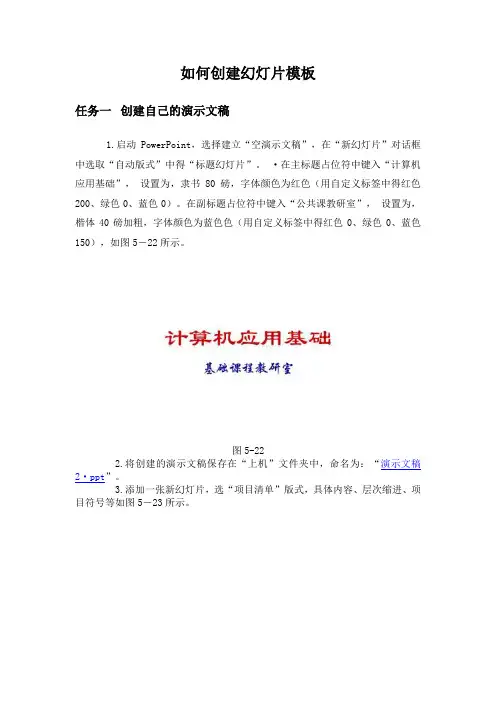
如何创建幻灯片模板任务一创建自己的演示文稿1.启动PowerPoint,选择建立“空演示文稿”,在“新幻灯片”对话框中选取“自动版式”中得“标题幻灯片”。
·在主标题占位符中键入“计算机应用基础”,设置为,隶书80磅,字体颜色为红色(用自定义标签中得红色200、绿色0、蓝色0)。
在副标题占位符中键入“公共课教研室”,设置为,楷体40磅加粗,字体颜色为蓝色色(用自定义标签中得红色0、绿色0、蓝色150),如图5-22所示。
图5-222.将创建的演示文稿保存在“上机”文件夹中,命名为:“演示文稿2·ppt”。
3.添加一张新幻灯片,选“项目清单”版式,具体内容、层次缩进、项目符号等如图5-23所示。
图5-23“项目清单”幻灯片(1)标题设置为:楷体48磅,字体为黑色,下划线,粗体,阴影。
(2)第一级项目文本设置为:宋体28磅,字体为黑色,粗体,项目符号为“&”;第二级项目文本设置为:楷体24磅,深红色(红色150、绿色0、蓝色0),粗体,项目符号为“F”。
提示:若以上设置需要对整个演示文稿起作用,可在“幻灯片母版”中进行。
4.添加“组织结构图”“表格”、“图表”版式的幻灯片。
标题设置均为:楷体48磅,字体为黑色,下划线,粗体,阴影,居中。
“组织结构图”幻灯片 .将创建的演示文稿保存在“上机”文件夹中,命名为:“演示文稿3·ppt,退出PowerPoint应用程序。
任务二掌握母版、模板的使用方法1.应用模版改变演示文稿的外观(1)启动PowerPoint,打开“上机”文件夹中的“演示文稿1.ppt”文件,并切换到“幻灯片测览”视图方式。
(2)使用“格式”菜单中的“应用设计模板”命令(或单击常用工具栏中的“应用设计模板”按钮),选择需要的模板(例如:“笔记本型模板”、“草地型模板”、或其他模板),观察屏幕的显示效果。
2.编辑母版改变幻灯片的外观打开学生文件夹中的“演示文稿2.PPt”文件,使用“视图”菜单中的“母版”命令,在级联菜单中选择“幻灯片母版”,执行如下操作。
如何制作PPT模板

如何制作PPT模板很多朋友都问我如何制作PPT模板,其实制作PPT模板是非常简单的,重要的是如何制作出有美感的PPT模板,但这又是需要时间积累的,所以下面我们先说一下如何制作PPT 模板的问题,因为我接触的朋友大多都是使用2003版本的软件,所以下面就用2003版本来说明一下如何制作自己的PPT模板吧,可能2007版本的会有所出入,但基本的操作步骤都是差不多的,特此说明。
制作PPT模板步骤:一、在制作PPT模板前要准备放置在第1张PPT的图片,PPT内页中的图片,LOGO等图片。
二、新建一个PPT文件,此时应显示的是一张空白PPT文件,如下图所示三、PPT模板结构的制作:1、然后我们进入PPT母版视图来操作,方法是依次从菜单栏中选择“视图”–“母版”–“幻灯片母版”。
选中后如下图所示:请注意啦,这一张PPT是在你的模板做好后,你每新增加一张PPT出现的内容就是这一张PPT,即是写文字内容的页面,因此叫做“PPT母版”。
2、把开PPT母版视图后是否看到左侧有一张缩略图呢?现在选中他,点击鼠标右键选择“新标题母版”,出现结果如下图所示:四、PPT模板内容框架的制作接下来我们就个性化我们要制作的PPT模板吧,首先我们先制作PPT模板首页,先把准备好的图片素材插入PPT模板页面里,然后稍加剪切编排,就如下面效果。
然后再对PPT模板首页加入一些文字修饰,使画面更有感觉。
到这里有很多朋友就犯愁啦,我没有美术基础,我不会设计图片,怎么样才可以制作出有美感的PPT模板呢?这个也是很简单的问题,我们可以在网上搜索一些PSD格式的图片,一般这样的图片就是一些设计者设计好了的,我们只要把这些图片在PS软件里分层另存为图片就行了。
小提示:如果你插入的图片当前把一些文本框给覆盖了,没有关系,你用右键选中该图片,然后选择“层叠次序”—“置于底层”即可。
五、保存PPT模板设计。
各位帅哥美女们注意啦,这一步是非常非常重要的!许多朋友设计好了之后是直接点保存的,但这是错误的,这样保存下来的文件不是PPT模板文件。
PPT母版制作简单教程

PPT母版制作在PowerPoint的“幻灯片设计”中有很多模版可供大家选择使用,而且使用起来非常方便,只需点击一下该模版就行了,若教师需要长期使用一个模版做为自己的PPT文档的专用模版,用模版文件当然就是最方便的了,在为自己的PPT 文档选择了一个漂亮且适合自己内容的模版,可以为该文档增色不少。
可有时微软提供的那些模版并不能满足自己的需要,当瞧到自己亲手在PS里制作的一张漂亮的图片时,心里特别想将它做成模版文件以备日后随时调用。
另外,特别就是在需要将自己学校以及学科的标识、代表性建筑、经典图片等加入到母版文件里并在以后长期使用时,能制作成模版文档保存起来当然就是最好的方法了。
1、首先准备好两张要做成模版的图片(如下图),打开PowerPoint并新建一个空白的PPT文档。
2、视图→母版→幻灯片母版,进入母版编辑状态。
点击绘图工具栏上的“插入图片”按钮(或按“插入→图片→来自文件”),选中要做为正文模版的图片3、在图片上点击鼠标右键,叠放次序→置于底层,使图片不能影响对母版排版的编辑。
4、在“幻灯片母版视图”工具栏上,点击“插入新标题母版”5、选中新生成的标题母版中的图片,DEL删除它。
6、重复上面插入图片的操作,即:点击绘图工具栏上的“插入图片”按钮(或按“插入→图片→来自文件”),7、现在我们已经制作好了我们需要的模版文档,退出母版视图后,接下来就就是保存了。
文件→保存,打开“另存为”对话框,在“保存类型”中选择“演示文稿设计模版”8、此时程序将打开默认的文件保存位置,如下图的位置。
不用更改它,在“文件名”中输入一个便于您自己记忆的名字,确定保存下来。
9、现在关闭此PPT文档。
再新建一个空白文档,瞧瞧您的“幻灯片设计”里,刚刚做好的模版文档就是不就是已经出现在那儿啦,这样就可以在任何时候方便的使用具有自己特色的模版了,就是不就是很炫呢。
怎样制作自己的ppt模板?1、首先准备好要做成模版的图片,打开PowerPoint并新建一个空白的PPT文档。
ppt怎么编辑模板
ppt怎么编辑模板PPT怎么编辑模板。
PPT(PowerPoint)是一种常用的演示工具,它可以帮助我们制作出色的演示文稿。
而PPT模板的选择和编辑对于演示文稿的美观和专业程度至关重要。
下面,我将介绍如何编辑PPT模板,让你的演示文稿更加出色。
首先,打开你的PPT软件,选择一个适合你演示内容的模板。
PPT软件自带了很多模板,你可以在“文件”-“新建”中找到这些模板,也可以在模板库中下载更多的模板。
选择一个模板后,双击打开,就可以开始编辑了。
在编辑模板之前,你需要先了解一下PPT模板的结构。
一个标准的PPT模板通常包括标题页、内容页和尾页。
标题页用于展示演示文稿的标题、作者等信息,内容页用于展示具体的内容,而尾页则可以用于总结或者展示联系方式等信息。
接下来,我们来看看如何编辑这些页面。
首先是标题页,你可以在标题页上插入演示文稿的标题、作者、单位等信息。
在PPT软件中,你可以通过“插入”-“文本框”来插入文本框,然后在文本框中输入相应的信息。
你还可以通过“插入”-“图片”来插入公司logo等图片。
这样,你的标题页就可以更加个性化了。
接着是内容页的编辑。
在内容页上,你可以插入文字、图片、图表等内容。
如果你想要更加专业的内容页,可以考虑使用PPT软件自带的SmartArt图形,它可以帮助你快速制作出漂亮的图表和流程图。
另外,你还可以通过“插入”-“形状”来插入各种形状,比如箭头、圆圈等,来突出重点或者进行说明。
最后是尾页的编辑。
在尾页上,你可以插入联系方式、总结内容等信息。
如果你的演示文稿需要联系方式,你可以在尾页上插入文本框,并输入相应的联系方式。
如果你的演示文稿需要总结,你可以在尾页上插入总结内容,并使用PPT软件自带的动画效果,让总结内容更加生动。
除了以上的内容编辑,你还可以通过PPT软件的“设计”功能来更改整个演示文稿的风格。
在“设计”中,你可以选择不同的主题、颜色、字体等,来让你的演示文稿更加美观。
适合做PPT背景图片50张(50页)
适合做PPT背景图片50张(50页)第1张:简洁的深蓝色渐变背景,适合用于科技、商务或教育主题的PPT。
第2张:抽象的几何图形背景,适合用于设计、创意或艺术主题的PPT。
第3张:宁静的自然风景背景,适合用于环保、旅游或户外活动主题的PPT。
第4张:现代城市夜景背景,适合用于城市、商业或未来主题的PPT。
第5张:宇宙星空背景,适合用于天文、科幻或探索主题的PPT。
第6张:清新明快的绿色背景,适合用于健康、活力或自然主题的PPT。
第7张:温馨的家庭照片背景,适合用于家庭、亲情或友情主题的PPT。
第8张:富有创意的插画背景,适合用于创意、艺术或设计主题的PPT。
第9张:科技感十足的背景,适合用于科技、创新或未来主题的PPT。
第10张:历史悠久的建筑背景,适合用于历史、文化或旅游主题的PPT。
第11张:清新自然的田园风光背景,适合用于农业、生态或环保主题的PPT。
第12张:充满活力的运动背景,适合用于体育、健康或活力主题的PPT。
第13张:梦幻的粉色背景,适合用于女性、爱情或浪漫主题的PPT。
第14张:神秘的黑色背景,适合用于神秘、悬疑或恐怖主题的PPT。
第15张:可爱的卡通背景,适合用于儿童、娱乐或游戏主题的PPT。
第16张:优雅的古典音乐背景,适合用于音乐、艺术或文化主题的PPT。
第17张:梦幻的彩虹背景,适合用于希望、梦想或未来主题的PPT。
第18张:独特的世界地图背景,适合用于地理、旅游或探索主题的PPT。
第19张:创意的拼贴背景,适合用于创意、艺术或设计主题的PPT。
第20张:充满活力的红色背景,适合用于激情、活力或挑战主题的PPT。
第21张:简约的白色背景,适合用于简洁、清晰或专业主题的PPT。
第22张:充满创意的涂鸦背景,适合用于创意、艺术或设计主题的PPT。
第23张:独特的民族风情背景,适合用于文化、旅游或探索主题的PPT。
第24张:梦幻的紫色背景,适合用于女性、爱情或浪漫主题的PPT。
教师自制课件教案模板范文
一、教学目标1. 知识与技能:(1)学会生字词,并能正确书写;(2)理解课文内容,了解乌鸦喝水的经过;(3)培养阅读理解能力和表达能力。
2. 过程与方法:(1)通过图片、视频等多媒体手段,激发学生学习兴趣;(2)通过小组讨论、角色扮演等方式,提高学生参与度;(3)通过朗读、背诵,提高学生的口语表达能力。
3. 情感态度与价值观:(1)让学生体会乌鸦的聪明和坚持不懈的精神;(2)培养学生关爱动物、珍惜水资源的社会责任感;(3)激发学生对科学的兴趣,培养学生的创新思维。
二、教学重点与难点1. 教学重点:(1)生字词的掌握;(2)课文内容的理解;(3)朗读与背诵。
2. 教学难点:(1)理解乌鸦喝水的过程;(2)培养学生的创新思维。
三、教学准备1. 教师准备:(1)课件:课文图片、视频、生字词卡片;(2)教具:黑板、粉笔、多媒体设备。
2. 学生准备:(1)预习课文,了解课文内容;(2)准备好生字词卡片。
四、教学过程(一)导入新课1. 播放《乌鸦喝水》的视频,让学生初步了解故事内容。
2. 提问:同学们,你们觉得乌鸦为什么能喝到水呢?激发学生学习兴趣。
(二)新课讲解1. 学习生字词:(1)教师出示生字词卡片,学生认读;(2)教师讲解生字词的意义和书写方法;(3)学生跟读,巩固生字词。
2. 理解课文内容:(1)教师引导学生朗读课文,理解课文内容;(2)提问:乌鸦是怎么喝到水的?为什么它能喝到水?(3)学生回答,教师总结。
3. 小组讨论:(1)将学生分成小组,讨论乌鸦喝水的经过,分享讨论结果;(2)教师巡视指导,鼓励学生积极发言。
(三)巩固练习1. 朗读课文,巩固生字词;2. 学生角色扮演,模拟乌鸦喝水的过程;3. 教师点评,给予鼓励和指导。
(四)总结与作业1. 总结本节课的学习内容,强调乌鸦的聪明和坚持不懈的精神;2. 布置作业:背诵课文,并写一篇关于乌鸦喝水的感悟。
五、教学反思1. 本节课通过多媒体手段和多种教学方法,激发了学生的学习兴趣,提高了学生的参与度;2. 学生在小组讨论中积极发言,锻炼了口语表达能力;3. 在今后的教学中,应继续关注学生的个体差异,因材施教,提高教学效果。
自制精美PPT模板
输入文字
输入文字
输入文字
输文字
输入文字
输入文字
输入文字
标题文字
输入文字 输入文字 输入文字 输入文字 输入文字
输入文字
输入文字
输入文字
输入文字
输入文字
输入文字
输入文字
输入文字
输入文字
2001
2002
2003
2004
图片
添加文本
小学数学
输入文字
输入文字 输入文字 输入文字 输入文字
小学科学
文字
添加文字
文字
添加文字
文字
添加文字
输文字
输入文字
输文字
输入文字
输文字
输入文字
A 输入文字
B 输入文字
• 输入文字 • 输入文字
•
• 输入文字 • 输入文字
D 输入文字
• 输入文字 • 输入文字