
文件服务器端程序说明
文件服务器端使用说明
软件在默认的状态下,监控记录是保存在员工本机的,但可以设置把所有的监控记录都保存到指定的电脑上(此功能只针对购买局域网版本客户,Internet 版本没有这个功能)。
比如:将员工的监控记录都保存到经理端这台电脑上,操作如下:1,在经理端这台电脑安装一下“文件服务器端程序”。
2,打开经理端程序,“文件”-》“选项”-》“从服务器读取数据”前面打勾,“服务器地址”添写经理端的IP 地址(各个经理端电脑IP 不同),设置完毕,点“确定”。
如下图:
3,选择员工名称——》双击连接——》监控选项设置——》存储备份,在“启动自动备份”前打勾,设置完毕,点“确定”。
如下图:
经理端和员工设置完毕。
当员工端电脑没有开机的时候,打开经理端程序在“从服务器读取数据”前面打勾,选择刚才设置的员工后就可以读出数据。
注意:文件服务器端程序和员工端程序不能同时安装在一台电脑上,文件服务器端程序可以和经理端程序安装在同一台电脑,此时的ip地址可以写为127.0.0.1。
服务器的使用流程解说明
服务器的使用流程解说明1. 准备工作在使用服务器之前,确保已经做好以下准备工作:•确定服务器的需求和规格•购买或租赁合适的服务器•确定服务器所处的网络环境2. 开箱检查在收到服务器后,进行开箱检查以确保服务器的完整性和无损坏。
检查包括:•查看服务器外观是否完好•检查所有配件或附件是否齐全•确保服务器的连接线材完好3. 服务器安装按照以下步骤进行服务器的安装:1.将服务器放置在合适的位置,确保有足够的空间和通风条件。
2.连接服务器的电源线,插入电源插座,并打开电源开关。
3.将显示器、键盘和鼠标连接到服务器的相应接口。
4.启动服务器并等待系统加载完毕。
4. 系统配置一旦服务器启动,需要进行一些基本的系统配置:•设置管理员密码:创建一个安全的管理员密码以保护服务器的安全性。
•更新操作系统:确保服务器的操作系统是最新的版本,以弥补已知的漏洞和安全问题。
•安装必要的软件:根据需求安装所需的软件或工具。
5. 网络配置配置服务器的网络设置,使其能够与其他设备进行通信。
主要包括以下步骤:1.设置IP地址:根据网络环境的要求,为服务器分配一个唯一的IP地址。
2.配置子网掩码:设置正确的子网掩码以确定服务器所在的子网。
3.配置默认网关:指定服务器的默认网关,以便与其他网络进行通信。
4.DNS配置:设置适当的DNS服务器IP地址,以便服务器能够解析域名。
6. 数据备份为了确保服务器数据的安全性,需要定期进行数据备份。
备份可以通过以下方式进行:•手动备份:将重要数据复制到外部存储介质,如硬盘、网络存储等。
•自动备份:设置定期自动备份计划,以便自动将数据备份到指定位置。
7. 安全性配置保护服务器的安全性是非常重要的。
以下是一些常见的安全性配置步骤:•防火墙配置:设置防火墙规则,限制对服务器的访问。
•更新补丁:定期更新服务器操作系统和相关软件的安全补丁。
•安装杀毒软件:为服务器安装可靠的杀毒软件,并进行定期扫描。
•强化密码策略:设置密码复杂性要求,并定期更改密码。
onlyoffice 文档服务器 用法
onlyoffice 文档服务器用法ONLYOFFICE文档服务器是一个开源的办公套件,可用于在线协作创建、编辑和共享文档、电子表格和演示文稿。
以下是ONLYOFFICE文档服务器的准确用法和一些适当的扩展。
1.创建和编辑文档:ONLYOFFICE文档服务器允许用户在线创建和编辑文档。
您可以从头开始创建新文档,或者上传和编辑现有的文档。
它支持多种文档格式,包括DOCX、XLSX、PPTX等。
2.协同工作:多个用户可以同时在同一个文档上进行编辑。
ONLYOFFICE文档服务器提供实时协作功能,所有编辑的内容将立即同步给其他参与者。
此外,您可以通过评论和批注与其他用户进行交流和讨论。
3.版本控制和修订:ONLYOFFICE文档服务器支持版本控制和修订功能,您可以跟踪文档的修改历史,并轻松恢复到以前的版本。
4.权限管理和访问控制:您可以为每个文档设置特定的权限和访问级别,以控制用户对文档的编辑、评论和查看权限。
5.导出和分享:ONLYOFFICE文档服务器允许您导出文档为不同格式,如PDF、HTML、ODT等。
您还可以方便地通过链接或邮件与其他人分享文档。
6.插件和集成:ONLYOFFICE文档服务器具有丰富的插件系统和集成选项,可以与其他办公软件(如Nextcloud、ownCloud、Seafile)和服务(如Google Drive、OneDrive)进行集成,进一步扩展其功能。
7.自定义和扩展:ONLYOFFICE文档服务器是开源的,您可以根据自己的需求定制和扩展其功能,以适应特定的工作流程和业务需求。
请注意,ONLYOFFICE文档服务器通常需要与ONLYOFFICE编辑器一起使用,以提供完整的在线协作体验。
只有使用ONLYOFFICE编辑器,才能实现实时协作、评论和修订等功能。
FILE服务构筑手顺windows server 2008

30
访问权限验证(5)
5、开始菜单,在“运行”中输入目标机器的IP地址(“\\172.28.163.69”)则会弹出登录界面,使用all帐 号登录后可以读取,也可以做変更
31
访问权限验证(6)
6、使用read帐号登录,可以读取不可以変更,如新建时提示如下消息:
32
12
共享文件夹(1)
1、在“フェイル サビス”中选择“共有と記憶域の管理”,如下图:
13
共享文件夹(2)
2、在弹出“共有フェルダーの場所”页中点击“浏览”,选择要共享的文件夹后,点击“OK”,如下图:
14
共享文件夹(3)
3、在“利用可能なボリューム”列表中选择C盘,点击“次へ”,如下图:
15
共享文件夹(4)
27
访问权限验证(2)
2、在“プロパティ”页的“アクセス許可”选项卡中点击“共有のアクセせ許可”,此追加all和read用户
28
访问权限验证(3)
3、输入用户名“all”,点击“名前の确認”后用户名变成机器名\用户名的形式,点击“OK”,如相同方法添加read用户,给其分配读取权限,如下图:
4
FILE服务安装(2)
2、在弹出页面上点击“次へ”,到如下页面,在“サーバーの役割の選択”中选择“フェイル サビス ”,并点击“次へ”,如下图:
5
FILE服务安装(3)
3、在“フェイル サビス”页面点击“次へ”,如下图:
6
FILE服务安装(4)
4、在“役割サービスの選択”页选中“フェイル サビス”,并点击“次へ”如下图:
Windows 2008上FILE服务 安装及配置手顺
1
一、FILE服务简介 二、FILE服务安装 三、添加用户 四、共享文件夹 五、访问权限验证
NC6.5 文件服务器操作手册
YONYOU NC 6.5 文件服务器操作手册2015 年12月版权所有(c) 2015 用友网络科技股份有限公司目录YONYOU NC 6.5 文件服务器操作手册 (1)1系统框架 (4)1.1高效性 (4)1.2安全性 (4)1.3可靠存储 (4)2部署方案 (4)2.1集中部署 (5)2.2独立部署 (5)3SYSCONFIG配置 (6)3.1服务器配置 (6)3.2文件服务器配置 (6)4管理控制台 (7)4.1服务配置 (8)4.1.1默认存储配置 (9)4.1.2磁盘存储配置 (10)4.1.3FTP存储配置 (11)4.1.4配置文件 (12)4.2模块管理 (12)4.2.1模块简介 (12)4.2.2查询模块 (13)4.2.3添加模块 (13)4.2.4修改模块 (13)4.2.5删除模块 (14)4.2.6属性介绍 (14)4.3日志监控 (15)4.3.1访问日志 (15)4.3.2执行日志 (16)4.4导入/导出 (17)4.4.1导出 (17)4.4.2导入 (18)4.5版本升级 (18)4.6诊断 (19)4.6.1上传 (19)4.6.2下载 (20)4.6.3删除 (20)5文件服务器升级 (22)5.1升级注意事项 (22)5.2升级检查 (22)5.3升级安装 (23) (23)6.1注意事项 (23)6.2单机环境配置 (24)6.3集群环境配置 (25)7常见问题 (25)7.1附件具体存储位置 (25)7.2磁盘存储模式文件存储路径调整 (25)7.3独立部署文件服务器时使用HTTPS协议无法上传文件 (26)7.4文件服务器中配置M ONGO DB集群地址 (26)7.5中间件配置多个数据源时 (27)31 系统框架文件服务器(UFS)的基本功能是实现文件的上传、下载、查询、删除等基本文件存储操作,UFS 在实现基本存储功能的同时,关注如何高效、可靠的管理文件来满足业务的需求,其系统框架如图1-1所示。
程序说明文档
Q1.编写针对DAYTIME服务的UDP客户机和服务器的实现。
要求显示DAYTIME 返回的日期和时间值。
一.程序简介
本程序是通过运用widows socket编程对UDP客户机和服务器针对DAYTIME服务的实现。
二.使用说明
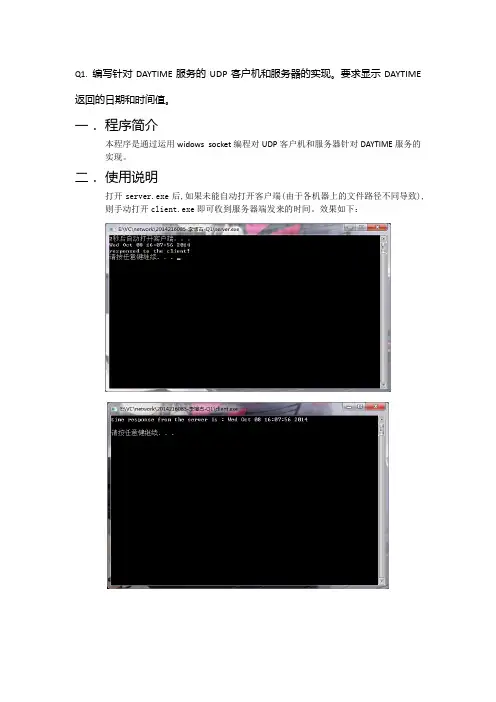
打开server.exe后,如果未能自动打开客户端(由于各机器上的文件路径不同导致),则手动打开client.exe即可收到服务器端发来的时间。
效果如下:
三.程序说明
本程序通过在windows下socket编程实现从服务器端发送时间,客户端接收并显示
时间。
Windows下socket编程主要包括以下几部分:服务端
1、初始化Windows Socket库。
2、创建Socket。
3、绑定Socket。
4、监听。
5、Accept。
6、接收、发送数据。
文件服务器操作说明

文件服务器操作说明一,文件服务器说明为保障公司各部门领导及部门职员的电子文档安全存放,统一归档,现信息部已部署了两台文件服务器,为公司各部门提供重要电子文档存放服务。
信息部将会每天定时对相应服务器文件进行备份,一但出现部分职员误删文件或文件因其它原因丢失时,信息部将可即时对相应文件进行恢复处理。
文件服务器部署如下:二,访问方式技术中心,销售中心访问IP :\\ 192.168.8.208其它部门IP : \\192.168.8.2091.点击“开始”---“运行”,输入相应访问的IP,如图示为公司其它部门IP(192.168.8.209)2.输入账号,密码。
账号:是各职员的拼音,如张三,账号为:zhangshang密码:初始密码同“账号”一样,第一次使用,请及时更改过来,更改密码方式参考“密码修改方式”3.文件夹使用。
进入文件系统后,如下图所示,文件服务器内现有以下部门文件夹,各用户自行点击相应文件夹即可,其它部门文件夹是不能打开的。
如有新的部门需使用文件服务器,可联络信息部给予开通。
以下图为信息部个人文件夹,各用户只能使用自己的文件夹,不能访问其它人员的文件夹。
二,密码修改方式访问路径:技术中心服务器 http://192.168.8.208:901其它部门 http://192.168.8.209:9011. 访问方式进入IE 游览器,在地址栏内输入要访问的文件服务器地址,如下图所示, IP 是192.168.8.209 ,输入账号,密码即可,密码为信息部提供的初始账号,密码。
2.修改密码进入密码修改画面后,点击,进入如下画面如下图所示,录入旧账号,新密码即可对共享的密码进行更改了。
(注:新密码要录入两次,即需录入确认密码后,才能修改)。
修改密码,在Server Password Managerment 内修改则可,Client/Server Password Managerment 内不用录入。
文件服务器的使用说明
文件服务器的使用说明
使用"映射网络驱动器"连接到文件服务器
1.选中桌面上的网络右键,单击映射网络驱动器,弹出如下图所示的网络驱动器对话框界面
2.在驱动器框中,单击要映射到共享资源的驱动器号。
3.在文件夹框中,输入资源的服务器和共享名称,形式为\\服务器名\共享名。
或者,单击浏览以查找资源。
这里我们输入\\DCC-SERVER\NEXIOM
4.单击"完成"按钮.向导会提示输入用户名和密码.
用户名:示例用户名:NEXIOM\Jone Li
NEXIOM表示域空服务器
Jone Li表示英文名+姓
密码:个人密码。
如图所示:
5.映射驱动器设置完成以后就可以向本地磁盘一样使用了.在"我的电脑"中可以使用这个映射的驱动器向本地磁盘一样.如下图所示:
6.双击左键打开网络位置NEXIOM(\\DCC-SERVER)(Z:),会看到如下图所示的文件夹,到
这里就能够使用文件服务器了。
7.文件服务器目录文件夹成员列表:
目录文件夹成员
General Manager Sopio
Operation Director Ada
Business Joyce Nekoo
Production Kangkang Amy Morris
Quality Department Steven May
Finance Jacy Eliza
Product Development Sheldom Ken Roger Paul Cindy Jason Human Resource Alice Tata
IT Department Jone。
服务器操作手册
服务器操作手册1. 介绍在现代信息技术的发展中,服务器扮演着至关重要的角色。
服务器操作手册旨在为用户提供关于服务器操作的详细指导,帮助用户正确、高效地进行服务器设置和管理。
2. 准备工作2.1 选择合适的服务器在设置服务器之前,需要根据自身需求选择合适的服务器。
考虑因素包括:服务器类型、处理器性能、内存容量、存储空间、网络接口等等。
2.2 安装操作系统安装服务器操作系统是服务器设置的首要步骤。
用户需根据所选服务器型号和操作系统要求选择合适的安装介质,按照提示进行操作系统的安装。
3. 连接服务器3.1 通过终端或控制台连接服务器一般有终端或控制台接口,用户可通过串口线或KVM线连接服务器并通过终端客户端或控制台进行操作。
按照对应连接方式和协议,在终端客户端中输入服务器IP地址或主机名、用户名和密码进行连接。
3.2 通过SSH连接如果服务器支持SSH协议,用户可以通过Secure Shell(SSH)远程登录服务器。
使用SSH客户端,输入服务器IP地址或主机名、用户名和密码进行连接。
4. 服务器设置与管理4.1 设置网络配置服务器在连接到网络后,需要进行网络配置以确保正常的网络通信。
用户需在服务器操作系统中设置IP地址、子网掩码、网关以及DNS服务器等网络参数。
4.2 用户管理服务器操作手册需要指导用户进行用户管理。
用户需学会添加、删除、修改用户账号,并设置用户权限以确保服务器安全。
4.3 文件管理服务器通常需要用于存储和管理大量文件。
用户需了解不同的文件系统,并学会进行文件夹和文件的创建、复制、移动、删除等操作。
4.4 安全设置服务器的安全设置至关重要。
用户需要学会设置防火墙、安装并更新安全补丁、禁止不必要的服务等,以提高服务器的安全性。
4.5 数据备份与恢复为了保护服务器中的重要数据,用户需要学会进行数据备份与恢复操作。
用户可选择合适的备份方案,设定备份策略,定期备份重要数据,并测试数据恢复过程是否可行。
文件服务器管理规范
文件服务器管理规范一、引言文件服务器是企业内部重要的数据存储和共享平台,对于保障数据安全、提高工作效率具有重要作用。
为了规范文件服务器的管理和使用,确保数据的完整性、可靠性和机密性,制定本文件服务器管理规范。
二、文件服务器的设置和配置1. 文件服务器的选型根据企业的需求和规模,选择适合的文件服务器设备,考虑存储容量、性能、可扩展性等因素,并确保设备具备良好的稳定性和安全性。
2. 文件服务器的网络设置确保文件服务器与企业内部网络连接稳定,设置合理的IP地址、子网掩码和网关等网络参数。
3. 文件服务器的操作系统和软件安装选择安全可靠的操作系统,并根据实际需求安装相应的文件服务器软件。
确保操作系统和软件及时进行安全补丁和更新。
4. 文件服务器的用户和权限管理建立合理的用户账号和权限管理机制,根据不同用户的工作职责和权限需求,设置相应的访问权限,确保文件的安全和保密性。
三、文件服务器的备份和恢复1. 文件备份策略制定文件备份策略,包括备份频率、备份时间、备份介质等,确保文件的及时备份和完整性。
2. 文件备份的存储和管理将备份文件存储在安全可靠的地方,防止未经授权的访问和意外损坏。
定期检查备份文件的完整性和可用性,并建立备份文件的管理机制。
3. 文件恢复测试定期进行文件恢复测试,验证备份文件的可用性和恢复效果,确保在文件损坏或丢失时能够及时恢复数据。
四、文件服务器的安全管理1. 访问控制建立严格的访问控制机制,限制非授权用户对文件服务器的访问。
采用强密码策略,定期更换密码,并限制密码的使用次数和有效期限。
2. 防病毒和防恶意软件安装有效的防病毒软件和防恶意软件,定期更新病毒库和软件版本,及时检测和清除病毒和恶意软件。
3. 安全审计和监控建立安全审计和监控机制,记录文件服务器的操作日志和安全事件,及时发现和应对安全威胁。
4. 文件加密和传输安全对敏感和机密的文件进行加密处理,确保文件在传输过程中的安全性。
采用安全的传输协议和加密算法,防止文件被窃取或篡改。
文件管理服务器使用教程
文件服务器软件使用说明在安装好文件服务器的客户端软件safeshare之后,在确认当前的网络连接已切换为内网后双击打开该客户端软件,进入登陆界面:每个人都有自己对应的用户名和密码。
(用户名和密码需要更改的可联系谢宗民或周君清)一般情况下每个用户都只有打开自己的文件夹的权限,而无法查看其他用户的文件,共有文件夹是每个用户都有权限查看和编辑的。
在第一次使用前,应当先将工作绘图处理的文件上传到文件服务器上,操作如下:1)找到自己名字对应的文件夹或是共有文件夹(工作资料):2)在右边预览框内右键,可选导入文件夹,找到路径导入。
注意:从本地电脑导入文件夹或文件可以直接点选后拖曳到文件服务器窗口来实现快速导入,但是有可能会出现一些不确定的问题,所以不提倡这样操作。
文件的签入签出和编辑:说明:签出是指将文件或整个文件夹从服务器下载到本地电脑上然后才可以进行编辑修改和制作等等;签入是指在完成编辑修改后,将签出到本地电脑上的对应文件上传到文件服务器上,从而保存修改或是新添加的文件。
注意:在完成编辑后要及时签入保存,以免工作成果丢失。
步骤:(1)对于已经整合过底图的图形文件,可直接右键选择编辑。
对于一些文件直接右键选择编辑的话会无法显示底图的情况,解决方法:将整个文件夹签出后再打开沙盘工作目录(在文件服务器软件界面左下方)进行编辑。
(2)完成编辑后,鼠标选中已签出的文件,右键选择签入即可;对于签出整个文件夹编辑的情况,则需整个文件夹签入。
在沙盘目录下编辑文件,沙盘是在本地电脑上的磁盘中分出来的一个特定区。
选择文件签出时会出现该提示,点确定完成编辑后,选择签入会出现该提示,点确定结果没能保存好等问题。
在完成所有文件签入即上传完更改文件后才能关闭客户端软件。