
提高显示器的分辨率后,字体会变小解决方法
提高显示器的分辨率后,字体会变小解决方法
提高显示器的分辨率后,字体会变小
我在提高了显示器的分辨率之后,整个屏幕变小了,我不明白其中的原因。
提高分辨率后,图象变得更加细腻,这比较容易理解,但有必要将屏幕上的字体变小吗?
因为高分辨率它的点距更小
有两种解决方式:
第一种:
桌面右点鼠标,属性->外观->字体大小->大字体
IE->工具->INTERNET选项->辅助功能->不使用网页中指定的字体大小前面的框勾上。
IE浏览器->查看->字体大小->选择中
第二种:
桌面右点鼠标,选择属性->设置->高级->常规->DPI设置->设成大尺寸(120DPI)
还有这个忘记了
记得把刷新率调高点 85HZ 可以了
======================
修改DPI,效果也不好,会让一些字体模糊,菜单重叠;
修改高级显示中的字体大小,只会改变菜单大小,不会改变,我的电脑中的文件夹及文件显示大小
========================
降低分辨率会使得单位尺寸的屏幕范围内显示内容变少,同时显示效果模糊,图像(包括字体)变大;而高分辨率则与此相反,显示内容多,效果清晰,字体小。
这实现的原理都与单位面积的屏幕能够显示的像素点数是分不开的,因此,提高Dpi(每英寸点数)是个有效的办法,如果默认的120高Dpi仍不能满足需求,可尝试设置自定义Dpi。
在设置Dpi仍不能满足需求的情况下,对于Win xp,恐怕只能是放弃系统自带的资源管理器(%SystemRoot%\Explorer.exe),使用第三方的Shell。
==================================
我找到了跟好的简单办法。
直接邮件桌面\显示\外观\字体尺寸,选择超大。
===================================。
电脑屏幕中的字体图标全都变小了如何处理
电脑屏幕中的字体图标全都变小了如何处理
不知道怎么回事,电脑屏幕中的字体图标全都变小了,该怎么办呢,下面是店铺收集整理的电脑屏幕中的字体图标全都变小了如何处理,希望对大家有帮助~~
电脑屏幕中的字体图标全都变小了的处理办法
工具/原料
电脑一台
鼠标、键盘
方法/步骤
打开电脑并显示电脑桌面
在电脑桌面空白处点击鼠标右键,弹出鼠标右键选项列表
拖动鼠标,将鼠标箭头拖动到属性选项,属性选项变为蓝色
点击鼠标左键,打开属性对话窗口,拖动鼠标到设置选项,点击鼠标左键打开设置
拖动鼠标到设置中的屏幕分辨率拖动按钮,最后别忘了点击应用按钮
如果电脑中的各项字体和图标显示还是不正常,再次拖动屏幕分辨率按钮,直至显示正常即可。
笔记本高分屏字体太小的解决办法

该配置内容针对IBM T42 KH6进行的。
请先安装好ATi显卡的驱动。
由于默认的显示设置比较刺眼,而设置为1024×768后,画面又有些微的模糊,为了调节显示器到比较舒适的程度,请按照下列顺序进行设置。
1、请先将显示分辨率设置为1400×1050的默认值。
2、调节显示属性-》设置-》高级-》常规,在这里把显示的DPI设置为135%,130dpi 即可。
此时显示的感觉和熟悉的1024×768非常相像。
然后可能需要重新启动一下机器。
继续下面的设置工作。
3、调节到显示属性-》外观,在效果中打开“清晰”这一项。
开启后系统将使用Clear Type 技术(可以在开始菜单-》帮助,里面搜索Clear Type,有一个叫做How to:...的主题,里面有Clear Type的微调工具,不过要先联网)。
并注意选中“使用大图标”这一项,否则图标会比较小。
4、然后回到外观页面,点击高级按钮。
在里面把各个选项都看一遍,把里面所有可以设置字体的地方,把小于10号的字体一律改为10号字。
注意图标的大小应该设置为48pixel。
图标的间距纵向为56,横向也为56pixel。
5、打开显示属性-》设置-》高级-》颜色设置卡页面。
这里是ATi驱动对显卡输出色彩的调节的地方。
把Gamma值调节为0.96,把亮度调节为-24,把对比度调节为89。
然后点击应用。
(对屏幕亮度不敏感的,可以分别设置为Gamma:1,亮度-15;对比度:100)经过以上五步,通过用Nokia Monitor Test测试,6%灰度一下不可见,虽然损失2级灰度,但是对于眼睛来说没有太大感觉,但是2D应用是眼睛明显不会觉得太过于胀痛。
P.S. 注意!!类似于Notepad这样的程序里面的字体在经过以上修改之后可能显示的不是很漂亮。
没有关系,在其中的字体设置中尽量使用大一些的字体就OK 了!另外,浏览网页的时候,有些网站可以显示的非常好。
显示器字体怎么调节
显示器字体怎么调节
显示器字体偏小,父母眼花看显示器字体会比较费劲,那么如何将文字放大呢?以下是店铺为大家整理的有关于怎么调节显示器字体的方法。
希望能对大家有所帮助!
工具/原料
电脑
方法/步骤
点击电脑屏幕左下方的“开始”按钮,选择“控制面板”;
选择“外观和个性化”;
在外观和个性化界面的“显示”模块下面,有一个选项“放大或缩小文本和其他项目”,点击该处;
这时,我们就可以看到更改文本大小的选项了,共有三种选择,我们可以按照自己的需求选择;
我们选择“中等”,点击应用;
之后,会弹出对话框让我们注销计算机,点击立即注销;
注销之后,我们再次回到桌面,就会发现系统的字体已经放大啦!。
23寸宽屏液晶显示器显示字体太小怎么办.xls
分类近: 来个人,体会有2009越-02-来23 2越0:55多的朋友问我以下问题,象 还有没有正屏液晶在卖,宽屏液晶要怎样设 置文字和图标才不会压扁,使用液晶显示器 的最佳分辩率后文字太小看不清怎么办等一 系列问题,究其原因不过是因为使用了多年 的CRT(大脑袋的纯平等)或正屏LCD(4: 3或是5:4)显示器后,一时间不了解宽屏液 晶的使用方法造成的。为了不一遍一遍的讲 解注重意复:的本内文容只,适我用决于定初将级相电关脑的爱经好常者回,答如的果 您是一位熟知宽屏设置的电脑高手请自行跳 过本文。另外文中记述的一些个性化设置属 于我个人的喜好,有不同的观点是很正常的 事,如果您有更好的设置也可以跟贴写明。
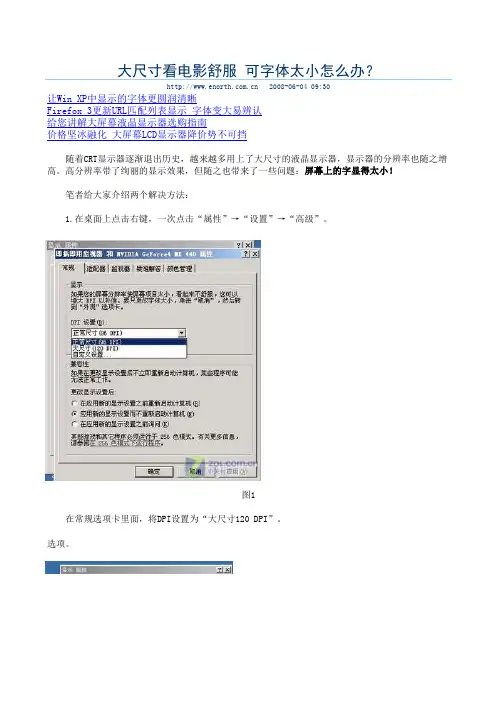
1440×900是19寸显示器的标准分辨率,如果觉得字体不够清晰,可以这样操作:
1、桌面点右键打开属性,点外观,找到"效果"选项卡,里边有一项是“使用下列方式使屏幕字体的 边缘平滑”,在下拉列表里选择“清晰”这一项,其他项目前的勾全部去掉,然后确定;
2、下载个ClearType程序,一步一步的按照显示的字体清晰度选择,直到完成;
网络遨浏游览Ma器x设tho置n:1.6:工具/Internet选项/常规/颜色/使用 win工do具w/sIn颜te色rn。et选项/常规/辅助功能:不使用网页中指定的颜 色、字体样式、字体大小。 工具/设置背景色/选择背景色: 选择一个自定义颜色。参考 调整字体大小:对1024以上分辨 率的上网用户来说很需要。显示属性/设置/高级/常规/DPI设 置:选择大尺寸120DPI,确定。另外可以下载微软雅黑字体 0.75版+WindowsXP字体增强补丁(Clear type Tuning)。 Clear type Tuning针对LCD英文字体小字进行了平滑补偿, 效果不是特别明显。把显示字体换成雅黑,看上去笔画更粗 一些。特别是小字更清晰一些。网络浏览器的/查看/字体大小 里面也可以设定网页字体。如果设置较大字体时堆在一起, 可以设成较小字体,然后用网页缩放调整页面。 遨游2 RC4 以上版本比较稳定,对于缩放的支持好像更好一点。但是好 像不支持背景颜色设定,只有先安装 1.6x版本设定背景色,
电脑系统字体显示错误的处理方法
电脑系统字体显示错误的处理方法字体在电脑系统中起着至关重要的作用,它们不仅影响着我们的阅读体验,还能够传递信息的美感。
然而,有时候我们会遇到电脑系统字体显示错误的问题。
这些问题可能包括字体显示模糊、乱码、错位等。
在本文中,我们将探讨一些常见的电脑系统字体显示错误,并提供相应的处理方法。
一、字体显示模糊字体显示模糊是一个常见的问题,它使得我们阅读文字变得困难。
造成字体模糊的原因有很多,比如分辨率设置不当、字体本身质量低下等。
要解决这个问题,我们可以尝试以下方法:1. 调整显示器分辨率:在桌面上点击鼠标右键,选择“显示设置”,然后调整分辨率到最佳适合您的显示器的设置。
2. 更换字体:有时候字体本身的质量不佳,会导致模糊的显示效果。
您可以尝试更换为其他字体,比如Arial、Times New Roman等广泛使用的字体。
3. 更新显卡驱动程序:过时的显卡驱动程序可能会导致字体显示模糊。
您可以访问显卡制造商的官方网站,下载并安装最新的驱动程序。
二、字体显示乱码字体显示乱码是另一个常见的问题,它使得文字变得难以辨认。
造成字体乱码的原因可能是字体文件损坏、编码不匹配等。
以下是一些解决方法:1. 重新安装字体:如果您遇到字体乱码问题,可以尝试重新安装相关字体。
首先,找到字体文件,然后右键点击选择“安装”。
如果字体文件损坏,您可以从官方网站重新下载。
2. 修改编码设置:有时候字体的编码与系统不匹配,会导致乱码。
您可以尝试在字体设置中修改编码,使其与系统相匹配。
具体的方法是在“控制面板”中找到“字体”选项,然后右键点击选择“属性”,在“编码”选项中选择正确的编码。
三、字体错位字体错位是指字母或字符的位置不正确,使得文字变得难以阅读。
以下是一些解决方法:1. 检查字体设置:在某些情况下,字体错位是由于设置错误造成的。
您可以在“控制面板”中找到“字体”选项,然后右键点击选择“属性”,检查字体设置是否正确。
2. 重新安装字体:如果字体错位问题无法解决,您可以尝试重新安装相关字体。
Win7系统桌面字体太小的调整方法

Win7系统桌面字体太小的调整方法
Win7系统桌面字体太小的调整方法
桌面字体太小也是一种困扰,会让使用的体验感很不好,那么具体要如何去改呢?不妨看看。
以下仅供参考!
解决方法:
1、桌面上右击选择“个性化”。
2、做个性化窗口中点击左下角的“显示”按钮。
3、之后显示窗口中我们就可以看到当前的'显示比例。
4、当然,微软已经默认了两种DPI缩放方案,可以直接应用。
5、若是这两个都不适合用户,可以点击左下角的“自定义文本大小(DPI)”。
6、在自定义设置窗口中拖动游标来设置文本大小。
7、确定之后,再勾选的“自定义”设置右下角点击“应用”即可。
电脑屏幕分辨率错误的修复方法
电脑屏幕分辨率错误的修复方法在使用电脑的过程中,我们时常会遇到屏幕分辨率错误的情况。
这种情况下,屏幕上的图像可能会变得模糊不清,字体和图标也会显得过大或过小。
这不仅影响了我们的使用体验,还可能导致眼睛疲劳和不适。
那么,该如何修复电脑屏幕分辨率错误呢?首先,我们需要了解什么是屏幕分辨率。
屏幕分辨率是指屏幕上显示的像素数量,通常用水平像素数和垂直像素数来表示。
例如,常见的分辨率有1920x1080,1366x768等。
分辨率越高,屏幕上显示的细节就越清晰。
当我们遇到屏幕分辨率错误时,可以尝试以下几种方法进行修复。
第一种方法是调整分辨率。
在Windows操作系统中,我们可以通过右键点击桌面空白处,选择“显示设置”来进入分辨率调整界面。
在这里,我们可以看到一个滑动条,用于调整分辨率。
如果屏幕上的图像过大或过小,我们可以通过拖动滑动条来调整分辨率,直到找到最适合自己的分辨率为止。
需要注意的是,不同的显示器有不同的最佳分辨率,我们可以根据显示器的说明书或者官方网站来确定最佳分辨率。
第二种方法是更新显卡驱动程序。
显卡驱动程序是控制显卡工作的软件,如果驱动程序过旧或损坏,就会导致屏幕分辨率错误。
我们可以通过打开设备管理器,找到显示适配器,右键点击显卡,选择“更新驱动程序”来进行更新。
系统会自动搜索并下载最新的显卡驱动程序,安装完成后,我们可以重新启动电脑,看看是否修复了分辨率错误。
第三种方法是调整显示器设置。
有些显示器有自己的设置菜单,我们可以通过按下显示器上的菜单按钮来进入设置界面。
在这里,我们可以找到类似于“图像设置”、“显示模式”等选项,尝试调整不同的设置,看看是否能够修复分辨率错误。
需要注意的是,不同的显示器设置菜单可能有所不同,我们可以查阅显示器的说明书或者官方网站来了解具体操作方法。
最后,如果以上方法都无法修复分辨率错误,我们可以尝试重置显示设置。
在Windows操作系统中,我们可以通过右键点击桌面空白处,选择“显示设置”,在“高级显示设置”中找到“显示适配器属性”或者“显示属性”等选项,进入显示属性窗口后,点击“高级”选项卡,找到“显示器”选项卡,点击“恢复默认值”按钮,然后点击“应用”和“确定”按钮保存设置。
WIN10更改高分屏高DPI字体还是模糊的两种解决办法
Win10更改高分屏高DPI字体还是模糊该怎么办?在Windows Vista/Win7/Win8/Win8.1中这么做不会有什么问题,但是在Win10中,你会发现某些窗口中的字体会显得很模糊。
如果你使用的是大尺寸显示屏,拥有1080p或更高分辨率,可能你会选择设置一个较高的DPI 缩放级别。
本文就来介绍一下解决方法。
方法一:软件修改法
1、下载Windows_10_DPI_FIX软件并安装
2、打开软件后,选择Use Windows 8.1 DPI scaling,选择缩放级别,然后点击Apply
3、软件会在C:Program Files (x86)XPE Windows 10 DPI Fix目录下生成程序文件
注:如果想恢复默认,只需要打开工具选择Use Windows 10 Default DPI Scaling,点击Apply,注销或重启后删除上一步所说的目录就行了。
方法二:注册表修改
1、按下Win+R组合键,输入regedit,打开注册表编辑器
2、打开HKEY_CURRENT_USERControl PanelDesktop,找到Win8DpiScaling和LogPixels 两个键值
3、将Win8DpiScaling修改为1
4、将LogPixels修改为所需放大的数值,注意十六进制与十进制的转换(括号内为十进制):78(120),7D(125),96(150),C8(200)
5、注销或重启后修改完毕。
提高显示器的分辨率后字体会变小解决方法
有两种解决方式:
第一种:
桌面右点鼠标,属性->外观->字体大小->大字体IE->工具->INTERNET选项->辅助功能->不使用网页中指定的字体大小前面的框勾上。
IE浏览器->查看->字体大小->选择中
第二种:
桌面右点鼠标,选择属性->设置->高级->常规->DPI设置->设成大尺寸(120DPI)还有这个忘记了记得把刷新率调高点85HZ 可以了。
另外,修改DPI,效果也不好,会让一些字体模糊,菜单重叠;修改高级显示中的字体大小,只会改变菜单大小,不会改变,我的电脑中的文件夹及文件显示大小。
降低分辨率会使得单位尺寸的屏幕范围内显示内容变少,同时显示效果模糊,图像(包括字体)变大;而高分辨率则与此相反,显示内容多,效果清晰,字体小。
这实现的原理都与单位面积的屏幕能够显示的像素点数是分不开的,因此,提高Dpi(每英寸点数)是个有效的办法,如果默认的120高Dpi仍不能满足需求,可尝试设置自定义Dpi。
在设置Dpi仍不能满足需求的情况下,对于Win xp,恐怕只能是放弃系统自带的资源管理器(%SystemRoot%\Explorer.exe),使用第三方的Shell。
还有一个简单实用的办法。
直接邮件桌面\显示\外观\字体尺寸,选择超大。
再一个就是DPI 设置:每英寸的点或者像素数。
更改该设置会更改Windows 中显示的各项的大小。
大多数软件均针对96 DPI 的设置而设计,将该设置更改为高于96 的任何值,可能会导致某些软件程序在显示菜单或者图形时出现问题,例如菜单过大或者无法显示窗口的部分区域。
电脑显示器尺寸调整技巧如何调整显示器的尺寸
电脑显示器尺寸调整技巧如何调整显示器的尺寸作为日常办公和娱乐中不可或缺的工具,电脑显示器的尺寸对于用户的使用体验起着重要的影响。
不同的需求和场景可能需要调整显示器的尺寸来适应个人习惯或者工作要求。
本文将介绍一些简单实用的技巧,以帮助读者根据自己的需求来调整显示器的尺寸。
一、分辨率调整分辨率是显示器上像素点的数量,决定了显示器的画面细腻程度。
较高的分辨率可以显示更多细节,但可能会导致文字和图标变小,不易被观察。
调整分辨率可以通过以下步骤实现:1. 右键点击桌面空白处,选择“显示设置”;2. 在弹出的窗口中,找到“分辨率”选项;3. 根据自己的需求,选择适合的分辨率,可以通过拖动滑块或点击下拉菜单进行调整;4. 点击“应用”按钮,保存设置。
二、调整字体大小对于一些用户来说,显示器上的字体大小可能过小,不易辨认。
调整字体大小可以通过以下步骤实现:1. 右键点击桌面空白处,选择“显示设置”;2. 在弹出的窗口中,找到“缩放和布局”选项;3. 在“缩放和布局”下方的“更改文本大小”选项中,选择适合的字体大小;4. 点击“应用”按钮,保存设置。
三、调整显示器的物理尺寸有些用户可能对显示器的实际尺寸不满意,希望能够调整得更合适。
调整显示器的物理尺寸可以通过以下步骤实现:1. 检查底座和支架:一些显示器底座和支架可以提供一定程度的倾斜和旋转,通过调整这些部分来改变显示器的高度和角度,在一定程度上改变显示器的物理尺寸;2. 考虑外接支架:如果底座和支架无法满足要求,可以考虑购买外接支架,这些支架可以通过调节高度和角度来改变显示器的物理尺寸;3. 外接显示器:如果以上方法仍然无法满足需求,可以考虑购买适合自己需求的外接显示器,选择合适尺寸的显示器来替代原有的显示器。
四、调整显示器的亮度和对比度亮度和对比度是影响显示器图像质量的重要参数,也可以通过调整来改变显示器的感官尺寸。
1. 右键点击桌面空白处,选择“显示设置”;2. 在弹出的窗口中,找到“亮度和饱和度”选项;3. 通过调节亮度和对比度滑块,改变显示器的亮度和对比度;4. 点击“应用”按钮,保存设置。