
fluent炉膛仿真教程文档
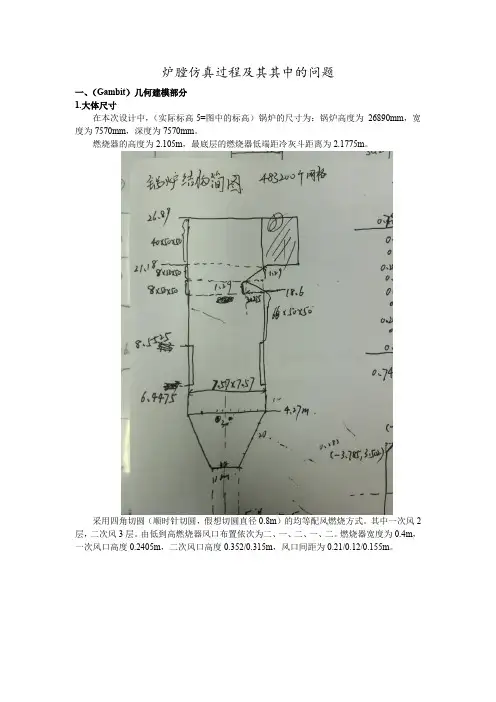
炉膛仿真过程及其其中的问题一、(Gambit)几何建模部分1.大体尺寸在本次设计中,(实际标高-5=图中的标高)锅炉的尺寸为:锅炉高度为26890mm,宽度为7570mm,深度为7570mm。
燃烧器的高度为2.105m,最底层的燃烧器低端距冷灰斗距离为2.1775m。
采用四角切圆(顺时针切圆,假想切圆直径0.8m)的均等配风燃烧方式。
其中一次风2层,二次风3层。
由低到高燃烧器风口布置依次为二、一、二、一、二。
燃烧器宽度为0.4m,一次风口高度0.2405m,二次风口高度0.352/0.315m,风口间距为0.21/0.12/0.155m。
2.简化处理将水冷壁简化成一个恒温平面;将燃烧器简化成一个平面,各次风口为平面中的一个矩形区域,作为速度入口;忽略屏式过热器,将折焰角上方与水平烟道相连结的平面作为出口(outflow)。
3.几何建模过程及网格划分为了方便锅炉的网格划分,我们将整个计算域划分为5个区域:冷灰斗下端至燃烧区域下端、燃烧区域、燃烧区上端至折焰角下端、折焰角区域、折焰角上端至炉膛出口。
3.1点线面的生成几何建模的方法通常可以是自下而上的,即先生成体的各个点(通过坐标确定位置);将生成的点依次连接成线;将线围成体的各个面;最后将面组合成一个实体。
当然建模时也可以通过设置实体(面)的长宽高(长宽)直接生成。
3.2实体分割块的划分方法如下:先产生一个面,并将该面平移至该实体要切割的位置,split volume选卡中,split with选择face(real),然后选中要切割的实体(对应split volume中的volume)以及用来切割这个体的面(对应face栏)(注意:在切割时需要选中Connected,保证切割产生的两个体之间的面是公共面,而不是两个重合的面。
因为公共面可以通过物质和能量,而重合的面不加定义时是wall),最后点击APPL Y确定。
根据这种方法,我们可以在Z方向将燃烧区分为很多层,方便以后设置一、二次风入口的边界条件。
同时,在xy平面内燃烧区被分为8份,如图所示:3.3网格划分网格划分的最后记结果如图所示:这种网格的特点是:四个角的地方网格比较密,而中间网格比较稀疏。
同时网格线的方向与流动合速度方向重合度比较高。
这样的网格划分可以很好的抑制伪扩散的发生。
这种网格的划分步骤如下:在将区域分块的基础上对实体按照线、面、体的顺序进行依次划分。
Edge的划分:为了形成这种对称的网格,我们需要对edge进行划分,如图所示:其中,soft link采用maintain形式,Spacing选用Interval count(划分数目)。
在本设计中,将每条线均分为30份,即ratio为1,interval count为30,其他保持不变。
Face的划分:由于前面对每条边进行了划分,所以对面的网格划分就只需要设置网格的形式和类型如图所示:其中,Elements采用Quad形式,Type采用Map形式(映射成结构化网格)。
此时不需要对Spacing进行设置了。
Volume的划分:对volume的划分,我们采用Cooper(制桶)方式。
采用这种划分方式时,有一点需要注意,就是上下两个Face的网格划分要完全一样,也就是说组成Face的Edge的划分也要一样。
如图所示:其中,Element采用Hex/Wedge形式。
Sources表示需要选择制“桶”的上下两个面。
Interval count表示两个面之间划分的数目。
本设计中,根据风口和墙面的高度进行划分,每个网格高度在0.1m左右。
最后依照上面的方法和步骤对燃烧区的每一层进行这样的网格划分。
对于除了燃烧器区的其他区域的网格划分,要求就比较低一些了。
对我们依旧采用COOPER的方式对体进行划分。
不过其他地方的Sources是沿y轴方向的两个面(燃烧器区域的sources是沿z方向的)。
最后的网格为:冷灰斗30*30*30;燃烧器30*30*8*(3+2+3+1+3+1+3+2+3);燃烧器上端至折焰角:50*50*66;折焰角:50*50*16;折焰角上方:40*50*40。
最后网格数目大概在480000个,其中燃烧器区域网格为151200个。
3.4交接面处的处理在划分计算域的时候会涉及到interface的设置。
在燃烧区的上下两个端面,我们需要分别将这个面与其相重合的那个面设置成一对interface。
因为燃烧器区与相邻的两个实体并不是通过分割而来,是3个独立的实体,为了能让物质和能量通过该重合的面,需要通过设置interface来实现,如图所示:由于燃烧器区域上端的xy平面被划分为了8块,所以需要将这8个面一起设置为interface11,然后将与燃烧器区上端重合的面设置为interface12。
对于interface21和22的设置和上述一样。
4.边界条件设置在gambit中需要预先设置边界条件。
将折焰角上方与水平烟道相连接的那个面设置为outflow边界条件。
Interface的设置上面已经说过了,下面我们进行一、二次风入口的设置。
根据燃烧器的结构确定各次风口在模型中的位置,然后将边界条件的Type设置成velocity_inlet(速度入口)。
名字格式为ofa/pa/sa+两位数字,数字前一位表示在xy平面所处的象限,后一位表示自高向低同类型风口的层数。
如图所示:二、Fluent仿真过程0.网格导入、Interface设置以及网格检查在完成Gambit中的工作后,需要将生成的.msh文件导入到Fluent中。
0.1网格导入、检查以及解法器设置在General中点击Check完成网格检查(网格检查中不能出现网格体积为负数的情况,否则会出错,需要重新进行稽核建模)。
点击Report Quality进行网格质量检查。
在解法器中选择Pressure-Based、Absolute、Steady的情况。
勾选Gravity,建立重力场(z=-9.81m/s2),设置如图所示:0.2Interface设置点击Mesh Interfaces中的Create。
在Interface Zone 1中选择interface11,在Interface Zone2中点选interface12,Mesh Interface名称为interface1,点击Create设置完成。
按照同样的方法设置interface2,如图所示:1.燃料及边界条件参数确定1.1燃料特性及风煤计算根据表格,我们将元素分析数据转换成干燥无灰基的挥发分的元素组成。
由于干燥无灰基无水、无灰,故剩下的成分不受水分和灰分的影响,是表示碳、氢、氧、氮、硫成分百分函数最稳定额基准,所以通常选择转换为干燥无灰基来计算。
各种煤不同分析基之间的换算公式为X=X0×K其中,X0,X分别为某成分原基准与新基准的质量百分数,%;K为换算系数。
收到基与干燥无灰基之间的换算系数为K=100100−M ar−A ar利用上述公式将煤的收到基转换为干燥无灰基的元素组成,如下表所示,这些数据也是Fluent中计算PDF元素分数所需要的。
注:由于不知道乏气送粉的位置,将乏气份额归并到二次风中,即二次风份额为71.72%。
根据克拉伯龙方程PV=nRT和表格数据可知:标况下一次风速V10=21.894m s⁄;再根据一、二次风的份额和面积可以得到:⁄二次风速V20=V10∗二、一次风份额之比∗一、二次风口面积之比=26.216m s;根据克拉伯龙方程可知:⁄实际二次风速V2=57.62m s;根据煤量,可以知道每个一次风口煤的质量流量:Qcoal=26000÷3600÷4÷2=0.903kg s⁄根据切圆直径和炉膛尺寸可以知道风煤的入口方向:夹角θ=40.55°;cosθ=0.76;sinθ=0.65.1.2边界条件设置现以一次风pa11为例,介绍对流场数据的设置。
在Fluent中Boundary Conditions菜单下找到pa11项目,如图所示。
然后这个风口进行设置。
点击Edit进入设置页面,如图所示。
在Velocity Specification Method选项中选择Magnitude and Direction(速度大小和方向);在Velocity Magnitude中填入24.3m/s;在Coordinate System中选择Cartesian(X,Y,Z)笛卡尔直角坐标系,然后在下面依次填入流体流动的方向(X轴为-sin40.55°,Y轴为-cos40.55°)。
在第一象限的风口方向为(-sin40.55°,-cos40.55°);在第二象限的为(cos40.55°,-sin40.55°);第三象限的为(sin40.55°,cos40.55°);第四象限的为(-cos40.55°,sin40.55°)。
在设置湍流参数时,我们选用Intensity and Hydraulic Diameter(湍流强度和水力直径)⁄设方式。
湍流强度I我们设置成10%,为强湍流状态,水力直径D的设置根据公式D=4A L置成0.3m(二次风口的水力直径为0.374m/0.352m)。
在Species选卡中将Mean Mixture Fraction设置为0(氧化剂入口),Mixture FractionVariance设置为0,如图所示。
在DPM选卡中将DP BC Type设置成reflect(反射)其他设置保持不变。
依照上面的方法,可以完成对PA和SA流场参数设置。
2.与流动和燃烧相关的模型设置在Fluent中我们打开Models选项。
在中意菜单中,我们可以设置包括流动、传热、燃烧等方面的模型。
2.1.气相流动模型本文采用标准k-e双方程湍流流动模型,同时采用标准壁面函数处理近壁面的流动问题,其中的流动参数保持默认参数。
其设置如下:2.2气相湍流燃烧模型模拟气相湍流燃烧过程的关键在于如何模化湍流燃烧反应率。
针对扩撒火焰的模型有k-ε-g模型,混合数-概率密度函数模型。
为了减少计算量,采用但混合数PDF模型。
对于煤粉燃烧,我们在Models->Species 中选用Non-Premixed Combustion(非预混燃烧)模型,然后再弹出的菜单中进行相关的参数设置,如图所示。
在PDF Table Creation栏目中点击Chemistry选卡。
在State Relation中选择Equilibrium (化学平衡法),Energy Treatment中选择Non-Adiabatic(非绝热)形式,Stream Options 选择Empirical Fuel Stream(经验燃料流)。
fluent炉膛仿真教程文档
炉膛仿真过程及其其中的问题一、(Gambit)几何建模部分1.大体尺寸在本次设计中,(实际标高-5=图中的标高)锅炉的尺寸为:锅炉高度为26890mm,宽度为7570mm,深度为7570mm。
燃烧器的高度为2.105m,最底层的燃烧器低端距冷灰斗距离为2.1775m。
采用四角切圆(顺时针切圆,假想切圆直径0.8m)的均等配风燃烧方式。
其中一次风2层,二次风3层。
由低到高燃烧器风口布置依次为二、一、二、一、二。
燃烧器宽度为0.4m,一次风口高度0.2405m,二次风口高度0.352/0.315m,风口间距为0.21/0.12/0.155m。
2.简化处理将水冷壁简化成一个恒温平面;将燃烧器简化成一个平面,各次风口为平面中的一个矩形区域,作为速度入口;忽略屏式过热器,将折焰角上方与水平烟道相连结的平面作为出口(outflow)。
3.几何建模过程及网格划分为了方便锅炉的网格划分,我们将整个计算域划分为5个区域:冷灰斗下端至燃烧区域下端、燃烧区域、燃烧区上端至折焰角下端、折焰角区域、折焰角上端至炉膛出口。
3.1点线面的生成几何建模的方法通常可以是自下而上的,即先生成体的各个点(通过坐标确定位置);将生成的点依次连接成线;将线围成体的各个面;最后将面组合成一个实体。
当然建模时也可以通过设置实体(面)的长宽高(长宽)直接生成。
3.2实体分割块的划分方法如下:先产生一个面,并将该面平移至该实体要切割的位置,split volume选卡中,split with选择face(real),然后选中要切割的实体(对应split volume中的volume)以及用来切割这个体的面(对应face栏)(注意:在切割时需要选中Connected,保证切割产生的两个体之间的面是公共面,而不是两个重合的面。
因为公共面可以通过物质和能量,而重合的面不加定义时是wall),最后点击APPL Y确定。
根据这种方法,我们可以在Z方向将燃烧区分为很多层,方便以后设置一、二次风入口的边界条件。
Fluent仿真流程
Gambit前处理打开GAMBIT选择所在工作目录1、导入模型File>Import>Parasolid,选择所需文件(.X_T),点击2、建立计算域(两个,一大一小)(1)建立大的计算域(大小一般为10倍弹长、20倍弹径)在中分别填入大的计算域圆柱的高度和半径,选择坐标轴,单击。
(2)用大的计算域减去弹体单击在上面的Volume中选择大的计算域,在下面的Volume中选择弹体,单击Apply。
(3)建立小的计算域(大小一般为4倍弹长、10倍弹径)。
方法同(1)3、把计算域分割成一半(1)建立一个面(尽量画大一点)单击,出现对话框在中填写所建面的边长,单击Apply。
(2)用所建立的面分割大的计算域选择,出现,在选择大的计算域,中选择面分割,选择所建立的面,单击Apply。
(3)删除一半大的计算域(-Z轴部分)选择,出现,选择所要删除掉的一半体,点击Apply。
(4)用小的计算域分割大的计算域选择,出现在选择大的计算域,中选择体分割,选择小的计算域,单击Apply。
(5)删除一半小的计算域(-Z轴部分)方法同(3)(6)把弹上的某些断开的弧线条合并成一条。
选择,出现Apply。
4、划分网格(1)划分线网格选择,选择所需划分的线,在中Radio填写划分比例(选中,>1为中间疏两端密,一般不大于1.1;<1为中间密两端疏,一般不小于0.9;不选中,则看网格疏密的方向,单击改变方向),中填写所划分网格数目。
*注* 所有线都画好网格以后就可以划分体网格了。
(2)划分体网格选择,出现,选择所要划分的体,选择,单击Apply,划分非结构网格。
(3)检查网格质量选择,单击右键,选择,出现对话框,选择所要检查的体网格,单击Apply。
单击中间下面的向上箭头,查看网格质量(一般网格质量大部分在0-0.5之间,就说明网格质量比较好;如果有大于0.97的,则要重新划分网格)5、定义边界条件*注* 在定义边界条件之前先关掉网格单击右下角,出现,单击mesh右边的Off,单击Apply关闭网格。
fluent回流炉温度仿真

fluent回流炉温度仿真
Fluent是一种流体动力学仿真软件,可以用于流体、热传导与传热的仿真分析。
当涉及到回流炉温度仿真时,Fluent可以通过建立三维数值模型来模拟回流炉内流体的运动和换热过程,能够准确地预测回流炉内部温度分布、流速、温度场、热通量等重要参数。
其基本步骤包括:
1. 建立三维组件模型:可以通过Fluent中的预处理器模块来建立回流炉的三维组件模型。
2. 设置物理模型:根据具体的回流炉设计和参数设置,对模型进行物理模型设置,包括流动模型、传热模型和反应模型等。
3. 定义网格:将回流炉的三维组件模型进行网格划分,网格的划分精度和分辨率对仿真结果会有影响。
4. 定义求解器参数:对Fluent的求解器参数进行设置,确定初始条件和边界条件等。
5. 进行仿真计算:设置好参数后,进行求解计算,并进行后处理分析,得到回流炉内部温度分布、流速等参数数据。
总之,利用Fluent进行回流炉温度仿真,可帮助工程师更好地了解回流炉内部的热力学过程和工作状态的变化,从而更好地进行炉式设计和优化。
利用fluent组分输运模型模拟锅炉混煤燃烧过程
利⽤fluent组分输运模型模拟锅炉混煤燃烧过程fluent组分输运模拟混煤燃烧之前⽤组分输运做过⼀些混煤燃烧的⼯作,因为⾃⼰⼀开始接触组分输运的时候也遇到很多困难,⽤组分输运做混煤模拟更是⼀⽆所知,后来在之前课题组基础上,加上⾃⼰的摸索,对⽤组分输运做混煤模拟的套路⼤概了解了,所以就把这个“套路”总结了⼀下写了出来,希望可以帮到有需要的朋友。
当然,下⾯的内容更多的是做混煤模拟的⼀个过程的描述,具体⾥⾯的有些参数的设置我也不是太懂,尤其是⼀些涉及到化学反应的参数,所以这篇⽂章只是告诉⼤家设置的“套路”,具体的参数还是要⼤家查阅相关⽂献或书籍。
另外⼤家也没必要死搬硬套我这个套路,我这篇⽂章只是希望能给想做混煤模拟的朋友⼀些启发,⼤家应当在我这个⽂章的基础上多去琢磨,搞清楚每⼀步的设置都是在做什么,这样⾃⼰遇到⼀些我⽂中没有提到的问题时也能⾃⼰解决。
⽂中若有什么错误或未描述清楚的地⽅,欢迎互相交流。
1.打开species⾯板,选择species transport(组分输运),Reactions勾选上Volumetric,表⽰组分输运在某体积内有化学反应,Turbulence-Chemistry Interaction点选Finite-Rate/Eddy-Dissipation,表⽰化学反应是有限反应速率的,反应速率受化学反应本⾝与湍流混合⼆者共同控制。
2.点Finite-Rate/Eddy-Dissipation后,下⾯会出现coal calculator,⽤于对煤的反应进⾏计算,点coal calculator,弹出如下界⾯,根据煤质分析结果,填⼊相应数据,这⾥假设有两种煤,⼀种中等挥发份,取名为coal-mv,⼀种为⾼挥发份,取名为coal-hv,相应结果如下图。
3.点完Apply后点OK,会弹出如下界⾯。
4.这样coal-hv就设置好了,然后继续点coal-calculator,以同样的⽅法设置coal-mv。
fluent仿真计算教程
FLUENT仿真计算教程主要包含以下几个步骤:
打开FLUENT软件,选择相应的版本和求解器,然后创建新的模拟项目。
导入模型和网格文件。
在FLUENT中,可以使用Gambit或ANSYS ICEM CFD等前处理软件生成网格文件,并将其导入到FLUENT中。
在FLUENT中设置模型参数和边界条件。
例如,可以设置流体物性、流动条件(如速度、压力等)以及热力学条件等。
初始化模拟并运行模拟。
在运行模拟之前,可以设置求解器参数、迭代次数、收敛准则等。
检查模拟结果。
在模拟完成后,可以在FLUENT中查看结果,如速度场、压力场、温度场等。
同时,也可以使用后处理功能对结果进行进一步的分析和可视化。
导出模拟结果。
在FLUENT中,可以将结果导出为各种格式的文件,如ASCII、二进制等。
需要注意的是,在进行FLUENT仿真计算时,需要具备一定的流体动力学和数值计算基础,以及对所研究问题的深入理解。
同时,还需要对所使用的软件和工具进行充分的了解和熟悉。
FLUENT算例 (9)模拟燃烧

计算流体力学作业FLUENT 模拟燃烧问题描述:长为2m、直径为0.45m的圆筒形燃烧器结构如图1所示,燃烧筒壁上嵌有三块厚为0.0005 m,高0.05 m的薄板,以利于甲烷与空气的混合。
燃烧火焰为湍流扩散火焰。
在燃烧器中心有一个直径为0.01 m、长为0.01 m、壁厚为0.002 m的小喷嘴,甲烷以60 m/s的速度从小喷嘴注入燃烧器。
空气从喷嘴周围以0.5 m/s的速度进入燃烧器。
总当量比大约是0.76(甲烷含量超过空气约28%),甲烷气体在燃烧器中高速流动,并与低速流动的空气混合,基于甲烷喷嘴直径的雷诺数约为5.7×10³。
假定燃料完全燃烧并转换为:CH4+2O2→CO2+2H2O反应过程是通过化学计量系数、形成焓和控制化学反应率的相应参数来定义的。
利用FLUENT的finite-rate化学反应模型对一个圆筒形燃烧器内的甲烷和空气的混合物的流动和燃烧过程进行研究。
1、建立物理模型,选择材料属性,定义带化学组分混合与反应的湍流流动边界条件2、使用非耦合求解器求解燃烧问题3、对燃烧组分的比热分别为常量和变量的情况进行计算,并比较其结果4、利用分布云图检查反应流的计算结果5、预测热力型和快速型的NO X含量6、使用场函数计算器进行NO含量计算一、利用GAMBIT建立计算模型第1步启动GAMBIT,建立基本结构分析:圆筒燃烧器是一个轴对称的结构,可简化为二维流动,故只要建立轴对称面上的二维结构就可以了,几何结构如图2所示。
(1)建立新文件夹在F盘根目录下建立一个名为combustion的文件夹。
(2)启动GAMBIT(3)创建对称轴①创建两端点。
A(0,0,0),B(2,0,0)②将两端点连成线(4)创建小喷嘴及空气进口边界①创建C、D、E、F、G点C D E F Gx 0 0.01 0.01 0 0y 0.005 0.005 0.007 0.007 0.225②连接AC、CD、DE、DF、FG。
fluent炉膛仿真教程文档
炉膛仿真过程及其其中的问题一、(Gambit)几何建模部分1.大体尺寸在本次设计中,(实际标高-5=图中的标高)锅炉的尺寸为:锅炉高度为26890mm,宽度为7570mm,深度为7570mm。
燃烧器的高度为2.105m,最底层的燃烧器低端距冷灰斗距离为2.1775m。
采用四角切圆(顺时针切圆,假想切圆直径0.8m)的均等配风燃烧方式。
其中一次风2层,二次风3层。
由低到高燃烧器风口布置依次为二、一、二、一、二。
燃烧器宽度为0.4m,一次风口高度0.2405m,二次风口高度0.352/0.315m,风口间距为0.21/0.12/0.155m。
2.简化处理将水冷壁简化成一个恒温平面;将燃烧器简化成一个平面,各次风口为平面中的一个矩形区域,作为速度入口;忽略屏式过热器,将折焰角上方与水平烟道相连结的平面作为出口(outflow)。
3.几何建模过程及网格划分为了方便锅炉的网格划分,我们将整个计算域划分为5个区域:冷灰斗下端至燃烧区域下端、燃烧区域、燃烧区上端至折焰角下端、折焰角区域、折焰角上端至炉膛出口。
3.1点线面的生成几何建模的方法通常可以是自下而上的,即先生成体的各个点(通过坐标确定位置);将生成的点依次连接成线;将线围成体的各个面;最后将面组合成一个实体。
当然建模时也可以通过设置实体(面)的长宽高(长宽)直接生成。
3.2实体分割块的划分方法如下:先产生一个面,并将该面平移至该实体要切割的位置,split volume选卡中,split with选择face(real),然后选中要切割的实体(对应split volume中的volume)以及用来切割这个体的面(对应face栏)(注意:在切割时需要选中Connected,保证切割产生的两个体之间的面是公共面,而不是两个重合的面。
因为公共面可以通过物质和能量,而重合的面不加定义时是wall),最后点击APPLY确定。
根据这种方法,我们可以在Z方向将燃烧区分为很多层,方便以后设置一、二次风入口的边界条件。
fluent模拟设置
一、模型1、能量方程:开启能量方程2、湍流模型:选用Realizable k-ε湍流模型和标准壁面函数Standard Wall Fn3、辐射模型,采用离散坐标辐射(DO)模型模拟炉内辐射传热,并设置每进行两次迭代计算后更新一次辐射场,以加快计算收敛速度4、组分输运+涡耗散化学反应模型(ED),对于碳氢化合物燃烧系统,燃烧反应可能包含有上百个中间反应,其计算工作量大,不便于工程应用。
为满足工程问题的需要,目前常采用两步反应系统和四步反应系统。
本文中研究的是甲烷燃烧,选用EDM模拟由燃烧引起的传热传质,考虑两步反应,即:2CH+3O=2CO+4H O4222CO+O=2CO22按不可压缩理想气体性质确定气体密度,不考虑分子扩散和气体内部的导热影响,选用分段线性比定压热容。
二、混合物及其构成组分属性在化学反应模拟过程中,需要定义混合物的属性,也需要对其构成成分的属性进行定义。
重要的是在构成成分的属性设置前对混合物的属性进行定义,因为组分特性的输入可能取决于用户所使用的混合物数学定义方式。
对于属性输入,一般的顺序是先定义混合物组分、化学反应,并定义混合物的物理属性,然后定义混合物中组分的物理属性。
1、定义混合物中的组分2、定义化学反应3、定义混合物的物理属性4、定义混合物中组分的物理属性三、边界条件在仿真中需要设置每个组分的入口质量分数,另外在出口出现回流情况下,对于压力出口用户应该设置组分质量分数。
1、内/外环火孔出口为燃气与一次空气混合气入口,采用速度进口边界条件,重庆燃气的低热值为36.75MJ/m3,理论空气需要量为9.537m3/m3,实测燃气流量为0.42m3/h,实测一次空气系数为0.674,圆形火孔的总面积面积为453mm2,得到火孔出口流速大小为1.913m/s,速度方向垂直于边界。
混合气温度为288K,混合气体发射率,各组分体积分数:甲烷13.06%,氧气18.18%,其余为氮气。
Fluent仿真流程
Gambit前处理打开GAMBIT选择所在工作目录1、导入模型File>Import>Parasolid,选择所需文件(.X_T),点击2、建立计算域(两个,一大一小)(1)建立大的计算域(大小一般为10倍弹长、20倍弹径)点击,出现对话框,在中分别填入大的计算域圆柱的高度和半径,选择坐标轴,单击。
(2)用大的计算域减去弹体单击,出现对话框,在上面的Volume中选择大的计算域,在下面的Volume中选择弹体,单击Apply。
(3)建立小的计算域(大小一般为4倍弹长、10倍弹径)。
方法同(1)3、把计算域分割成一半(1)建立一个面(尽量画大一点)单击,出现对话框在中填写所建面的边长,单击Apply。
(2)用所建立的面分割大的计算域选择,出现,在选择大的计算域,中选择面分割,选择所建立的面,单击Apply。
(3)删除一半大的计算域(-Z轴部分)选择,出现,选择所要删除掉的一半体,点击Apply。
(4)用小的计算域分割大的计算域选择,出现在选择大的计算域,中选择体分割,选择小的计算域,单击Apply。
(5)删除一半小的计算域(-Z轴部分)方法同(3)(6)把弹上的某些断开的弧线条合并成一条。
选择,出现,选择所需合并的线,单击Apply。
4、划分网格(1)划分线网格选择,出现,选择所需划分的线,在中Radio填写划分比例(选中,>1为中间疏两端密,一般不大于1.1;<1为中间密两端疏,一般不小于0.9;不选中,则看网格疏密的方向,单击改变方向),中填写所划分网格数目。
*注* 所有线都画好网格以后就可以划分体网格了。
(2)划分体网格选择,出现,选择所要划分的体,选择,单击Apply,划分非结构网格。
(3)检查网格质量选择,单击右键,选择,出现对话框,选择所要检查的体网格,单击Apply。
单击中间下面的向上箭头,查看网格质量(一般网格质量大部分在0-0.5之间,就说明网格质量比较好;如果有大于0.97的,则要重新划分网格)5、定义边界条件*注* 在定义边界条件之前先关掉网格单击右下角,出现,单击mesh右边的Off,单击Apply关闭网格。
fluent作业三点火教程
Fluent作业三点火教程——made by blan说起点火,是一件悲伤的事。
对于第一次尝试点火的同学来说,是一件痛苦的事,有时候算了一万步之后都得不出理想的结果,或者根本点不着火,计算机运算速度又慢。
本人在参考了各种人的点火方式后,总结出一套仅需500步即可点火的方法。
这个方法的思想很简单,就是模拟现实中的点火方式——培育火苗后稳定点火。
这里的关键步骤就是如何成功培育火苗。
这里我主要想谈几个与培育火苗的参数,只要把这些参数调整得好,就会能够在50步内把火苗培育起来。
重要参数:松弛因子Energy、P1、temperture——点火成功的重要因素,简单来说这些值越接近1,点火越容易,从图上看就是红色区域越明显(从尾部向前面蔓延的趋势)。
很多时候你们是把松弛因子Energy、P1、temperture调得太低了例如0.95,0.92等,因此无论如何都点不着火,或者要算几千或一万步才能点起火苗。
一般的做法是,先把松弛因子调到1,待高温区烧到炉膛前中部时,再把松弛因子调低(Energy 、temperture0.98或0.99,P1不变),然后再算10步或20步炉膛尾部的火焰就会熄灭。
注意事项:1、点火过程是一个精细的过程,每次算的步数不易过多,一般为10步一看温度场,顶多20步。
待稳定后可以逐渐增加步数,50步,100步,200步,若前后200步温度场基本保持不变,即可认定为稳定。
2、关于设不设重力的问题,我想说重力对温度场的影响极大。
以下是没有重力(上)与设了重力的(下)算出来的稳定的温度场。
设了重力后,被加热的煤粉会往下落到炉膛下壁,在下壁附近燃烧。
3、关于尾部有高温区的问题,这主要是因为回流严重造成的,你设置了在出口边界上设置了一个回流温度2000K,一旦有回流就会马上会回流就会变成2000K。
因此如果出现尾部有高温区始终消不掉的话,可以将回流温度调低至298K,待后面的高温区消失,回流消失后,再调回2000K。